Microsoft Education: دليل البدء السريع للمدرسين
Note
تمت ترجمة هذه الوثيقة باستخدام الترجمة الآلية المدعومة بالذكاء الاصطناعي. تُقدَّم الترجمات «كما هي» على وضعها القائم دون أي ضمان بشأن دقتها. تُعد النسخة الإنجليزية من هذا المحتوى هي المصدر الرسمي والمعتمد.
ملاحظة
تنطبق هذه المعلومات على طريقة عرض Ultra للمقرر الدراسي فحسب.
تمكين Microsoft Education
عندما يقوم مسؤول Blackboard بإتاحة تكامل Microsoft Education، اتبع هذه الخطوات لبدء استخدام Microsoft Education في مقرراتك الدراسية.
حدد المقررات الدراسية ثم أدخل مقررك الدراسي حيث تريد تمكين Microsoft Education.
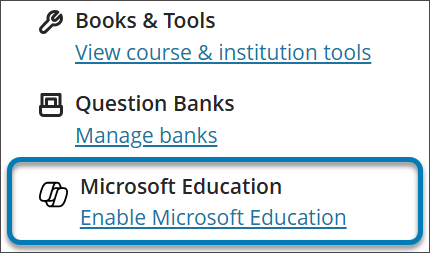
في قائمة التفاصيل والإجراءات، حدد تمكين Microsoft Education.
في شاشة المزامنة المسبقة، حدد مزامنة مع Microsoft Education. يؤدي هذا إلى بدء عملية مزامنة قائمة الطلاب. تقدم هذه الشاشة أيضا معلومات حول ما يوفره التكامل.
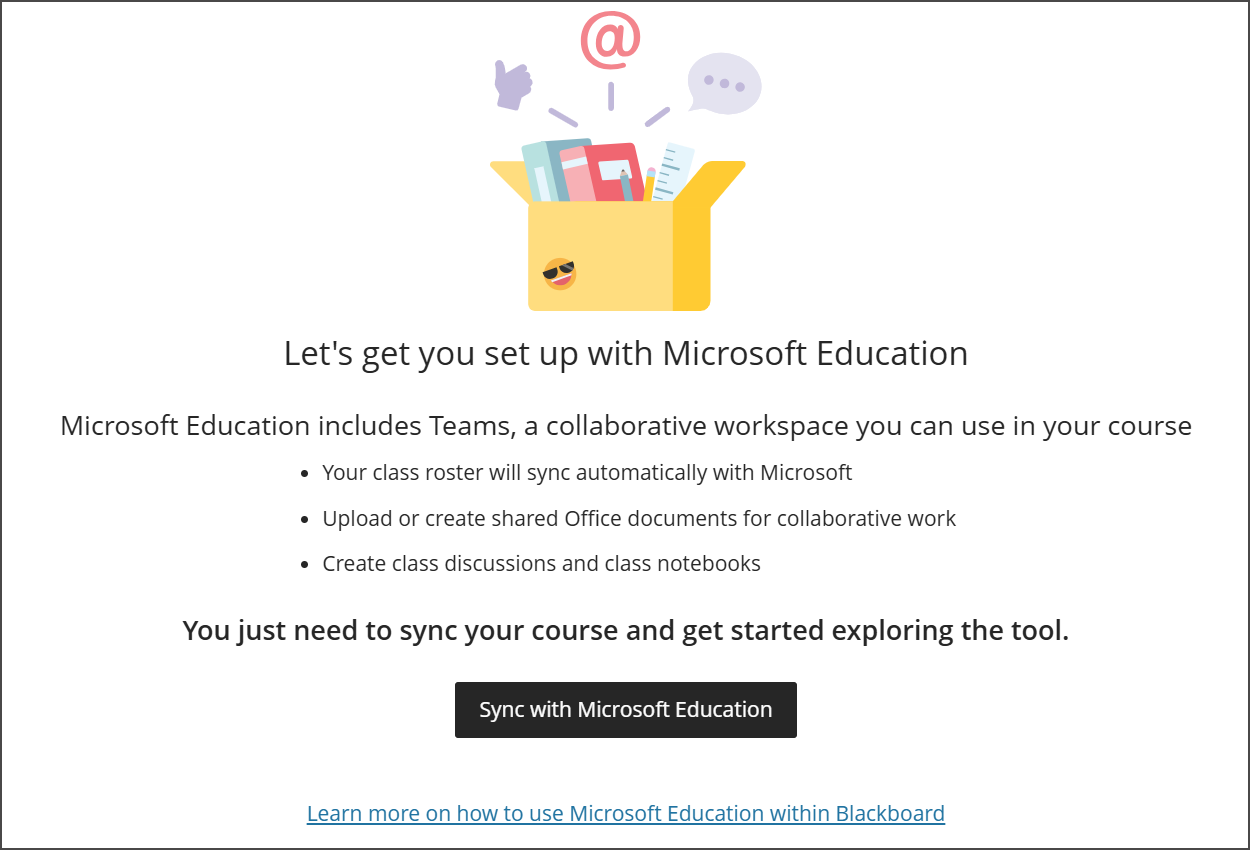
قد يستغرق ذلك ما يصل إلى 15 دقيقة حتى يكتمل. وربما تحتاج إلى تحديث الصفحة بعد الإكمال.
ارجع إلى قائمة التفاصيل والإجراءات وحدد فتح Microsoft Education بمجرد اكتمال المزامنة. يمنحك هذا الوصول إلى لوحة معلومات Microsoft Education.
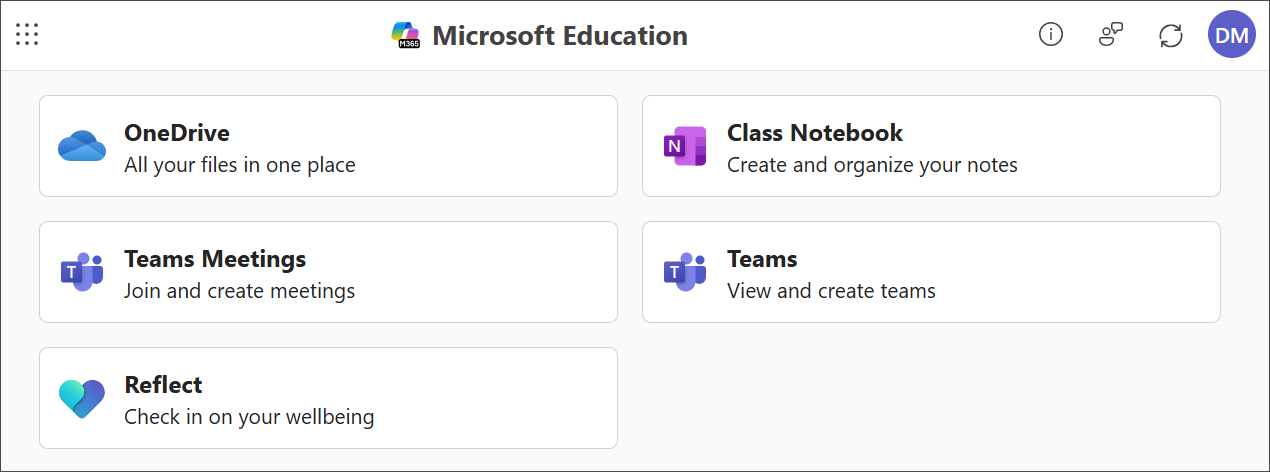
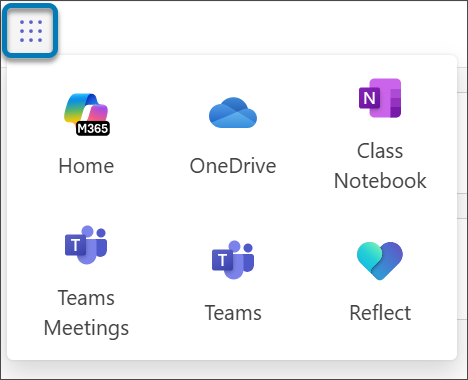
في لوحة معلومات Microsoft Education، حدد الأداة التي تريد استخدامها. يمكنك التنقل بين الأدوات باستخدام زر القائمة في الزاوية العلوية من الصفحة.
تشغيل أدوات Microsoft Education أو إيقاف تشغيلها في مقرر دراسي
يمكنك تخصيص تحديد أدوات Microsoft Education لمقررك الدراسي.
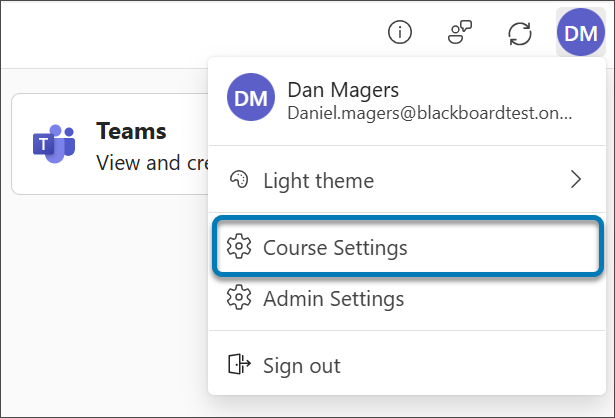
في لوحة معلومات Microsoft Education، حدد زر ملف التعريف بالقرب من الزاوية العلوية من شعار Microsoft Education.
حدد إعدادات المقرر الدراسي.
في صفحة إعدادات المقرر الدراسي، يتم عرض أدوات Microsoft Education المتوفرة من خلال المؤسسة كقائمة. يتحكم مسؤول Blackboard في الأدوات التي يتم عرضها في المقررات الدراسية في جميع أنحاء المؤسسة.
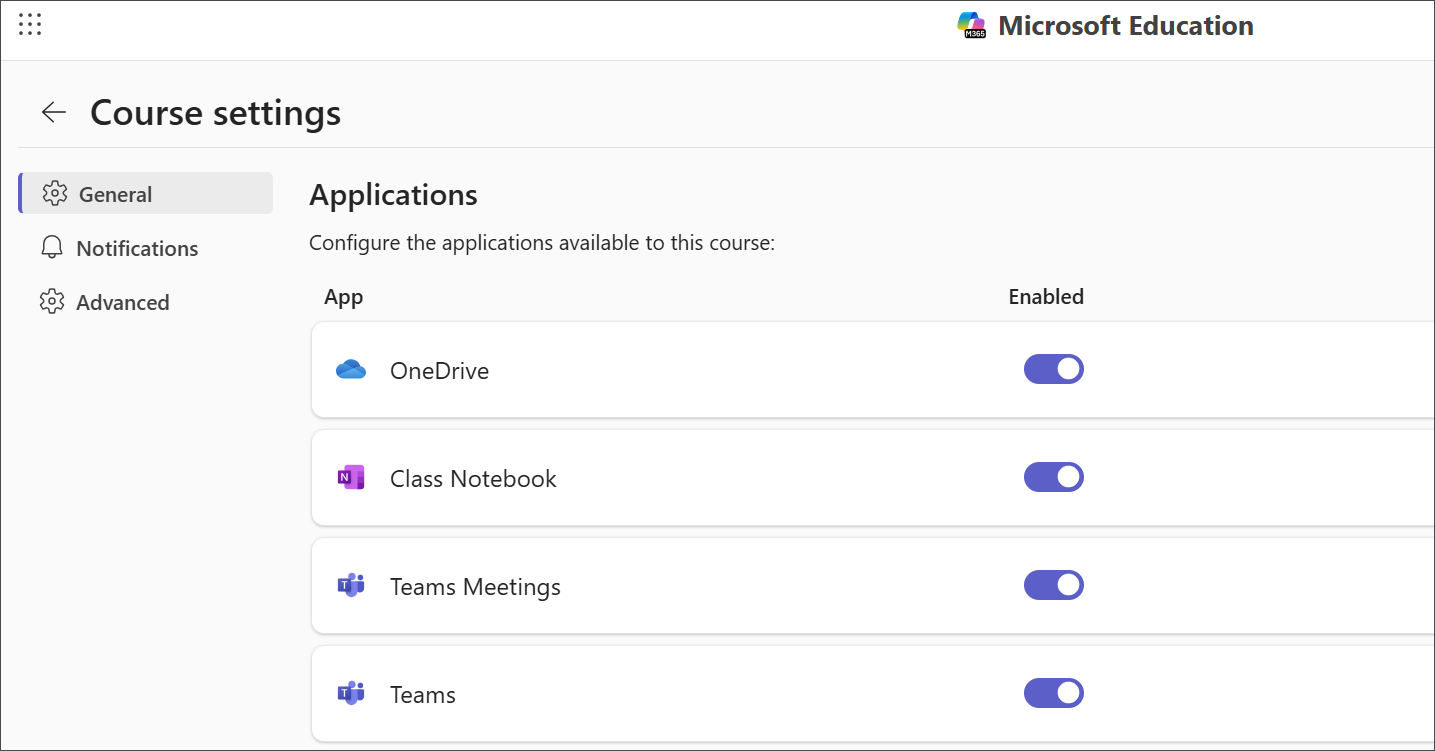
استخدم المفتاح الموجود بجوار كل أداة لتشغيل الأداة أو إيقاف تشغيلها. لن يرى الطالب الأدوات التي تم إيقافها.
استخدام أدوات Microsoft Education
تتوفر الآن العديد من عمليات تكامل Microsoft LTI في تكامل واحد: Microsoft Education. يمكنك الوصول إلى أدوات Microsoft Education بإحدى الطرق الثلاث:
حدد فتح Microsoft Education في القائمة التفاصيل والإجراءات .
حدد عرض أدوات المقرر الدراسي و المؤسسة في القسم الكتب والأدوات في القائمة التفاصيل والإجراءات .
حدد + لإنشاء محتوى جديد في صفحة محتوى المقرر الدراسي. بمجرد عرض القائمة المنسدلة ، حدد Content Market.
استخدام اجتماعات Teams وTeams
افرقه
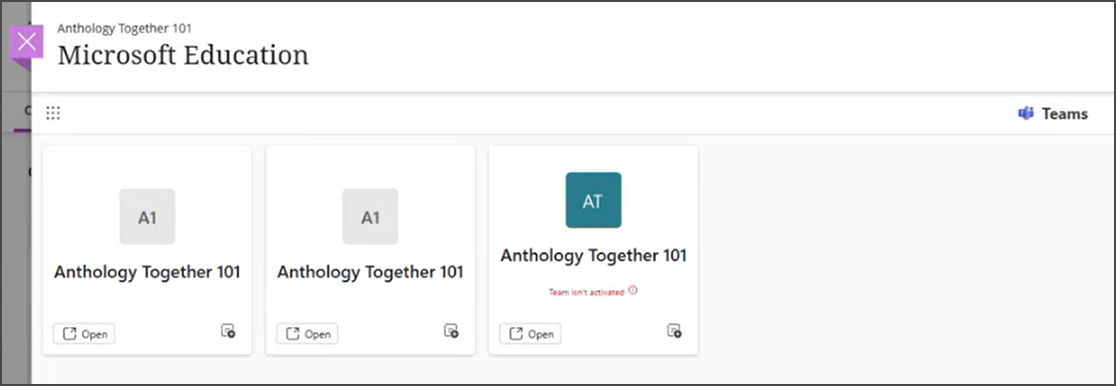
توفر Teams مساحة تعاونية لفصلك في Microsoft Teams.
عند تمكين Microsoft Education في مقررك الدراسي، يتم إنشاء فريق ومزامنته مع قائمة مقرر Blackboard الدراسي الخاص بك. من المعتاد أن يكون لديك فريق واحد فقط لكل دورة.
يمكنك الوصول إلى الفريق من لوحة معلومات Microsoft Education أو من Content Market في صفحة محتوى المقرر الدراسي.
اجتماعات الفريق
استخدم اجتماعات Teams لجدولة اجتماعات الفصل وإدارتها.
لاستخدام اجتماعات Teams:
افتح اجتماعات Teams من لوحة معلومات Microsoft Education.
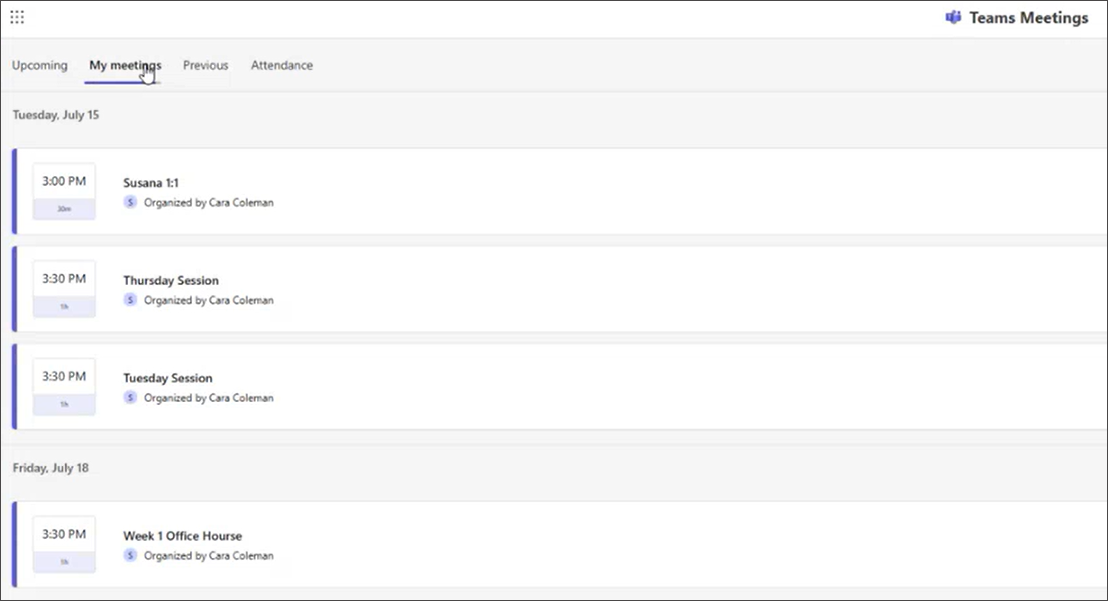
عرض الاجتماعات القادمة والسابقة في طريقة عرض لوحة مبسطة.
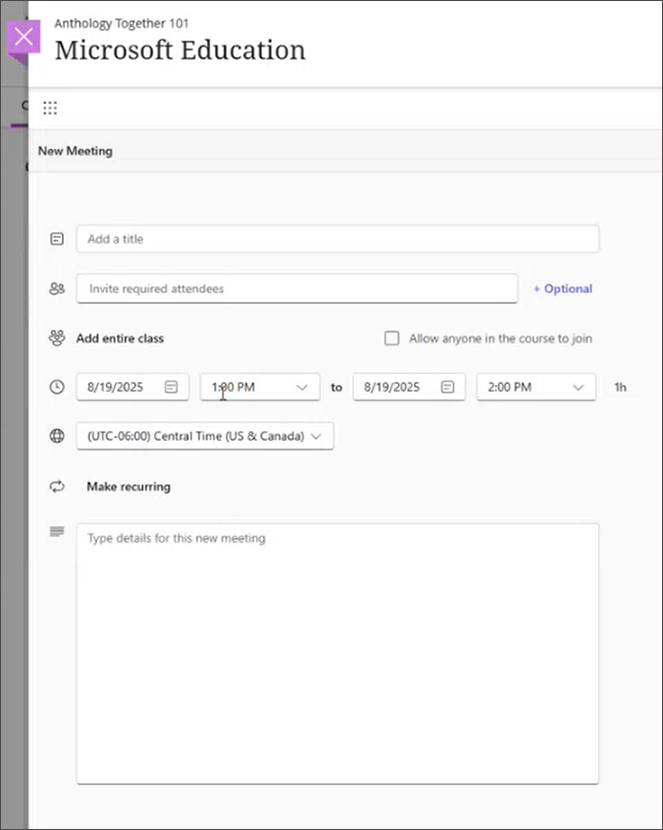
لجدولة اجتماع:
حدد اجتماع جديد.
أدخل تفاصيل الاجتماع (العنوان والتاريخ / الوقت والتكرار).
اختر دعوة الفصل بأكمله أو السماح لأي شخص في المقرر الدراسي بالانضمام.
اختياريا ، أضف ضيوفا (على سبيل المثال ، المحاضرين الضيوف).
احفظ الاجتماع.
لبدء اجتماع فوري، حدد السهم في الخيار اجتماع جديد. يؤدي ذلك إلى إنشاء قائمة منسدلة بعنوان Meet Now. حدد هذا الخيار لإنشاء ارتباط انضمام للاستخدام الفوري.
استخدام OneDrive في Blackboard
في Microsoft OneDrive، قم بإدارة أو إضافة أو إنشاء ملفات لمقررك الدراسي.
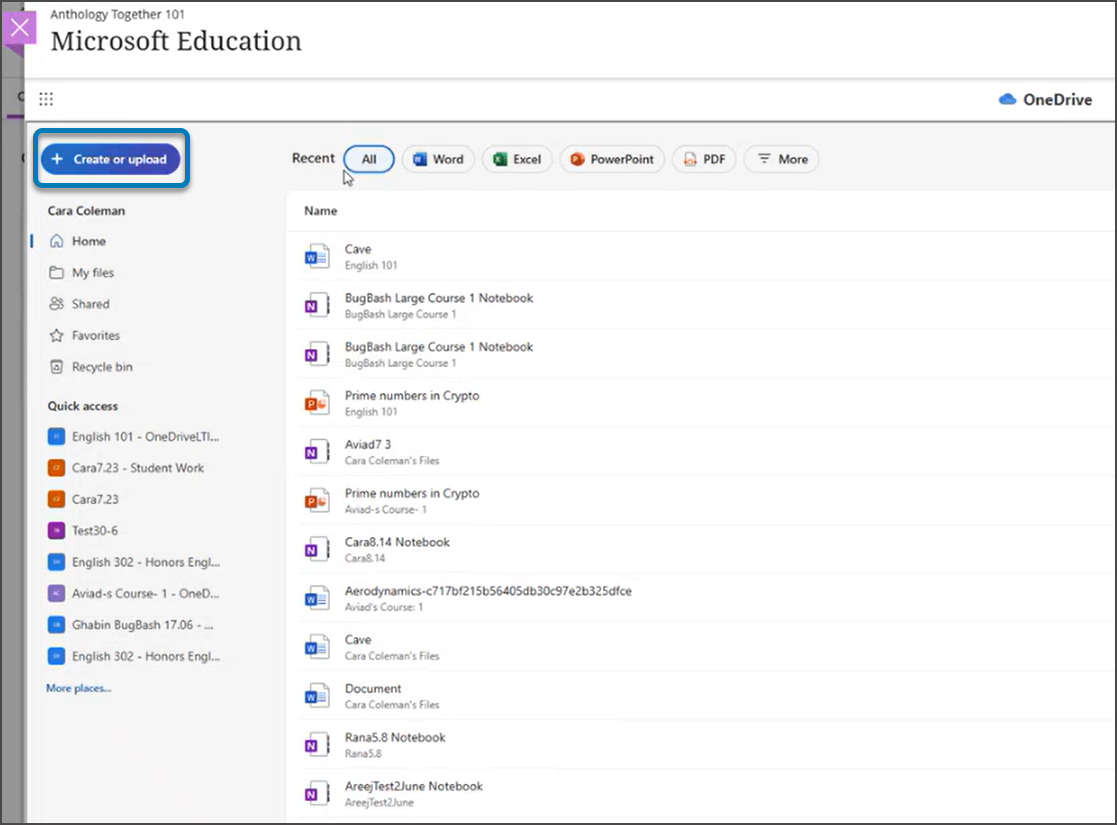
لاستخدام Microsoft OneDrive:
افتح لوحة معلومات Microsoft Education في مقررك الدراسي.
حدد OneDrive من لوحة المعلومات.
لإضافة ملف أو إنشائه، حدد إنشاء أو رفع من أعلى اللوحة الجانبية للوحة معلومات.
حدد إضافة لرفع ملف موجود من جهازك.
حدد إنشاء لإنشاء ملف جديد (Word و Excel و طاقةPoint وما إلى ذلك).
قم بفرز الملفات وتنظيمها حسب الحاجة باستخدام عوامل التصفية وخيارات الفرز المتاحة.
استخدام دفتر ملاحظات الصفوف
يوفر دفتر ملاحظات الصفوف دفتر ملاحظات رقمي تعاوني لفصلك.
لاستخدام دفتر ملاحظات الصفوف:
من لوحة معلومات Microsoft Education، حدد دفتر ملاحظات الصفوف.
اتبع معالج الإعداد. قم بتكوين الأذونات والأقسام كما هو مطلوب.
تتم إضافة الطالب تلقائيا إلى دفتر الملاحظات ويمكنه الوصول إليه من المقرر الدراسي. يضيف تنفيذ LTI 1.3 الجديد الطالبين تلقائيا ، حتى لو انضموا متأخرا.
استخدم Reflect
يدعم Microsoft Reflect رفاهية الطالب وعمليات تسجيل الوصول.
حدد انعكاس من لوحة معلومات Microsoft Education.
استخدم الأداة كما فعلت سابقا (لم يتغير تنفيذ Reflect ، تم دمجه الآن في التطبيق الموحد).
قم بتعيين عمليات تسجيل الوصول أو الأنشطة حسب الحاجة.
استخدام تعاون Microsoft
تسمح مستندات Collaborate للفصل بالعمل معا على النصوص المشتركة.
حدد + لإنشاء محتوى جديد في صفحة محتوى المقرر الدراسي. بمجرد عرض القائمة المنسدلة ، حدد Content Market .
حدد تعاون Microsoft. هذا التوجيه إلى OneDrive، حيث يمكنك اختيار مستند جديد أو إنشائه.
قم بتعيين المستند كعنصر تعاوني حتى يتمكن جميع الطالب من التحرير.