ORIGINAL الاختبارات وخيارات المسح
Note
تمت ترجمة هذه الوثيقة باستخدام الترجمة الآلية المدعومة بالذكاء الاصطناعي. تُقدَّم الترجمات «كما هي» على وضعها القائم دون أي ضمان بشأن دقتها. تُعد النسخة الإنجليزية من هذا المحتوى هي المصدر الرسمي والمعتمد.
عند قيامك بتوزيع اختبار أو استطلاع في منطقة محتوى، فإنك تقوم بتعيين الخيارات الخاصة بالملاحظات، وتاريخ الاستحقاق، والتقييد حسب الموقع، والمؤقِّت، والمحاولات المتعددة، والعرض التقديمي.
هام
تنطبق الخيارات الموجودة في هذا الموضوع على كل من الاختبارات والاستطلاعات.
صفحة خيارات الاختبار أو الاستطلاع
افتح قائمة اختبار أو استطلاع وحدد تحرير خيارات الاختبار أو تحرير خيارات الاستطلاع.
في الصفحة اختبار أو خيارات الاستطلاع، يمكنك إضافة إرشادات أو وصف يظهر للطالب في منطقة المحتوى.
قم أيضًا بإدارة سبل إتاحة الاختبار أو الاستطلاع.
تختلف الاختبارات والاستطلاعات غير المتوفرة المحذوفة بالطرق التالية:
لا تظهر الاختبارات والاستطلاعات غير المتاحة التي تم توزيعها في إحدى مناطق المحتوى للطلاب. عندما يكون وضع التحريرON، يمكن للمدرسين ومنشئي المقرر الدراسي رؤية الاختبارات غير المتاحة.
يمكنك تحديد الإتاحة لفترة زمنية محددة. لا تؤثر تواريخ العرض على إتاحة أحد الاختبارات أو الاستطلاعات، إلا عند ظهورها.
في حالة حذف اختبار أو استطلاع من منطقة المحتوى، سيتم إزالته من هذا الموقع. يمكنك توزيع الاختبار أو الاستطلاع مرة أخرى حسب الحاجة—في موقع واحد فقط.
إذا قمت بحذف اختبار أو استطلاع من صفحة الاختبارات أو الاستطلاعات، حذفه نهائيا من مقررك الدراسي. لا يمكن التراجع عن هذا الإجراء.
المحاولات المتعددة
يمكنك السماح للطلاب بأداء الاختبار أو الاستطلاع مرات متعددة. وتظهر حالات المحاولات المتعددة للطلاب أعلى الاختبار أو الاستطلاع.
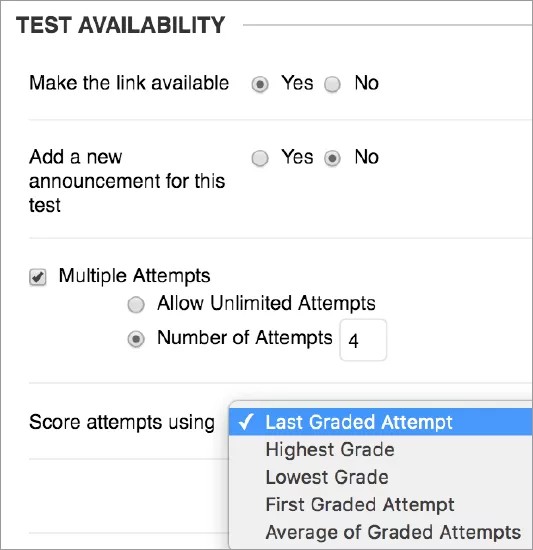
حدد السماح بمحاولات غير محدودة للسماح للطالب بإجراء الاختبار أو الاستطلاع عدة مرات كما يريد. أو حدد عدد المحاولات واكتب رقما.
من خلال المحاولات المتعددة للاختبار، يمكنك أيضا تحديد التقدير المحاولة التي تريد استخدامها في "مركز التقديرات" من القائمة محاولات النقاط باستخدام.
فرض الإكمال، والمؤقِّت، وكلمة المرور
هام
تنطبق الخيارات الموجودة في هذا القسم على كل من الاختبارات والاستطلاعات.
تُمكنك بعض إعدادات الاختبار من التحكم في الفترة الزمنية التي يمكن للطلاب فيها الوصول إلى الاختبار. يمكنك أيضًا تعيين كلمة مرور لإجراء اختبار أكثر أمانًا عبر الإنترنت.
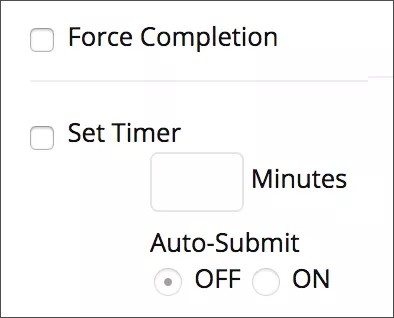
فرض الإكمال
إذا قمت بتشغيل فرض الإكمال، فيجب على الطالب إكمال الاختبار عند تشغيله. يمكن للطالب الوصول إلى الاختبار مرة واحدة فقط. تتوفر وظيفة حفظ للطالب لحفظ الأسئلة أثناء عمله من خلالها ، ولكن لا يجوز له الخروج من الاختبار وإعادة الدخول إليه. في التعليمات ، يتم تدوين إكمال القوة وشرحها للطالب. إذا لم تقم بتشغيل فرض الإكمال، فيمكن للطالب حفظ تقدمهم والتنقل بعيدا والعودة لإكمال الاختبار.
إذا أغلق الطلاب مستعرضاتهم بطريق الخطأ أو تركوا صفحة الاختبار أو فقدوا التيار الكهربائي أو اتصالاتهم بالإنترنت، فلن يتمكنوا من المتابعة. يجب عليهم التواصل معك وطلب محاولة جديدة.
قد ترغب في حجز خيار Force Completion. ويمكنك بدلاً من ذلك مطالبة الطلاب بأداء الاختبار في الحرم الجامعي، على أن يتم توصيل أجهزتهم بكبل Ethernet بدلًا من Wi-Fi، مع وجود مراقب. في حالة ظهور مشكلات، يمكن للمراقب إعادة تعيين الاختبار.
مثال: فرض إكمال مع مؤقت
يتعين على الطلاب إنهاء الاختبار بعد البدء فيه. ولا يمكنهم إنهاء الاختبار والرجوع إليه، على الرغم من وجود وقت متبقي. إذا واجه الطالب مشكلات في الاتصال، فيجب عليه الاتصال بك لإعادة تعيين اختبار باستخدام فرض الإكمال.
مثال: لا يوجد إتمام للقوة باستخدام المؤقت فقط
قد يفقد الطالب الاتصال بالإنترنت لمدة 10 دقائق في أحد الاختبارات المحددة بوقت. وبعد استعادة الاتصال، يمكن للطالب الوصول إلى الاختبار ومتابعة العمل. مع الإرسال التلقائي ، سيفقد هذا الطالب بعض وقت العمل. بدون الإرسال التلقائي ، يمكن للطالب الاستمرار في العمل ويمكنك التحقق من وقت إكمال الطالب بعد التقديم.
تعيين مؤقِّت
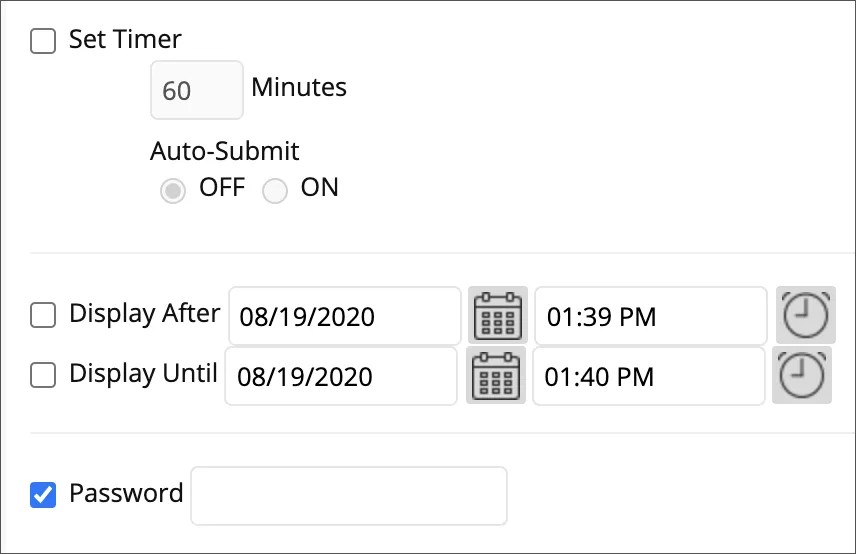
يمكنك تعيين مؤقِّت لتحديد وقت إكمال الطلاب. يمكنك تعيين المؤقِّت لإرسال الاختبار تلقائيًا عند انتهاء المؤقِّت أو السماح للطلاب بمتابعة العمل والإرسال يدويًا. يمكنك عرض أوقات إكمال الطلاب في الواجبات المرسلة الخاصة بهم.
حدد الخيار تعيين المؤقت واكتب مقدار الوقت في المربع دقائق. الحد الأقصى للوقت الذي يمكنك إضافته هو 1440 دقيقة.
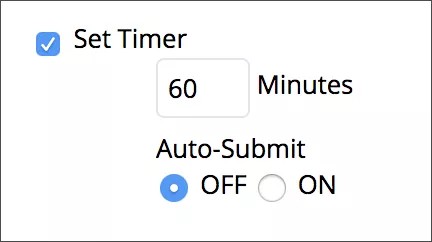
يتم عرض الوقت المنقضي للطلاب أثناء الاختبار محدد الوقت. وتظهر تحذيرات المؤقِّت عند تعيين زيادات عندما يتبقى أقل من 30 ثانية من نصف الوقت.
إذا قام الطلاب بحفظ الاختبار وخرجوا منه، فسيستمر المؤقت. يمكن للطلاب الرجوع إلى العمل في الاختبار حتى يقوموا بإرساله أو يرسله المؤقِّت تلقائيًا، أيهما يأتي أولاً.
فكرة مفيدة
التحقق من عرض الطالب للاختبارات المحددة بوقت—استخدم زر الخلف بالمستعرض للرجوع إلى هذا الموضوع
الإرسال التلقائي
إذا قمت بضبط المؤقت، يمكنك تفعيل الإرسال التلقائي. يتم حفظ الاختبارات تلقائيًا وإرسالها عند انتهاء الوقت.
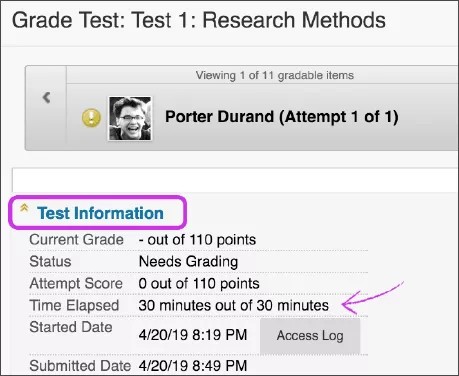
إذا لم تقم بتشغيل الإرسال التلقائي، فسيكون لدى الطالب خيار المتابعة عند انتهاء الوقت حتى بعد الحد الأقصى لطول المؤقت البالغ 1440 دقيقة. تظهر هذه الاختبارات مع أيقونة يتطلب التقدير في "مركز التقديرات" لتنبيهك الطالب الذين استخدموا وقتا أطول. تظهر الاختبارات أيضا مع تسمية مرور الوقت في منطقة معلومات الاختبار. ولا يطبق النظام عقوبة تلقائية على أوقات الإكمال التي تتجاوز الحد المسموح به. في صفحة الواجبات المرسلة للطالب، يمكنك ضبط التقدير استنادًا إلى وقت الإكمال.
مثال:
يوم الثلاثاء ، يبدأ الطالب اختبارا بحد زمني مدته 60 دقيقة بدون الإرسال التلقائي. وينهي الطالب الاختبار مع ترك نصف الأسئلة. ولا يتوقف المؤقِّت عند إنهاء الطالب. ويعود الطالب يوم الأربعاء لإكمال الاختبار وإرساله. وبذلك يكون الوقت المنقضي 16 ساعة و 19 دقيقة.
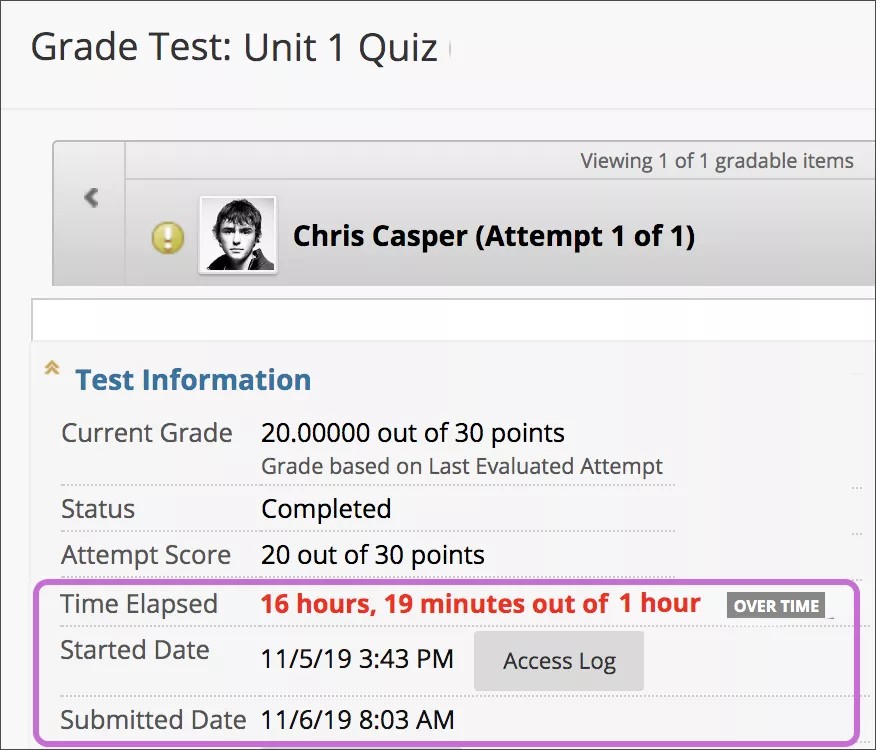
عرض وقت الإكمال
لعرض وقت الإكمال، افتح الواجب المرسل للطالب من "مركز التقدير" وقم بتوسيع القسم معلومات الاختبار.
كلمة المرور
كلمة المرور
يمكنك تعيين كلمة مرور للطلاب لاستخدامها لفتح اختبار أو استطلاع. تحتوي كلمات المرور على 15 حرفًا كحد أقصى، وتكون حساسة لحالة الأحرف.
تقييد الموقع
يمكنك مطالبة الطلاب بأداء اختبار أو استطلاع في موقع محدد. لم يتمكن الطلاب الموجودين خارج هذا الموقع من أداء الاختبار أو الاستطلاع.
ملاحظة
يستند هذا الخيار إلى نطاق عناوين IP التي تم إنشائها من قبل مؤسستك. وإذا لم تقم مؤسستك بإنشاء هذا النطاق، فلن يظهر هذا الخيار.
وتحدد عناوين IP أجهزة كمبيوتر محددة وهي طريقة جيدة لفرض متطلبات قيود الموقع. في الصفحة خيارات الاختبار، حدد موقعا من القائمة تقييد الموقع.
في بعض الأوقات، قد تحتاج إلى السماح لطالب أو مجموعة من الطلاب بإجراء الاختبار من مكان ما خارج الموقع المحدد (نطاق IP). في هذه الحالة، يمكنك استخدام استثناءات إتاحة الاختبار لاستبعاد الطالب أو مجموعات الطلاب المحددة من قيود الموقع.
فكرة مفيدة
المزيد عن استثناءات إتاحة الاختبار
سيكون بإمكان الطلاب الذين تم تمكين هذا الاستثناء لهم أداء الاختبار من أي موقع، حتى في حالة وجود قيد على وصول الطلاب الآخرين للاختبار.
في مواقف الاختبارات شديدة الأهمية، تستطيع أنت أو المراقب تجاوز التقييد الذي فرضه النظام. في صفحة بدء الاختبار، يمكنك رؤية الحالات الفردية التي تم فيها منع الطالب من الوصول إلى الاختبار. سترى أيضًا خيار لتجاوز هذا التقييد للسماح للطالب بمتابعة الاختبار.
ملاحظة
ويتم تسجيل هذه التقييدات بواسطة النظام في حالة الحاج إلى المراجعة اللاحقة.
استثناءات إتاحة الاختبار
بالنسبة لإعدادات الإتاحة الموجودة، يمكنك السماح ببعض الاستثناءات لمجموعات أو طلاب فرديين. يمكنك استخدام الاستثناءات لتوفير وسيلة مساعدة لطالب من ذوي الاحتياجات الخاصة أو توفير وسائل مساعدة بشأن الاختلافات التقنية واللغوية.
إذا قمت بإنشاء قاعدة عضوية النشر المخصص التي تقدم الاختبار للطالب أو مجموعات معينة فقط، فيمكن لهؤلاء الطلاب فقط الوصول إلى الاختبار. إذا قمت بإضافة الطالب أو مجموعات مختلفة إلى قسم استثناءات إتاحة الاختبار، فلن يتمكنوا من الوصول إلى الاختبار. إذا كانت عناصر النشر المخصص مطلوبة، مثل العرض بعد/حتى، فعندئذٍ يجب أن يكون النشر المخصص نشطًا.
مثال:
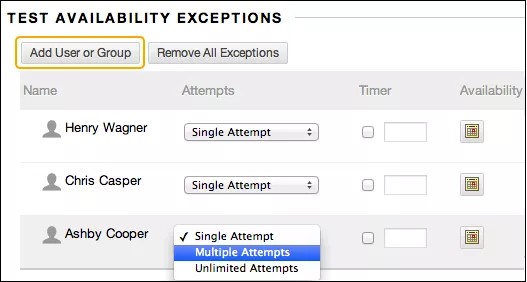
للاختبار الذي له محاولة واحدة، يمكنك السماح بالمزيد من المحاولات للطالب المصاب بالعمى ويريد استخدام تقنية قارئ الشاشة للمرة الأولى.
في حالة وجود إعدادات لأحد الاختبارات أو الاستطلاعات، يمكنك إنشاء هذه الاستثناءات:
عدد المحاولات
المؤقِّت
التوفر: تاريخ ووقت إتاحة الاختبار للطالب أو المجموعة
ملاحظة
إذا كانت عناصر النشر المخصص مطلوبة، مثل العرض بعد/حتى، فعندئذٍ يجب أن يكون النشر المخصص نشطًا.
فرض الإكمال
تقييد الموقع
تنبيه
يمكنك تعيين تاريخ ووقت في منطقة واحدة فقط من هذه المجالات: النشر المخصص أو استثناءات الاختبار. إذا قمت بتعيين تاريخ ووقت في منطقة واحدة ثم قمت بتعيين التاريخ والوقت في المنطقة الأخرى، فسيتم الكتابة فوق الإعداد الأول.
توسيع نطاق التوفر
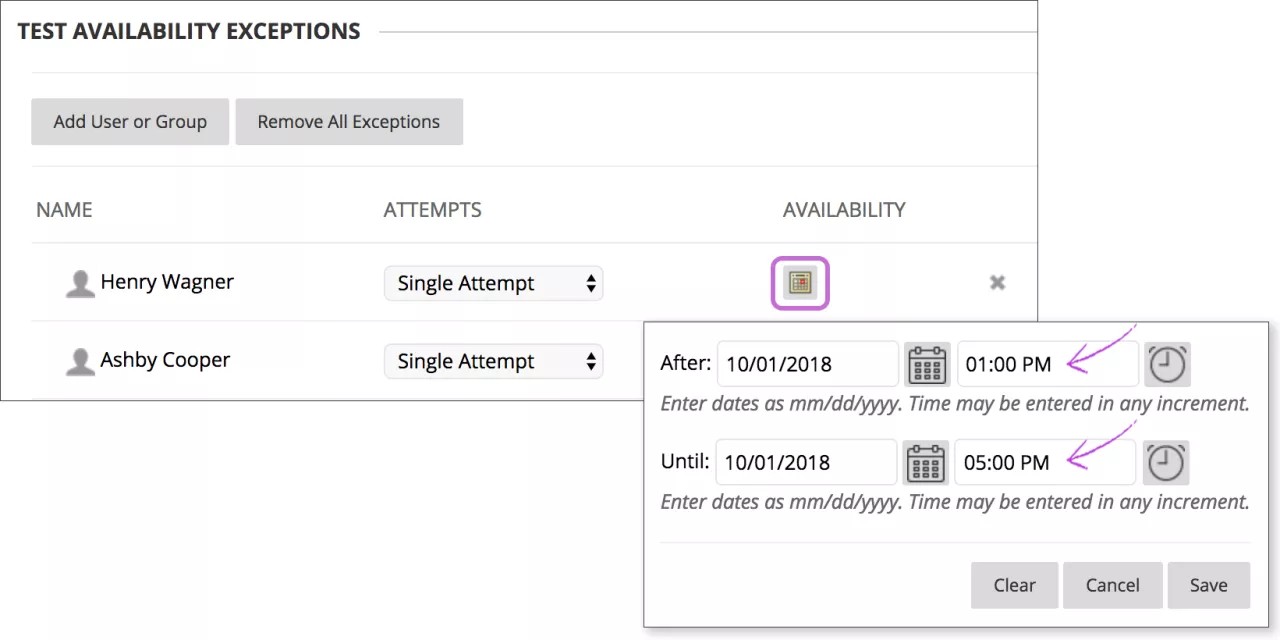
باستخدام استثناءات "إتاحة الاختبار"، يمكنك منح بعض الطلاب والمجموعات وقتًا أطول للوصول إلى الاختبار.
مثال:
في قسم إتاحة الاختبار، يمكنك اختيار عرض اختبار في 1 أكتوبر من الساعة 1:00 مساء إلى 3:00 مساء.
في قسم استثناءات إتاحة الاختبار، يمكنك اختيار الطالب والمجموعات ومنحهم وصولا أطول إلى الاختبار. يجب إضافة يوم ووقت للحقلين بعد وحتى.
تاريخ الاستحقاق
إذا كنت تستخدم فترات التقدير في "مركز التقديرات"، فقم بتعيين تاريخ الاستحقاق لتضمين هذا الاختبار أو الاستطلاع بسهولة في فترة تقدير وفي التقويم في القائمة My Blackboard.
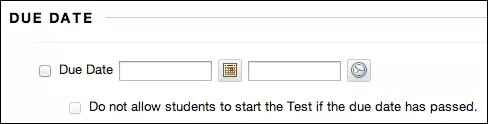
تاريخ الاستحقاق والواجبات المرسلة المتأخرة
لمنع الواجبات المرسلة المتأخرة، يمكنك تحديد خانة الاختيار عدم السماح للطالب ببدء الاختبار/الاستطلاع إذا انقضى تاريخ الاستحقاق. بعد تاريخ الاستحقاق، يتلقى الطلاب رسالة لإعلامهم بأنه لم يعد بإمكانهم إكمال الاختبار أو الاستطلاع.
عند السماح بالواجبات المرسلة المتأخرة، يتم وضع علامة عليها بشكل واضح على هذه الصفحات:
يحتاج إلى تقدير - الاختبارات فقط
عرض جميع المحاولات
مراجعة تقديم الاختبار
تفاصيل التقدير
تظهر أيضا عمليات الإرسال المتأخرة للاختبارات التي تم التقدير تلقائيا على هذه الصفحات. يتعين عليك مراجعة الواجبات المرسلة المتأخرة للاختبارات يدويًا لإزالة الحالة "يتطلب التقدير". عند الوصول إلى واجب مرسل متأخر وتحديد حفظ والتالي، يتم إصدار التقدير الذي تم تقديره تلقائيا للطالب ويظهر التقدير في عمود "مركز التقديرات". ونظرًا لإرسال الاستطلاعات بشكل مجهول، فلن تتمكن من عرض الواجبات المرسلة الفعلية للطلاب. ولكن إذا أرسل الطالب استطلاعا متأخرا، فستحتاج أيضا إلى الوصول إلى الواجب المرسل وتحديد حفظ والتالي. بعد ذلك، تظهر أيقونة مكتمل في "مركز التقدير" وللطالب في "التقديرات الخاصة بي".
خيارات التقييم الذاتي
يتم نشر الاختبار الموزع في حسابات "مركز التقديرات" بشكل افتراضي. ومع هذا، يمكنك السماح للطلاب بأداء اختبارات للمراجعة أو التدريب دون التأثير على حسابات "مركز التقديرات".
يمكنك تشغيل اختبار في التقييم الذاتي بواسطة إخفاء درجات الطلاب في "مركز التقديرات". يمكن للطلاب أداء الاختبار لتعزيز التعلم دون الشعور بالضغط بشأن الدرجات التي تؤثر على تقديراتهم الإجمالية. حدد الخيارات المناسبة في قسم إظهار نتائج الاختبار والملاحظات للطالب حتى يتمكن من معرفة كيفية قيامه بذلك. إذا قمت بتحديد جميع الخيارات، فسيشاهد الطلاب الإجابات التي قاموا بتحديدها والإجابات الصحيحة منها.
الخيار | الوصف |
|---|---|
تضمين هذا الاختبار في حسابات نقاط مركز التقدير | يمكنك تضمين هذا الاختبار في حسابات مركز التقديرات. وفي حالة عدم تضمين الاختبار، لن تؤثر الدرجة على حسابات "مركز التقديرات". |
إخفاء نتائج هذا الاختبار بالكامل عن "المدرب" و"مركز التقدير" | كما يمكنك إخفاء درجة هذا الاختبار عنك واستبعادها من حسابات "مركز التقديرات". ستقرأ الشاشة الموجودة في "مركز التقديرات" مكتمل/غير مكتمل ويظهر غير متاح أو صفر في صفحة تفاصيل التقدير. لن تتمكن من مشاهدة إجابات الطلاب على الأسئلة. في حين يمكن للطلاب عرض الدرجات الخاصة بهم. عندما تقوم بتحديد هذا الخيار وتحرير معلومات العمود في "مركز التقديرات"، لن يتم إتاحة ما يلي:
|
النتائج وخيارات الملاحظات
يمكنك تعيين النتائج والملاحظات التي تتم إتاحتها للطلاب بعد قيامهم بإكمال أحد الاختبارات أو الاستطلاعات. ويمكنك تعيين قاعدة واحدة أو اثنتين باستخدام القوائم. ولا يمكنك اختيار بعض القواعد بشكل مجمع. وبعد قيامك بتحديد قاعدة في القائمة الأولى، قد لا يظهر بعضها في القائمة الثانية.
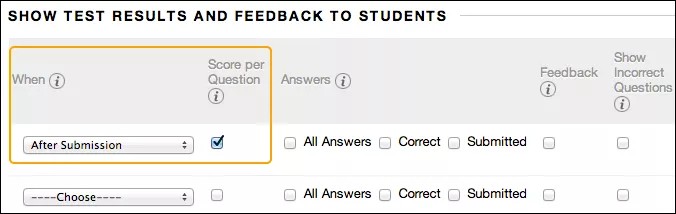
إذا تعارضت القواعد، يمنح النظام الطالب أو مجموعة الطلاب إعدادات تتضمن خيارات أكثر. على سبيل المثال، سيحصل الطلاب على أكبر عدد من المحاولات وأطول وقت للإتاحة.
تعرض الصورة الخيارين الافتراضيين المطبقين على الاختبارات: بعد الإرسال والنتيجة لكل سؤال RQP. إذا لم تقم بإجراء أي تغييرات، فسيرى الطالب درجات الاختبار الإجمالية والدرجات التي تم الحصول عليها لكل سؤال فردي بعد إرسال اختباراتهم. حدد المزيد من الخيارات لتحديد ما الذي يُمكنك مشاهدته مثل الإجابات الصحيحة أو ملاحظاتك.
هام
يمكن للطالب دائما رؤية درجاته الإجمالية في الاختبار. إلا أنه لا يمكنك تغيير هذا الخيار من هذه الصفحة. وفي حالة عدم رغبتك في رؤيتهم للدرجات الخاصة بهم بعد، قم بالوصول إلى قائمة عمود "مركز التقديرات" وقم بإخفاء العمود عن الطلاب. ومع ذلك، عندما تقوم بإخفاء عمود اختبار عن الطالب، فإنهم لا يرون شيئا عن الاختبار في التقديرات الخاصة بي. عند وصولهم إلى الاختبار في منطقة المحتوى، يتلقون رسالة تفيد بوقت إرسال اختباراتهم. لا تظهر درجات.
يوضح هذا الجدول نتائج الاختبار والاستطلاع وخيارات الملاحظات.
الخيار | الوصف |
|---|---|
متى | لتعيين وقت عرض التعليقات ونتائج الاختبار المناسبة للطلاب:
|
النتيجة لكل سؤال | إظهار الدرجة المكتسبة لكل سؤال اختبار. هذا الخيار يكون افتراضيًا للاختبارات فقط. قم بإلغاء تحديد خانة الاختيار إذا لم تكن ترغب في إظهار الدرجات الخاصة بالأسئلة الفردية. |
إجابات | يمكنك السماح للطلاب برؤية معلومات حول الإجابات الخاصة بهم:
مثال 1: عرض المزيد من الملاحظات عندما يقوم الطلاب بالوصول إلى الاختبارات الخاصة بهم، فإنهم يروا الدرجات الإجمالية الخاصة بهم، ودرجة كل سؤال وجميع خيارات الأسئلة. ويمكنهم رؤية الإجابات التي قدموها وقد تم وضع علامة صحيحة أو غير صحيحة عليها، بالإضافة إلى أية ملاحظات تم توفيرها. 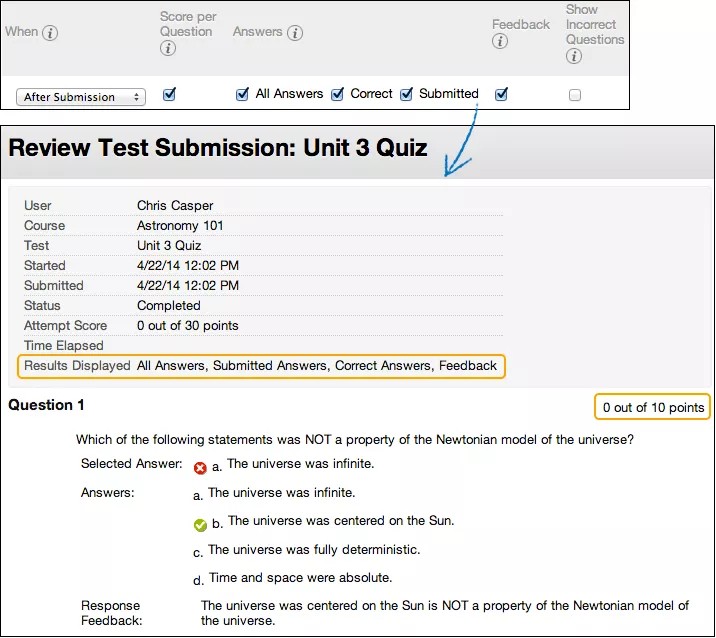 مثال 2: إظهار ملاحظات أقل لتثبيط الغش في حالة قيام الطلاب بأداء الاختبار في أوقات مختلفة، فيمكنك اختيار إتاحة قدر محدد من الملاحظات لحين قيام جميع الطلاب بإرسال الاختبار. بالنسبة للقاعدة الأولى، حدد بعد الإرسال في القائمة الأولى وقم بإلغاء تحديد خانة الاختيار النتيجة لكل سؤال RQP. عدم تحديد أي اختيارات أخرى. بعد قيامهم بإرسال الاختبارات الخاصة بهم، يستطيع الطلاب رؤية الدرجات الكلية فقط للاختبار الخاص بهم. 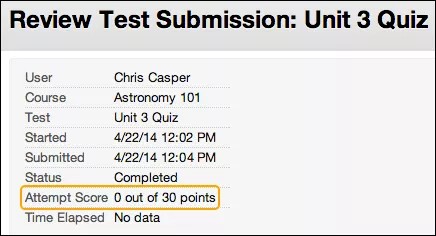 بالنسبة للقاعدة الثانية، حدد بعد تاريخ الاستحقاق وحدد الخيارات لعرض المزيد من النتائج والملاحظات. يمكنك إنشاء إعلان لإعلام الطلاب بوجود تعليق إضافي متاح لهم. |
الملاحظات | يعرض رسائل الملاحظات التي أنشأها المدرس لكل سؤال. لا يظهر هذا الخيار إلا للاختبارات. هاملن يرى الطالب الملاحظات المقدمة من المدرسين ما لم يتم تشغيل خيار الملاحظات في صفحة إعدادات الاختبار. وسيتم عرض رسالة تحذير في لوحة "الملاحظات" عندما يحاول المدرس حفظ نص الملاحظات، إذا لم يتم تشغيل خيار الملاحظات. مثال: يتم إنشاء اختبار جديد. لم يتم تشغيل الملاحظات: 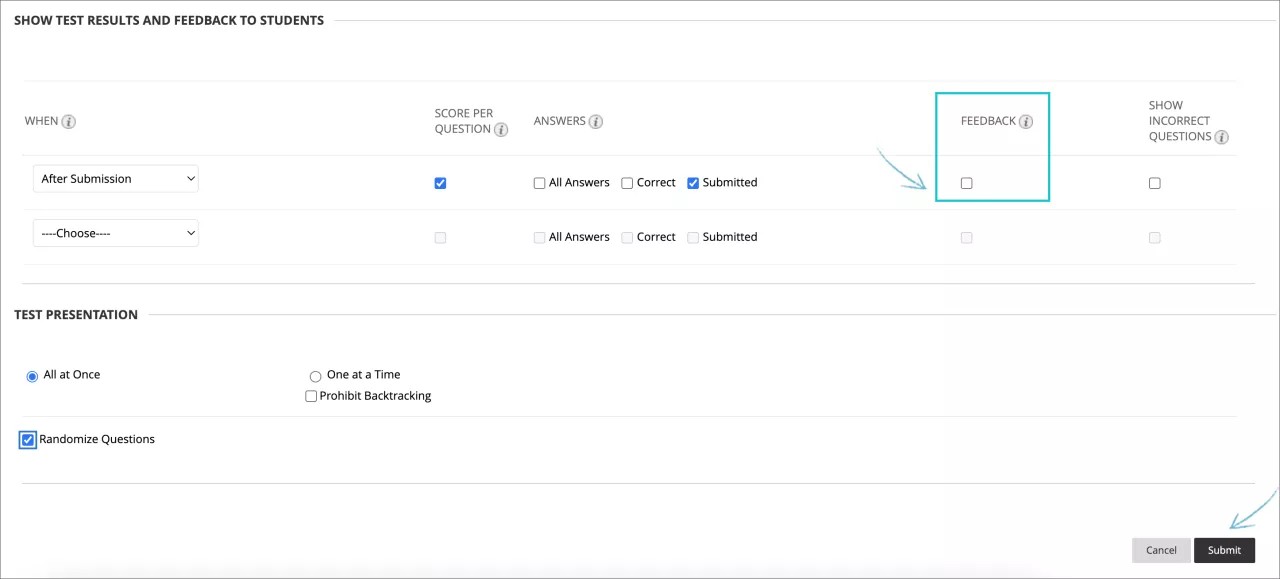 عند تقدير الاختبار، يرى المدرس رسالة تحذير تفيد بإيقاف تشغيل رؤية الملاحظات، ولن تكون الملاحظات المقدمة مرئية للطالب: 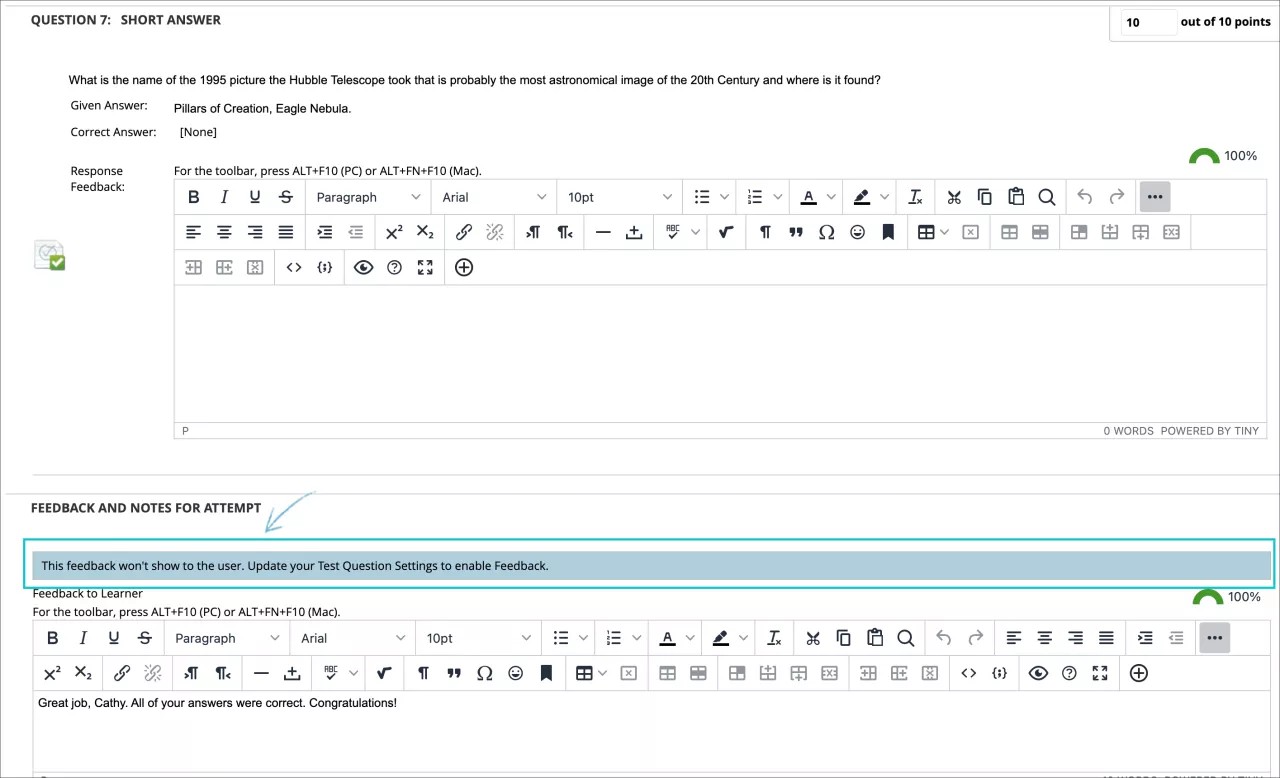 يمكن للطلاب رؤية التقديرات الخاصة بهم، ولكن لا يمكنهم الاطلاع على الملاحظات المقدمة. ولا يوجد رمز فقاعة مرئي للاختبار:  يمكن للمدرس تحرير إعدادات الاختبار وجعل الملاحظات مرئية للطلاب: يمكن للطلاب الآن رؤية الملاحظات التي قدمها المدرس: |
إظهار أسئلة غير صحيحة | إظهار الأسئلة التي أجاب عليها الطالب بشكل غير صحيح أو جزئيا بشكل غير صحيح. لا يظهر هذا الخيار إلا للاختبارات. يمكنك إظهار الأسئلة غير الصحيحة والسماح بمحاولات متعددة بحيث يستطيع الطلاب التركيز في دراستهم على هذه النواحي. 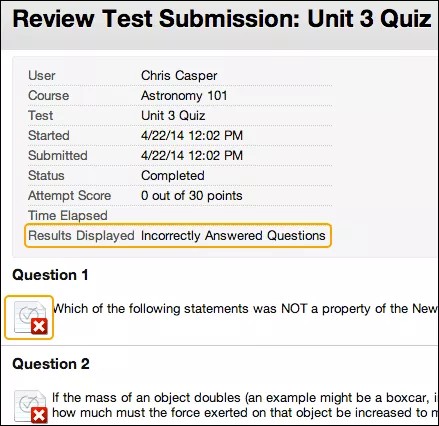 |
العرض لمرة واحدة للنتائج والملاحظات
في القسم إظهار نتائج الاختبار والملاحظات للطالب، يمكنك تحديد عرض لمرة واحدة. بعد أن يقوم الطلاب بتقديم الاختبارات الخاصة بهم، تصبح خيارات النتائج والملاحظات التي حددتها مؤثرة للطلاب للعرض لمرة واحدة فقط. ومع هذا، يستطيع الطلاب دائماً عرض الدرجات الإجمالية للاختبار التي حصلوا عليها. وفور انتقال الطالب بعيدًا عن الاختبار، تصبح أي خيارات أخرى تختارها مقيدة. يمكنك تطبيق قاعدة ثانية للسماح للطلاب بعرض الخيارات المحددة حديثًا في وقت لاحق. ولا يتم دمج القاعدة الثانية مع قاعدة العرض لمرة واحدة، ولكن يتم تطبيقها بشكل منفصل.
وتتيح لك إمكانية تحديد خيارات مختلفة لكل قاعدة إظهار بعض نتائج الاختبارات والملاحظات بشكل مبدئي، ثم إظهار المزيد لاحقًا.
أمثلة:
القاعدة #1: حدد عرض لمرة واحدة وإظهار أسئلة غير صحيحة. لا تحدد أي خيارات أخرى حتى لا يتمكن أي شخص أخر من مشاركة الإجابات الصحيحة أثناء السماح لطلاب أخرين بأداء الاختبار.
القاعدة #2: حدد كل هذه الخيارات:
بعد تاريخ الاستحقاق
النتيجة لكل سؤال
جميع الإجابات
صحيح
مقدم
الملاحظات
بعد تاريخ الاستحقاق، يرى الطلاب درجاتهم مع جميع خيارات الإجابات. ويمكنهم أيضًا رؤية الإجابات التي قدموا وقد تم وضع علامة صحيحة أو غير صحيحة عليها، بالإضافة إلى أية ملاحظات قدمها المدرس.
عرض الاختبار أو الاستطلاع
يشرح هذا الجدول الخيارات المتعلقة بتقديم الأسئلة في الاختبارات والاستطلاعات.
الخيار | الوصف |
|---|---|
الكل دفعة واحدة | يقدم جميع الأسئلة على شاشة واحدة. حيث يمكن للطلاب التمرير بين كافة الأسئلة والتنقل أعلى وأسفل بين الأسئلة. عند تحديده، لا يجوز لك اختيار حظر التراجع. |
واحد في كل مرة | يعرض سؤالًا واحدًا كل مرة. وتشتمل الشاشة على أدوات تنقل لاستخدامها في التنقل بين الأسئلة. تظهر وظيفة الإرسال فقط في الصفحة الأخيرة من الاختبار أو الاستطلاع. يمكنك أيضا تحديد حظر التتبع التراجع والأسئلة عشوائية. |
حظر الرجوع | يمنع الطلاب من الرجوع إلى الأسئلة التي تمت الإجابة عليها بالفعل. وفي حالة عدم سماحك بالتتبع الخلفي، يتم تقديم الأسئلة سؤالًا واحدًا في كل مرة ولا تظهر الوظائف <<، و<، و>> للطلاب. |
الأسئلة العشوائية | قم بعرض الأسئلة بترتيب عشوائي في كل مرة يتم فيها أداء الاختبار أو الاستطلاع. إذا قمت بتضمين مراجع لأرقام الأسئلة كما تظهر في لوحة الاختبار، فلا تستخدم هذا الخيار لأن الترتيب العشوائي يغير ترقيم الأسئلة. |