تسجيل الصوت والفيديو
Note
تمت ترجمة هذه الوثيقة باستخدام الترجمة الآلية المدعومة بالذكاء الاصطناعي. تُقدَّم الترجمات «كما هي» على وضعها القائم دون أي ضمان بشأن دقتها. تُعد النسخة الإنجليزية من هذا المحتوى هي المصدر الرسمي والمعتمد.
يمكنك تضمين تسجيل لملاحظاتك حتى يظهر مع أي نص قمت بإضافته للطالب. يمكنك استخدام سير عمل استوديو الفيديو الكامل عند تقديم ملاحظات التقييم أو العمل في ميزة التقدير المرن، حتى إذا كانت مؤسستك لا ترخص استوديو الفيديو. يتيح لك ذلك تسجيل أو تحميل الفيديو والصوت مباشرةً في محرر الملاحظات، باستخدام ميزات مثل التسميات التوضيحية والنسخ والتحرير لتقديم تواصل واضح ومخصص.
ملاحظة
إذا لم تقم مؤسستك بترخيص استوديو الفيديو، فستقتصر مدة تسجيلات ملاحظاتك على 5 دقائق. إذا كان لديك ترخيص Video Studio، فإن الحد الأقصى هو 20 دقيقة.
لا يتم احتساب مقاطع الفيديو والصوت التي تم إنشاؤها باستخدام أداة الملاحظات الصوتية/المرئية أو تحميلها في أداة الملاحظات الصوتية/المرئية ضمن استحقاق تخزين Blackboard الخاص بالمؤسسة.
تسجيل الملاحظات
حدد خيار الصوت/الفيديو في لوحة ملاحظات المدرس.
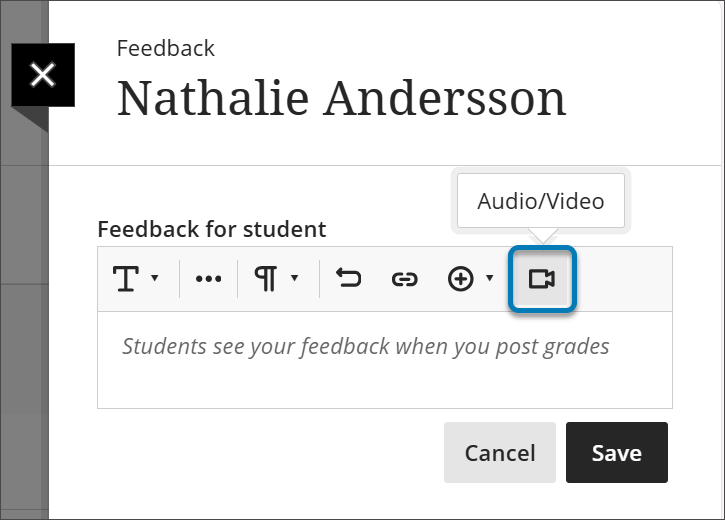
حدد ما إذا كنت تريد تسجيل الكاميرا أو الصوت أو الشاشة أو الصوت والشاشة أو الكاميرا والشاشة.
عند الانتهاء من تسجيل ملاحظاتك، حدد الزر إنهاء التسجيل. ستبدأ معالجة الفيديو الخاص بك.
إذا كنت راضيًا، حدد الزر حفظ الفيديو. إذا كنت ترغب في تخطي الفيديو، فحدد تخطي.
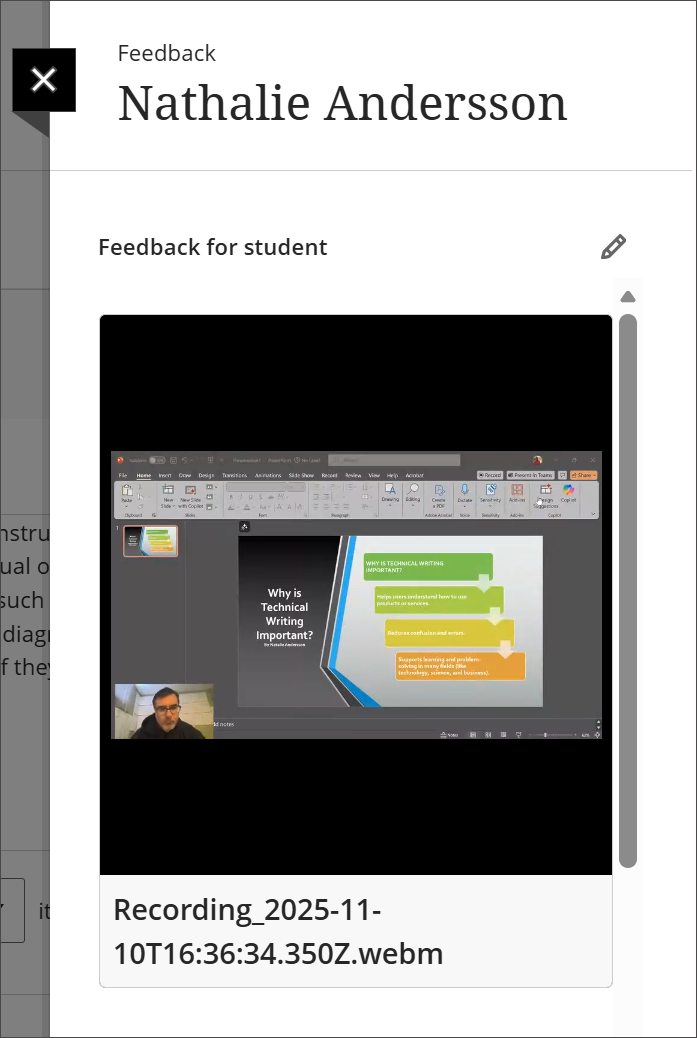
يتم إدراج التسجيل تلقائيًا في المحرر.
Select an Access Option. View Only will allow students to just view the recording, and View and Download will allow them to also download it.
Select the Play button to preview your video.
If you are satisfied, select the Save Video button. If you want to discard the video, select the X.
يتم الآن تضمين تسجيل Video Studio في لوحة ملاحظات المدرس ليتمكن الطلاب من مشاهدته.
للحصول على معلومات مفصلة حول ما يمكنك القيام به باستخدام استوديو الفيديو، تفضل بزيارة صفحة Video Studio.