الترحيل من Canvas
Note
تمت ترجمة هذه الوثيقة باستخدام الترجمة الآلية المدعومة بالذكاء الاصطناعي. تُقدَّم الترجمات «كما هي» على وضعها القائم دون أي ضمان بشأن دقتها. تُعد النسخة الإنجليزية من هذا المحتوى هي المصدر الرسمي والمعتمد.
نعلم أنك قضيت الكثير من الوقت في تطوير دوراتك التدريبية في Canvas ولا تريد إعادة كل هذا العمل لأن المؤسسة قررت التبديل إليها Blackboard LMS. يمكنك بسهولة تحويل المقرر الدراسي من Canvas إلى Canvas Blackboard LMS مع الحفاظ على أكبر قدر ممكن من مواد المقرر الدراسي والتخصيص.
استيراد مقررات دراسية بنظام Canvas
يقدم مقطع الفيديو المسرد التالي تمثيلاً مرئيًا وسمعيًا لبعض المعلومات الواردة في هذه الصفحة. للحصول على وصف تفصيلي لما تم تصويره في الفيديو، افتح الفيديو على Vimeo.
استيراد مقررك الدراسي
لاستيراد الدورة التدريبية من Canvas إلى Blackboard LMS، تحتاج إلى تنزيل ملف الدورة التدريبية.
Instructure Canvas
انتقل إلى مقررك الدراسي في Canvas وحدد "الإعدادات".
حدد "تصدير محتوى المقرر الدراسي" على اليسار.
تأكد من تعيين "نوع التصدير" إلى "المقرر الدراسي"، ثم حدد "إنشاء تصدير". قد تستغرق المعالجة بعض الوقت، وذلك حسب سرعة اتصالك بالإنترنت وحجم مقررك الدراسي.
عند اكتمال التصدير، حدد رابط "تصدير جديد" الذي يظهر لتنزيل ملف IMSCC لمقررك الدراسي.
Blackboard LMS
انتقل إلى صفحة محتوى المقرر الدراسي في Blackboard LMS. حدد قائمة "More Options" (المزيد من الخيارات)، ثم حدد "Import Content" (استيراد محتوى).
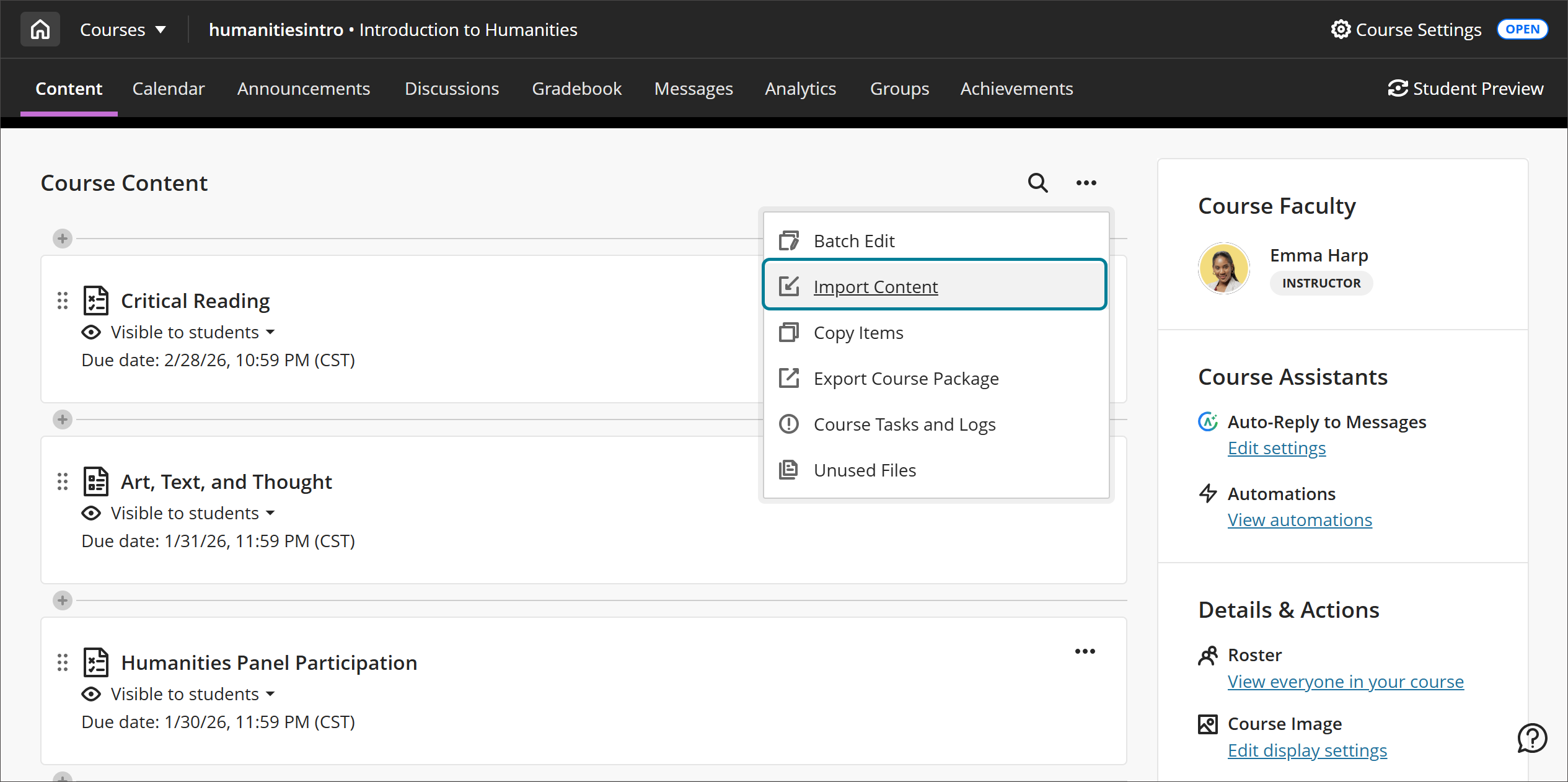
حدد "Import Content" (استيراد محتوى) مرة أخرى في اللوحة التي تظهر. اختر ملف IMSCC الذي سبق أن نزلته.
يظهر شريط رمادي أعلى صفحة "Content" (المحتوى) ينص على "Importing course content" (استيراد محتوى المقرر الدراسي). ستستغرق المقررات الدراسية الأكبر حجمًا وقتًا أطول للرفع، وذلك حسب سرعة اتصالك بالإنترنت. لا يوجد شريط للتقدم.
هام
يمكن للمؤسسة الخاصة بك تحديد حجم الملفات التي يمكن رفعها إليها Blackboard LMS. وقد يتجاوز مقررك الدراسي الحد الأقصى للحجم هذا إذا كانت فيه عدة ملفات كبيرة الحجم.
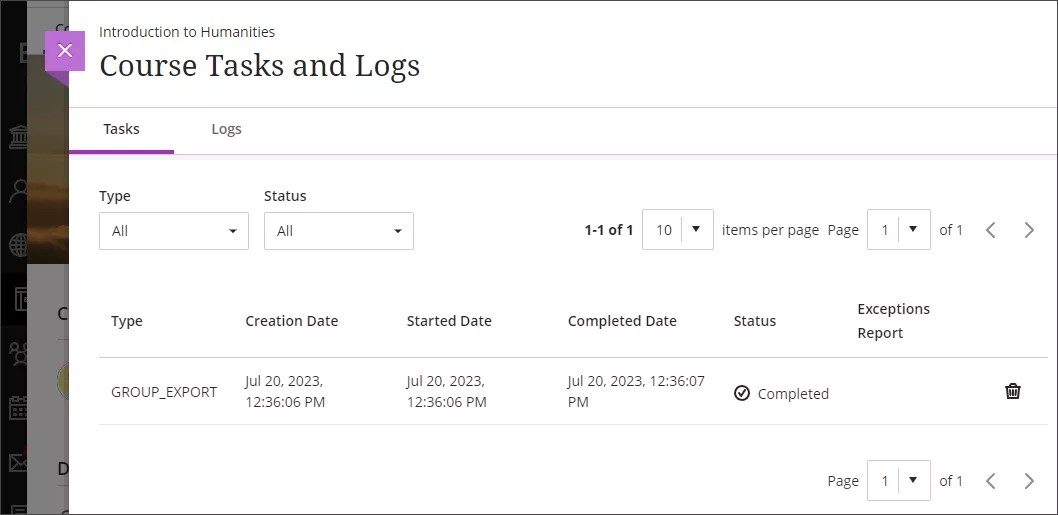
إذا تركت صفحة "Content" (المحتوى)، يمكنك التحقق من تقدم عملية الرفع عن طريق الانتقال إلى لوحة "Course Tasks and Logs" (مهام المقرر الدراسي وسجلاته). حدد قائمة "More options" (المزيد من الخيارات) في أعلى صفحة "Content" (المحتوى) ثم حدد "Course Tasks and Logs" (مهام المقرر الدراسي وسجلاته).
عند اكتمال الاستيراد، سيُطلَب منك مراجعة الاستثناءات في عملية الاستيراد الخاصة بك. تظهر هذه المطالبة في أسفل شاشتك.
مراجعة الاستثناءات وتخصيص مقررك الدراسي
حدد رابط النص الأحمر الذي يحتوي على عدد من الاستثناءات لعملية الاستيراد لمراجعتها. لا داعي للقلق؛ فمعظم الاستثناءات غير مهمة ولن تتطلب منك أي تعديل.
عند استيراد مقرر Canvas إلى Blackboard LMS مقرر دراسي، يتم تحويل جميع الوحدات الخاصة بك إلى مجلدات. يمكنك بسهولة سحب العناصر التي تم استيرادها خارج المجلدات ووضعها في صفحة "Content" (المحتوى) الرئيسية. يمكنك أيضًا إنشاء مجلد داخل مجلد موجود لتنظيم محتواك بشكل أكبر.
يمكنك تحويل وحدات Canvas الخاصة بك إلى وحدات تعليمية في Blackboard LMS لزيادة التحكم في وصول الطلاب. تتضمن وحدات التعلم ميزات لفرض التسلسلات، والتحكم في الرؤية الخاصة بالطالب، ويمكن أن تتضمن صورة لمساعدة طلابك في الانتقال إلى الوحدة. تفضل بالاطلاع على موضوع "Create Learning Modules" (إنشاء وحدات تعلم) لمعرفة مزيد من المعلومات حول وحدات التعلم.
هناك اختلافات بين الميزات المتاحة في Blackboard LMS Canvas وCanvas، لذلك نوصي بمراجعة جميع المناقشات والاختبارات الموجزة والاختبارات بعد استيرادها. تتم إزالة خيارات الاختبارات والاختبارات الموجزة غير المدعومة في أثناء الاستيراد.
يمكن ضبط تواريخ الاستحقاق وإمكانية رؤية الطلاب للمحتوى باستخدام ميزة "التحرير الدُفعي". يمكنك أيضًا حذف المحتوى في مجموعة ما. تفضل بزيارة موضوع "تحرير الدُفعي" للحصول على مزيد من المعلومات حول هذه الميزة.
هام
ولن يتم تحويل الصيغ الرياضية المكتوبة في LaTeX والتي لا تحتوي على بناء جملة صحيح من Canvas إلى Blackboard LMS. راجع كل المعادلات التي في مقررك الدراسي بعد استيراده.
أنواع المحتوى التي سيتم تحويلها
في ظل قيامنا بإجراء تحسينات على عملية التحويل، سيتم توسيع القائمة المدعومة.
الإعلانات
تخصيص
المناقشات
الملفات
مخططات التقدير
الوحدات
الصفحات
مخطط المنهج الدراسي
الاختبارات الموجزة
أنواع الأسئلة
الاختيار من متعدد
صواب/خطأ
ملء الفراغات
ملء الفراغات المتعددة
الإجابات المتعددة
التوصيل
الإجابة العددية
المعادلات
أسئلة مقالية
مقاطع الفيديو (MP4، وAVI، وMOV، وMPG، وMOOV)
يتم إرفاق MPEG، وAVI، وMOV، وWMV في شكل ملفات
يتم تحميل MP4 كمقطع فيديو تفاعلي
أنواع المحتوى والإعدادات التي "لن" يتم تحويلها
لا يتم نقل العناصر التالية حاليًا في أثناء عملية التحويل:
شعارات المقرر الدراسي
روابط المقرر الدراسي
الاختبارات الموجزة الجديدة
النتائج
أنواع الأسئلة
رفع ملف
قائمة منسدلة متعددة
النص (بلا سؤال)
قواعد التقدير
رؤوس النص
لا يتم الاحتفاظ ببيانات المشاركة والنشاط أثناء عملية التحويل. تتم إزالة عناصر، مثل المنشورات في المناقشات، والواجبات المرسلة الخاصة بالتقييم، والتقديرات.