معاينة الطالب
Note
تمت ترجمة هذه الوثيقة باستخدام الترجمة الآلية المدعومة بالذكاء الاصطناعي. تُقدَّم الترجمات «كما هي» على وضعها القائم دون أي ضمان بشأن دقتها. تُعد النسخة الإنجليزية من هذا المحتوى هي المصدر الرسمي والمعتمد.
يتعين عليك أن تكون واثقًا من أن مقررك الدراسي قد تم تصميمه بشكل جيد ومن عمله كما تتوقع—قبل رؤية طلابك له. باستخدام معاينة الطالب، يمكنك مراجعة محتوى المقرر الدراسي من منظور الطالب. ويمكنك أيضًا التحقق من صحة سلوكيات المقرر الدراسي. على سبيل المثال، يمكنك مراجعة النشر المشروط للمحتوى وكيفية ظهور التقديرات.
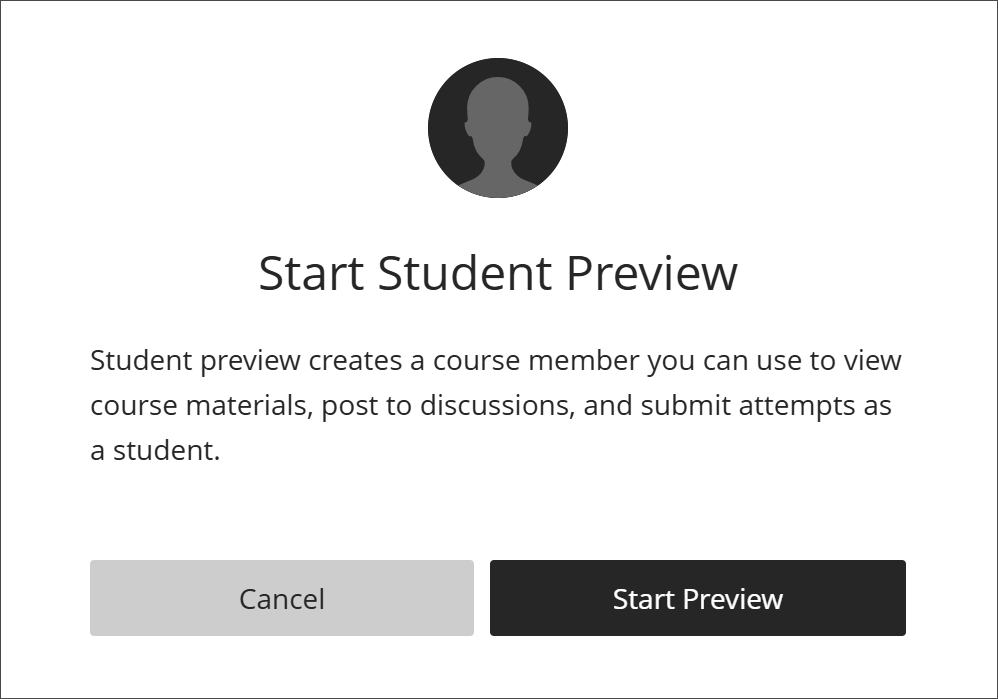
أثناء وجودك في وضع معاينة الطالب، يمكنك القيام بأنشطة الطلاب التالية:
إرسال الواجبات
أداء الاختبارات
تنزيل الملفات ورفعها
المشاركة في المحادثات
المشاركة في المناقشات واليوميات
إرسال رسائل المقرر الدراسي
عرض التقديرات كطالب
تجربة عضوية المجموعة
ملاحظة
لا يمكنك استخدام معاينة الطالب أو إجراء تغييرات أخرى في مقرر دراسي مكتمل.
شاهد مقطع فيديو عن معاينة الطالب
يقدم مقطع الفيديو المسرد التالي تمثيلًا مرئيًا وسمعيًا لبعض المعلومات الواردة في هذه الصفحة. للحصول على وصف تفصيلي لما تم تصويره في الفيديو، افتح الفيديو على Vimeo.
بدء معاينة الطالب
للبدء، حدد وضع معاينة الطالب.
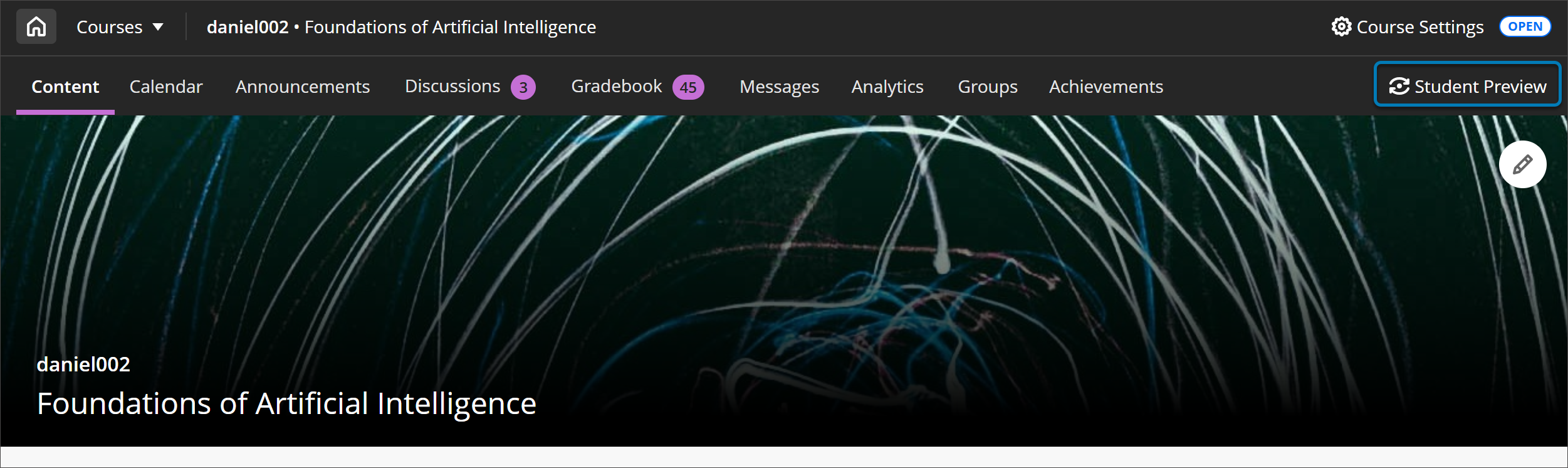
تقوم معاينة الطالب بإنشاء حساب للطالب، يسمى مستخدم المعاينة. لقد سجلت الدخول بصفتك مستخدم المعاينة وقمت بالتسجيل في المقرر الدراسي الحالي. يظهر شريط معاينة الطالب في الجزء العلوي من كل صفحة.
إنهاء المعاينة
يمكنك الرجوع إلى طريقة عرض المدرس في أي وقت. على سبيل المثال، قد تجد بعض المحتويات تتطلب تحديثًا. عند قيامك بإنهاء معاينة الطالب، يمكنك اختيار ما إذا كنت تريد حفظ الطالب الخاص بالمعاينة وبياناته أو حذفها. يوصى بشدة بتحديد استبعاد لإزالة مستخدم معاينة الطالب لأنه سيبقى في قائمة المقرر الدراسي.
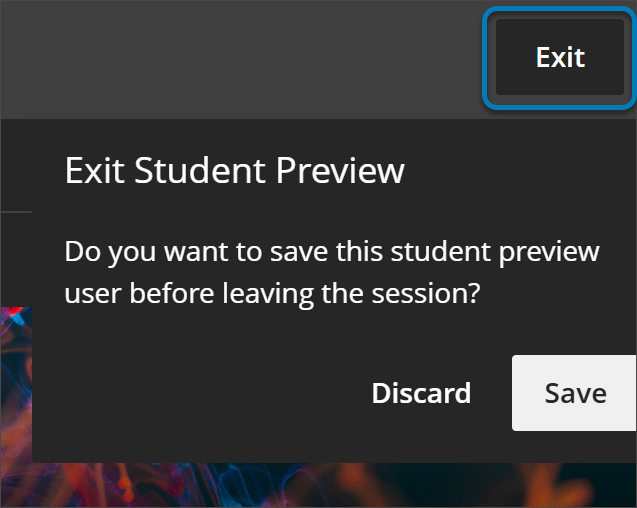
يؤدي خيار الحذف إلى إزالة المستخدم الخاص بالمعاينة وبيناتها من هذه المناطق:
قائمة الطلاب
دفتر التقديرات
عامل تصفية دفتر التقديرات
الرسائل
مستلم الرسائل
المناقشات
اليوميات
المحادثات
المستخدم الخاص بالمعاينة
بعد قيامك بتمكين معاينة الطالب، يظهر مستخدم المعاينة الخاص بك في قائمة الطلاب. يكون مستخدم المعاينة مرئيًا لجميع الطلاب المسجلين في المقرر الدراسي. يمكن لأي شخص التعرف على مستخدم المعاينة الخاص بك حسب الاسم. اسم العائلة هو اسم العائلة الخاص بك المُلحق بـ _PreviewUser. واسم المستخدم هو اسم المستخدم الخاص بك المُلحق بـ _previewuser.
إذا قمت بتدريس مقرر دراسي مع مدرس آخر، فسوف يحصل كلٌ منكما على حساب مستخدم المعاينة. يظل مستخدم المعاينة في مقررك الدراسي حتى تقوم بحذف المستخدم من قائمة الطلاب.
بصفتك مستخدم معاينة، يتم تسجيل جميع أنشطتك بواسطة Blackboard. لا يتم تضمين نشاط مستخدم المعاينة في التحليلات وتقارير المقرر الدراسي. يمكن للطلاب الآخرين التفاعل مع مستخدم المعاينة الخاص بك.
تنبيه
قد تتسبب في حدوث ارتباك في حالة قيامك بإضافة مستخدم معاينة إلى مجموعة تحتوي على طلاب آخرين. في حالة قيامك بإضافة مستخدم المعاينة، نوصي بعدم إرسال واجب المجموعة بصفتك مستخدم المعاينة. بعد قيامك بإعادة تعيين المعاينة، قد لا تتمكن من الوصول إلى الواجبات المرسلة للمجموعة بسبب إزالة مستخدم المعاينة من المجموعة. في حالة قيامك بإنشاء مجموعات مقرر دراسي خاصة بالتسجيل الذاتي، يتم تسجيل مستخدم المعاينة بشكل تلقائي في نهاية فترة التسجيل الاختيارية.
مثال على ذلك: المناقشات
يظهر مستخدم المعاينة الخاص بك في منطقة الموضوع وفي قائمة المشاركين. وفي حالة قيامك بإنشاء إجابة، يمكن لطالب آخر الرد عليها.
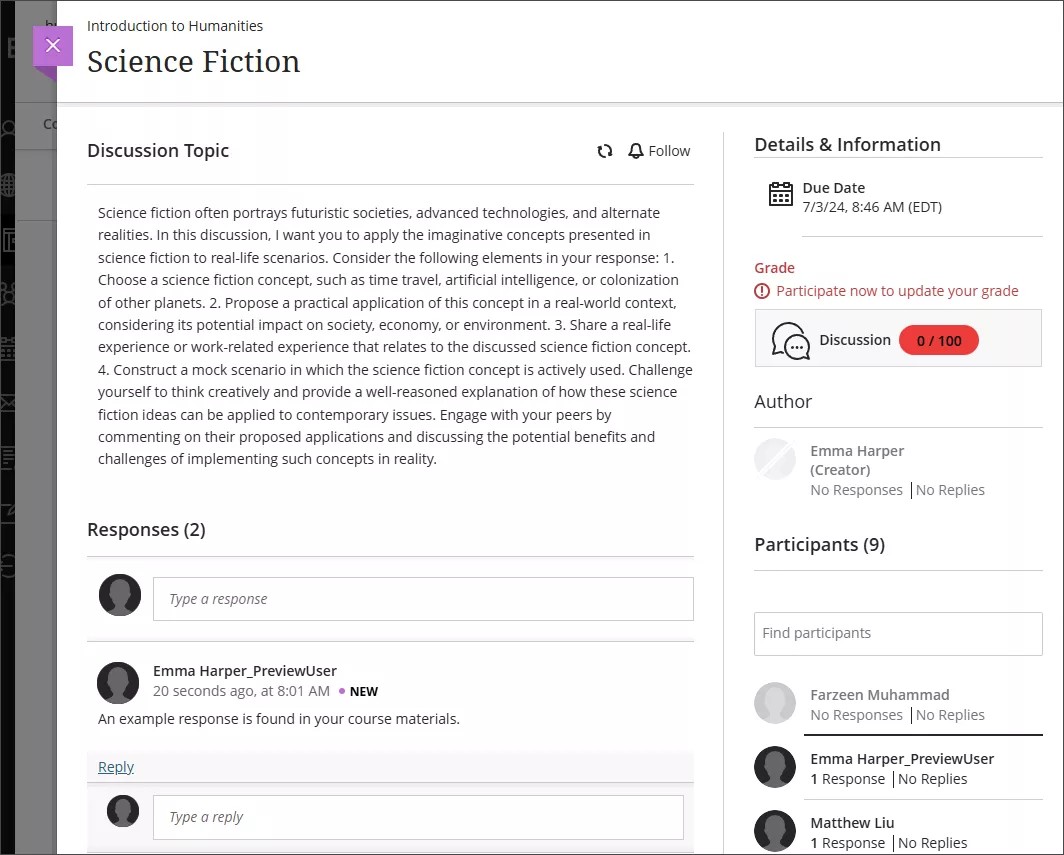
في حالة قيامك بإعادة تعيين المعاينة، يظل نشاط المناقشة الخاصة بمستخدم المعاينة، ولكن يظهر مجهول كاسم مستخدم المعاينة. يمكنك حذف أي إجابات وردود للمناقشة.
إنهاء المعاينة وإزالة مستخدم المعاينة الخاص بك
كما هو مذكور أعلاه في معاينة الخروج، يوصى بشدة بتسجيل خروج مستخدم المعاينة بمجرد إنهاء جلسة معاينة الطالب. يساعد ذلك على تجنب الالتباس الذي يمكن أن ينشأ مع مستخدم معاينة الطالب في قائمة الطلاب في مقررك. في حالة عدم اختيارك حذف مستخدم المعاينة الخاص بالطالب وبياناته عند الخروج، يمكنك إزالة المستخدم الخاص بالمعاينة في وقت لاحق.
نوصيك بإعادة إدخال معاينة الطالب، ثم الخروج واختيار تجاهل معاينة بيانات المستخدم. يعمل هذا في جميع المؤسسات، وهو طريقة مناسبة لإزالة مستخدم المعاينة بالكامل. لا يوصى بإزالة مستخدم المعاينة من القائمة. يترك هذا الخيار معاينة بيانات المستخدم في المقرر الدراسي.
تذكير: مكن لمعاينة الطالب أن تربك الطلاب الذين يرون هذا الطالب في مناطق المقرر الدراسي مثل المناقشات أو المحادثات.
إزالة مستخدم من قائمة الطلاب
في صفحة قائمة الطلاب، قم بالوصول إلى قائمة مستخدم المعاينة. حدد تحرير معلومات العضو لفتح اللوحة معلومات العضو.
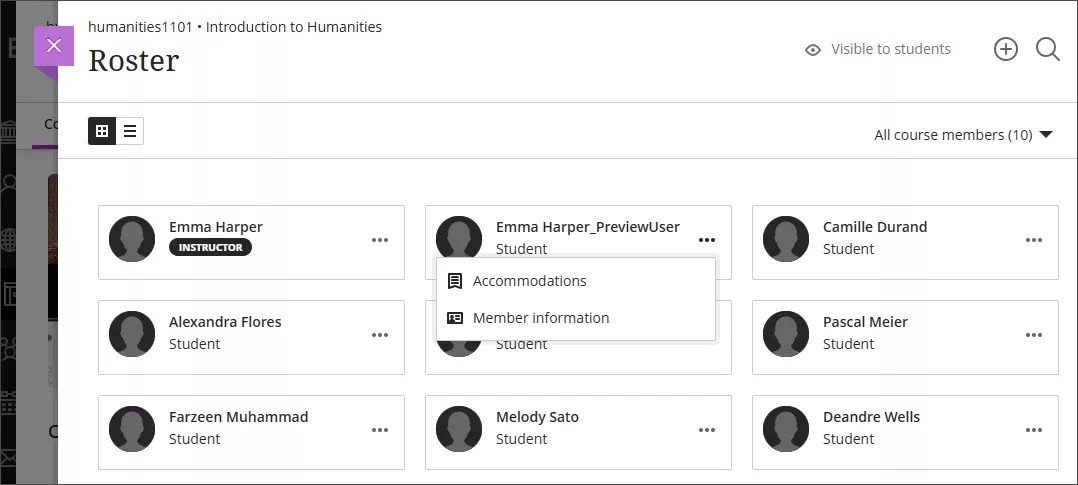
حدد رمز إزالة عضو لإزالة مستخدم المعاينة من مقررك الدراسي. تتحكم مؤسستك في إمكانية قيامك بإزالة الأعضاء.
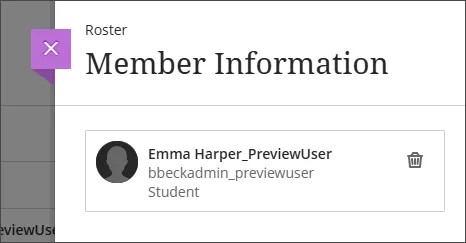
بعد إزالة مستخدم المعاينة الخاص بك، يمكنك بدء معاينة الطالب مرة أخرى. يتم إنشاء مثيل جديد لمستخدم المعاينة.
أرشفة المقررات الدراسية واستعادتها باستخدام مستخدم المعاينة
إذا قمت بأرشفة مقرر دراسي به مستخدم معاينة ونشاط، فلن يتضمن المقرر الدراسي الذي تمت استعادته مستخدم المعاينة أو التقديرات والمحاولات. تظل مناقشات مستخدم المعاينة ورسائله ومحادثاته. إذا قمت بتضمين مستخدم المعاينة في المجموعات، فستتم إزالة العضوية، ولكن ستظل محادثات مستخدم المعاينة.