إعدادات المقرر الدراسي
Note
تمت ترجمة هذه الوثيقة باستخدام الترجمة الآلية المدعومة بالذكاء الاصطناعي. تُقدَّم الترجمات «كما هي» على وضعها القائم دون أي ضمان بشأن دقتها. تُعد النسخة الإنجليزية من هذا المحتوى هي المصدر الرسمي والمعتمد.
تسمح لك "Course Settings" (إعدادات المقرر الدراسي) بتخصيص المقرر الدراسي خاصتك ليناسب احتياجاتك واحتياجات طلابك. تظهر "Course Settings" (إعدادات المقرر الدراسي) في الزاوية العلوية اليسرى لمقرر Ultra الدراسي إذا كان المستخدم لديه امتيازات عرض الإعدادات أو إدارتها.
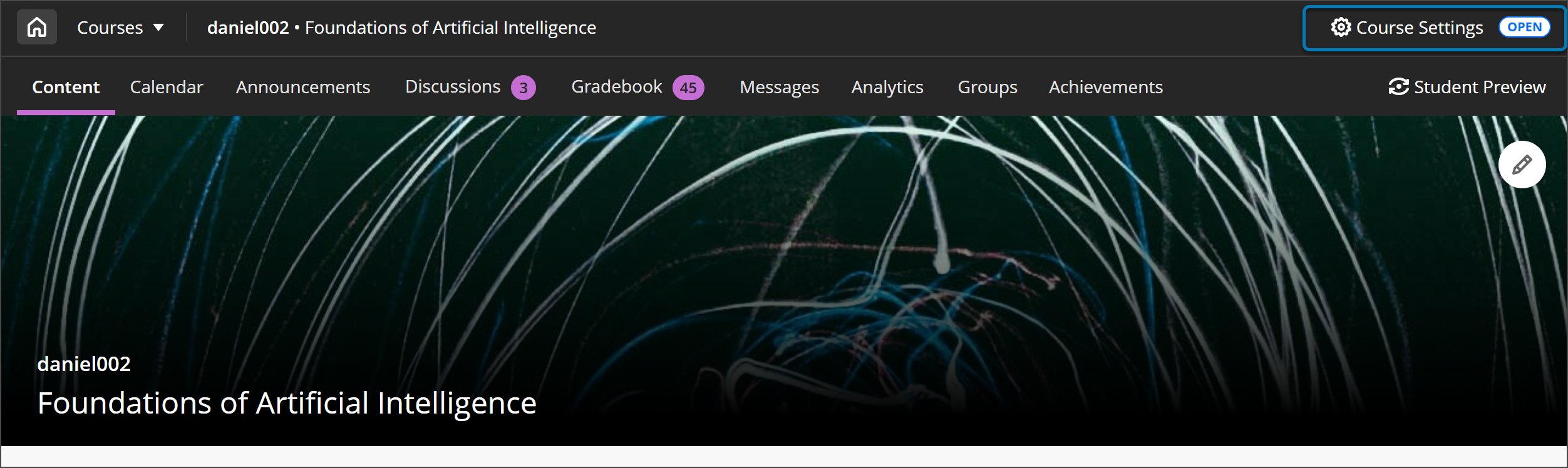
تتضمن الإعدادات:
إدارة الوصول إلى المقرر الدراسي
إذا حصلت على الامتيازات المناسبة من مسؤول Blackboard بمؤسستك، يمكنك التحكم في عدد من المناطق المتعلقة بإتاحة الوصول إلى مقررك الدراسي للطلاب.
إدارة مدة المقرر الدراسي
تحدد "Course Duration" (مدة المقرر الدراسي) الوقت المتاح لتفاعل الطلاب مع مقرر دراسي. دائمًا ما يتم السماح للطلاب بالوصول إلى بعض المقررات الدراسية. توجد قيود على المقررات الدراسية الأخرى حتى لا يستطيع الطلاب الوصول إليها إلا بوقت محدد. يتم تحديد ذلك حسب إعدادات "Course Duration" (مدة المقرر الدراسي).
بالإضافة إلى مسؤولي النظام، يمكنك أنت (أو أي مستخدم يتمتع بالامتيازات الصحيحة، مثل المدرّسين المساعدين) تعديل إعدادات مدة المقرر الدراسي للمقررات الدراسية التي بواجهة Ultra.
حدد إعدادات المقرر الدراسي في الزاوية العلوية اليسرى من مقرر Ultra الدراسي. تظهر إعدادات مدة المقرر الدراسي بشكل قائمة منسدلة تحتوي على هذه الإعدادات:
الجاريه. لا توجد قيود على الوصول.
تقييد حسب التواريخ. تقييد حسب التواريخ والأوقات لبدء وصول الطلاب أو إنهائه أو كليهما.
تقييد حسب عدد الأيام من التسجيل. حدد عدد الأيام بعد تسجيل التي لم يعد فيها الطالب قادرا على الوصول إلى مقرر دراسي.
مقيد بتواريخ البدء والانتهاء للفصل الدراسي المرتبط. يظهر هذا الخيار فقط عند تحديد فصل دراسي للمقرر الدراسي.
بينما لا يمكن للطلاب الوصول إلى المقررات الدراسية المغلقة بغض النظر عن مدة المقرر الدراسي. ولا تظهر المقررات الدراسية المغلقة في دليل المقررات الدراسية.
إدارة الوصول إلى المقرر الدراسي
يمكنك إدارة إعدادات حالات الوصول إلى المقرر الدراسي من خلال صفحة إعدادات المقرر الدراسي.
إغلاق المسار. عند تحديد مقرر دراسي على أنه مغلق، يستمر في الظهور في قائمة المقرر الدراسي، ولكن لا يمكن للطالب الوصول إليه. في حالة عدم تحديد إغلاق المقرر الدراسي، يكون المقرر الدراسي مفتوحًا، ويمكن للطلاب الوصول إليه. كانت هذه الوظيفة تسمى سابقا مفتوحة / خاصة ووجدت في لوحة التفاصيل والإجراءات.
أكمل الدورة. عند اكتمال الدورة التدريبية، يمكن للطالب الوصول إلى المحتوى ولكن لا يمكنه المشاركة. بالإضافة إلى ذلك، لن يكون بإمكانك إجراء أي تغييرات بمجرد اكتمال المقرر الدراسي.
في أعلى مقررك الدراسي، بجوارإعدادات المقرر الدراسي، يعرض مؤشر مفتوح أو مغلق أو مكتمل استنادًا إلى حالة المقرر الدراسي. ويرى طلابك أيضًا هذا المؤشر في أعلى المقرر الدراسي.
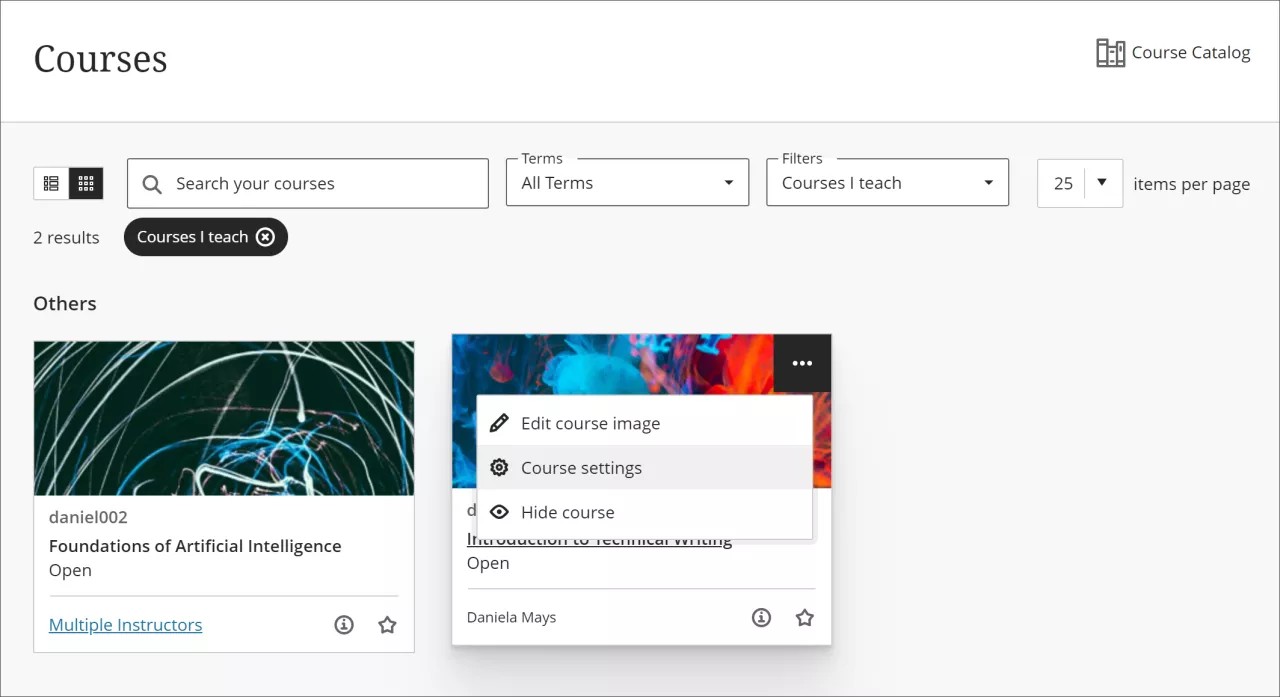
بالإضافة إلى ذلك، يمكن للمدرسين الوصول إلى إعدادات المقرر الدراسي من صفحة المقررات الدراسية. من القائمة ثلاثية النقاط، يمكن للمدرس تحديد إعدادات المقرر الدراسي .
ملاحظة المسؤول
يجب أن يكون لدى المستخدمين امتيازات "دور النظام" أو "دور المقرر الدراسي" المناسبة لإدارة "الوصول إلى المقرر الدراسي".
امتياز الوصول إلى لوحة إعدادات المقرر الدراسي: خصائص > لوحة تحكم المقرر الدراسي/منتدى المجموعة (التخصيص)
امتياز تعديل مدة المقرر الدراسي: لوحة تحكم المقرر الدراسي/منتدى المجموعة (التخصيص) > خصائص المقرر، المدة
امتياز إغلاق/فتح مقرر دراسي: لوحة تحكم المقرر الدراسي/منتدى المجموعة (التخصيص) > الخصائص، التوفر
امتياز وضع علامة على مقرر دراسي كمكتمل (مع إمكانية التراجع عن التغيير): جعل المقرر الدراسي/منتدى المجموعة كاملا والعودة إلى غير مكتمل
امتياز وضع علامة على مقرر دراسي كمكتمل (دون القدرة على التراجع عن التغيير): إكمال المقرر الدراسي/منتدى المجموعة
إدارة أدوات المقرر الدراسي
يمكنك إدارة الأدوات المختلفة باستخدام إعدادات المقرر الدراسي. سيتم تحديد ما إذا كان بإمكانك تمكين أداة أو تعطيلها بواسطة تكوين أدوات العقدة/مؤسسية.
حدد إعدادات المقرر الدراسي في الزاوية العلوية اليسرى من مقرر Ultra الدراسي. يمكنك إدارة:
أداة القائمة. إذا قام مسؤول النظام بتمكين هذا الخيار، فيمكنك السماح للطالب بالوصول لعرض القائمة عن طريق تحديد زر التبديل. يمكنك إدارة إمكانية رؤية صلاحية وصول الطالب إلى قائمة الطلاب في صفحة "قائمة الطلاب" ذاتها أيضًا. في حالة عدم السماح للمدرسين بتكوين الإعدادات، يظهر هذا الخيار في وضع العرض فحسب.
أداة الرسائل. إذا قام مسؤول النظام بتمكين هذا الخيار، يمكنك التحكم فيما إذا كانت أداة "الرسائل" ظاهرة في مقررك الدراسي أم لا. لجعلها مرئية، حدد الخيار السماح برسائل المقرر الدراسي. عند إيقاف التشغيل ، سيتم إرسال الرسائل عبر البريد الإلكتروني فقط. في حالة عدم السماح للمدرسين بتكوين الإعدادات، يظهر هذا الخيار في وضع العرض فحسب.
ملاحظة المسؤول
يجب أن يكون لدى المستخدمين امتيازات "دور النظام" أو "دور المقرر الدراسي" المناسبة لإدارة "أدوات المقرر الدراسي". لا يمكن إدارة أداة قائمة البيانات في مقرر دراسي إلا إذا سمحت الإعدادات الموجودة في لوحة تحكم المسؤول > الأدوات.
امتياز الوصول إلى لوحة إعدادات المقرر الدراسي: خصائص > لوحة تحكم المقرر الدراسي/منتدى المجموعة (التخصيص)
امتياز تعديل أدوات المقرر الدراسي: لوحة تحكم المقرر الدراسي/منتدى المجموعة (التخصيص) > توفر أداة
بالنسبة إلى الرسائل: رسائل المقرر الدراسي قيد التشغيل كأدوات المقرر الدراسي ومنتدى المجموعة بشكل افتراضي. يستطيع المسؤولون تعديل إعدادات الإتاحة و"نطاق التغيير" عن طريق إلغاء تأمين زر القفل في هذا الإعداد.
إدارة رؤية الطالب
استخدم إعداد إمكانية رؤية الطلاب لإخفاء الطلاب غير المسجلين أو إظهارهم.
عند تشغيل هذا الخيار، يتم إخفاء الطلاب عن مناطق دفتر التقديرات هذه:
صفحة التقديرات الخاصة بي
صفحة الطلاب
قائمة الحساب للطلاب
قائمة العناصر القابلة للتقدير للطلاب
علامة تبويب الواجبات المرسلة لإجراء التقييم
علامة تبويب نشاط الطالب لإجراء تقييم
إدارة الفصل الدراسي الافتراضي
يتوفر لديك الخيار لتشغيل إمكانية وصول الطلاب إلى Class Collaborate أو إيقاف تشغيلها. في حالة إيقاف تشغيل هذا الخيار، لن يظهر في منطقة "التفاصيل والإجراءات" لأي شخص في المقرر الدراسي. في حالة عدم السماح للمدرسين بتكوين الإعدادات، يظهر هذا الخيار في وضع العرض فحسب.
هام
للمسؤولين: تتوفر هذه الميزة لجميع مقررات Ultra الدراسية. لا يظهر هذا الإعداد إلا للمؤسسات التي يكون لديها تكامل Class Collaborate نشطًا. يجب أن يكون لدى المستخدم حق الوصول إلى لوحة إعدادات المقرر الدراسي مع هذا الامتياز: لوحة تحكم المقرر الدراسي/منتدى المجموعة (التخصيص) > خصائص ولوحة تحكم المقرر الدراسي/منتدى المجموعة (التخصيص) > قسم امتياز توفر الأداة لحصة صف دراسي افتراضي.
دفتر التقديرات للإتقان - إعدادات الرؤية
إذا قام مسؤول النظام بتمكين إتاحة علامة التبويب "Mastery" (إتقان) على مستوى المؤسسة، يمكن للمدرسين تكوين إتاحة علامة التبويب "Mastery" (إتقان) على مستوى المقرر الدراسي.
تحدد علامة التبويب "Mastery goal" (هدف الإتقان) الخاصة بالمدرسين ما إذا كانت علامة التبويب "Mastery" (إتقان) متاحة للمدرسين في مقرراتهم الدراسية. يحدد الإعداد التبويب "Mastery goal" (هدف الإتقان) الخاصة بالطلاب ما إذا كانت علامة التبويب "Mastery" (إتقان) متاحة للطلاب في المقرر الدراسي الخاص بهم.
إذا كانت تكوينات علامة التبويب "Mastery" (إتقان) في إعدادات المقرر الدراسي للقراءة فقط، فهذا يعني أن مسؤول النظام يقوم بإيقاف تشغيل إتاحة علامة التبويب "Mastery" (إتقان) على مستوى المؤسسة.