شارات Badgr
Note
تمت ترجمة هذه الوثيقة باستخدام الترجمة الآلية المدعومة بالذكاء الاصطناعي. تُقدَّم الترجمات «كما هي» على وضعها القائم دون أي ضمان بشأن دقتها. تُعد النسخة الإنجليزية من هذا المحتوى هي المصدر الرسمي والمعتمد.
قم بإعداد Badgr Spaces
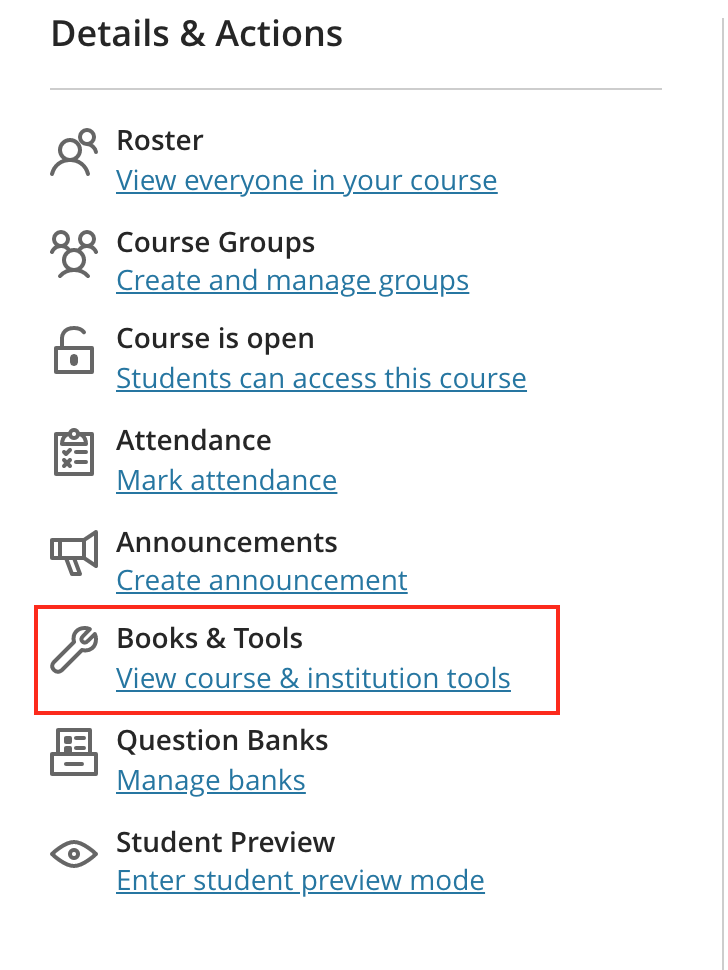
يمكن العثور على أداة Badgr وإضافتها إلى أحد المقررات الدراسية الموجودة في Books & Tools (الكتب والأدوات). لإضافة Badgr Spaces، انتقل إلى Books & Tools (الكتب والأدوات) وحدد علامة (+) الموجودة بجوار تكامل Badgr Spaces. المساحة الجديدة الخاصة بك جاهزة لإضافة جهات إصدار، وأهداف، ومسارات.
يمكنك إنشاء أهداف لربط عناصر المقرر الدراسي بالشارات وربط المسارات وإعداد Leaderboard (لوحة أعلى النقاط). استنادًا إلى وقت تسجيل الطلاب، قد يحتاج المستخدمون إلى تحديث الصفحة بالكامل حتى تتم إضافة الطلاب إلى "المساحة".
ملاحظة
لا يمكن أن يكون هناك أكثر من "مساحة" واحدة لكل مقرر دراسي، ويجب أن يتم الإعداد الأولي "للمساحة" من المقرر الدراسي.
بمجرد إنشاء "المساحة"، ستحتاج إلى تحديد من جهة إصدار.
اكتب البريد الإلكتروني المرتبط بحسابك على Badgr ثم حدد متابعة.
راجع بريدك الإلكتروني للحصول على رمز التحقق.
اكتب رمز التحقق أو انسخه وحدد جهة إصدار من حسابك عن طريق تحديد استخدام جهة الإصدار.
إنشاء الأهداف
هناك ثلاثة أنواع من الأهداف التي يمكنك إنشاؤها: هدف واجب Blackboard وهدف يدوي وهدف شارة.
هدف Blackboard يتتبع تقدم الطالب في تقييم أو واجب في مجلد مقرر دراسي أو وحدة. ويمكن لجهات الإصدار وضع علامة على الطلاب يدويًا أنهم أكملوا هدفًا لمنحهم شارة. وقد تطلب جهة الإصدار كذلك الواجب المرسل ومراجعة الدليل قبل منح الشارة يدويًا.
الهدف اليدوي يتتبع تقدم الطالب في هدف تم إنجازه خارج Badgr. ويمكن لجهات الإصدار وضع علامة على الطلاب يدويًا أنهم أكملوا هدفًا لمنحهم شارة. وقد تطلب جهة الإصدار كذلك الواجب المرسل ومراجعة الدليل قبل منح الشارة يدويًا.
هدف الشارة يتتبع حصول الطالب على الشارة كهدف. وباستخدام هذا الهدف، سيقوم Badgr بمراجعة Badgr Backpack الخاصة بأحد المستخدمين المشتركين لمعرفة ما إذا حصل على شارة بعينها أم لا. في حالة اكتساب المشترك للشارة سيتم وضع علامة مكتمل على الهدف تلقائيًا. ويمكن أن تتتبع جهات الإصدار الشارات التي تمنحها "جهة إصدار" أو "منتدى مجموعة" خاصين بهم خارج هذه "المساحة".
حدد شارة موجودة أو أنشئ شارة جديدة من القائمة. يمكن إكمال "أهداف واجبات Blackboard" استنادًا إلى الحد الأدنى للدرجة، أو الحد الأدنى للنسبة المئوية المطلوبة، أو أي تقدير تم إرساله. يمكن أيضًا تعيين نقاط لوحة أعلى النقاط.
تنبيه
قد تتطلب بعض الميزات اشتراك Badgr Pro. يرجى الاتصال بالمسؤول الخاص بك للحصول على المزيد من المعلومات.
ملاحظة
إذا لم تبد التقديرات أو تسجيل الطالب متزامنين مع Badgr Spaces، يوجد زر إعادة المزامنة في أسفل علامة التبويب "تقدم".