إدارة الحضور
Note
تمت ترجمة هذه الوثيقة باستخدام الترجمة الآلية المدعومة بالذكاء الاصطناعي. تُقدَّم الترجمات «كما هي» على وضعها القائم دون أي ضمان بشأن دقتها. تُعد النسخة الإنجليزية من هذا المحتوى هي المصدر الرسمي والمعتمد.
جولة في صفحة الحضور
افتراضيًا، عند فتح الحضور، سترى عرض الاجتماع لليوم الحالي حتى إذا لم تكن قد انتهيت من وضع علامة اجتماع سابق. في عرض الكلي، يمكنك عرض عدة اجتماعات ورؤية إحصائيات المقرر الدراسي الكلية. يمكنك تمييز الحضور أو تحريره في أي من العرضين.
عرض الاجتماع
في عرض الاجتماع، يمكنك تمييز حضور كل طالب. يمكنك أيضًا استخدام القائمة في عنوان الحالة لوضع علامة غائب أو حاضر على جميع الطلاب. بعد ذلك، يمكنك تغيير حالات الطلاب الفردية أو مسح جميع العلامات. يتم حفظ عملك أثناء المضي قدمًا.
عند وضع علامة على حضور الطلاب، تتم مشاركة تقديرات حضورهم تلقائيًا. إذا قمت بتغيير حضور الطلاب أو مسحت العلامات، يرى الطلاب التغييرات على الفور.
ملاحظة
طريقة عرض "الاجتماع" هي طريقة العرض الوحيدة التي تظهر على الأجهزة الصغيرة.
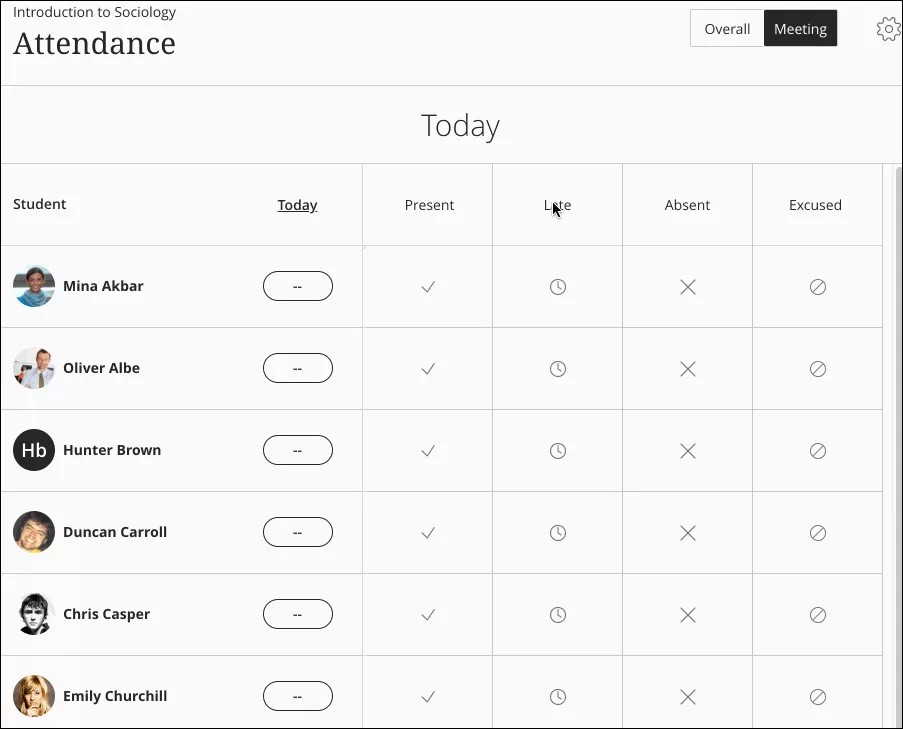
حدد رأس عمود التاريخ لفتح القائمة وتنفيذ الإجراءات التالية:
مسح جميع علامات الطلاب لاجتماع
اختيار حالة أخرى لكل الطلاب
استثناء الاجتماع
تحرير الاجتماع
حذف الاجتماع
الحالات
إذا وضعت علامة لجميع الطلاب بنفس الحالة وتريد تغييرها إلى حالة أخرى، فسوف تتلقى تأكيدًا بالتجاوز.
حاضر: تعيين إلى 100%. لا يمكنك تغيير النسبة المئوية حاليًا.
متأخر: الافتراضي هو التعيين إلى 50%. يمكنك ضبط النسبة المئوية في لوحة الإعدادات.
متأخر: تعيين إلى 0%. لا يمكنك تغيير النسبة المئوية حاليًا.
معذور: يتم احتساب هذه الحالة على أنها حاضر لأغراض احتساب الدرجات. يمكنك اختيار ما إذا كنت تريد تضمين الحالة معذور في العمليات الحسابية.
درجات عرض الاجتماع دائمًا ما تكون نسبًا مئوية بغض النظر عن المخطط الذي اخترته في لوحة الإعدادات. نظرًا إلى أن طريقة عرض "الاجتماع" تُظهر حالة واحدة فحسب، فإنك سترى النسبة المئوية لأنها تقييم لتلك الحالة الواحدة.
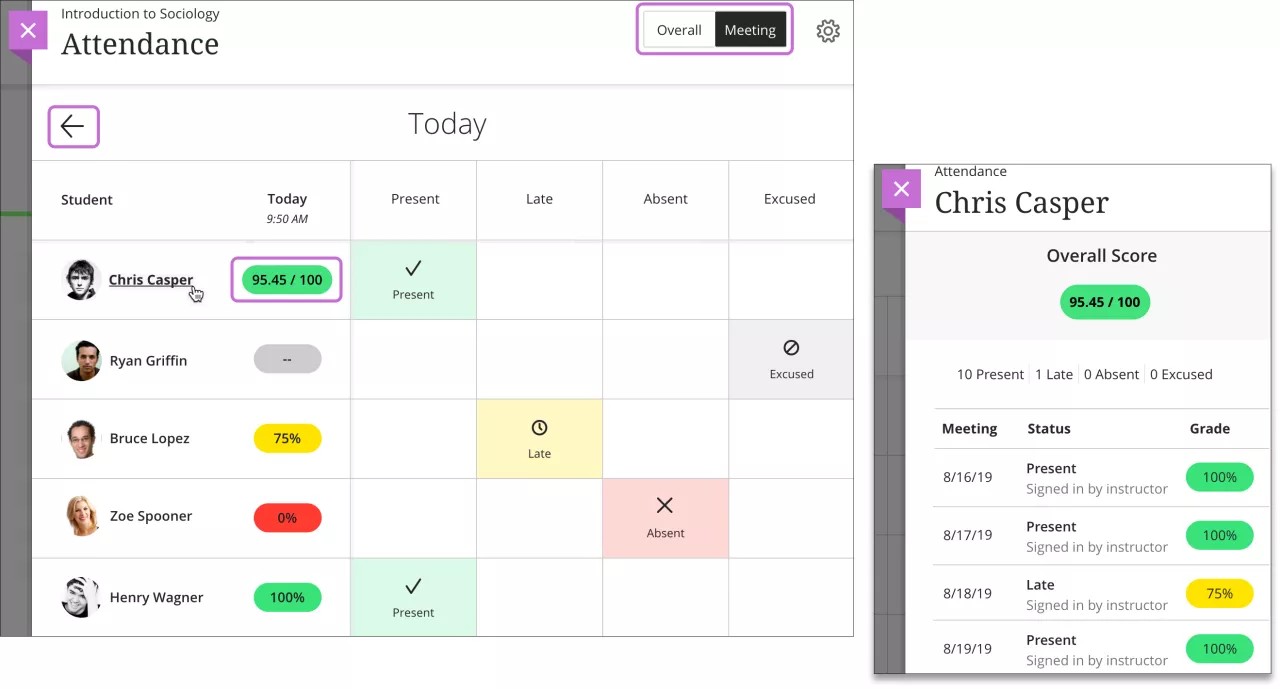
حدد أسماء الطلاب لعرض ملخصات سجلات الحضور العامة الخاصة بهم. يمكنك معرفة عدد اجتماعات الصف التي فوّتها كل طالب. تظهر الدرجة الكلية لكل طالب مع المخطط الذي اخترته في لوحة الإعدادات. هذا العرض للقراءة فقط.
طريقة عرض "الكل"
في العرض الكلي، يمكنك وضع علامة للحضور وعرض سجل الحضور وإحصائيات ملخص الصف وإنشاء اجتماعات جديدة.
عند وضع علامة على حضور الطلاب، تتم مشاركة تقديرات حضورهم تلقائيًا. إذا قمت بتغيير حضور الطلاب أو مسحت العلامات، يرى الطلاب التغييرات على الفور.
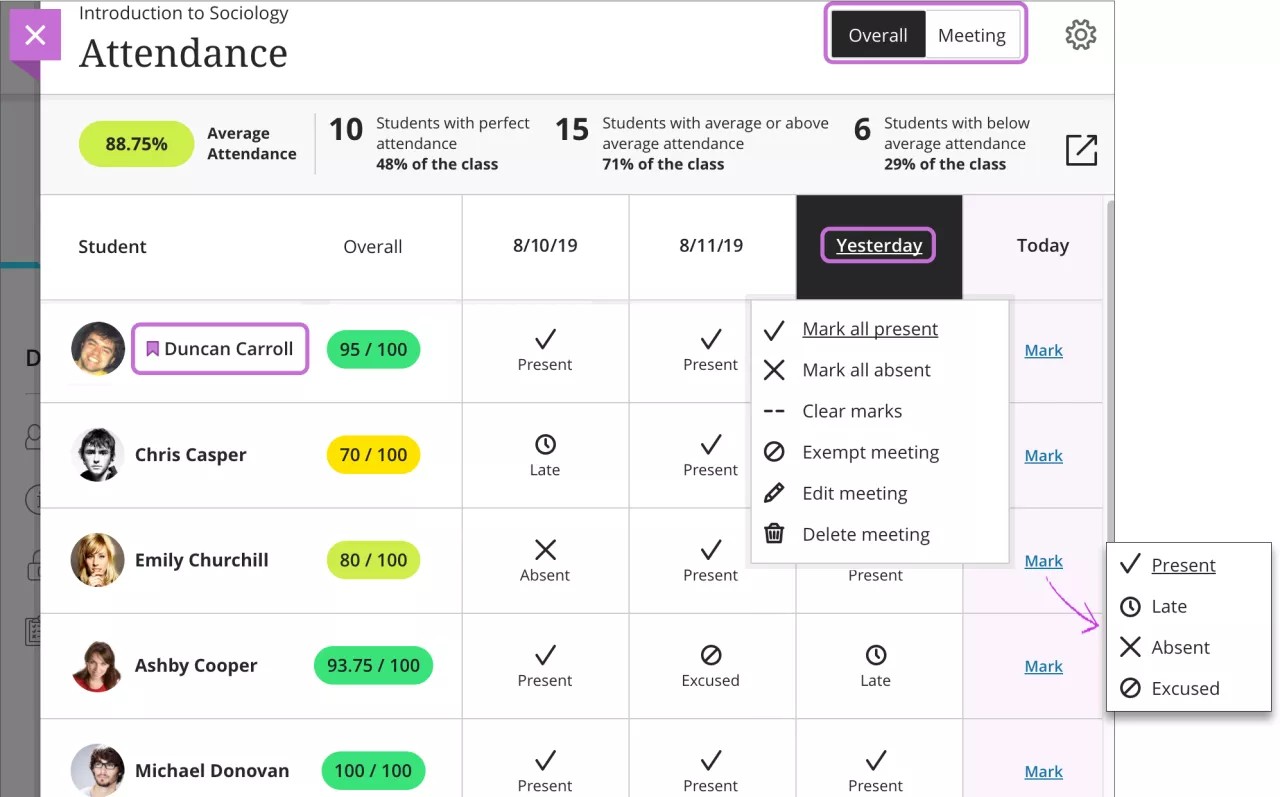
يظهر أحدث اجتماع تحتاج إلى وضع علامة له على الجانب الأيسر من الشاشة. يظهر العمود باللون الأرجواني حتى تضيف علامات لجميع الطلاب.
يمكنك استخدام القائمة في عنوان العمود لوضع علامات لجميع الطلاب كحاضرين أو غائبين. بعد ذلك، يمكنك تغيير حالات الطلاب الفردية من أي من الخلايا حسب الحاجة. يتم حفظ عملك أثناء المضي قدمًا.
إذا وضعت علامة لجميع الطلاب بنفس الحالة وتريد تغييرها إلى حالة أخرى، فسوف تتلقى تأكيدًا بالتجاوز.
في طريقة عرض Ultra للمقرر الدراسي، سوف ترى رمزًا بجوار الطلاب ذوي وسائل المساعدة.
ملخص الطالب في قرص التقدير
يعرض قرص التقدير لكل طالب تقدير الحضور الكلي مع المخطط الذي اخترته في لوحة الإعدادات، مثل A+ بدلاً من 100. حدد أسماء الطلاب لعرض ملخصات سجلات الحضور العامة الخاصة بهم. يمكنك معرفة عدد اجتماعات الصف التي فوّتها كل طالب. هذا العرض للقراءة فقط. إذا قمت بتغيير حضور الطلاب أو مسحت العلامات، يرى الطلاب التغيير في تقديراتهم الكلية على الفور.
ملخص المقرر الدراسي الكلي
يُظهر العرض الكلي إحصائيات ملخص المقرر الدراسي حول حضور الطلاب.
تلك الإحصائيات تتضمن:
متوسط المقرر الدراسي المعروض في قرص التقدير
الحضور المثالي
الحضور متوسط أو أعلى من المتوسط: يتم تضمين الطلاب ذوي الحضور المثالي
الحضور دون المتوسط

إذا كانت لدى الطالب سجلات مستثناة فحسب، أو ليست له سجلات على الإطلاق، أو تمت إزالته من مقررك الدراسي، فإن حضور الطالب لن يتم تضمينه في إحصائيات ملخص المقرر الدراسي. قد لا يساوي عدد الطلاب المدرجين في كل إحصائية إجمالي عدد الطلاب.
إذا كان لكل طالب سجل حضور، فإن إحصائيات المتوسط/فوق المتوسط ودون المتوسط تُضاف إلى جميع الطلاب.
معلومات الطلاب غير المتوفرة تظهر للقراءة فقط ولن يتم تضمين تقديرات الحضور السابقة الخاصة بهم في إحصائيات ملخص المقرر الدراسي.
تحرير اجتماع
حدد رأس عمود التاريخ لفتح القائمة وحدد تحرير الاجتماع. يمكنك اختيار تاريخ جديد من التقويم المنبثق. إذا غيرت تاريخ اجتماع ما أو حددت "الانتقال إلى اليوم"، فسيتم فرز جميع الاجتماعات بترتيب زمني عند إغلاق صفحة "الحضور" وفتحها.
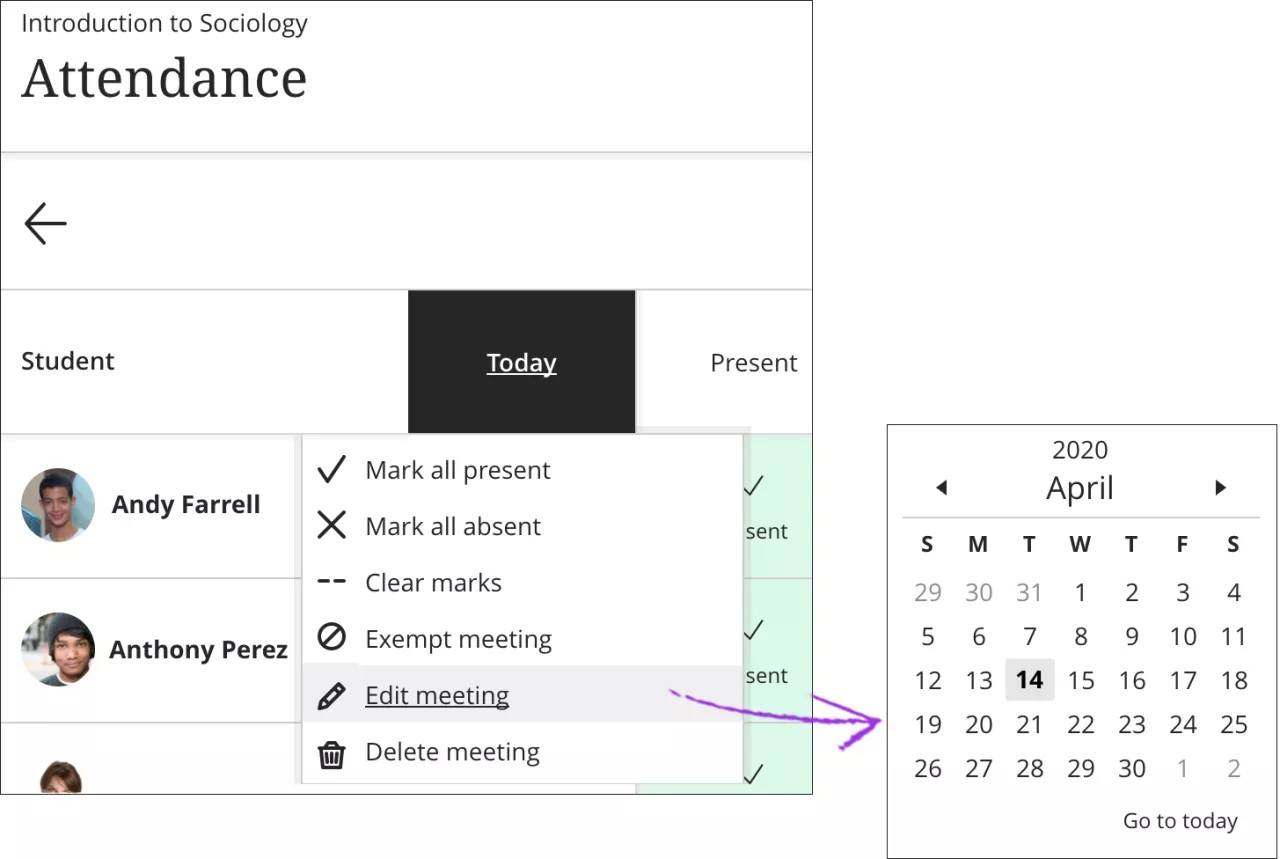
يمكنك اختيار تاريخ اجتماع ما في المستقبل. إذا كان لديك اجتماع واحد أو أكثر في المستقبل، يظل عرض الاجتماع مفتوحًا حتى أحدث اجتماع في قسم اليوم.
إضافة اجتماع
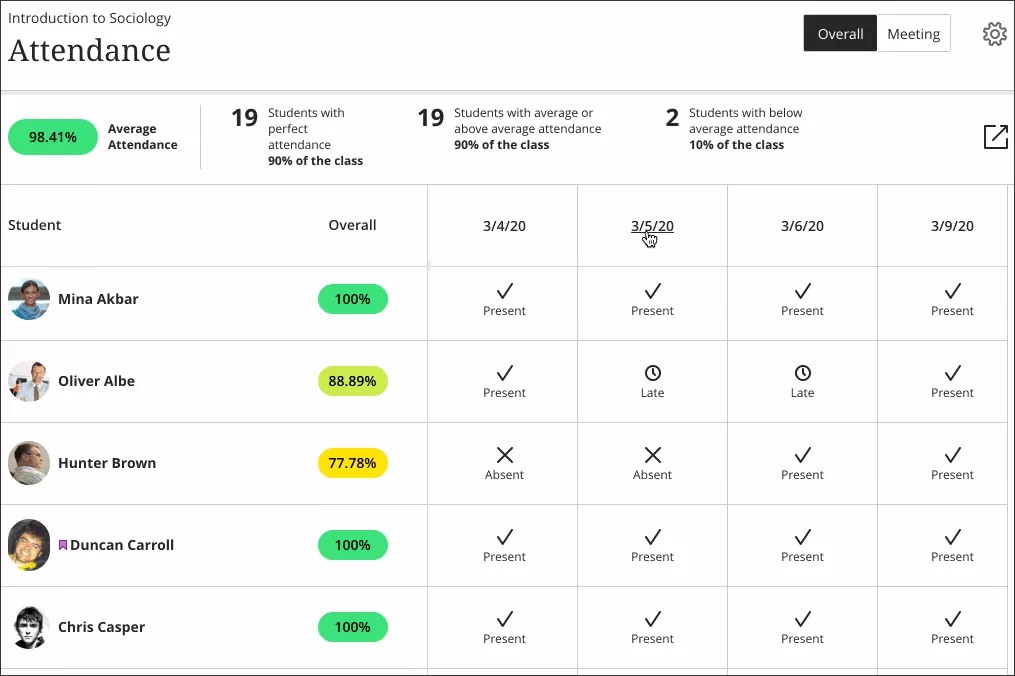
في العرض الكلي، يمكنك إضافة أكثر من اجتماع واحد للحضور في يوم واحد. على سبيل المثال، إذا اجتمع صفك لرحلة ميدانية بعد مواعيد الصف المقررة، يمكنك إضافة اجتماع ووضع علامة على من كان حاضرًا. حدد رمز الزائد بجوار تاريخ اجتماع موجود لإضافة اجتماع جديد.
حذف اجتماع
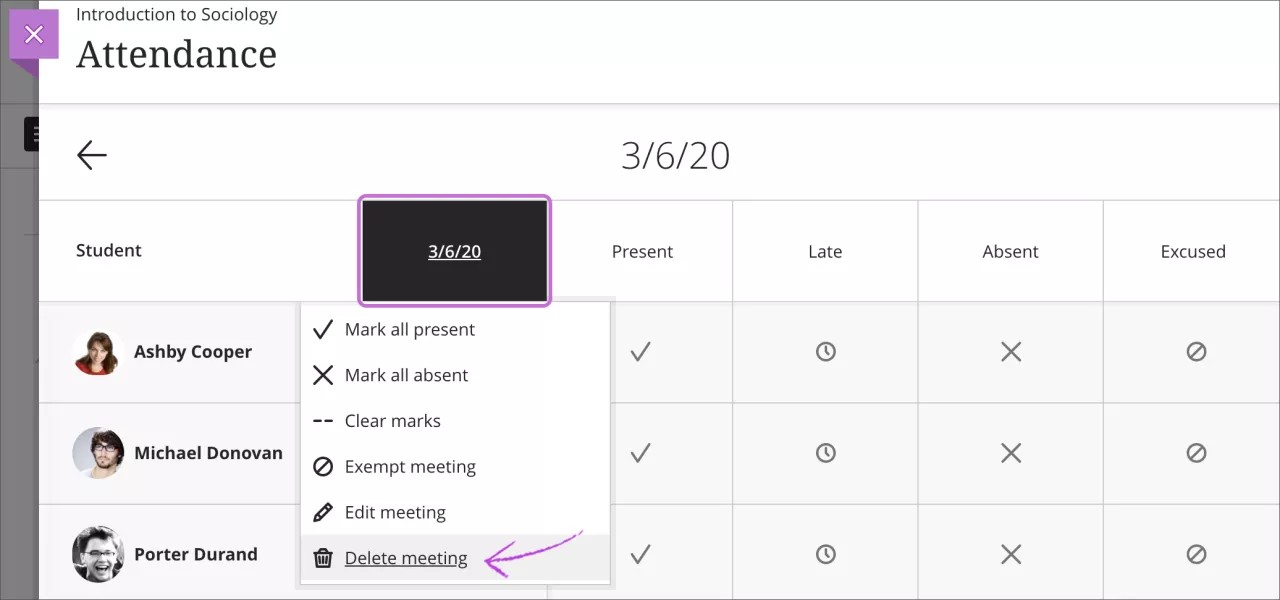
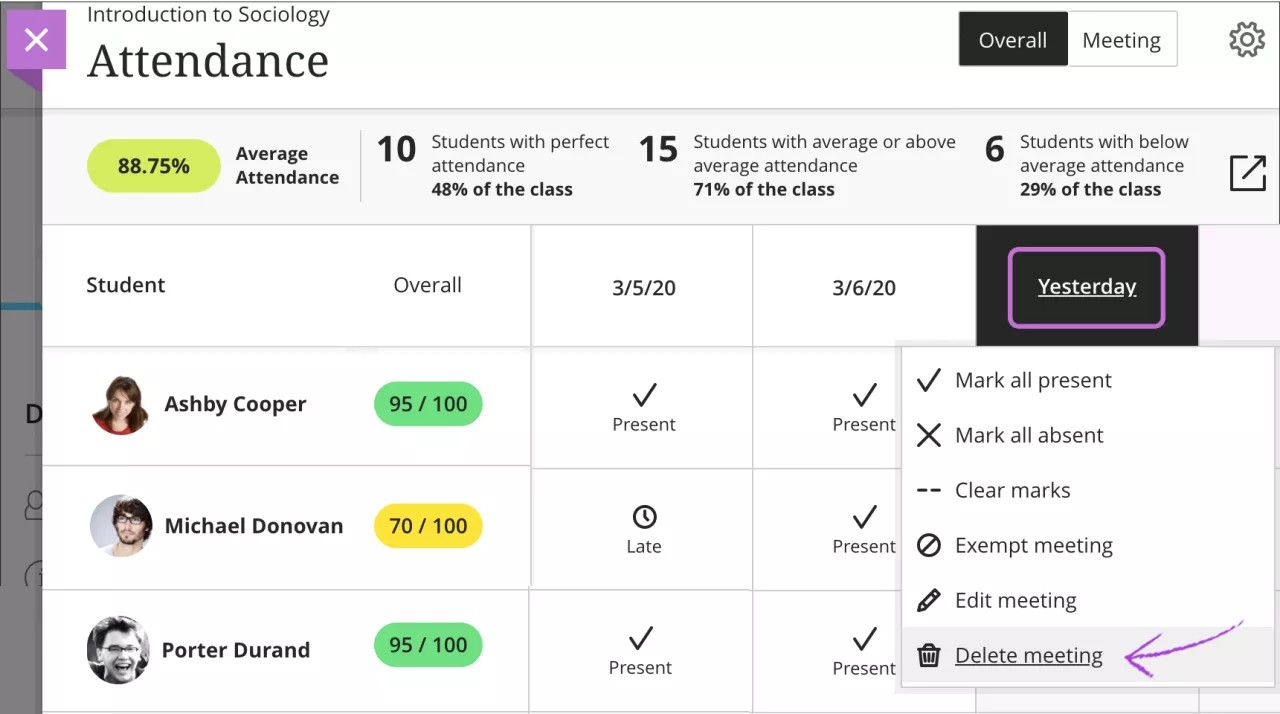
يمكنك حذف اجتماع في أي من العرضين، ولكن يجب أن يظل اجتماع واحد على الأقل. لا يمكن أن يكون لديك صفحة حضور فارغة. إذا كان لديك اجتماع واحد فقط وحذفته، يحل محله اجتماع جديد في قسم اليوم.
ويتم تحديث تقديرات الحضور الكلي للطلاب لعدم تضمين الاجتماع المحذوف.
في طريقة عرض "الاجتماع"، حدد رأس عمود التاريخ لفتح القائمة وحدد "حذف الاجتماع".
في طريقة عرض "الكلي"، حدد رأس عمود التاريخ لفتح القائمة وحدد "حذف الاجتماع".
استثناء اجتماع
في عرض الاجتماع أو الكلي، يمكنك استثناء اجتماع لم يعد يتطلب تقدير حضور. يتم تحديث تقديرات الحضور الكلية للطلاب لعدم تضمين الاجتماع المستثنى، حتى لو كنت قد وضعت علامة على بعض أو جميع خلايا الطلاب. يمكنك أيضًا مسح الاستثناء في كلتا طريقتَي العرض.
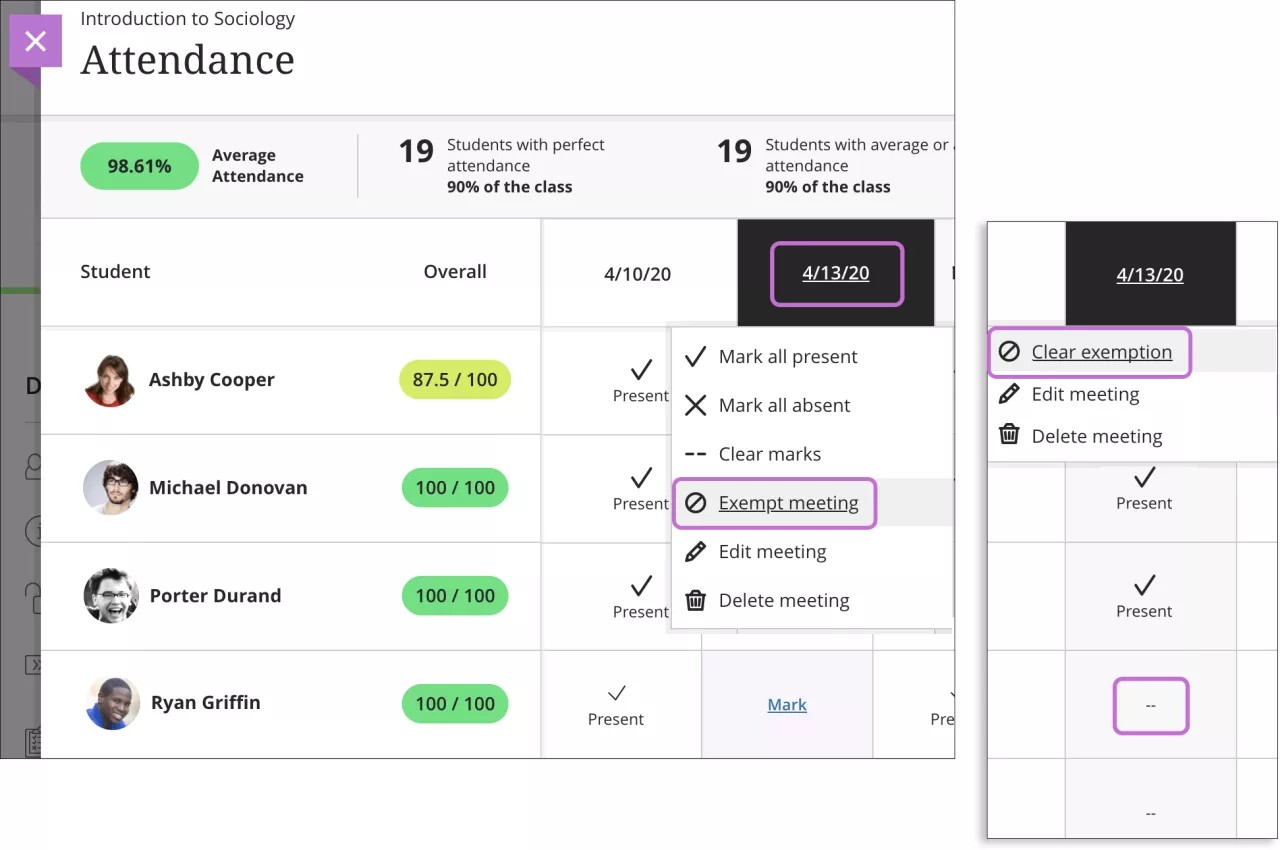
عند استثناء اجتماع، لا تعود قائمة رأس العمود لذلك الاجتماع تحتوي على خيارات لوضع علامة على جميع الطلاب كحاضرين أو غائبين. كما يتغير خيار القائمة استثناء الاجتماع إلى مسح الاستثناء أيضًا.
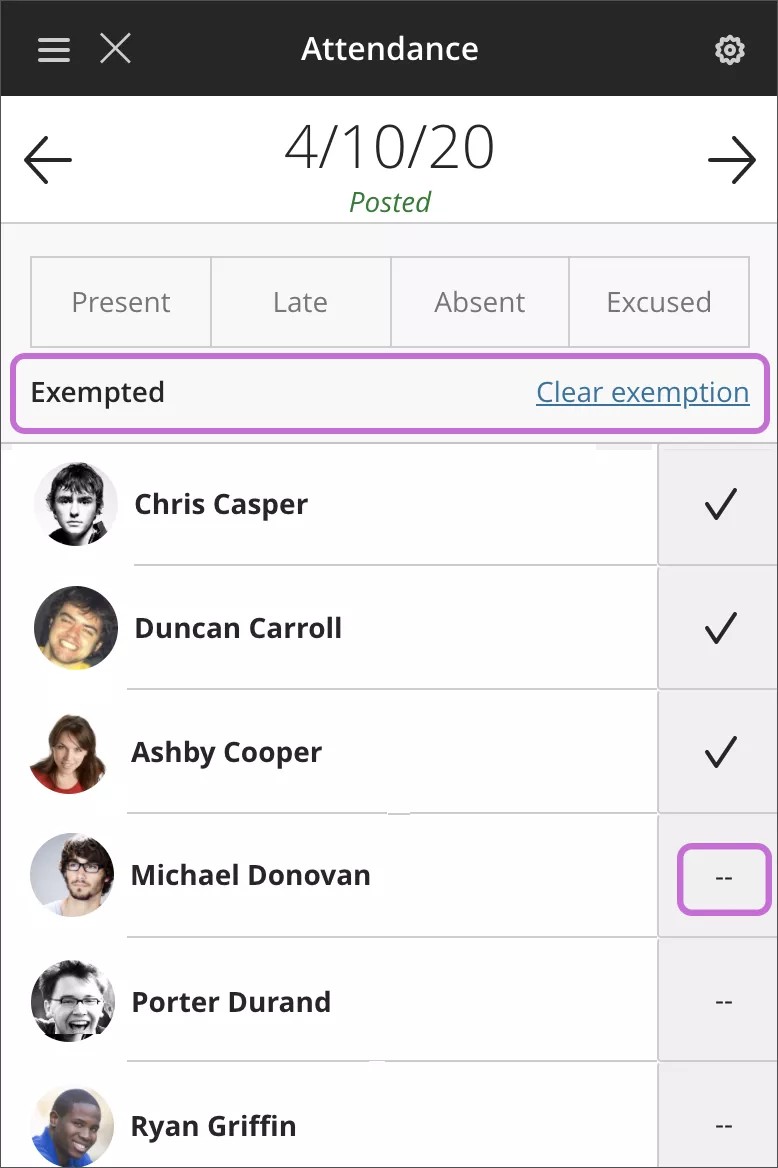
تظهر أعمدة الاجتماعات المستثناة باللون الرمادي ويتم تعطيل جميع قوائم خلايا الشبكة. تظهر قيمة فارغة (--) فارغة لكل الطلاب بدون علامة. في حالة القيام بوضع علامة على حالة الطلاب، تظل هذه الحالات ولكنها تكون للقراءة فقط ولا يمكنك تغييرها.
يمكنك في الأجهزة الأصغر حجمًا عرض الحضور في طريقة عرض الاجتماع فقط. وعندما تستثني أحد الاجتماعات، سيتم تعطيل خيارات الحالة حتى تمسح الاستثناء.