إنشاء مناقشات
Note
تمت ترجمة هذه الوثيقة باستخدام الترجمة الآلية المدعومة بالذكاء الاصطناعي. تُقدَّم الترجمات «كما هي» على وضعها القائم دون أي ضمان بشأن دقتها. تُعد النسخة الإنجليزية من هذا المحتوى هي المصدر الرسمي والمعتمد.
يمكن أن تشجع المناقشات الطلاب على التفكير النقدي في مقرراتهم الدراسية والتفاعل مع أفكار بعضهم البعض. ويمكنك إنشاء مناقشات تدور حول دروس المقرر الدراسي بشكل فردي أو لمقررك الدراسي بشكل عام. وبعد أن تبدأ مناقشة ما، يمكنك نشر ردودك لتوجيه الطلاب.
تتم أكثر أنواع التفاعل شيوعًا في المقرر الدراسي عبر الإنترنت من خلال المناقشات التي بدأها المدرس. إلا إن المشاركة والتفاعل في المناقشات لا تحدث بصورة طبيعية. ولذلك، ستحتاج إلى صياغة المناقشات عن قصد في مقرراتك الدراسية. وللتشجيع على إقامة مناقشات تفاعلية وعالية الجودة، صمِّم أسئلة المناقشة بعناية.
إجراء المناقشات الناجحة عبر الإنترنت
ساعد الطلاب على الشعور بالتأقلم وقم بتزويدهم بإرشادات مع بدء مشاركتهم في المناقشات.
فيما يلي أربع خطوات لإعداد المناقشات الناجحة عبر الإنترنت للمساعدة في إنشاء الجماعة وإتمام الواجبات.
تحديد متطلبات المشاركة.
شارك بتوقعاتك. قم بإنشاء مناقشة يمكن للطلاب من خلالها قراءة الآداب المرعية والوصول إلى معلومات التقدير.
صمم تفاعل مناسب عبر الإنترنت وافرض السلوك المناسب مع الموافقة العامة.
صياغة أسئلة فعالة.
قم بتضمين موارد الوسائط المتعددة في أسئلتك لتقليل رتابة التفاعلات التي تعتمد بشكل أساسي على النص. ومع انتشار خدمات مثل YouTube، يمكنك مطالبة الطلاب بعرض مقطع فيديو وطلب إجابات.
قم بتشجيع الأفكار الجديدة.
إذا كانت مشاركات المناقشة تحتوي على الكثير من الاتفاقات وعدد غير كاف من الأفكار، فقم بتعيين الطلاب الذين تبدأ أسماء عائلاتهم من الحرف أ-س لدعم جانب والذين تبدأ أسماء عائلاتهم بالحرف ش-ي لدعم الجانب الآخر.
توجيه المناقشة.
عزز حضورك. اطلب توضيحًا، أو موارد، أو إدخال من المشاركين الصامتين.
إنشاء مناقشات
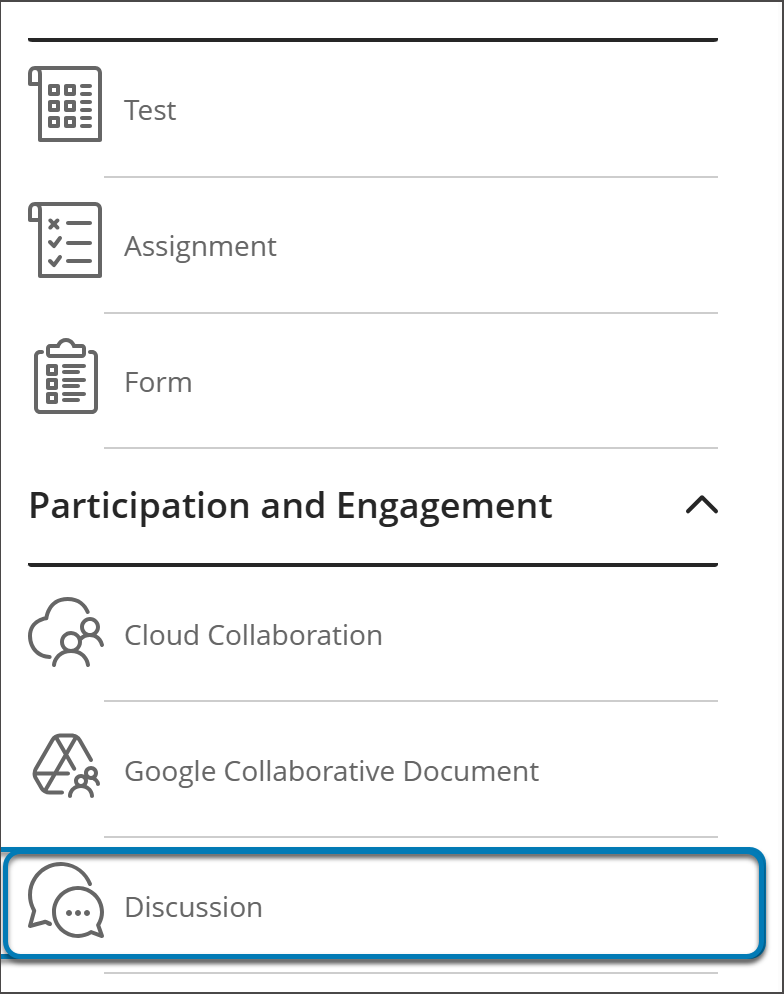
وتستطيع أيضًا إنشاء المناقشات في موقعين داخل مقررك الدراسي. يمكنك إنشاؤها في صفحة محتوى المقرر الدراسي تمامًا مثل أي عنصر آخر عن طريق إنشاء عنصر محتوى جديد في أي مكان على الصفحة. يوجد خيار إنشاء مناقشة في قسم المشاركة. قد تضطر إلى التمرير لأسفل لعرض الخيار.
ويمكنك أيضًا إنشاؤها مباشرةً في صفحة "المناقشات" عن طريق تحديد زر "مناقشة جديدة".
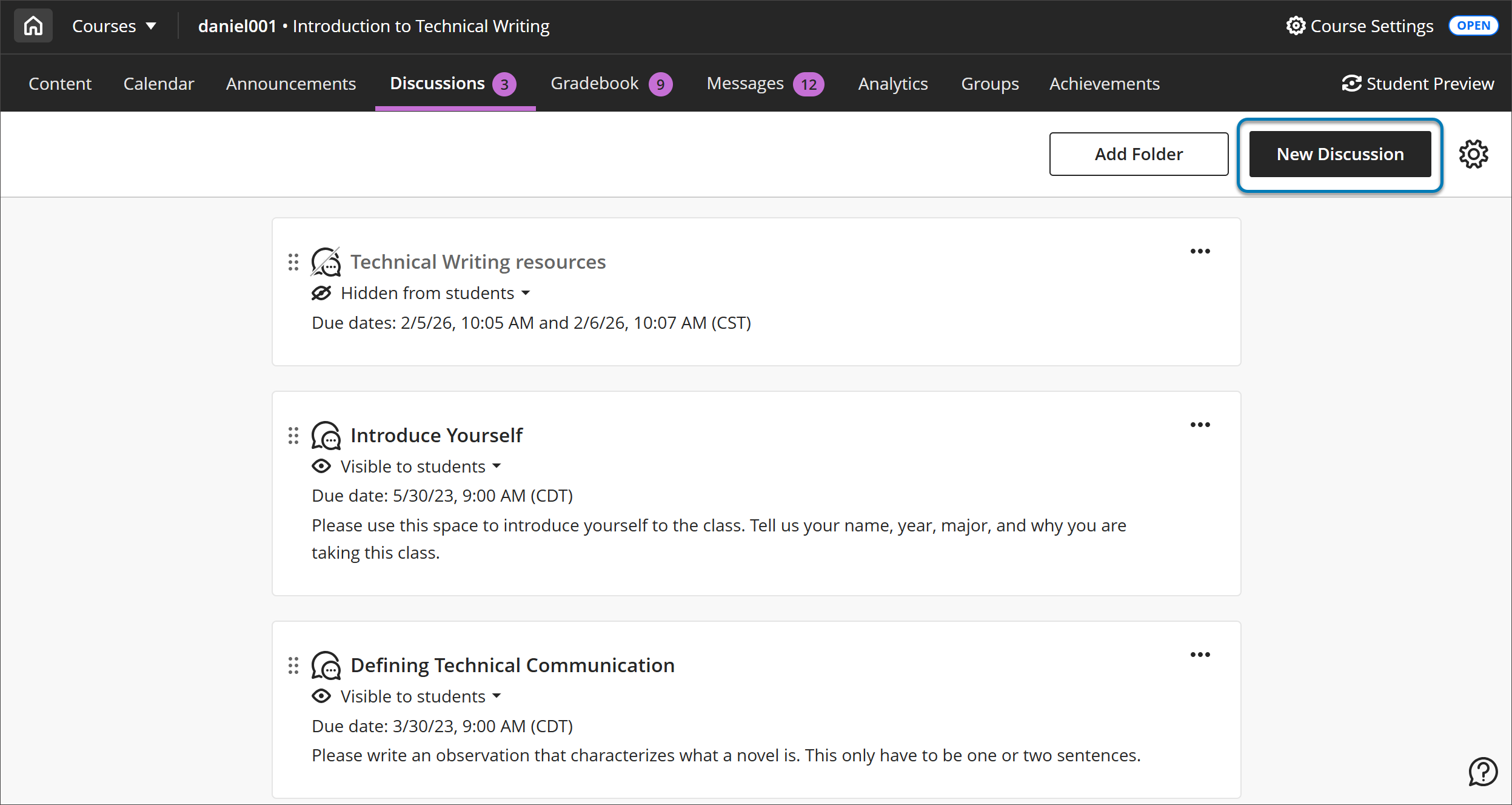
إذا كان لديك الكثير من المناقشات أو ترغب في توجيه الطلاب من خلال محتوى المقرر الدراسي، ففكر في تنظيم المناقشات في مجلدات. حدد "Add Folder" (إضافة مجلد) لإنشاء مجلد. يمكنك إنشاء مناقشات جديدة مباشرةً داخل المجلد أو سحب المناقشات التي تم إنشاؤها سابقًا إلى المجلد.
عند قيامك بتحويل المقرر الدراسي من "طريقة العرض الأصلية للمقرر الدراسي" إلى "طريقة عرض Ultra للمقرر الدراسي"، فسيتم بسط بعض المناقشات وإزالة بعض الإعدادات.
وصول الطالب إلى صفحة المناقشات
لا يمكن للطالب الوصول إلى صفحة المناقشات إلا إذا تم استيفاء شروط معينة:
قمت بتشغيل الإذن للطالب لإنشاء مناقشات جديدة.
قمت بإنشاء مناقشة أو مجلد مناقشات في صفحة المناقشات.
جعلت مناقشة أو مجلدًا مرئيًا للطالب. ينطبق ذلك حتى إذا كان مجلد المناقشة فارغًا.
تخصيص المناقشات
يمكنك أن تجعل المناقشات متاحةً للجميع أو أن تطلب من الطلاب المشاركة في مناقشات المجموعة. تفضل بزيارة المجموعات لمعرفة المزيد عن المجموعات.
اكتب عنوانًا ذا معنى لمساعدة الطلاب في العثور على المناقشة الصحيحة. إذا لم تضف عنوانًا، فستكون "New Discussion" (مناقشة جديدة) والتاريخ هما العنوان.
ضمِّن الإرشادات والتوقعات. ويمكنك استخدام الخيارات الموجودة في المحرر لتنسيق النص وإرفاق الملفات وتضمين الوسائط المتعددة. لاستخدام لوحة المفاتيح للانتقال إلى شريط أدوات المحرر، حدد المفتاحين ALT + F10. وعلى أجهزة كمبيوتر Mac، اضغط على المفاتيح Fn + ALT + F10. واستخدم مفاتيح الأسهم لتحديد خيار، مثل قائمة مرقمة.
قم بإظهار المناقشات أو إخفائها. تظهر المناقشات الجديدة مخفية عن الطلاب بشكل افتراضي. ويمكنك إنشاء المحتوى كله مسبقًا واختيار المحتوى الذي تريد أن يراه الطلاب بناءً على جدولك الزمني. كما يمكنك تعيين شروط الإتاحة استنادًا إلى التاريخ والوقت والأداء الخاص بالعناصر الأخرى في دفتر تقديرات المقرر الدراسي.
إذا كانت مؤسستك تستخدم ميزة AI Design Assistant، يمكنك استخدام الذكاء الاصطناعي لإنشاء مناقشة. حدد زر "الإنشاء التلقائي للمناقشة" لإظهار لوحة الإنشاء.
إنشاء المناقشات تلقائيا
سيتم إنشاء مناقشات بناءً على عنوان المقرر الدراسي ووصفه.
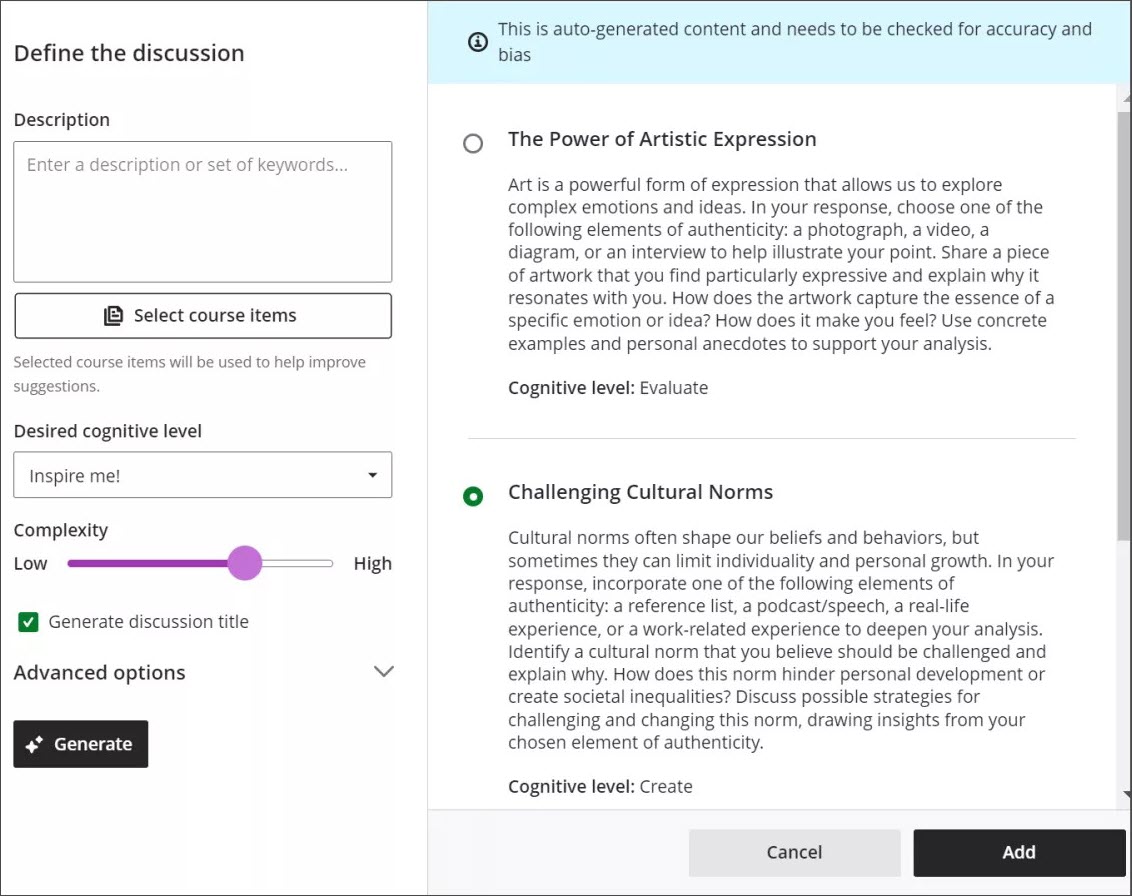
تتوفر لديك عدة طرق لتخصيص المناقشات التي تنشئها AI Design Assistant:
إدخال وصف (بحد أقصى 2000 حرف) لتضييق نطاق تركيز المناقشات.
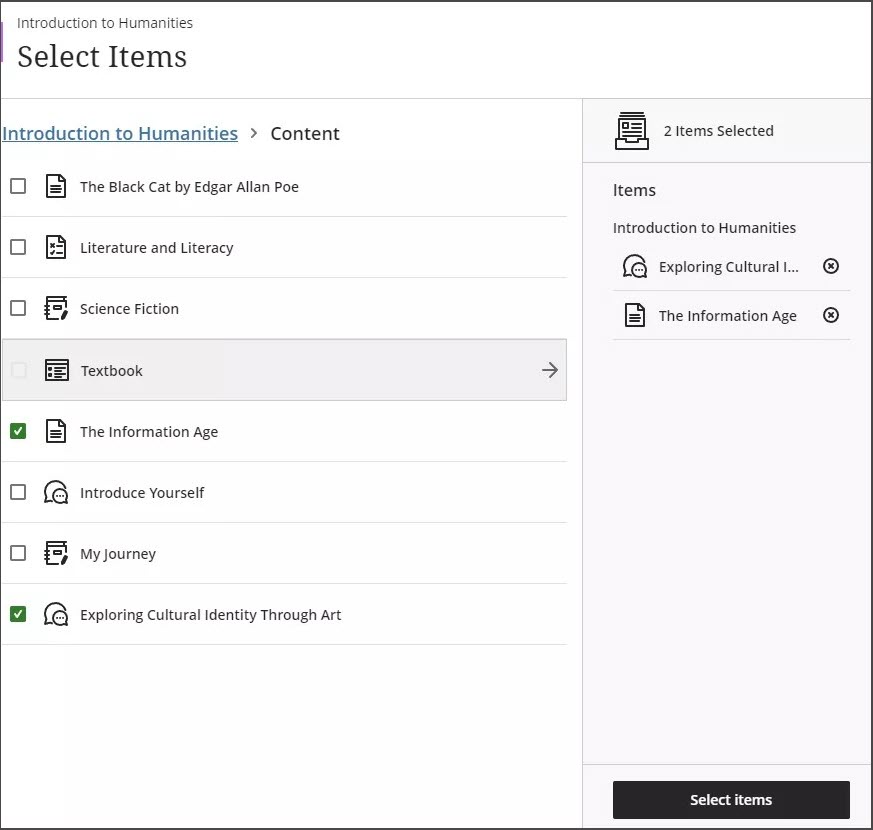
اختياريًا، حدد تحديد محتوى المقرر الدراسي لتوفير سياق للمناقشات التي تم إنشاؤها. حدد أي عنصر من عناصر محتوى المقرر الدراسي أو مجلد أو وحدة تعليمية، ثم حدد تحديد عناصر للعودة إلى إنشاء المناقشة.
ملاحظة
أنواع الملفات التي يدعمها "context picker" (منتقي السياق) تشمل PDF وWord وPowerPoint وtext وRTF و HTML.
من قائمة مستوى المعرفة المطلوب، حدد مستوىً معرفيًا: تطبيق، أو تحليل، أو تقييم، أو إنشاء، أو ألهمني!
ملاحظة
تعتمد المستويات المعرفية على تصنيف بلوم. ألهمني! ينتج مزيجًا من المستويات.
اضبط شريط التمرير التعقيد لتحديد مستوى تعقيد محاور المناقشات.
حدد أو ألغِ تحديد إنشاء عنوان المناقشة.
حدد "خيارات متقدمة" لتغيير لغة الإخراج.
حدد إنشاء.
راجع كل مناقشة للتأكد من دقتها وخلوها من التحيز، ثم اختر المناقشة التي ترغب في إضافتها إلى مقررك.
حدد إضافة.
راجع AI Design Assistant لمعرفة المزيد حول هذه الميزة.
إعدادات المناقشة
حدد إعدادات المناقشة لتخصيص مناقشتك.
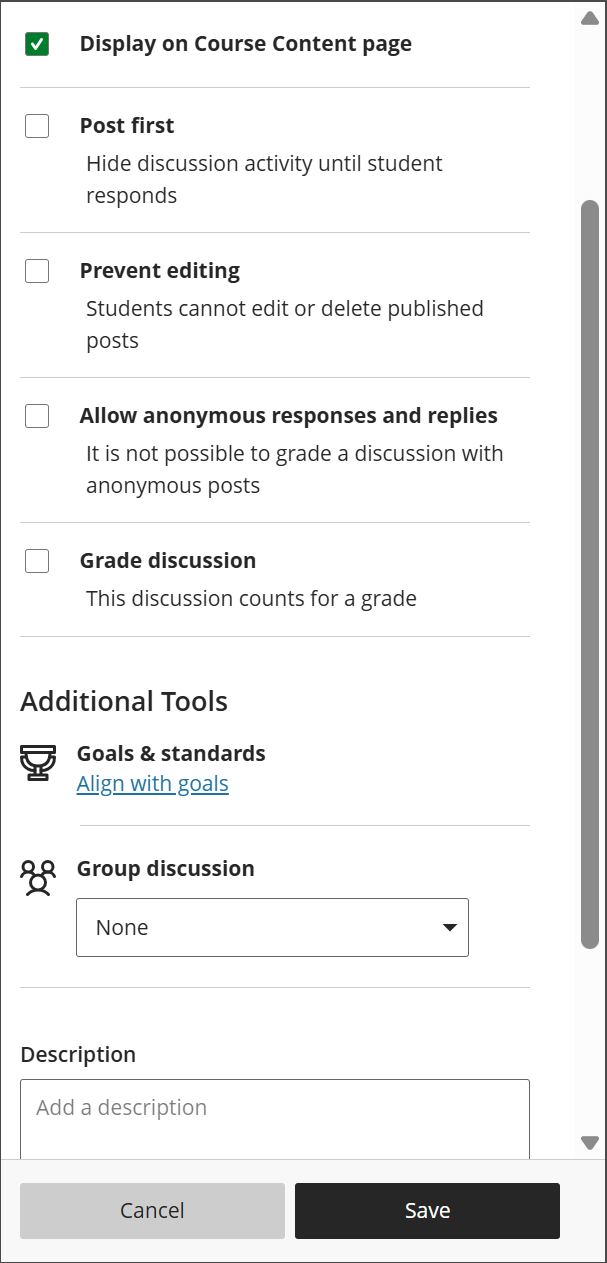
تظهر جميع المناقشات للطلاب في صفحة محتوى المقرر الدراسي بشكل افتراضي. يمكنك إلغاء تحديد الخيار إذا كنت تريد أن يظهر للطلاب المناقشة من صفحة "المناقشات" فقط.
يمكنك تحديد "النشر أولاً" لإخفاء نشاط المناقشة عن الطلاب إلى أن يتفاعلوا مع المناقشة. إذا كنت تريد استخدام كل من النشر أولاً والمجموعات، حدد "النشر أولاً" قبل تعيين المجموعات.
حدد "منع التحرير" إذا كنت لا تريد أن يتمكن الطلاب من تحرير مناقشاتهم بعد نشرها.
السماح بالإجابات والردود المجهولة. يمكنك جعل منشورات المناقشة مجهولة إذا كنت تريد أن يشعر الطلاب بالحرية في مشاركة أفكارهم دون إصدار أحكام. يمكنك تشغيل ميزة المنشورات المجهولة وإيقاف تشغيلها. أي منشورات تمت أثناء كونها مجهولة تظل مجهولة الهوية إذا تم إيقاف تشغيل المشاركات المجهولة لاحقًا. لا يمكنك تقدير المناقشات المجهولة. يمكن للمستخدمين المصرح لهم الكشف عن مؤلف منشور مجهول في حالات إساءة الاستخدام.
تقدير المناقشات. لتحفيز الطلاب لنشر مساهمات ثرية ومتعمقة، يمكنك جعل المناقشة محتسبة ضمن التقدير.
توافق الأهداف مع المناقشة. ويمكنك أنت ومؤسستك استخدام الأهداف لقياس الإنجاز الذي تم إحرازه من قبل الطالب من خلال البرامج والمناهج الدراسية. وعندما تقوم بإنشاء مناقشة، يمكنك إجراء توافق مع هدف واحد أو عدة أهداف. حدد "الأهداف والمعايير" للبحث عن الأهداف المتاحة. وبعد أن تجعل المناقشة مرئية، يستطيع الطلاب عرض الأهداف حتى يعرفوا توقعاتك. قم بزيارة الأهداف لمعرفة كيفية مواءمة الأهداف مع محتوى المقرر الدراسي.
أضِف مجموعات. يمكنك تعيين الطلاب إلى مجموعات المناقشات حتى يكون عدد الأشخاص المشاركين أقل. ويمكنك أيضًا تعيين موضوع محدَّد لكل مجموعة.
الوصف. أدخل وصفًا موجزًا سيظهر أسفل عنوان المناقشة على صفحة «محتوى المقرر الدراسي».
تعيين شروط الإصدار. تنطبق إعدادات الرؤية لوحدة التعلم وحدة أو المجلد أيضًا على المناقشات داخلها. ومع ذلك، تكون إعدادات الرؤية في صفحة المناقشات منفصلة. على سبيل المثال، المناقشة التي تم تعيينها على أنها مرئية للطلاب داخل مجلد تم تعيينه إلى مخفي لن تظهر في صفحة محتوى المقرر الدراسي. ومع ذلك، ستكون هذه المناقشة نفسها متاحة للطلاب في صفحة المناقشات.
فيديو: إنشاء المناقشات
يقدم مقطع الفيديو المسرد التالي تمثيلاً مرئيًا وسمعيًا لبعض المعلومات الواردة في هذه الصفحة. للحصول على وصف تفصيلي لما تم تصويره في الفيديو، افتح الفيديو على Vimeo.
من شأن المناقشات أن تشجع الطلاب على التفكير بشكل نقدي في أعمال المقرر الدراسي الخاصة بهم والتفاعل مع أفكار بعضهم البعض. سيوضح لك هذا المقطع الإرشادي كيفية إنشاء مناقشة.
المناقشات التي تم تقديرها
عندما تختار وضع تقدير لإحدى المناقشات، تظهر المزيد من الخيارات في الإعدادات، مثل تاريخ الاستحقاق والحد الأقصى للنقاط. ينطبق الحد الأقصى للنقاط على مشاركة واحدة أو أكثر من مشاركات الطالب. عند قيامك بتمكين التقدير لإحدى المناقشات، يتم إنشاء عمود تلقائيًا في دفتر التقديرات.
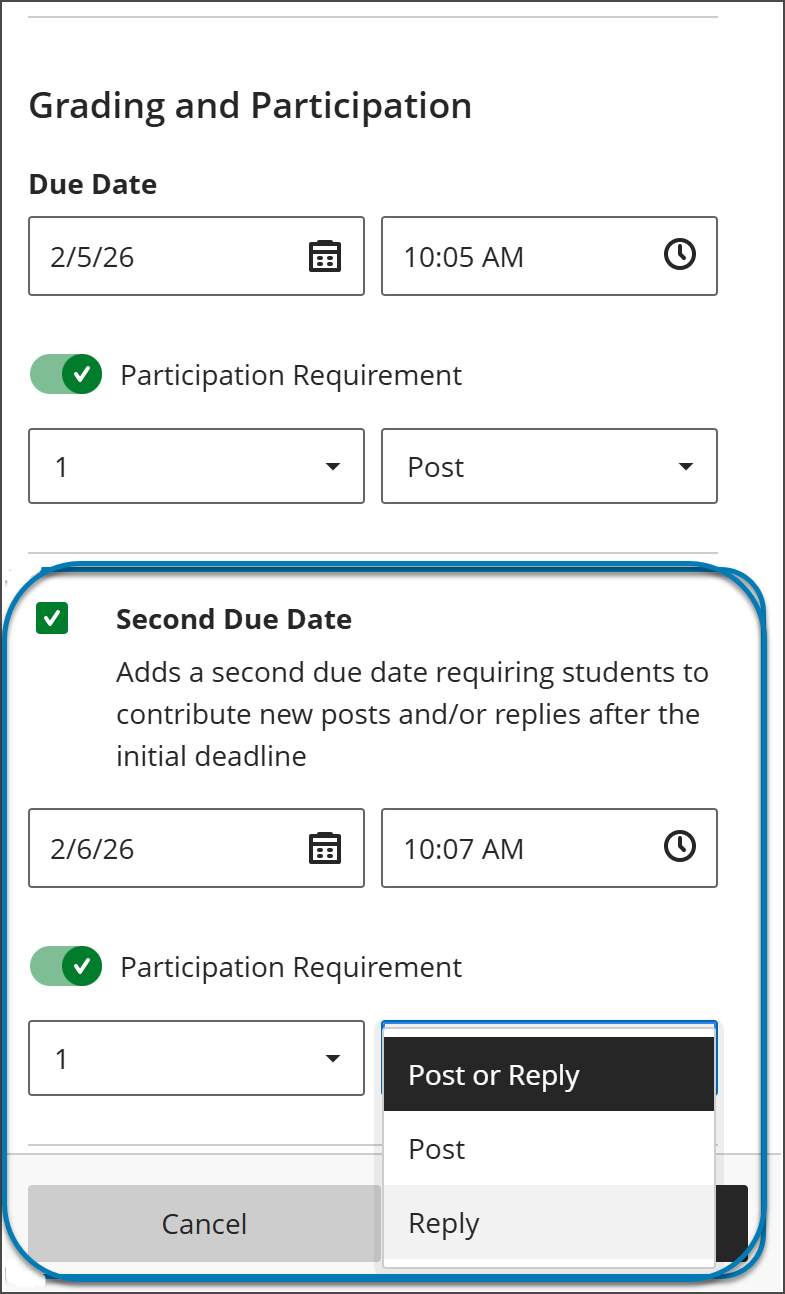
يتوفر لديك خيار تضمين ما يصل إلى تاريخَي استحقاق للمناقشة وتحديد متطلبات المشاركة عن طريق تحديد مشاركة أو رد أو مشاركة أو رد. وتظهر كلتا المجموعتين من المتطلبات في صفحة محتوى المقرر الدراسي وصفحات المناقشة وطريقة عرض دفتر التقديرات الخاصة بالطالب والمدرس بالإضافة إلى لوحة تحليلات المناقشة الخاصة بالمدرس.
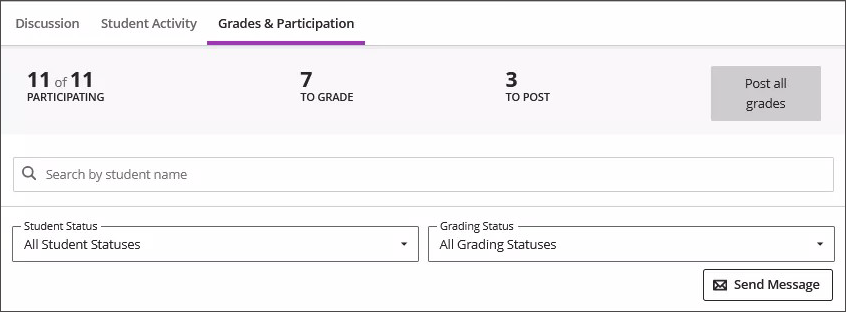
تحتوي المناقشات الخاضعة للتقدير على علامة تبويب "التقديرات والمشاركة" التي تتعقب تقدمك في التقدير.
يمكنك أيضًا الوصول إلى أنواع متعددة من تحليلات المناقشة. حدد اسم طالب في علامة تبويب "التقديرات والمشاركة" لعرض تحليلات لإدخالاتهم في المناقشة. يمكنك عرض ما إذا كان المنشور موضوعيًا أم لا، ومدى تعقيد الجمل فيه، ومعلومات أخرى. الإدخالات الموضوعية مظللة باللون الأخضر وعليها تسمية تقول المحتوى الموضوعي. يتم تظليل الإدخالات غير الجوهرية باللون الأحمر مع تسمية تقول محتوى غير جوهري.
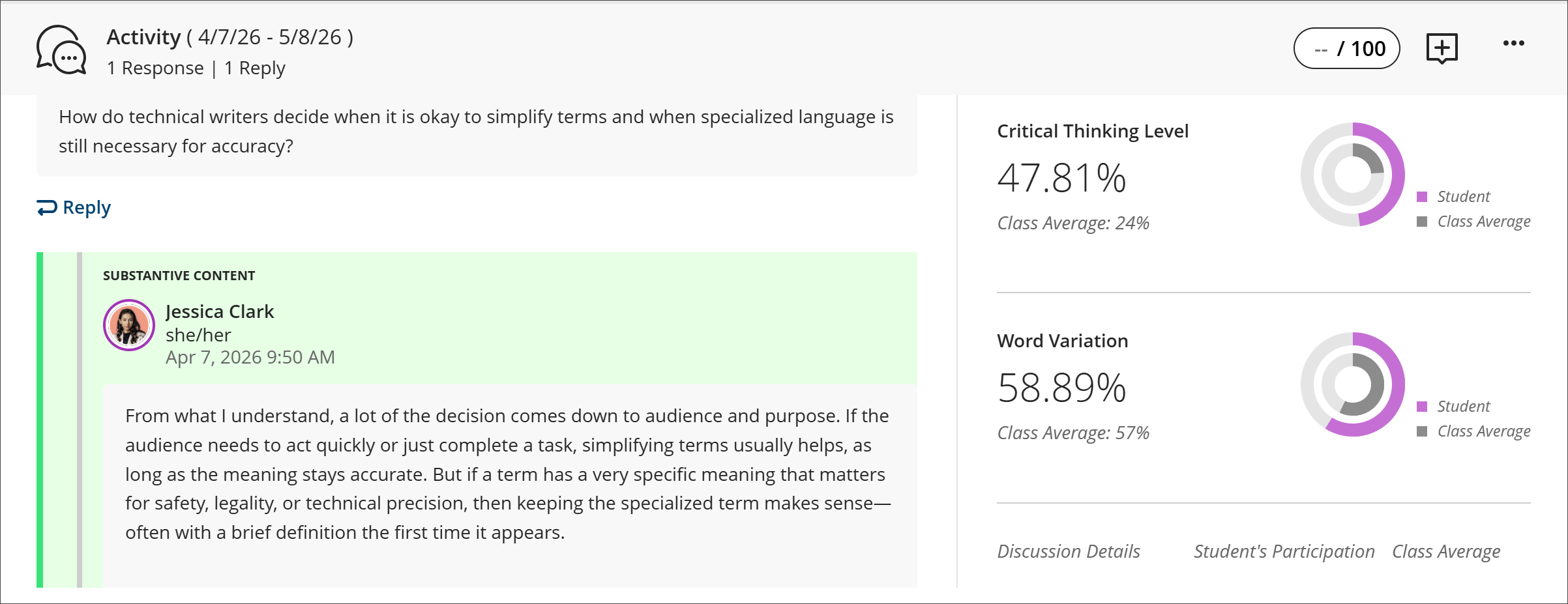
يجب عليك عدم استخدام مقاييس تحليل المناقشة كدليل وحيد للتقدير. الغرض من خوارزميات تحليل المناقشة هو الاسترشاد والاستنارة بها في قراراتك، لكنها لا يمكن أن تحل محل إجابات الطلاب المقروءة. انتقل إلى عرض أداء المناقشة لمزيد من المعلومات حول تحليلات المناقشة.
ملاحظة
يجب تقدير مناقشة واحدة على الأقل لكي يتم إنشاء تحليلات المناقشة.
المناقشات التي ينشئها الطلاب
يمكنك السماح للطلاب بإنشاء مناقشاتهم الخاصة. انتقل إلى صفحة "المناقشات"، ثم حدد رمز الترس لإظهار لوحة "إعدادات المناقشات". عندما تسمح للطلاب بإنشاء المناقشات، تظهر عناوين المناقشات الخاصة بهم بتسمية "تم الإنشاء بواسطة الطالب" في صفحة المناقشات الرئيسية.
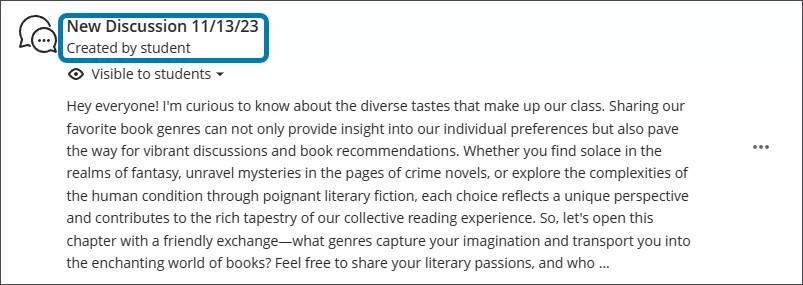
يمكنك إعادة ترتيب مناقشات الطلاب بحيث تظهر جميعها معًا أو يمكنك نقلها إلى مجلد.
عندما يقوم الطلاب بالوصول إلى مناقشة، يتم تضمين اسم المؤلف.
بإمكان الطلاب تحرير مشاركاتهم أو حذفها. ويمكن للطلاب أيضًا حذف مناقشاتهم إذا لم يقدم أي شخص إجابة.
المناقشات أم المحادثات؟
بينما يمكنك استخدام مناقشات الفصل الدراسي لتطوير الأفكار أو مشاركتها، يمكنك أيضًا استخدام المحادثات لتبادل الآراء سريعًا حول محتوى معين. على سبيل المثال، عندما تنشئ واجبات، يمكنك تمكين المحادثات. يمكن لأي شخص المساهمة في محادثة الواجب بغرض طلب مساعدة، أو مشاركة المصادر، أو الإجابة عن أسئلة الآخرين. كما يمكن للجميع قراءة المحادثات أثناء عرض الواجب.
لا تظهر المحادثات إلا مع عنصر المحتوى ذي الصلة ولا تظهر في صفحة المناقشات.
يمكنك تلقي إعلامات بخصوص المناقشات وليس المحادثات.