Bb Annotate
Note
تمت ترجمة هذه الوثيقة باستخدام الترجمة الآلية المدعومة بالذكاء الاصطناعي. تُقدَّم الترجمات «كما هي» على وضعها القائم دون أي ضمان بشأن دقتها. تُعد النسخة الإنجليزية من هذا المحتوى هي المصدر الرسمي والمعتمد.
يمكنك استخدام أداة Bb Annotate لإجراء التقدير المضمن في مقرراتك الدراسية. تقدم أداة Bb Annotate مجموعة ميزات أكثر قوة لتقديم ملاحظات قابلة للتخصيص إلى الطلاب. وتشتمل الميزات على طريقة عرض ملخص الشريط الجانبي، وأدوات الرسم اليدوي، ومجموعات مختارة من الألوان المختلفة، وغير ذلك الكثير.
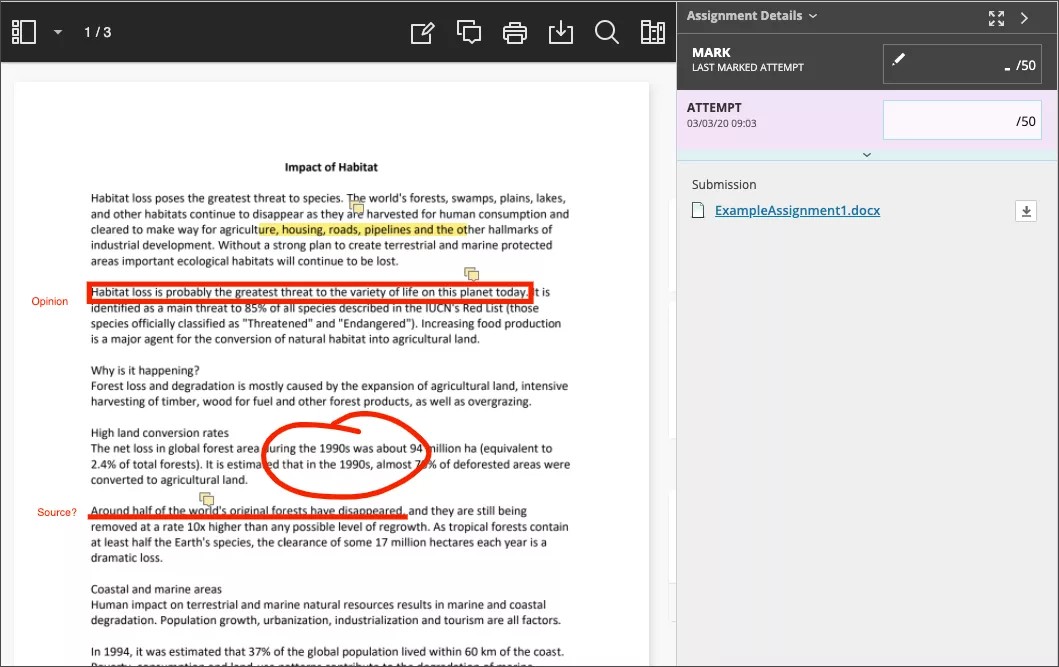
سير عمل التقدير باستخدام Bb Annotate
في صفحة إرسال الواجب، يتم فتح أنواع الملفات المدعومة في المستعرض. يمكنك عرض أنواع المستندات هذه وإضافة تعليقات توضيحية لها في المستعرض:
Microsoft® Word (DOC, DOCX)
Microsoft® PowerPoint® (PPT، PPTX)
Microsoft® Excel® (XLS، XLSX)
OpenOffice® Documents (ODS، ODT، ODP)
الصور الرقمية (JPEG، JPG، PNG، TIF، TIFF، TGA، BMP، HEIC)
الرمز المصدر (Java، PY، C، CPP، إلخ)
الصور الطبية (DICOM، DICM، DCM)
PDF
PSD
RTF
TXT
WPD
ملاحظة
وحدات الماكرو في Office Suite، مثل Visual Basic، غير مدعومة.
تنتهي صلاحية جلسات التعليق التوضيحي بعد ساعة واحدة. ستتلقى رسالة تحذير قبل انتهاء صلاحية الجلسة. يتم حفظ التعليقات التوضيحية والملاحظات والملفات المكتملة الخاصة بك على الصفحة. يمكنك استئناف العمل، عند رجوعك.
ملاحظة
تعرض تنسيقات gif للصور المتحركة الإطار الأول فقط في عارض pdf لأغراض التعليقات التوضيحية. قم بتنزيل الواجب المرسل لعرض gif المتحرك.
يتم الاحتفاظ بالتنسيق الأصلي والصور المضمنة. في حالة قيام طالب بإرسال ملف غير مدعوم، تتم مطالبتك بتنزيله. الواجبات المرسلة التي تم إنشاؤها باستخدام المحرر غير متوافقة مع التقدير المضمن.
خيارات القائمة من اليسار إلى اليمين

هام
كجزء من التصميم التفاعلي، يتغير عرض القائمة بناءً على حجم الشاشة. في الشاشات المتوسطة والصغيرة، تعرض إعدادات عرض المستند رقم الصفحة التي تقوم بعرضها. ويتم تكديس أدوات التعليقات التوضيحية ضمن رمز عرض أدوات التعليقات التوضيحية. في الشاشات الصغيرة، يتم إخفاء مكتبة المحتوى.
الشريط الجانبي: عرض الصورة المصغرة أو المخطط التفصيلي أو التعليق التوضيحي طرق عرض الواجبات المرسلة.
الصفحات: استخدم الأسهم للانتقال إلى صفحات مختلفة في الإرسال
عموم: انقل الواجب المرسلة إلى الصفحة.
التكبير والملاءمة: يمكنك تكبير وتصغير الإرسال أو ضبط طريقة العرض لتناسب الصفحة أو ملاءمة العرض أو تحديد أفضل ما يناسبه.
أدوات التعليقات التوضيحية: حدد كل أداة لعرض خصائص الأداة.
فكرة مفيدة
يتم حفظ التحديد الخاص بك لكل أداة بين الواجبات المرسلة.
الرسم والفرشاة والممحاة: ارسم يدويًا على الواجب المرسل بألوان وسمك وعتامة متنوعة. حدد الممحاة لإزالة التعليقات التوضيحية. يمكنك مسح أجزاء من رسم يدوي باستخدام الممحاة أو تحديد رمز حذف لحذف الرسم بأكمله.
صورة أو طابع: اختر طابعا محملا مسبقا أو أنشئ طابعا أو صورة مخصصة لإضافتها إلى الواجبات المرسلة.
تراجع: التراجع عن آخر شيء فعلته أو التراجع عنه.
إعادة: كرر آخر شيء فعلته.
النص: أضف نصا مباشرة على الواجبات المرسلة. يمكنك نقل النص وتحريره وتغييره وتحديد الخط والحجم والتوافق ولون النص.
الأشكال: اختر خط و سهم و مستطيل و بيضاوي الناقص و مضلع و بوليتون. يحتوي كل شكل من الأشكال على الإعدادات الخاصة به لتغيير اللون والعرض والعتامة وغير ذلك الكثير.
تعليق: قدم ملاحظات في التعليقات. تظهر تعليقاتك في لوحة بجانب الواجب المرسل. يمكنك جعل تعليقاتك مجهولة عن طريق تحديد الزر "Anonymous" (مجهول). لا يتوفر لديك خيار تقديم تعليقات مجهولة إلا إذا قامت مؤسستك بتشغيله.
ملاحظة
يمكن للطلاب الوصول إلى الملفات ذات التعليقات التوضيحية، ولكن لن يتمكنوا من إضافة تعليقات توضيحية في واجباتهم المرسلة.
طباعة أو تنزيل: اطبع أو قم بتنزيل الإرسال مع التعليقات التوضيحية.
تنبيه
هناك مشكلة معروفة في عارض PDF المضمن الخاص ببعض المستعرضات قد لا تعرض جميع تعليقاتك التوضيحية. يرجى عرض ملفات PDF التي بها تعليقات توضيحية في عارض PDF أصلي، مثل Adobe Acrobat.
بحث: ابحث في الواجب المرسل عن نص معين.
مكتبة المحتوى: قم بإنشاء بنك للتعليقات القابلة لإعادة الاستخدام. يمكنك إضافة تعليقات وتحريرها وحذفها والبحث فيها في المكتبة. يمكنك أيضًا إضافة تعليق مباشرة إلى صفحة الواجبات المرسلة من القائمة. حدد علامة الجمع لإضافة تعليق جديد إلى "مكتبة المحتوى". يمكنك وضع محتوى تعليق أو نسخ إلى الحافظة أو تحرير أو حذف من المكتبة. اكتب الكلمات الرئيسية أو العبارات للبحث عن تعليقات محفوظة.<
ملاحظة
لا تتوفر "مكتبة المحتوى" إلا في بيئات SaaS.
أداة تمييز: حدد أجزاء معينة من الواجب المرسل لتمييزه. أثناء قيامك بتمييز النص على الواجب المرسل، تفتح قائمة إضافية. ويمكنك تمييز المقطع المظلل أو تسطيره أو توسيط سطر داخله (شطبه) أو جعله مائلًا أو التعليق عليه.
مشاهدة مقطع فيديو حول التعليق التوضيحي في Blackboard Learn
يقدم مقطع الفيديو المسرد التالي تمثيلًا مرئيًا وسمعيًا لبعض المعلومات الواردة في هذه الصفحة. للتعرّف على وصف تفصيلي لما يعرضه مقطع الفيديو، افتح مقطع الفيديو على Vimeo، وانتقل إلى "المزيد من الإجراءات"، وحدد "فتح النص".