إنشاء الواجبات
Note
تمت ترجمة هذه الوثيقة باستخدام الترجمة الآلية المدعومة بالذكاء الاصطناعي. تُقدَّم الترجمات «كما هي» على وضعها القائم دون أي ضمان بشأن دقتها. تُعد النسخة الإنجليزية من هذا المحتوى هي المصدر الرسمي والمعتمد.
إضافة واجب
ملاحظة
عندما تقوم بإنشاء واجب، يتم إنشاء عنصر في دفتر التقديرات تلقائيًا.
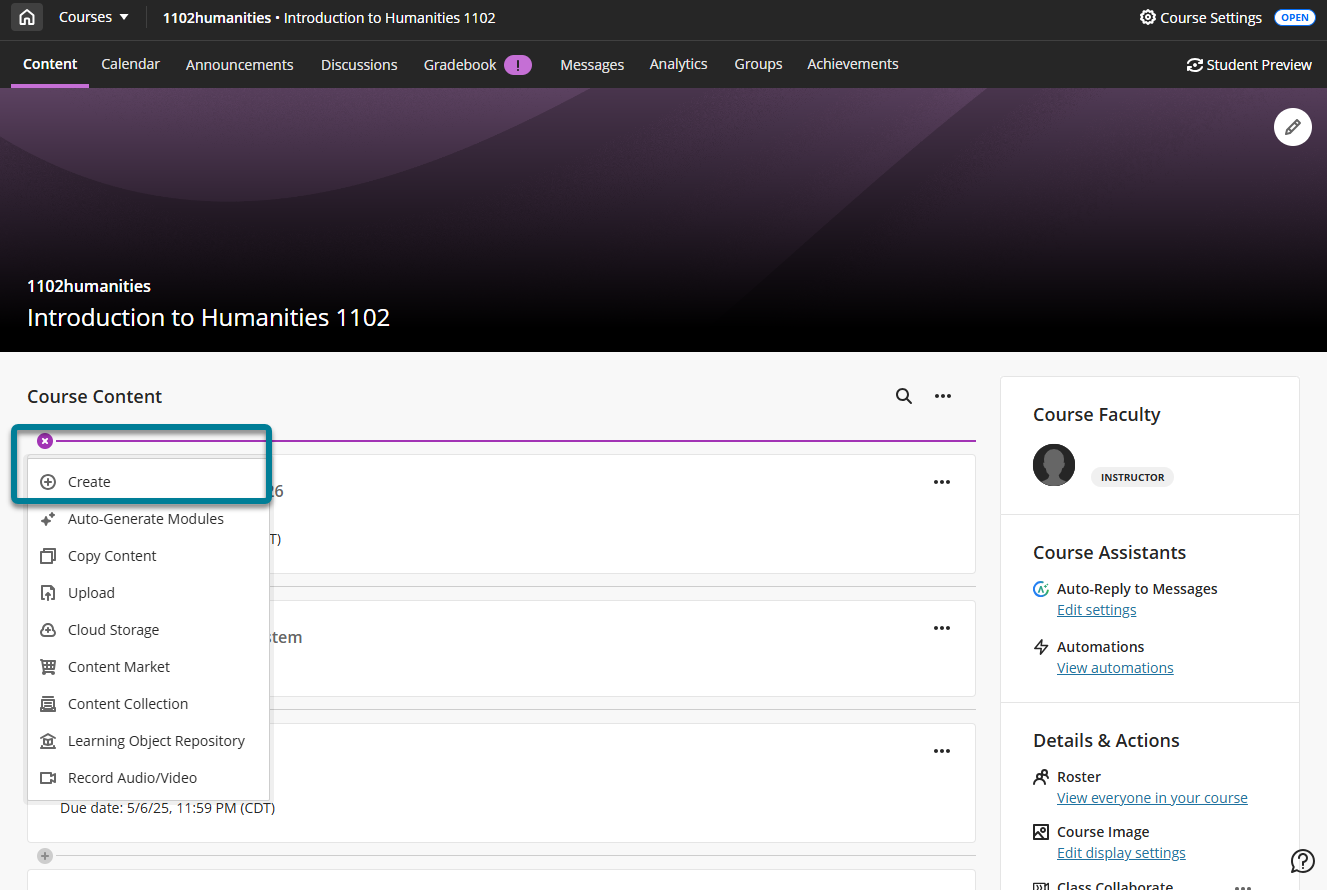
من صفحة «محتوى المقرر الدراسي»، حدد علامة الجمع في المكان الذي تريد إضافة واجب إليه. في القائمة، حدد إنشاء لفتح لوحة إنشاء عنصر، ثم حدد واجب.
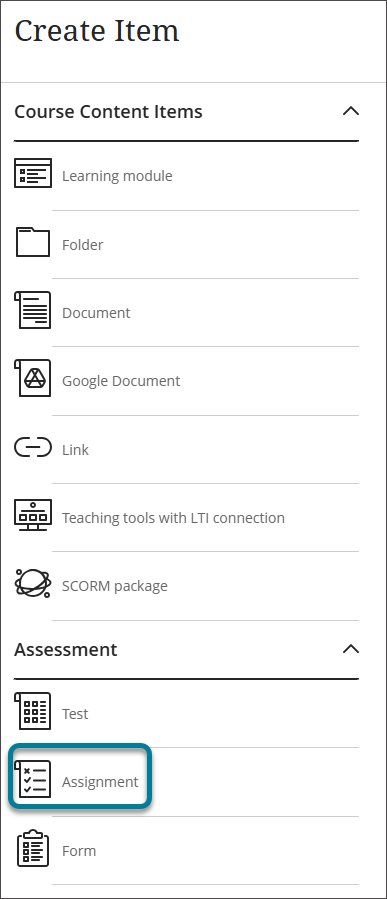
تفتح الصفحة واجب جديد.
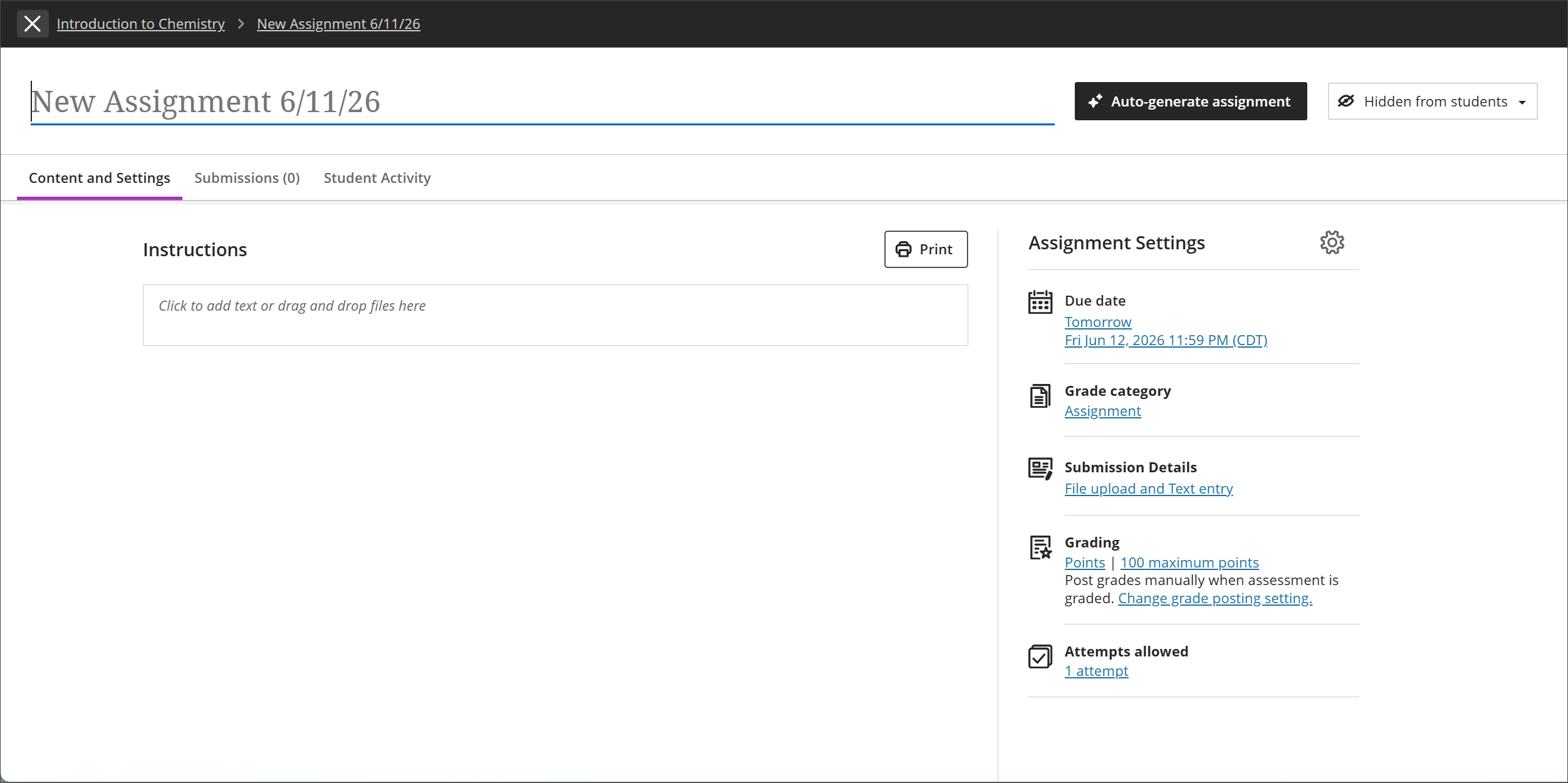
أدخِل عنوانًا وصفيًا لكي يتمكن الطلاب من العثور على الواجب بسهولة في محتوى مقررك الدراسي. في صفحة محتوى المقرر الدراسي، يظهر العنوان كرابط يقوم الطلاب بتحديده لعرض المواد. وفي حالة عدم قيامك بإضافة عنوان، سيظهر "الواجب الجديد" والتاريخ في قائمة المحتوى. في حالة عدم إضافتك لمحتوى، لن يظهر الواجب في صفحة "Course Content" (محتوى المقرر الدراسي).
إضافة إرشادات الواجب ومحتوياته
ضمن التعليمات، أدخل تعليمات ومحتوى الواجب.
يمكنك سحب الملفات وإفلاتها من جهازك المحلي أو استخدام الزر "إدراج محتوى " للوصول إلى قائمة تضم أنواع محتويات المقرر الدراسي.
ملاحظة
لا يمكن للطلاب رؤية ما تضيفه إلى حين أن تجعل واجباتك ظاهرة.
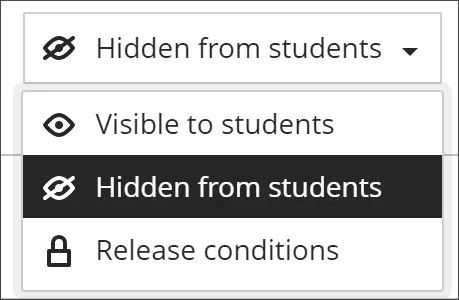
مدى رؤية الواجب
لا يمكن للطلاب رؤية الواجب إلا إذا اخترت إظهاره. ويمكنك إنشاء كل محتواك مسبقًا واختيار المحتوى الذي تريد أن يراه الطلاب بناءً على جدولك الزمني. كما يمكنك تعيين شروط الإتاحة استنادًا إلى التاريخ والوقت والأداء الخاص بالعناصر الأخرى في دفتر تقديرات المقرر الدراسي. في صفحة "Course Content" (محتوى المقرر الدراسي)، بإمكان الطلاب رؤية الوقت الذي قمت بتعيينه لإظهار الواجب.
مطالبات بإنشاء الواجبات تلقائيًا
السرقة الأدبية المرتكبة بالذكاء الاصطناعي تمثل مصدر قلق متزايد في التعليم. تشير الأبحاث إلى مجموعة متنوعة من المشكلات المتعلقة بالاعتماد على كشف الذكاء الاصطناعي. لا يمكن لنماذج الكشف مواكبة التطورات الحادثة في تقنيات الذكاء الاصطناعي. يتيح لك Blackboard LMS الاستفادة من الممارسة الفعالة للتقييم الأصيل. في حالة قيام مؤسستك بتشغيل ميزة AI Design Assistant، يمكنك إنشاء مطالبات الواجب تلقائيًا لتشجيع الطلاب على:
ممارسة مهارات التفكير العليا
تطبيق المعرفة التي اكتسبوها من الفصل
تقديم واجبات مرسلة أصلية مبرهنة
محاكاة مواقف العالم الحقيقي
يتم إنشاء توجيهات الواجبات بناءً على سياق المقرر الدراسي. ويقوم «مساعد التصميم بالذكاء الاصطناعي» بإنشاء ثلاثة توجيهات للواجبات.
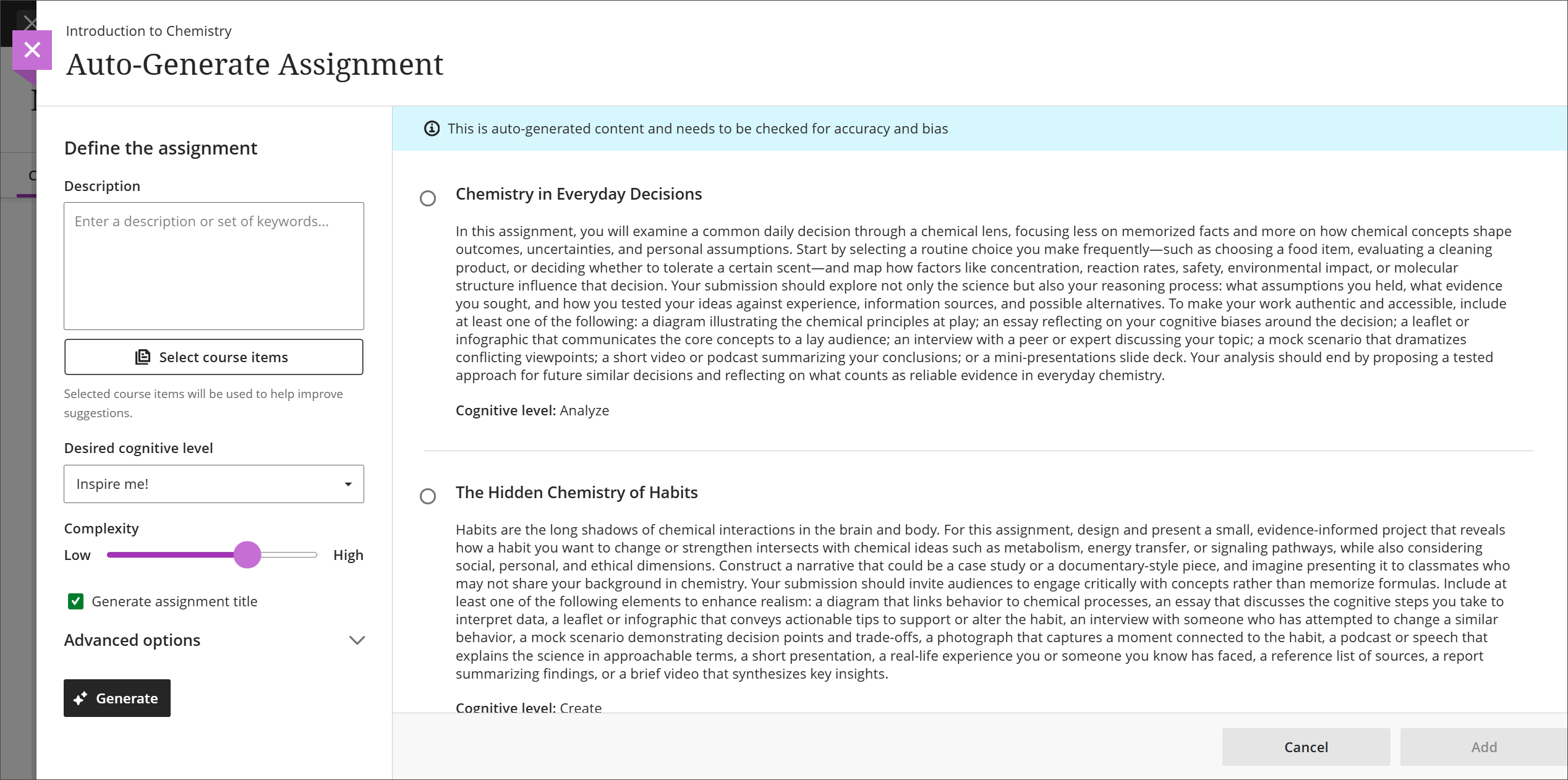
لإنشاء المهام تلقائيًا باستخدام «مساعد التصميم الذكي»:
حدد إنشاء الواجب تلقائيًا.
قم بإدخال وصف (الحد الأقصى 2000 حرف) لتضييق نطاق تركيز المطالبات
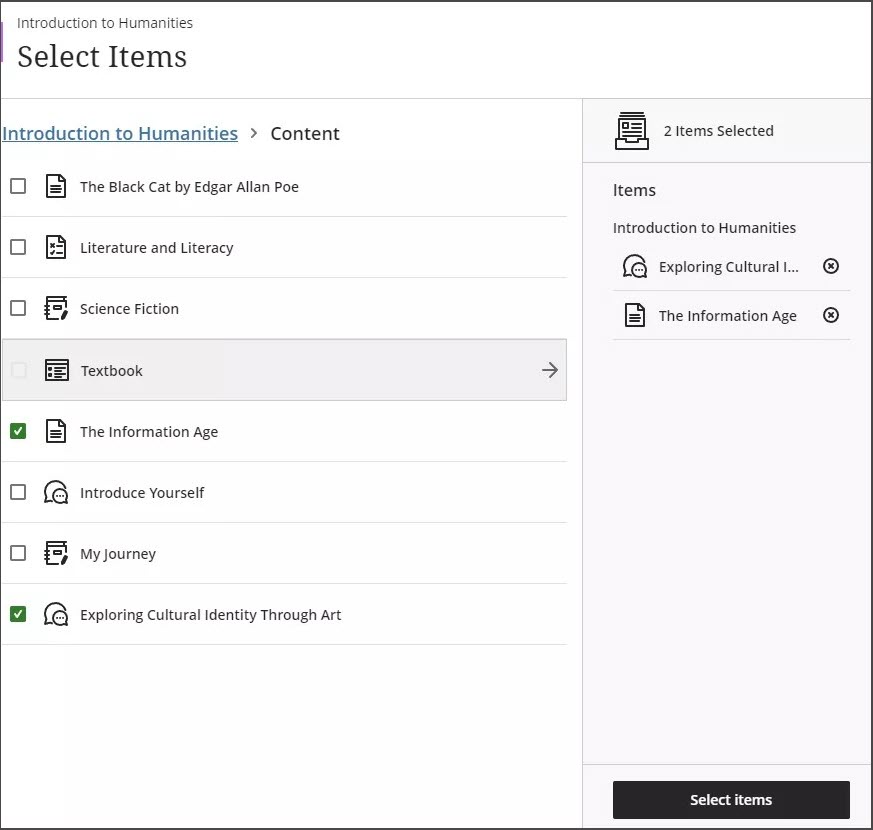
اختياريًا، حدد تحديد محتوى المقرر الدراسي لتوفير سياق للمطالبات التي تم إنشاؤها. حدد أي عنصر من عناصر محتوى المقرر الدراسي أو مجلد أو وحدة تعليمية، ثم حدد تحديد عناصر للعودة إلى إنشاء المطالبة.
ملاحظة
أنواع الملفات التي يدعمها "context picker" (منتقي السياق) تشمل PDF وWord وPowerPoint وtext وRTF و HTML.
من قائمة مستوى المعرفة المطلوب، حدد مستوىً معرفيًا: تطبيق، أو تحليل، أو تقييم، أو إنشاء، أو ألهمني!
ملاحظة
تعتمد المستويات المعرفية على تصنيف بلوم. ألهمني! ينتج مزيجًا من المستويات.
اضبط شريط التمرير التعقيد لتحديد مستوى تعقيد محاور المطالبات.
تحديد ما إذا كنت ترغب في إنشاء عنوان للمطالبات أم لا
حدد "خيارات متقدمة" لتغيير لغة الإخراج
حدد إنشاء.
راجع كل تلميح للتأكد من دقته وخلوه من التحيز، ثم اختر التلميح الذي تريد إضافته إلى واجبك.
حدد إضافة.
الواجبات وبيان النشاط
تؤدي بعض الإجراءات إلى تشغيل إعلام في دفق النشاط الخاص بك أو في دفق النشاط الخاص بطلابك.
عندما تنشئ واجبًا وتجعله ظاهرًا للطلاب، يتم إعلامهم في بيانات النشاط الخاصة بهم.
بعد أن تنشر تقديرات الواجبات، يمكن للطلاب تحديد "View your grade" (عرض تقديرك) من أجل عرض تقديراتهم. وستظهر أي ملاحظات قمت بتقديمها بعد عنوان الواجب.
وسترى تنبيهًا في بيان النشاط عند وجود واجبات مرسلة بحاجة إلى تقدير. حدد عنوان الواجب للبدء في التقدير في صفحة "الواجبات المرسلة".
فيديو: إنشاء الواجبات
يقدم مقطع الفيديو المسرد التالي تمثيلاً مرئيًا وسمعيًا لبعض المعلومات الواردة في هذه الصفحة. للحصول على وصف تفصيلي لما تم تصويره في الفيديو، افتح الفيديو على Vimeo.