المدونات الأصلية
Note
تمت ترجمة هذه الوثيقة باستخدام الترجمة الآلية المدعومة بالذكاء الاصطناعي. تُقدَّم الترجمات «كما هي» على وضعها القائم دون أي ضمان بشأن دقتها. تُعد النسخة الإنجليزية من هذا المحتوى هي المصدر الرسمي والمعتمد.
تعتبر المدونة عبارة عن يومية شخصية عبر الإنترنت يتم تحديثها باستمرار وتهدف إلى مشاركة الآخرين. تحتوي غالبية المدونات على ميزة تعليق، بحيث يمكن للأشخاص التجاوب مع الأفكار التي يتم طرحها. تشجع المدونات الطلاب على التعبير عن آرائهم بوضوح. وتقوم المدونات أيضًا بتلبية الحاجة إلى توسيع نطاق مختلف جوانب التعليم الاجتماعي. تُعد المدونة من وجهة نظر المدرس وسيلة فعالة للاطلاع على أنشطة الطلاب ووسيلة لمشاركة المعرفة والمواد التي تم تجميعها.
في Blackboard، يقوم المدرسون بإنشاء المدونة وإدارتها، ويمكن للمستخدمين المسجلين فقط عرض الإدخالات والتعليقات وإنشائها فيها. وعلى غرار اليوميات، يمكنك استخدام المدونات للحصول على واجب تم تقديره أو جمع الآراء والمعلومات بدون تعيين تقدير.
أنواع المدونات
تتكون المدونات من عنصرين:
إدخالات المدونة: النصوص والصور والروابط والوسائط المتعددة والوسائط الاجتماعية والمرفقات التي أضافها أعضاء الدورة التدريبية.
التعليقات: الملاحظات أو الردود على إدخالات المدونة التي يقدمها أعضاء المقرر الدراسي الآخرون، بما في ذلك المدرس.
ويمكنك السماح للطلاب بالمشاركة في المدونات بثلاث طرق:
مدونات المقرر الدراسي: يمكنك إنشاء مدونة مقرر دراسي واختيار الموضوع. ويمكن لكل أعضاء المقرر الدراسي إضافة إدخالات المدونة والتعليق على إدخالات المدونة.
المدونات الفردية: يمكن للطالب إضافة إدخالات إلى مدونته الخاصة فقط. إلا أنه يُمكن لجميع أعضاء المقرر الدراسي الآخرين عرض التعليقات وإضافتها إليها.
المدونات الجماعية: إذا قمت بتمكين أداة المدونات لمجموعة من المستخدمين، فيمكنهم تنفيذ المهام التالية:
يمكن لأعضاء المجموعة إضافة إدخالات المدونة وإضافة تعليقات على إدخالات المدونة، بحيث تعتمد كل منها على الأخرى.
يمكن لكل أعضاء المقرر الدراسي عرض مدونات المجموعة، ولكن يمكن للأعضاء غير المنتمين للمجموعة إضافة التعليقات فقط.
يتاح لك التحكم الكامل في جميع المدونات الموجودة في مقررك الدراسي. يمكنك تحرير الإدخالات وحذفها في أي نوع من أنواع المدونات. ويمكنك أيضًا حذف تعليقات المستخدم.
إنشاء موضوع مدونة
ويجب عليك إنشاء موضوعات المدونة قبل أن يتمكن الطلاب من إضافة إدخالاتهم. يساعد موضوع المدونة على إبقاء الإدخالات التي تتمحور حول موضوع رئيسي منظمة. يمكنك إنشاء أكثر من موضوع للمدونة للطلاب لإضافة إدخالات حول المواضيع المختلفة.
انتقل إلى لوحة التحكم > أدوات المقرر الدراسي > المدونات وحدد إنشاء مدونة.
اكتب اسمًا وإرشادات اختيارية. واجعل المدونة مرئية للطلاب.
حدد خانتي الاختيار عرض بعد وعرض حتى لتمكين تحديدات التاريخ والوقت. ولا تؤثر قيود العرض على إتاحة المدونة، فهي تتحكم فقط في توقيت ظهورها.
في قسم مشاركة المدونة ، حدد ما إذا كانت المدونة مخصصة للأفراد أو الدورة التدريبية. كما يمكنك أيضاً السماح ببعض المشاركات المجهولة.
في قسم إعدادات المدونة، حدد شهريا أو إدخالات الفهرس الأسبوعية. بشكل اختياري، حدد خانات الاختيار للسماح للمستخدمين بتحرير الإدخالات وحذفها أو حذف التعليقات.
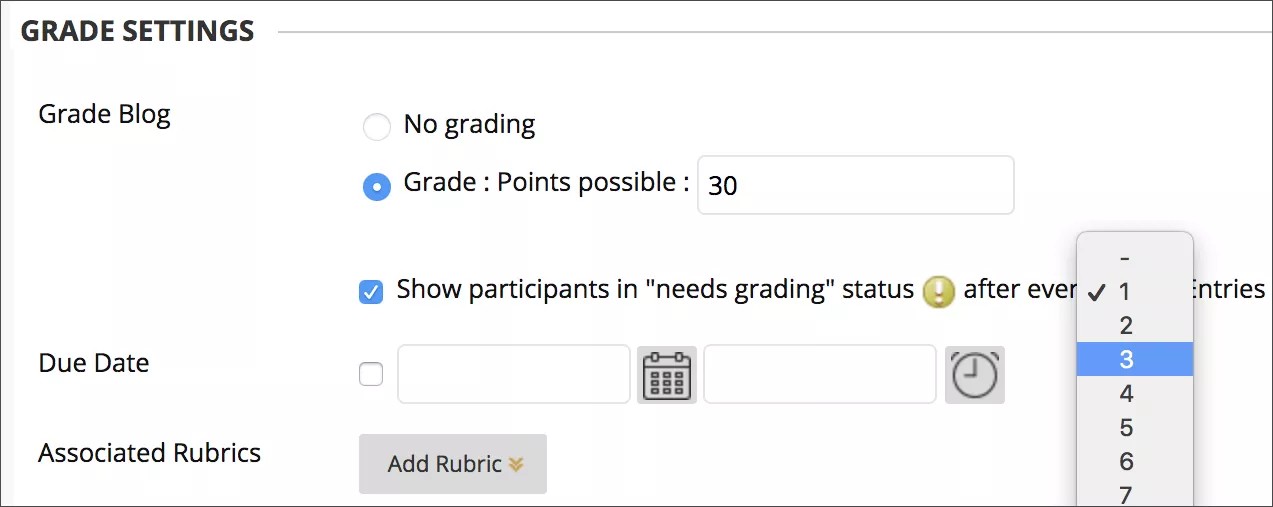
في القسم إعدادات التقدير، حدد بدون تقدير أو الخيار التقدير واكتب عدد النقاط الممكنة.
تنبيه
إذا قمت بتعيين النقاط المحتملة إلى عدد غير صحيح، فقد لا يتم تعيين التقديرات الحرفية بشكل صحيح.
وسيتم تطبيق النقاط المحتملة على إدخال واحد أو أكثر من الإدخالات التي أجراها المستخدم على موضوع المدونة. بعد قيامك بتمكين التقدير، يتم تلقائيًا إنشاء عمود في "مركز التقديرات". المدونة قابلة للتقدير بشكل دائم، ولا يمكنك تغيير الإعداد إلى بدون تقدير.
فكرة مفيدة
إذا أردت، فحدد خانة الاختيار الخاصة ب إظهار المشاركين في حالة التقدير وحدد عدد الإدخالات المطلوبة. إذا قمت بتطبيق هذا الإعداد، فستظهر أيقونة يحتاج إلى التقدير في "مركز التقديرات". ستظهر الإدخالات في قائمة الانتظار في صفحة يحتاج إلى تقدير بعد أن يفي نشاط الطالب بهذا الحد.
قم بإضافة قاعدة في حالة الرغبة في ذلك.
حدد إرسال.
تظهر موضوعات المدونة بالترتيب الأبجدي في صفحة المدونات. وحدد عنوان عمود لفرز المحتويات.
يمكنك كذلك إضافة روابط إلى المدونات الموجودة في مناطق المقرر الدراسي، مثل مناطق المحتوى والمجلدات.
صفحة موضوع المدونة
قم بالوصول إلى صفحة موضوع المدونة بهذه الطرق:
في أداة المدونات، افتح مدونة وحدد مستخدما من القائمة جميع أعضاء المقرر الدراسي.
في صفحة يحتاج إلى التقدير، حدد تقدير جميع المستخدمين في قائمة المدونة.
في "مركز التقديرات"، حدد العمود الخاص بالمدونة التي تريد تقديرها. مرر مؤشر الماوس فوق خلية باستخدام أيقونة يحتاج إلى تقدير للوصول إلى قائمة المدونة. حدد التقدير نشاط المستخدم.
تنقسم صفحة موضوع "المدونة" إلى قسمين رئيسين. يمكنك عرض إدخالات المدونة، في إطار المحتوى. في الشريط الجانبي، يمكنك عرض معلومات حول موضوع المدونة أو الإدخال. يمكنك توسيع فهرس وتقدير إدخال المدونة إذا كانت المدونة قابلة للتقدير. كما يمكنك تحديد اسم مستخدم فردي لعرض الإدخالات وحدها في إطار المحتوى.
ملاحظة
في حالة عدم رؤيتك ميزة التقدير في الشريط الجانبي، هذا يعني عدم قيام مؤسستك بتشغيل هذه الميزة.
حدد إنشاء إدخال مدونة لإضافة أفكارك، أو عرض المسودات لرؤية مدوناتك المحفوظة غير المنشورة. يتم توسيع تعليمات المدونة افتراضياً، ولكن يمكنك تصغيرها. حدد المحاذاة لإضافة المحاذاة.
في الشريط الجانبي، يمكنك توسيع قسم تفاصيل المدونة لعرض معلومات حول التحديد الحالي، بما في ذلك المؤلف وعدد الإدخالات والتعليقات. حدد سهم التأشير لناحية اليسار لطي الشريط الجانبي لتوفير مساحة أكبر لعرض الإدخالات. حدد الأسهم الأربعة لعرض إدخالات المدونة في وضع ملء الشاشة.
بالنسبة إلى جميع أعضاء المقرر الدراسي، حدد السهم الذي يشير إلى أسفل لعرض قائمة وحدد عضوا. تظهر إدخالات العضو المحدد في إطار المحتوى. اختياريا، حدد إظهار الأعضاء بدون إدخالات. استخدم سهمي التأشير الأيسر والأيمن للانتقال إلى الطالب السابق أو التالي.
يعرض القسم فهرس عناوين الإدخالات التي تم إنشاؤها خلال الفترة الزمنية المحددة. حدد علامة الطرح لطي قائمة العناوين. للمدونات المقدرة، تحدد الرموز حالة نشاط المستخدم. يشير رمز يحتاج إلى تقدير إلى أن المستخدم قد استوفى الحد الأدنى من نشاط التقدير الذي حددته للمدونة. تظهر أيقونة قيد التقدم عندما يكون لدى المستخدم نشاط ما ولكنه لم يستوف بعد الحد الأدنى للعدد المطلوب لتشغيل حالة التقدير التي تحتاج إليها. في الشريط الجانبي للتقدير، قم بتوفير تقدير وملاحظات لطالب.
إنشاء إدخالات مدونة
يمكن لك ولطلابك إنشاء إدخالات المدونة كما يمكن لأعضاء مقرر دراسي آخر إضافة تعليقات على الإدخالات. وبصفتك مدرس، يمكنك استخدام إدخالات المدونة لتوفير بنية للمناقشات التي تدور حول موضوعات الفصل والمسائل الأخرى.
في صفحة القائمة المدونات، بعد كل عنوان مدونة، يمكن للطالب معرفة ما إذا كانت المدونة تنتمي إلى مجموعة أو مقرر دراسي أو إلى طالب فردي. يمكن لجميع أعضاء المقرر الدراسي قراءة مدونات المجموعة، ولكن لإضافة إدخال، يجب أن يكون المستخدم عضوًا في مجموعة.
في صفحة بيانات المدونات، حدد عنوان مدونة.
في صفحة موضوع المدونة، حدد إنشاء إدخال مدونة.
اكتب عنوانًا وإدخالًا.
إذا تم تمكينه ومناسبا، فحدد خانة الاختيار الخاصة ب نشر الإدخال كمجهول.
حدد تصفح جهاز الكمبيوتر لرفع ملف من جهاز الكمبيوتر الخاص بك. يمكنك أيضا إرفاق ملف من المستودع: ملفات المقرر الدراسي أو مركز ملفات المحتوى.
-أو-
اسحب الملفات من جهاز الكمبيوتر الخاص بك إلى "نقطة الفعالة" في منطقة إرفاق الملفات. يمكنك أيضًا سحب مجلد الملفات، في حالة سماح المستعرض الخاص بك بذلك. وسيتم رفع الملفات كل على حدة. إذا كان المتصفح لا يسمح لك بإرسال عملك بعد رفع مجلد، فحدد عدم إرفاق في صف المجلد لإزالته. ويمكنك سحب الملفات كل على حدة وإرسالها مرة أخرى.
ملاحظة
لن تتمكن من سحب الملفات لرفعها في حال قيام مؤسستك باستخدام إصدار قديم من Blackboard.
يمكنك استخدام اسم الملف أو توفير اسم أخر للملف.
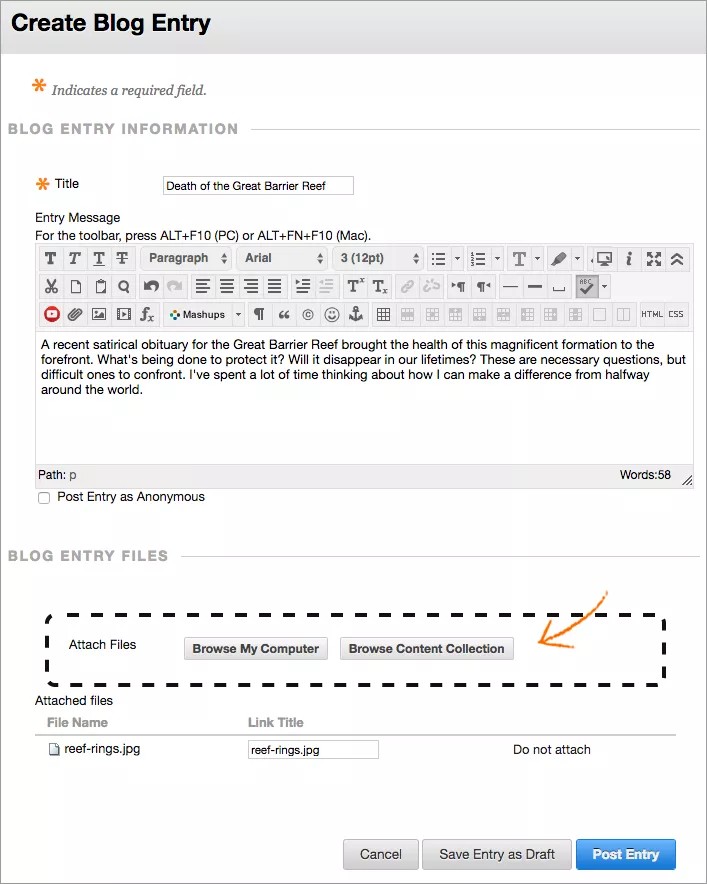
حدد إدخال النشر لإرسال إدخال المدونة أو حدد حفظ الإدخال كمسودة لإضافة الإدخال لاحقا.
شاهد مقطع فيديو حول المدونات
يقدم مقطع الفيديو المسرد التالي تمثيلاً مرئيًا وسمعيًا لبعض المعلومات الواردة في هذه الصفحة. للحصول على وصف مفصل لما يتم تصويره في الفيديو، افتح الفيديو على YouTube وانتقل إلى المزيد من الإجراءات، واختر فتح النص.
فيديو: إنشاء إدخالات المدونة وتحريرها يشرح المدونات.
عرض مسودات المدونة
لعرض المسودات المحفوظة أو إضافتها إليها، حدد عرض المسودات في صفحة قائمة مدونات.
تعليق على إدخال مدونة
نظرًا لأن الهدف من المدونات هو قراءتها من قبل الآخرين، فيمكن للطلاب إضافة تعليق على إدخالات مدونات بعضهما البعض، سواء كانت تنتمي إلى فرد، أو دورة تدريبية، أو مجموعة.
أنت تحدد ما إذا كان بإمكان المستخدمين عمل تعليقات مجهولة وحذفها. بصفتك مدرسا، يمكنك حذف تعليق أي مستخدم عن طريق تحديد X. لا يمكن للمستخدمين تعديل تعليقاتهم بعد النشر.
في صفحة بيانات المدونات، حدد عنوان مدونة.
حدد اسم مستخدم في القائمة بالشريط الجانبي لعرض إدخال مدونة. يفتح الإدخال في إطار المحتوى.
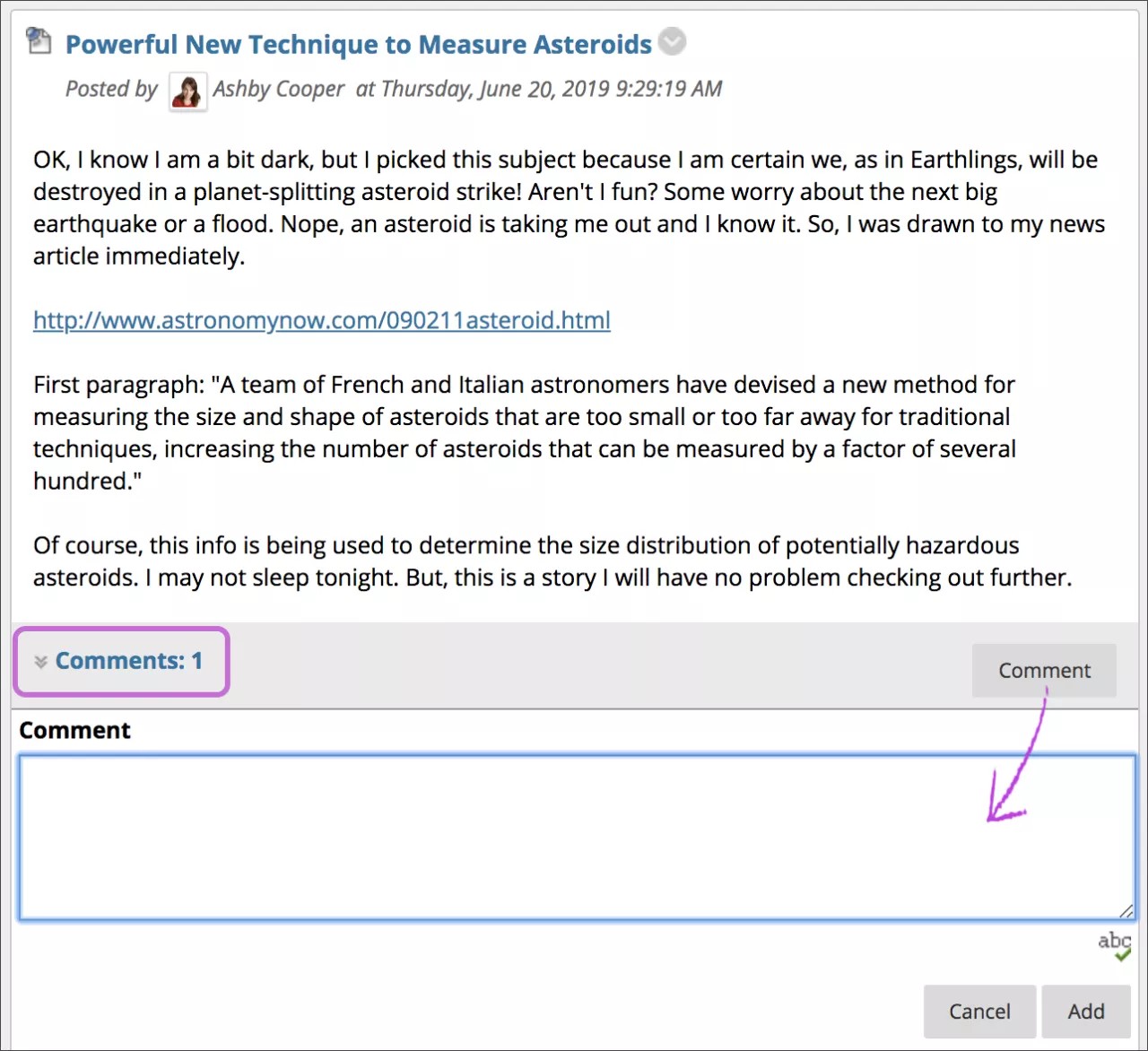
حدد تعليق أسفل إدخال المستخدم واكتب تعليقا.
إذا تم تمكينه ومناسبا، فحدد خانة الاختيار الخاصة ب التعليق على الإدخال كمجهول.
حدد إضافة.
لعرض جميع التعليقات، حدد الرابط التعليقات المرقم.
تحرير المدونات وإدارتها
يمكنك تحرير الخصائص الأساسية لموضوع المدونة، بما في ذلك الاسم، والإرشادات، والإتاحة، وإعدادات أخرى. ويمكنك تحرير أية إدخالات خاصة بمدونة المستخدم وحذف موضوعات المدونة والتعليقات.
ملاحظة
بعد أن يتم تعيين موضوع المدونة للأفراد أو المقرر الدراسي، لا يمكنك تغييره. أيضًا لا يمكنك تغيير مدونة إلى "غير مقدّر" مرة أخرى، بعد أن تقوم بتعيينها إلى "مقدّر".
في صفحة المدونات، قم بالوصول إلى قائمة المدونة وحدد تحرير. قم بإجراء التغييرات وحدد إرسال.
حذف مدونة
إذا لم تعد بحاجة إلى مدونة ما، يمكنك حذفها. إجراء الحذف دائم ولا يمكن التراجع عنه.
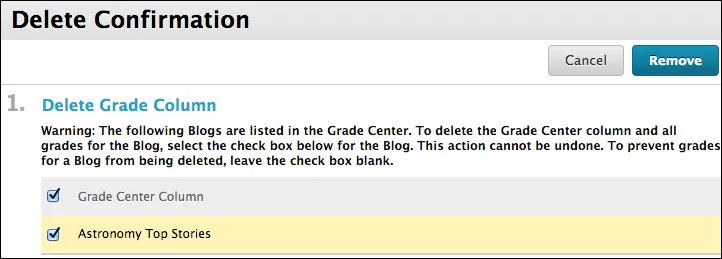
إذا كانت المدونة قابلة للتقدير، فستظهر صفحة تأكيد الحذف. ومن ثم ستكون بحاجة إلى القيام بمزيد من الخطوات لإزالة أي مدونة قابلة للتقدير.
في صفحة بيانات المدونات، افتح قائمة المدونة وحدد حذف.
حدد موافق في التحذير المنبثق. إذا كانت المدونة قابلة للتقدير، فستظهر صفحة تأكيد الحذف. لديك خياران:
الاحتفاظ بعمود "مركز التقديرات" (لا تقم بتحديد أي خانات): يتم حذف المدونة، ولكن يتم الاحتفاظ بعمود "مركز التقديرات" والدرجات التي قمت بتعيينها. فعلى سبيل المثال، لنفرض أنه قد تم تقدير جميع إدخالات الطالب وأنك تريد الاحتفاظ بعمود "مركز التقديرات" لإجراء العمليات الحسابية للتقدير النهائي. وإذا قمت بحذف المدونة مع الاحتفاظ بعمود "مركز التقديرات"، فيمكنك حذف هذا العمود من "مركز التقديرات" في أي وقت.
حذف عمود "مركز التقديرات" (حدد العمود الذي تريد حذفه باستخدام خانات الاختيار): يتم حذف عمود التقدير في "مركز التقديرات" والمدونة. على سبيل المثال، إذا كنت لا تريد تضمين عمود التقدير الخاص بإدخالات المدونة في التقدير النهائي، يمكنك حذف الكل بأمان.
حدد إزالة لإكمال الحذف.
إضافة رابط مدونة إلى قائمة المقرر الدراسي
يمكنك إضافة رابط إلى قائمة المقرر الدراسي للوصول الفوري إلى أداة المدونات. ويمكنك أيضًا تخصيص اسم الارتباط.
حدد علامة الجمع الموجودة أعلى قائمة المقرر الدراسي. تظهر القائمة إضافة عنصر قائمة.
حدد ارتباط الأداة واكتب اسما للارتباط.
من القائمة النوع، حدد المدونات.
حدد خانة الاختيار متاح للمستخدمين.
حدد إرسال.
استكشاف أخطاء إدارة المدونة وإصلاحها
في حالة قيامك بحذف مدونة أثناء مشاركة المستخدمين، سيتم حذف المدونة وكل التعليقات.
إذا جعلت مدونة غير متوفرة أثناء قيام المستخدمين بالنشر، تظل المدونة مرئية لك في وضع التحرير ولكنها لا تظهر للمستخدمين.
في حال تغيير إعداد السماح للمستخدمين بتعديل الإدخالات وحذفها، ستظل الإدخالات، ولكن لا يمكن للمستخدمين تعديلها.
في حال تغيير إعداد السماح للمستخدمين بحذف التعليقات، ستظل التعليقات، ولكن لا يمكن للمستخدمين حذفها.
في حالة قيامك بتمكين تقدير المدونة، لا يمكنك تغيير هذا الإعداد. احذف المدونة وعمود "مركز التقديرات" لإزالته. وإذا كنت بحاجة إلى إدخالات المدونة، وليس التقديرات، يمكنك تحديد عدم تضمين عمود مركز التقديرات الخاص بالمدونة في حسابات مركز التقديرات.