صفحة يتطلب التقدير الأصلية
Note
تمت ترجمة هذه الوثيقة باستخدام الترجمة الآلية المدعومة بالذكاء الاصطناعي. تُقدَّم الترجمات «كما هي» على وضعها القائم دون أي ضمان بشأن دقتها. تُعد النسخة الإنجليزية من هذا المحتوى هي المصدر الرسمي والمعتمد.
إذا كان لديك عبء عمل ثقيل في التقدير، فيمكن أن تساعدك صفحة يحتاج إلى تقدير في تحديد ما يحتاج إلى الاهتمام أولا. يمكنك عرض جميع العناصر الجاهزة للتقدير أو المراجعة.
بالنسبة للمقررات الدراسية التي تحتوي على العديد من الطلاب المسجلين والعناصر القابلة للتقدير، يمكنك استخدام صفحة يحتاج إلى تقدير لتنظيم حمل عمل التقدير. يمكنك مراجعة العناصر القابلة للتقدير هذه وتقديرها:
محاولات الواجب الفردية
محاولات واجب المجموعة
محاولات الاختبار
إدخالات المدونة واليومية
عمليات حفظ صفحة wiki
نشرات المناقشة
يمكنك تخصيص طريقة عرض العناصر باستخدام الحالة "يتطلب تقديرًا". يمكنك فرز العناصر العاجلة أولًا وتصفيتها وإخفاؤها وتقديرها. على سبيل المثال، يمكنك الفرز حسب تاريخ الاستحقاق للتأكد من قيامك بتقدير الاختبارات النهائية حسب الموعد النهائي للمؤسسة.
عند السماح بمحاولات متعددة، قد لا تحتاج إلى تقدير بعض المحاولات. ويمكنك إخفاء المحاولات التي لا تحتاج إلى تقدير لإضفاء مزيد من التنظيم فيما يتعلق بعبء العمل الخاص بالتقدير.
إذا سمحت للطالب بإرسال اختبار بعد تاريخ الاستحقاق، فستظهر تسمية متأخر في عمود تاريخ الإرسال. تظهر أيقونة يحتاج إلى التقدير أيضا في عمود "مركز التقديرات". ويتعين عليك مراجعة الواجبات المرسلة المتأخرة يدويًا لإزالة الحالة "يتطلب التقدير". عند الوصول إلى واجب مرسل متأخر وتحديد حفظ والتالي، يتم إصدار التقدير الذي تم تقديره تلقائيا للطالب ويظهر التقدير في عمود "مركز التقديرات". لم يعد الاختبار يظهر في صفحة يحتاج إلى تقدير.

الوصول إلى صفحة يتطلب التقدير
لوحة التحكم > قسم مركز التقدير > الصفحة يحتاج إلى التقدير
حدد "تقدير الكل" لبدء التقدير. تظهر العناصر بالترتيب الذي تظهر به في صفحة يتطلب تقديرا.
ملاحظة
لا تظهر الاختبارات التي تحتوي على حالة تقدير المحاولة قيد التقدم في صفحة يتطلب تقدير.
إذا كنت المصنف النهائي في سير عمل التقدير المفوض #الدرجات-المفوضة-الأصلية، فستظهر علامة التبويب يحتاج إلى تسوية بجوار تقدير الكل.
يظهر عدد العناصر الإجمالي المراد تقديره أعلى قائمة العناصر. بعد تقدير المحاولات، لا تظهر في صفحة يحتاج إلى التقدير. يتم تحديث عدد العناصر لعكس العدد الحالي الذي يتطلب تقديرًا. إذا قمت بتصفية القائمة، يعكس الرقم عدد العناصر التي تتطابق مع إعدادات التصفية الحالية. على سبيل المثال، "يتطابق 12 من إجمالي 17 عنصرًا مع عامل تصفية حالي".
قم بتطبيق عوامل التصفية لتضييق نطاق القائمة حسب الفئة والعنصر والمستخدم وتاريخ الإرسال. إذا قمت بتطبيق أحد عوامل التصفية، تظهر العناصر التي تمت تصفيتها فقط في القائمة وفي قائمة الانتظار. على سبيل المثال، قم بإجراء تحديدات في كل من قوائم الفئة و المستخدم لعرض الاختبارات التي أرسلها مستخدم معين. حدد انتقال. تبقى القائمة التي تمت تصفيتها سارية حتى تقوم بتحرير خيارات التصفية أو تسجيل الخروج. حدد X لطي الحقل Filter.
قم بفرز الأعمدة لتنظيم القائمة الخاصة بك. لفرز عمود، حدد عنوان العمود. تبقى القائمة التي تم فرزها سارية حتى تقوم بتغييرها أو بتسجيل الخروج منها. تظهر هذه الأعمدة في صفحة يحتاج إلى تقدير:
الفئة: فرز محاولات تجميع جميع العناصر المتشابهة معا، مثل الواجبات.
اسم العنصر: فرز المحاولات حسب الترتيب الأبجدي أو الترتيب الأبجدي العكسي.
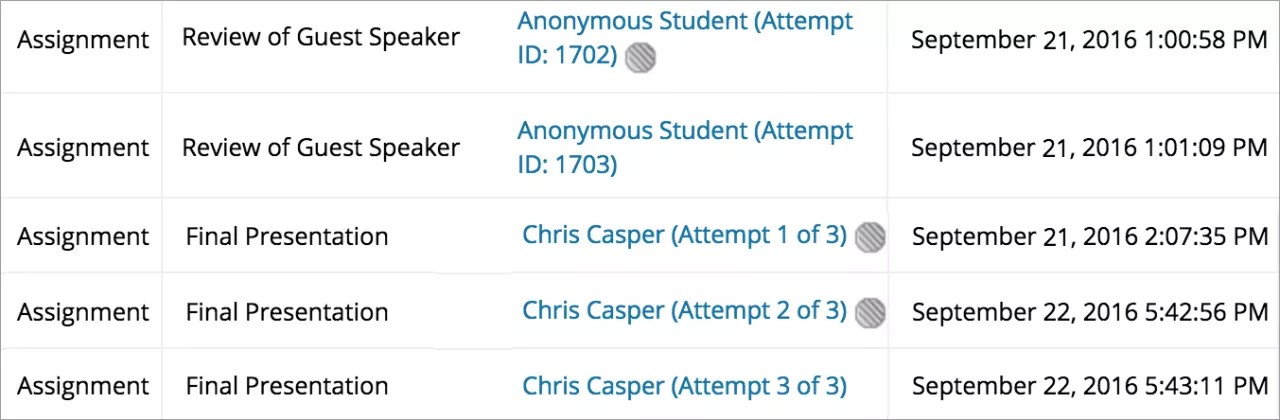
محاولة المستخدم: فرز المحاولات حسب اسم الطالب. يتم سرد عدد المحاولات الخاص بالعنصر بين الأقواس. على سبيل المثال: "ماري جونسون (المحاولة 2 من 2)". حدد اسم المستخدم للوصول إلى إحدى المحاولات.
تاريخ الإرسال: فرز المحاولات حسب تاريخ ووقت إرسال الطالب للمحاولات. إذا سمحت للطالب بإرسال اختبار بعد تاريخ الاستحقاق، فستظهر تسمية متأخرة في العمود. ويتعين عليك مراجعة الواجبات المرسلة يدويًا لإزالة الحالة "يتطلب التقدير".
تاريخ الاستحقاق: إذا قمت بتوفير تاريخ الاستحقاق عند إنشاء الصنف، فقم بفرز المحاولات حسب تاريخ الاستحقاق وتقدير الأصناف المستحقة أولا.
قم بالوصول إلى قائمة العناصر وقم بإجراء تحديد. على سبيل المثال، بالنسبة للواجبات، يمكنك تحديد تقدير جميع المستخدمين أو تقدير مع إخفاء أسماء المستخدمين. تحتوي العناصر التفاعلية مثل المدونات على خيار إعادة تعيين الكل، مما يؤدي إلى مسح عداد النشاط وإخراج العنصر من حالة التقدير المطلوبة. تم سرد إجمالي عدد المحاولات الخاص بالعنصر المحدد بين الأقواس.
حدد "إظهار الكل" لعرض حتى 1.000 عنصر في صفحة واحدة. حدد تحرير ترحيل لتغيير عدد العناصر المراد عرضها لكل صفحة.
تقدير المحاولات المتعددة
عند السماح بمحاولات متعددة، قد لا تحتاج إلى تقديرها كلها. تعرض صفحة التقدير مطلوب تلقائيا المحاولات التي تحتاج إلى التقدير فقط بناء على المحاولة التي اخترت تقديرها - الأولى أو الأخيرة.
يمكنك اختيار عرض جميع المحاولات من كل طالب أو مجموعة. حدد خانة الاختيار الخاصة ب إظهار المحاولات التي لا تساهم في التقدير الخاص بالمستخدم ثم حدد انتقال. يزيد العدد الإجمالي للعناصر التي تتطلب تقدير لتشمل المحاولات المخفية مسبقًا. عند تغيير الإعداد، ستتذكر Blackboard التفضيل في جميع جلساتك ومقرراتك الدراسية.
ملاحظة
لن ترى خانة الاختيار "إظهار المحاولات التي لا تساهم في التقدير الخاص بالمستخدم" إذا كانت المؤسسة الخاصة بك تستخدم إصدارا قديما من Blackboard.
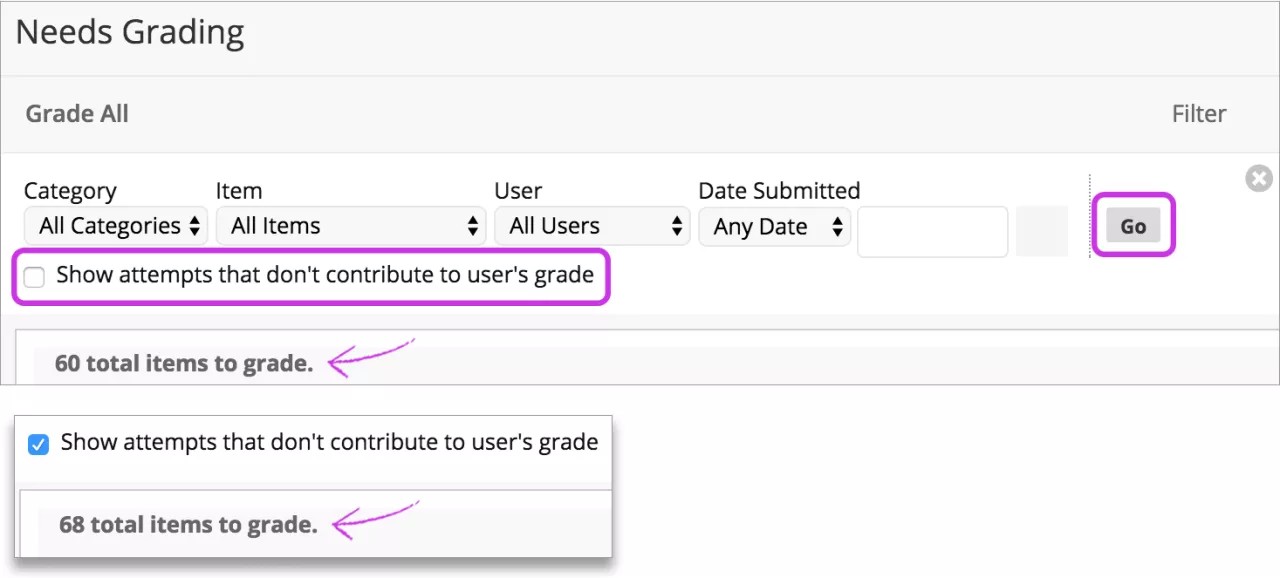
تظهر جميع المحاولات الخاصة بكل طالب أو مجموعة. تظهر كل محاولة لا تحتاج إلى التقدير باستخدام أيقونة لا يساهم في التقدير. وفي حالة قيامك بتمكين التقدير المجهول أو المفوض لأحد الواجبات، ستتم إدارة المحاولات المتعددة بنفس الطريقة. ولحماية إخفاء الهوية، لن يتم الكشف عن أسماء الطلاب وحالات المحاولات.
عند تحديد محاولة باستخدام الأيقونة، يظهر الرمز لا يساهم في التقدير الخاص بالمستخدم مرة أخرى في صفحة التقدير. يمكنك الانتقال إلى المحاولة التي تظهر باستخدام أيقونة يحتاج إلى تقدير فقط.
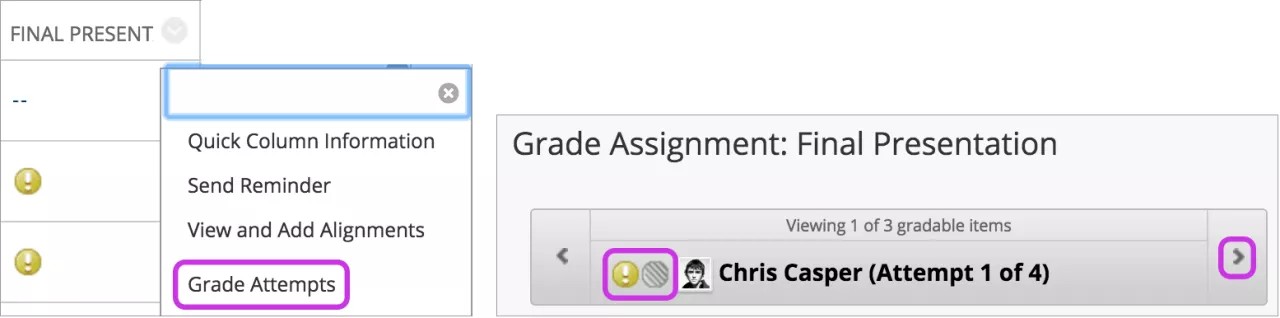
هام: إذا سمحت بأربع محاولات واخترت استخدام المحاولة الأخيرة للتقدير، فسترى أي محاولة أخيرة هي المحاولة التي تم التقدير بها. وبالتالي، في حالة قيام الطالب بإجراء ثلاث محاولات، تكون المحاولة الثالثة هي المحاولة المراد تقديرها حاليًا. وفي حالة قيامك بتقدير هذه المحاولة، يستطيع الطالب مع ذلك إجراء محاولة أخرى. وستظهر المحاولة التالية كجاهزة للتقدير لأنها المحاولة الرابعة والأخيرة.