الأتمتة
Note
تمت ترجمة هذه الوثيقة باستخدام الترجمة الآلية المدعومة بالذكاء الاصطناعي. تُقدَّم الترجمات «كما هي» على وضعها القائم دون أي ضمان بشأن دقتها. تُعد النسخة الإنجليزية من هذا المحتوى هي المصدر الرسمي والمعتمد.
تتيح الأتمتة للمدرّسين إعداد مشغّلات تدفع النظام إلى اتخاذ إجراءات تلقائية عند استيفاء معايير معيّنة خاصة بالطلاب. حاليًا، يمكن للمدرّسين إعداد رسائل تهنئة تلقائية للطلاب الذين يحققون درجات مرتفعة، ورسائل داعمة للطلاب الذين قد يحتاجون إلى تشجيع. كما يمكنهم أيضًا إرسال رسائل تذكير للطلاب الذين لديهم ملاحظات غير مقروءة. يتم إرسال هذه الرسائل تلقائيًا استنادًا إلى الشروط التي يحددها المدرّس.
بفضل هذه الأتمتة، يمكن للمدرّسين تقديم ملاحظات في الوقت المناسب للطلاب دون الحاجة إلى إرسال رسائل فردية يدويًا. يوفّر هذا النهج الوقت ويزيد من تفاعل الطلاب، مع ضمان وصول الملاحظات بسرعة وأن تكون مخصّصة وفقًا لأداء كل طالب.
أنشئ أتمتة جديدة
يمكنك إنشاء أتمتة جديدة من صفحة محتوى الدورة.
في قسم مساعدو المقرر، ضمن الأتمتة، حدِّد عرض الأتمتة.
اختر أتمتة جديدة.
أدخل اسما لأتمتتك.
اختر نوع الأتمتة الخاص بك
في معرض الأتمتة، توجد حاليًا ثلاثة خيارات. حدد تكوين لاختيارك.
أرسل رسالة تهنئة: أرسل رسالة تهنئة عندما يحقق الطالب درجة عالية.
أرسل رسالة داعمة: أرسل رسالة داعمة عندما لا يحقق الطالب درجة محددة.
إرسال تذكير بالملاحظات: أرسل تذكيرا للطلاب عندما لا يطلعوا على ملاحظاتهم.
قم بإعداد مشغل الأتمتة
يحدد محفز الأتمتة متى سيتصرف النظام.
بالنسبة إلى تذكير الملاحظات، يمكنك اختيار عدد الأيام التي مرت دون أن يقرأ الطالب الملاحظة كمشغِّل. تعتمد هذه العملية الآلية على وقت نشر الملاحظة، وليس فقط على وقت نشر الدرجات. عند تكوين عملية تذكير الملاحظات الآلية، يقوم Blackboard LMS بتقييم الواجبات في المقرر الدراسي. وهي ترسل تذكيرات لأي ملاحظات تم نشرها بالفعل ولكن لم يطلع عليها الطالب بعد، بناءً على المعلمات التي قمت بتعيينها. بعد ذلك، يتم تشغيل الأتمتة وفقًا للجدول الزمني الذي تم تكوينه. يتم إرسال التذكيرات مرة واحدة لكل حالة ملاحظة.
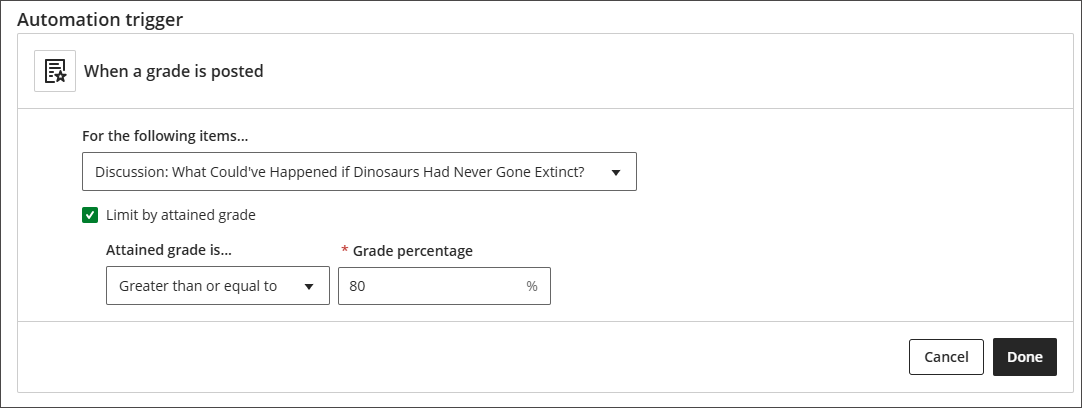
بالنسبة للرسائل المرتبطة بالدرجات، يتم تحديد وقت إرسال الرسالة بناءً على وقت نشر الدرجة. يجب عليك تحديد ما يلي:
عنصر التقدير الذي يعتمد عليه الزناد. يمكن أن يكون هذا أي مادة في المقرر، أو "جميع المواد ذات التقدير".
ما إذا كان المحفز محدودا بالتقدير الذي تم الحصول عليه. إذا تم اختياره، يجب على الطالب استيفاء معايير معينة للتقدير لتحفيز الإجراء. إذا لم يتم اختياره، تفعيل الإجراء عند إكمال الطالب لبند التقدير.
شرط المحفز—على سبيل المثال، "أكبر من" أو "أقل من".
عتبة نسبة التقدير للمحفز. يجب أن تكون هذه القيمة نسبة مئوية، حتى لو استخدم دفتر التقديرات قيم الدرجات.
مثال؛
يتم إعداد تفعيل الأتمتة في الصورة التالية ليعمل عند نشر التقدير لبند التقدير "نقاش: ماذا كان يمكن أن يحدث لو لم تنقرض الديناصورات أبدا؟" ويكون الطالب قد حصل على التقدير أعلى أو تساوي 80٪.
عندما تنتهي من إعداد تفعيل الأتمتة، اختر تم.
حدد الإجراء الذي سيتم اتخاذه
بعد ذلك، قم بإعداد الإجراء الذي سيتم اتخاذه عند تشغيل الأتمتة. حاليًا، الخيار الوحيد هو إرسال رسالة للمقرر. حدِّد أيقونة تعديل الإجراءات. يمكنك تخصيص الرسالة بالكامل التي سيتلقاها الطلاب عند استيفائهم للمعايير التي تحددها. سيتلقى الطلاب الرسالة كرسالة مقرر، وسيرون أنها مرسلة منك. عند الانتهاء، حدِّد تم.
حدد زر تعديل الإجراءات.
انقر على زر تحرير المرسل لتعديل اسم المرسل. اختر من بين قائمة المرسلين المؤهلين المسجلين في المقرر الدراسي، ثم انقر على حفظ.
حرر الرسالة.
حدد تم.
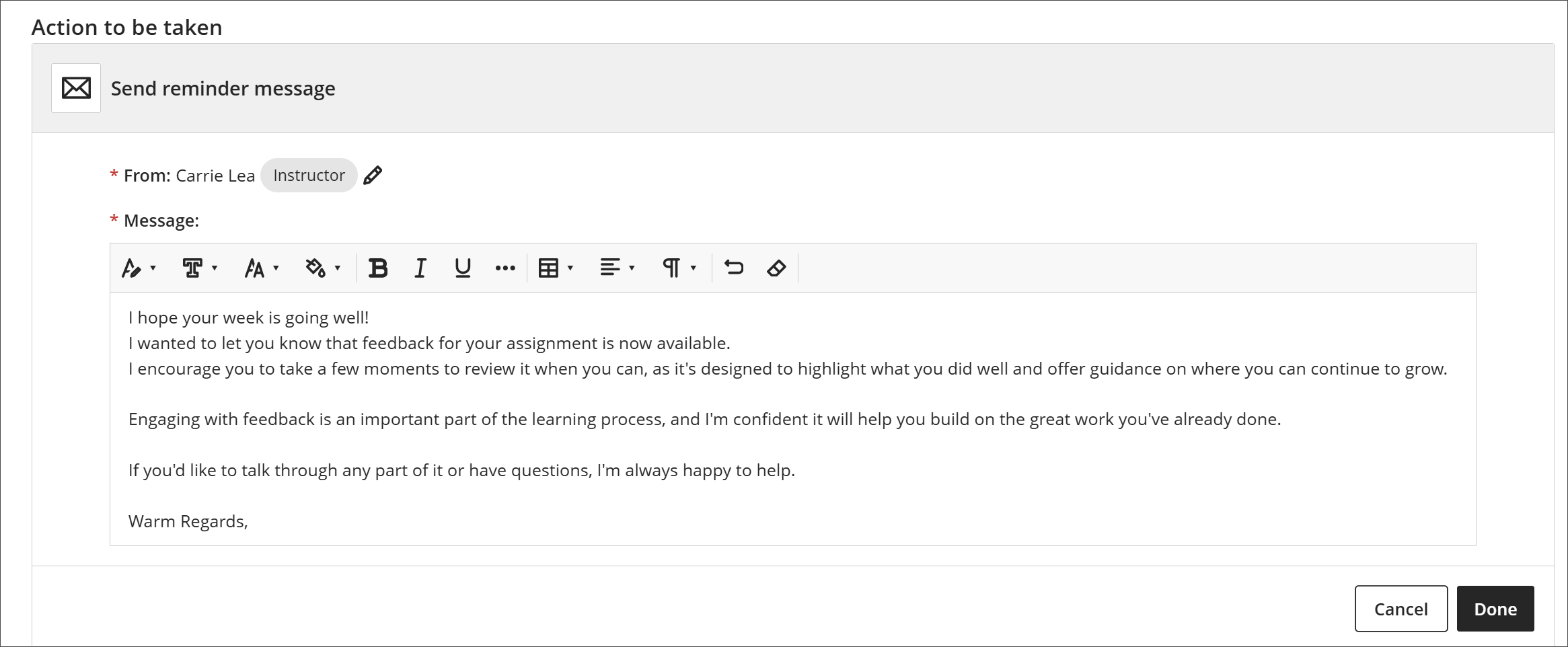
الآن، عندما يتم تفعيل الأتمتة، سيتم إرسال الرسالة إلى الطالب الذي فعلها.
Now, when the automation is triggered, the message will be sent to student that triggered it.
عرض سجل النشاط
يمكنك الوصول إلى سجل نشاط لكل أتمتة في الدورة. يعرض سجل النشاط قائمة بكل مرة تم فيها تشغيل الأتمتة. ويشمل ثلاثة أعمدة. يتضمن تاريخ الإجراء التاريخ والوقت اللذين تم فيهما تشغيل الأتمتة. يسرد عمود الطالب اسم الطالب الذي فعل الأتمتة وتلقى الرسالة من الأتمتة. عمود العنصر يخبرك أي عنصر تسبب في تشغيل الأتمتة للطالب.
لعرض سجل النشاط الخاص بأتمتة:
اختر عرض الأتمتة تحت الأتمتة.
اختر الأتمتة.
اختر تبويب سجل النشاط.
إدارة الأتمتة
لعرض جميع الأتمتة التي تم إعدادها لدورة دراسية، اختر عرض الأتمتة تحت الأتمتة.
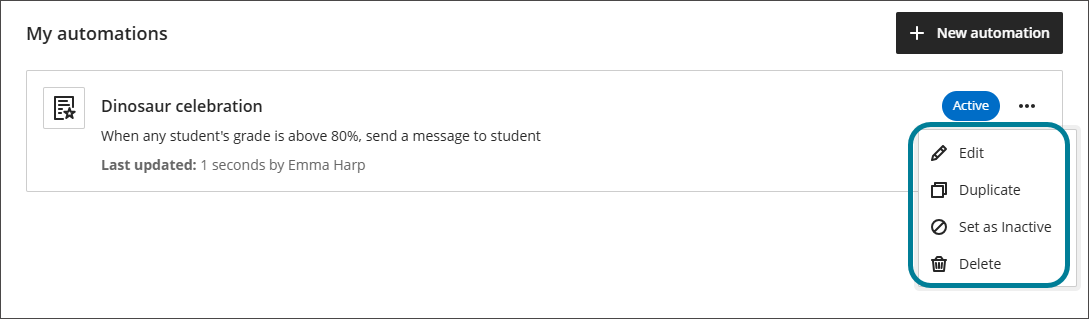
ستظهر قائمة بالأتمتة الخاصة بذلك المقرر. تتضمن هذه القائمة الأتمتة التي أنشأتها وأي أتمتة أنشأها مدرّسون آخرون في المقرر. وستعرض ملخصًا لكل أتمتة وما إذا كانت نشطة أم لا. كما ستُبيّن متى تم تعديل كل أتمتة آخر مرة ومن قِبل من. ومن قائمة النقاط الثلاث لكل أتمتة، يمكنك:
تعديل: عدل الأتمتة.
تكرار: تكرار الأتمتة.
ضبطه كغير نشط: اجعل الأتمتة غير نشطة دون حذفها.
تفعيل: اجعل الأتمتة غير النشطة مفعلة.
حذف: احذف الأتمتة.