عمود التقدير الكلي
Note
تمت ترجمة هذه الوثيقة باستخدام الترجمة الآلية المدعومة بالذكاء الاصطناعي. تُقدَّم الترجمات «كما هي» على وضعها القائم دون أي ضمان بشأن دقتها. تُعد النسخة الإنجليزية من هذا المحتوى هي المصدر الرسمي والمعتمد.
حول عمود التقدير الكلي
يعرض عمود التقدير الكلي إحصاءً جاريًا محتسبًا بكل العناصر التي تقوم بتقديرها ونشرها والتي يتم احتسابها ضِمن التقدير الكلي للمقرر الدراسي. وهو يظهر في دفتر التقديرات بجوار أسماء الطلاب لكي يمكنك الاطلاع سريعًا على أداء كل طالب.
إعداد التقدير الكلي
وإذا لم يكن التقدير الكلي قد تم تكوينه لديك بعد، فسوف ترى لافتة تطالبك بإعداده.

ملاحظة
ألا تريد استخدام التقدير الكلي؟ حدد إخفاء هذه الرسالة لإزالة رسالة المطالبة هذه من الشاشة. إذا غيرت رأيك، يمكنك دومًا إضافة التقدير الكلي عبر "إعدادات دفتر التقديرات" .
من الشعار، حدد إعداده. ستظهر صفحة التقدير الكلي.
ضمن تحديد نوع حساب، حدد أحد الخيارات التالية:
النقاط: عملية حساب التقدير المستندة إلى النقاط قد تساعد في تحقيق الشفافية حيث إنها تخبر الطلاب بوضوح عما هو أكثر أهمية وقيمة في المقرر الدراسي وما هو أقل أهمية وقيمة في المقرر الدراسي. يمكنك تحديد الفئات والعناصر التي ترغب في تضمينها في العملية الحسابية. سيتم تحديد إجمالي النقاط القصوى المتاحة في المقرر الدراسي بحسب العناصر والفئات التي تقوم بتضمينها في العملية الحسابية.
المقيَّم: يقوم الحساب المقيَّم بحساب الفئات وعناصر التقدير كنسبة مئوية من تقدير نهائي يبلغ 100%. يمكنك تعيين قيم نسب مئوية لأي فئة أو عنصر مقرر دراسي، واختيار ما إذا كنت تريد تقييم العناصر الموجودة في نفس الفئة بالنسبة والتناسب أو بالتساوي.
متقدم: استخدم معادلة مخصصة لحساب التقدير الكلي.
إضافة حساب تقديرات كلي بالنقاط
من صفحة التقدير الكلي، ضِمن تحديد نوع حساب، حدد النقاط.
يتم سرد الفئات التي تتضمن العناصر أولاً وترتيبها حسب عدد العناصر المضمنة. قم بتوسيع إحدى الفئات لرؤية العناصر الخاصة بها. يمكنك من هنا:
إلغاء ارتباط عنصر بفئته. يكون هذا مفيدًا إذا أردت تضمين العنصر في العملية الحسابية بشكل منفصل عن باقي الفئة.
استبعاد أحد العناصر الموجودة ضمن فئة من حساب التقدير الكلي. هذا يؤدي إلى إزالة نقاط العنصر من إجمالي عدد النقاط المتاحة في المقرر الدراسي. يتحول العنصر أو الفئة إلى اللون الرمادي للإشارة إلى أنه غير مُضمّن في عملية الحساب. حدد الزر مرة أخرى لتضمين العنصر أو الفئة في عملية الحساب مجددًا.
لكل فئة، يمكنك تحديد تحرير قواعد الحساب للتحقق من الإعدادات الحالية أو تحديثها:
يؤدي الخيار إسقاط الدرجات إلى إزالة عدد من التقديرات الأعلى أو الأدنى لكل فئة من فئات الحساب.
يزيل استخدم فقط كل التقديرات من الحساب باستثناء أفضل أو أسوأ درجة.
ضِمن إعدادات التقدير الكلي، اختر كيفية عرض التقدير الإجمالي - كتقدير بالأحرف، أو تقدير كنسبة مئوية، أو تقدير بالنقاط، أو أي مخطط تقدير تم إنشاؤه في المقرر الدراسي. عند قيامك بتحديد النقاط، يرى المدرّسون والطلاب التقدير الكلي ككسر من النقاط الإجمالية المحرزة، ويقسمونه على النقاط الإجمالية المتاحة في المقرر الدراسي. على سبيل المثال، 745/800.
عند قيامك بتحديد إظهار للطلاب، يمكن للطلاب عرض تفاصيل الحساب والتقدير الكلي من زر المعلومات في دفتر التقديرات الخاص بهم.
حدد حفظ.
إضافة حساب التقدير الكلي المقيَّم
من صفحة التقدير الكلي، ضِمن تحديد نوع حساب، حدد المقيَّم.
ضِمن تقييم العناصر القابلة للتقدير داخل فئة، حدد بالنسبة والتناسب أو بالتساوي.
يأخذ خيار بالتناسب الدرجات الأولية للأعمدة والفئات المضمنة ثم يقسم النتيجة على إجمالي النقاط المحتملة للحصول على النسبة المئوية لكل عنصر في عمود العناصر المقيَّمة. تحافظ النسب المئوية الناتجة على التقييم بالنسبة للتناسب لكل عنصر بحيث تكون العناصر ذات القيمة النقطية الأكبر لديها تأثير أكبر على التقدير المحتسب.
عند احتواء الأعمدة والفئات المحددة التي قمت بتحديدها للعمود المقيَّم على قيم نقاط مختلفة، يحوّل بالتساوي إلى نسب مئوية. يتم حساب متوسط هذه النسب المئوية للحصول على قيمة متساوية لكل عنصر من العناصر المضمنة في العمود المقيَّم.
يتم سرد الفئات التي تتضمن العناصر أولاً وترتيبها حسب عدد العناصر المضمنة. قم بتوسيع إحدى الفئات لرؤية العناصر الخاصة بها. يمكنك من هنا:
إلغاء ارتباط عنصر بفئته. يكون هذا مفيدًا إذا أردت تضمين العنصر في العملية الحسابية بشكل منفصل عن باقي الفئة.
إلغاء قفل أحد العناصر أو إحدى الفئات لتحرير تقييمها. العملية الحسابية ستوازن تلقائيًا جميع العناصر غير المقفلة لضمان أن الحساب الكلي يساوي 100٪.
استبعاد أحد العناصر الموجودة ضمن فئة من حساب التقدير الكلي. هذا يؤدي إلى إزالة نقاط العنصر من إجمالي عدد النقاط المتاحة في المقرر الدراسي. يتحول العنصر أو الفئة إلى اللون الرمادي للإشارة إلى أنه غير مُضمّن في عملية الحساب. حدد الزر مرة أخرى لتضمين العنصر أو الفئة في عملية الحساب مجددًا.
لكل فئة، يمكنك تحديد تحرير قواعد الحساب للتحقق من الإعدادات الحالية أو تحديثها:
يؤدي الخيار إسقاط الدرجات إلى إزالة عدد من التقديرات الأعلى أو الأدنى لكل فئة من فئات الحساب.
يزيل استخدم فقط كل التقديرات من الحساب باستثناء أفضل أو أسوأ درجة.
ضِمن إعدادات التقدير الكلي، اختر كيفية عرض التقدير الإجمالي - كتقدير بالأحرف، أو تقدير كنسبة مئوية، أو تقدير بالنقاط، أو مكتمل/غير مكتمل، أو أي مخطط تقدير تم إنشاؤه في المقرر الدراسي. عند قيامك بتحديد النقاط، يرى المدرّسون والطلاب التقدير الكلي ككسر من النقاط الإجمالية المحرزة، ويقسمونه على النقاط الإجمالية المتاحة في المقرر الدراسي. على سبيل المثال، 745/800.
عند قيامك بتحديد إظهار للطلاب، يمكن للطلاب عرض تفاصيل الحساب والتقدير الكلي من زر المعلومات في دفتر التقديرات الخاص بهم.
حدد حفظ.
إضافة حساب تقدير كلي متقدم
هذا الخيار يمنحك مرونة أكبر ويدعم مختلف ممارسات التقييم. وهو الأمر الذي يكون مفيدًا إذا كنت ترغب في جعل التقدير الكلي قائمًا على أساس عملية حسابية تتضمن تقييمًا محددًا واحدًا أو أكثر.
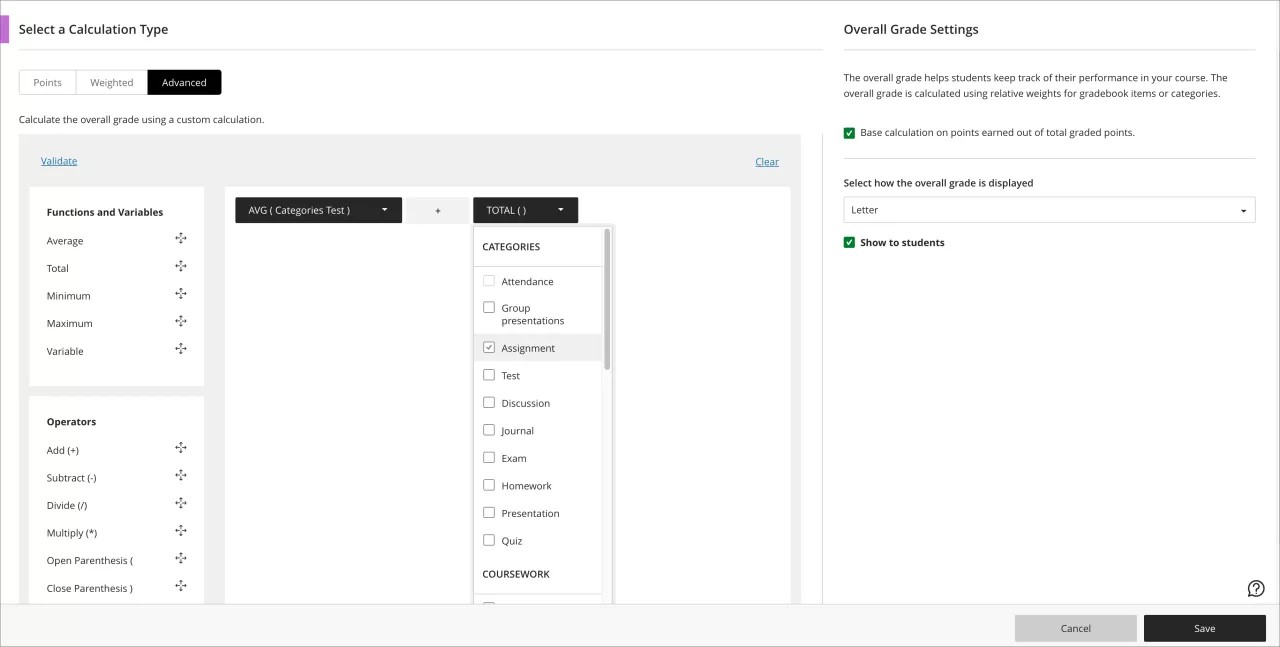
من صفحة التقدير الكلي، ضِمن تحديد نوع حساب، حدد متقدم.
ابدأ في إنشاء معادلتك. في الجزء الأيمن، حدد وظيفة أو متغير أو مُعامِل لإضافته إلى الجزء الأيسر.
على سبيل المثال، حدد الإجمالي في الجزء الأيمن لإضافة تلك الوظيفة إلى الجزء الأيمن. قم بتوسيع القائمة وحدد العناصر المراد تضمينها في المعادلة. عندما تختار فئة، يتم تضمين كل العناصر الموجودة في الفئة. لكن يجب عليك اختيار العناصر المقدَّرة والعمليات الحسابية الأخرى فرديًا. قم بالتمرير عبر القائمة لعرض جميع العناصر. في قائمة المتغير ،حدد عنصرًا لتضمينه.
بعد قيامك بإجراء تحديد في القائمة، انقر خارج القائمة للإنهاء واحفظ التحديد في الجزء الأيسر. ويظهر كل عنصر تقوم بإضافته إلى المعادلة في النهاية.
لإعادة ترتيب معادلتك، حدد عنصرًا واسحبه إلى الموقع الجديد.
لإزالة عنصر ما، حدده وحدد X.
للبدء من جديد بالكامل، حدد مسح لإزالة كل العناصر مرة واحدة.
ملاحظة: يمكنك إعادة استخدام أي دالة أو متغير أو عامل.
ضِمن إعدادات التقدير الكلي:
لقسمة النقاط المكتسبة على إجمالي النقاط التي تم تقديرها، حدد حساب التقديرات استنادًا إلى النقاط المحرزة من إجمالي النقاط التي تم تقديرها. في حالة عدم قيامك بتحديد هذا الخيار، سيتم احتساب التقدير الكلي كنقاط مكتسبة مقسومة على إجمالي النقاط المحتملة.
ضمن تحديد كيفية عرض التقدير الإجمالي، حدد التقدير بالأحرف، أو التقدير كنسبة مئوية، أو التقدير بالنقاط، أو مكتمل/غير مكتمل، أو أي مخطط تقدير تم إنشاؤه في المقرر الدراسي. عند قيامك بتحديد النقاط، يرى المدرّسون والطلاب التقدير الكلي ككسر من النقاط الإجمالية المحرزة، ويقسمونه على النقاط الإجمالية المتاحة في المقرر الدراسي. على سبيل المثال، 745/800.
للسماح للطلاب بعرض تفاصيل الحساب والتقدير الكلي من زر المعلومات في دفتر التقديرات الخاص بهم، حدد إظهار للطلاب.
حدد التحقق من الصحة للتحقق من دقة المعادلة. يتم تمييز المشكلات المتعلقة بالمعادلة الخاصة بك باللون الأحمر. قم بإجراء التغييرات حسب الحاجة.
بمجرد التأكد من صحة المعادلة، حدد حفظ.
ملاحظة
يمكنك تقديم قيم يصل عدد خاناتها العشرية إلى اثنين.
ملاحظة
لا يتم تضمين التقييمات المقدّرة بشكل مجهول في العمليات الحسابية إلى أن تقوم بإيقاف تشغيل إخفاء الهوية.
تحرير إعدادات التقدير الكلي
لتحرير التكوين الخاص بعمود التقدير الكلي، من دفتر التقديرات، حدد الإعدادات لفتح لوحة إعدادات دفتر التقديرات. وبعد ذلك، حدد إدارة إعدادات التقدير الكلي.