تقرير نشاط المقرر الدراسي
Note
تمت ترجمة هذه الوثيقة باستخدام الترجمة الآلية المدعومة بالذكاء الاصطناعي. تُقدَّم الترجمات «كما هي» على وضعها القائم دون أي ضمان بشأن دقتها. تُعد النسخة الإنجليزية من هذا المحتوى هي المصدر الرسمي والمعتمد.
يساعدك تقرير نشاط الدورة التدريبية على فهم مدى جودة أداء الطالب ومدى تفاعلهم مع مقررك الدراسي. يتوفر هذا التقرير في كل من المقررات الدراسية Ultra والمقررات الدراسية الأصلية.
يمكن لجميع الأدوار التي تتمتع بامتياز عرض التقدير الوصول إلى تقرير نشاط المقرر الدراسي. قم بتشغيل ميزة التقدير الإجمالي لتحسين تجربتك باستخدام تقرير نشاط المقرر الدراسي. يمكنك:
تحديد الطلاب الذين يعانون من صعوبات استنادًا إلى التقدير الكلي الخاص بهم، وتواريخ الاستحقاق التي فاتتهم، وعدد الساعات التي يقضونها في مقررك الدراسي، وعدد الأيام التي قضوها منذ آخر وصول قاموا به
إرسال رسائل إلى الطلاب المتخلفين عن الركب وتشجيعهم على زيادة نشاطهم في المقرر الدراسي
تهنئة الطلاب الذين يقدمون أداءً جيدًا في مقررك الدراسي ومطالبتهم بأن يصبحوا موجهين
تخصيص تنبيهات مقرراتك الدراسية لتحديد الطلاب الذين يعانون من صعوبات عندما ينخفض تقديرهم الكلي عن قيمة محددة، أو عندما يفوتون تواريخ استحقاق، أو عندما ينقطعون عن المقرر الدراسي لعدد معين من الأيام
تنزيل عرض الجدول إلى ملف CSV (قيم مفصولة بفواصل) لتحليل البيانات باستخدام أدوات أخرى
تنزيل المخطط المبعثر بتنسيق PDF أو صورة لمشاركة المعلومات مع مدرّسين أو موجهين آخرين للمقرر الدراسي
ملاحظة
بالنسبة للمسؤولين: لعرض تقريري نشاط المقرر الدراسي وتفاصيل نشاط الطالب، يجب أن يكون لدور المستخدم امتياز "لوحة تحكم المقرر الدراسي/منتدى المجموعة (مركز التقديرات) > عرض التقديرات". يمكنك التحكم في تنبيهات وصول الطالب الأخير والتقدير الإجمالي المنخفض للطالب وتواريخ الاستحقاق الفائتة للطالب على المستوى المؤسسي من خلال إعدادات الإشعارات في لوحة تحكم المسؤول.
الوصول إلى تقرير "نشاط المقرر الدراسي"
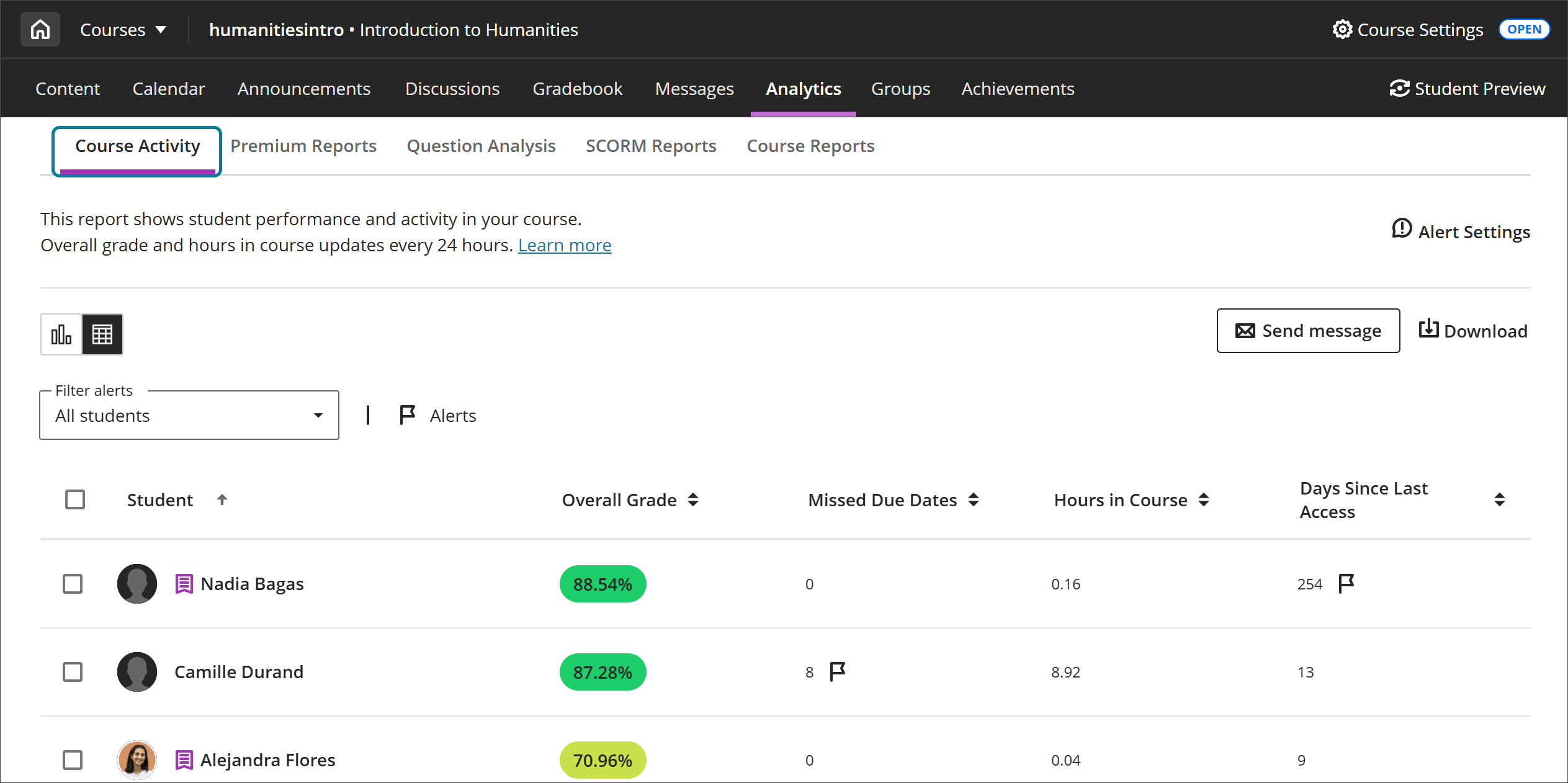
حدد نشاط المقرر الدراسي في علامة تبويب التحليلات في مقررك الدراسي.
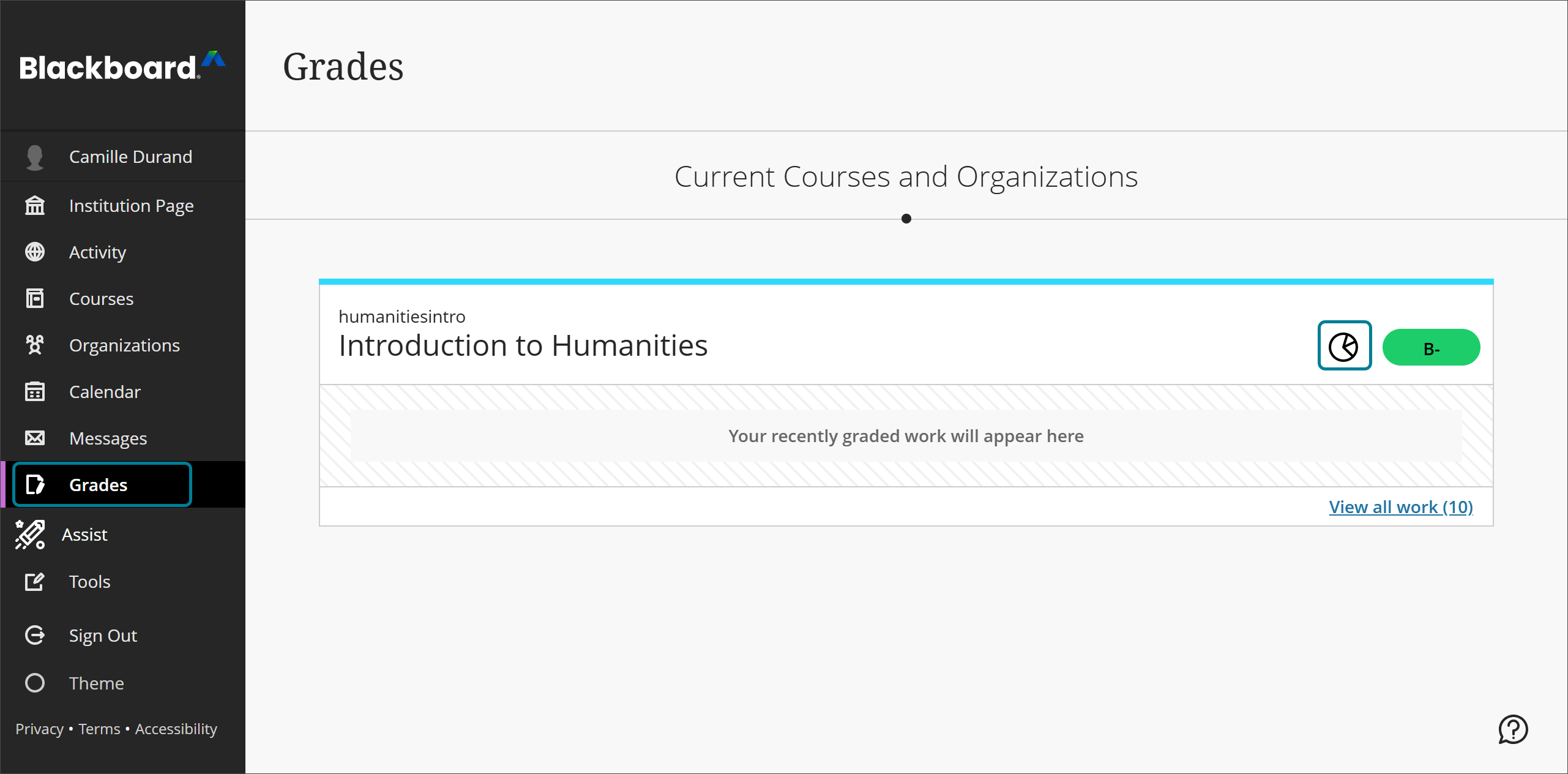
يمكنك أيضًا الوصول إلى التقرير في قسم التقديرات الخاص بالتنقل الأساسي. حدد الزر الذي على شكل مخطط دائري الموجود بجوار المقرر الدراسي.
يمكن للطالب مشاهدة كيف هو مستوى أدائي؟ تقرير.
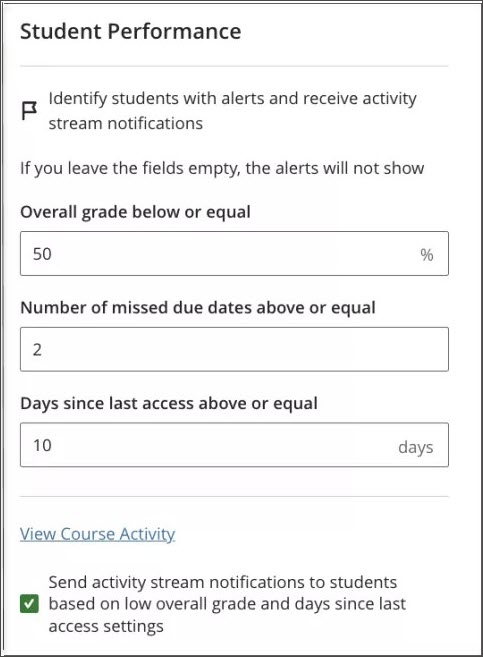
الطريقة الأخيرة للوصول إلى تقرير نشاط المقرر الدراسي موجودة في القسم أداء الطالب في إعدادات دفتر التقديرات. افتح لوحة الإعدادات عن طريق تحديد الزر الإعدادات في الجزء العلوي من دفتر التقديرات. حدد عرض نشاط المقرر الدراسي.
طريقة عرض الجدول
بعد تفاعل الطلاب مع المقرر الدراسي وأصبح للتقرير بيانات يمكن عرضها، يمكنك استخدام طريقة عرض الجدول.
قد ترى الجدول بشكل مختلف بناءً على الإعدادات ونشاط الطالب في المقرر الدراسي والبيانات التي تم تجميعها في المقرر الدراسي.
الطالب: الاسم الأول والأخير للطالب. يتم عرض معلومات إضافية عن الطالب إذا كانت متوفرة: الوسائل المساعدة، والاسم الإضافي، وتسجيل نطق الاسم، ووصف النطق، والضمائر، ومعرّف الطالب.
الدرجة الإجمالية: الدرجة الإجمالية للطالب في المقرر. إذا لم يتم تشغيل عمود التقدير الكلي أو في حالة عدم وجود مادة تم تقديرها، فلن يعرض هذا العمود معلومات. يتم تحديث هذا العمود كل 24 ساعة في الصباح الباكر، لذا قد لا يطابق التقدير الكلي في التقرير ما هو موجود حاليًا في دفتر التقديرات.
تواريخ الاستحقاق الفائتة: يحسب عدد الأنشطة التي لم يكملها الطالب قبل تاريخ الاستحقاق المحدد، بما في ذلك التقييمات والمناقشات التي تم تقديرها واليوميات التي تم تقديرها. يمكن لمؤسستك أن تختار ما إذا كنت تريد تضمين معلومات حول تواريخ الاستحقاق الفائتة في تقرير نشاط المقرر الدراسي أم لا.
الساعات في المقرر الدراسي: عدد الساعات التي كان فيها الطالب نشطا في مقررك الدراسي. يتم حساب عدد الساعات المنقضية في المقرر الدراسي من الوقت الذي حدد فيه الطلاب شيئًا ما داخل المقرر الدراسي إلى الوقت الذي حدد فيه الطلاب شيئًا ما خارج المقرر الدراسي. وفي حالة قيام أحد الطلاب بتسجيل الخروج من جلسة المقرر الدراسي الخاصة به، لا يُحتسَب إلا الوقت الذي سبق آخر إجراء قام به داخل المقرر الدراسي. يتم تحديث هذا العمود كل 24 ساعة في الصباح الباكر.
الأيام منذ آخر وصول: يحسب الأيام منذ آخر وصول للطالب إلى مقرر دراسي. في كل مرة يقوم فيها الطالب بالوصول إلى المقرر الدراسي، يتغير عدد الأيام منذ آخر وصول إلى 0. إذا لم يقم الطالب بالوصول إلى المقرر الدراسي من قبل، فلا يكون هناك عدد أيام منذ آخر وصول ويتم عرض "--".
في حالة عدم وجود طلاب مسجلين في المقرر الدراسي، لا يكون الجدول متاحًا.
خيارات الجدول
يمكنك اختيار الطالب وإرسال رسائل إليهم عن طريق تحديد الزر إرسال رسالة. عندما تُرسل رسالة إلى طلاب متعددين، سيتلقى كل طالب رسالة فردية، ولن يعرف الطلاب الآخرين الذين تم تضمينهم فيها.
حدد الزر تنزيل لتنزيل الجدول كملف CSV. يحتوي الملف الذي تم تصديره على الأعمدة التالية:
اسم العائلة
الاسم الأول
اسم المستخدم
معرّف الطالب
التقدير الكلي
تنبيه التقدير الكلي
تواريخ الاستحقاق الفائتة
تنبيه بخصوص تواريخ الاستحقاق الفائتة
عدد الساعات في المقرر الدراسي
تاريخ آخر وصول
أيام عدم النشاط
عدد الأيام منذ تنبيه آخر وصول

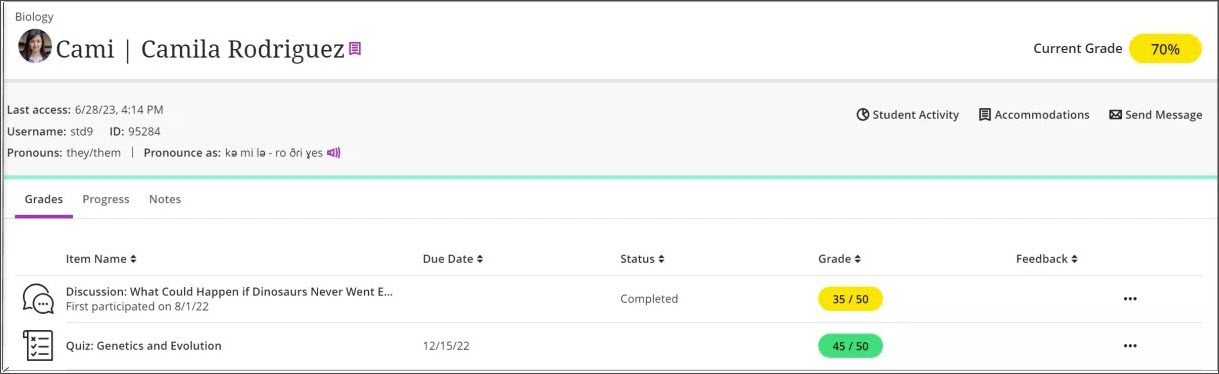
حدد الطالب على الطاولة لإظهار نظرة عامة على الطالب للتحقق من المعلومات الإضافية للطالب والتقديرات والتقدم والمزيد.
المخطط المبعثر
يمثل المحور Y لمخطط التبعثر التقديرات الإجمالية للطالب ويمثل المحور X لمخطط التبعثر عدد ساعات الطالب في المقرر الدراسي. وتتكون لديك نظرة شاملة على أداء طلابك بالنسبة إلى بعضهم بعضًا ومستويات نشاطهم. يتم تحديث البيانات المعروضة كل 24 ساعة في الصباح الباكر. يمكنك الوصول إلى المخطط المبعثر من خلال علامة تبويب "نشاط المقرر الدراسي" أو عن طريق تحديد إعلام تنبيه في بيان النشاط لديك.
ملاحظة
ملاحظة: المخطط المبعثر لا يتوافق مع قارئات الشاشة.
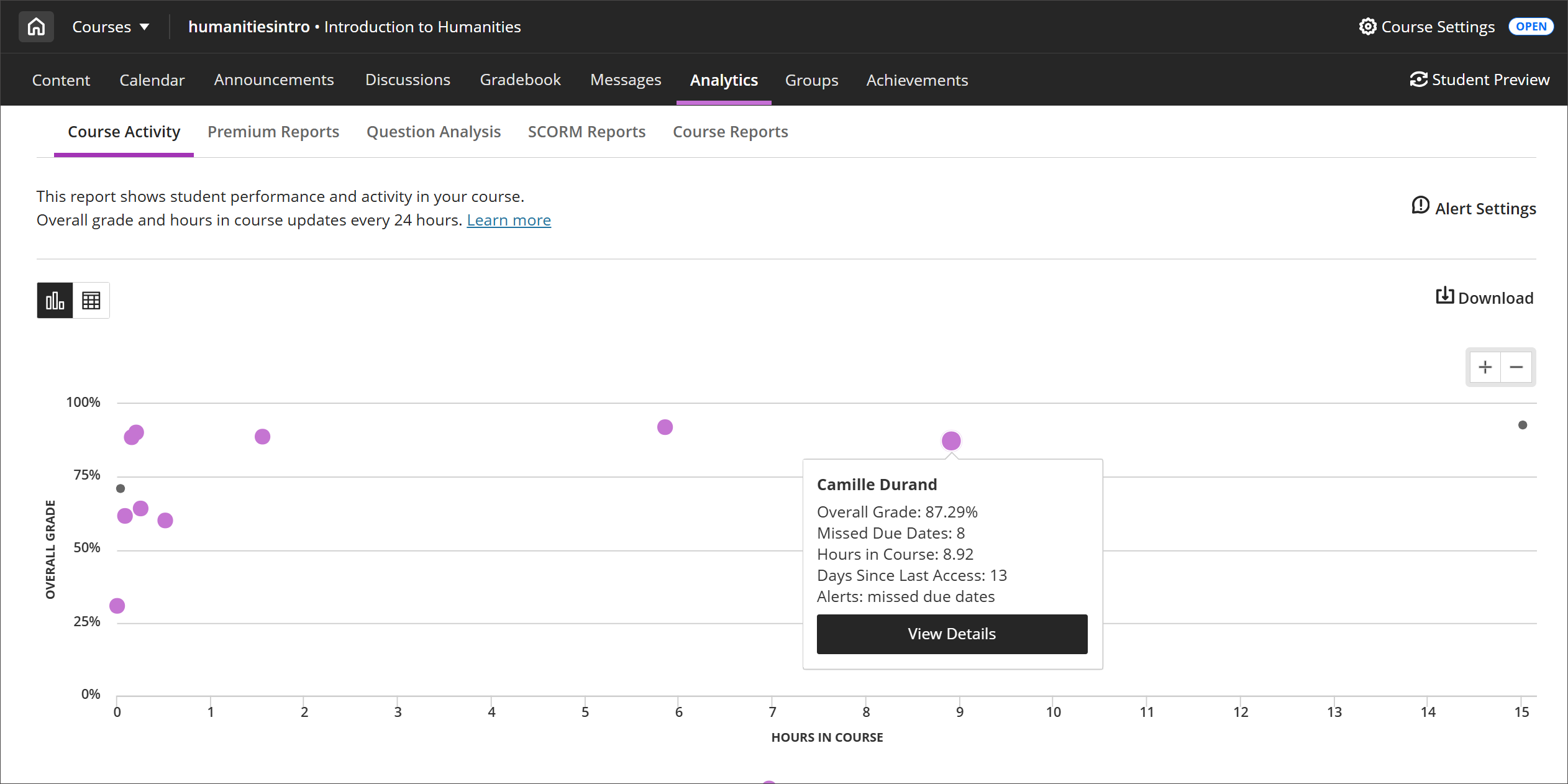
تمثل كل نقطة طالبًا. والطلاب الذين يقضون وقتًا أكثر في المقرر الدراسي يميلون إلى الحصول على درجات أعلى. يمكنك:
قم بالتكبير أو التصغير عن طريق تحديد أيقونات + و - في أعلى اليسار. التركيز على منطقة محددة، وتحديد مكان ما على المخطط والسحب من أجل التكبير.
رصد الاتجاهات الغريبة غير المعتادة مرئيًا، مثل الطلاب ذوي التقديرات المنخفضة الذين يقضون وقتًا طويلا في المقرر الدراسي أو الطلاب أصحاب الأداء المرتفع.
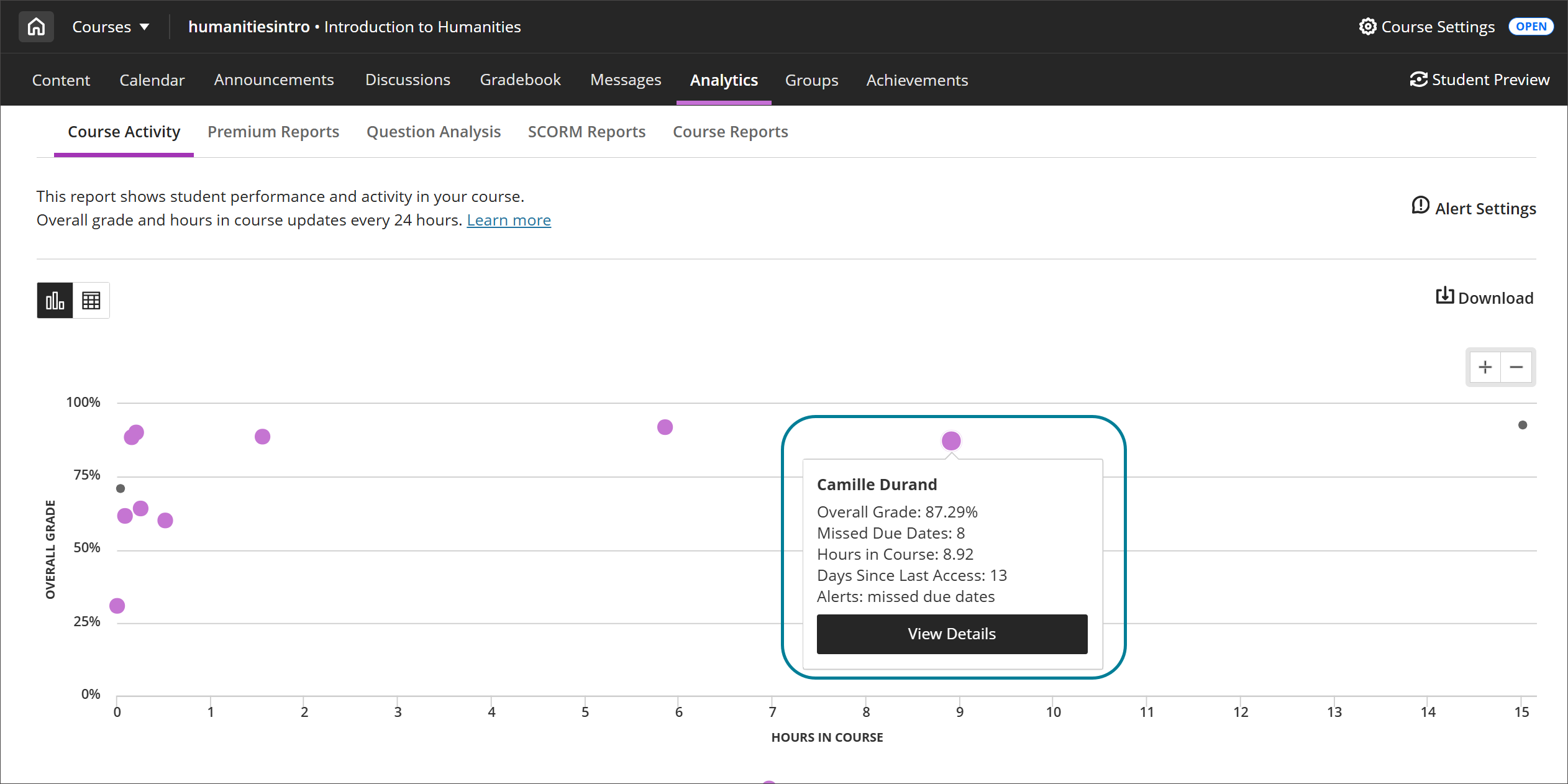
حدد نقطة لعرض اسم الطالب، وتقديره الكلي، وتواريخ الاستحقاق التي فاتته، والساعات التي قضاها في المقرر الدراسي، وأيام عدم نشاطه، وتنبيهاته. يتم حساب عدد الساعات المنقضية في المقرر الدراسي من الوقت الذي حدد فيه الطلاب شيئًا ما داخل المقرر الدراسي إلى الوقت الذي حدد فيه الطلاب شيئًا ما خارج المقرر الدراسي. وفي حالة قيام أحد الطلاب بتسجيل الخروج من جلسة المقرر الدراسي الخاصة به، لا يُحتسَب إلا الوقت الذي سبق آخر إجراء قام به داخل المقرر الدراسي.
تشير النقاط ذات اللون الأرجواني إلى الطلاب الذين لديهم تنبيه واحد على الأقل. يعرض قسم "التنبيهات" التنبيهات التي تنطبق على الطالب.
حدد عرض التفاصيل لإظهار تقرير تفاصيل نشاط الطالب للتحقق من تقدم الطالب على أساس أسبوعي. تفضل بزيارة موضوع "Student Activity Details Report" (تقرير تفاصيل نشاط الطالب) للحصول على مزيد من المعلومات.
حدد الزر تنزيل لتنزيل مخطط التبعثر كملف PDF أو صورة. ويمكن مشاركة المخطط المبعثر مع مدرّسين آخرين، أو طاقم عمل أكاديمي آخر، أو موجهين آخرين في الفصل.
في حالة عدم وجود طلاب مسجلين في المقرر الدراسي، لا يكون المخطط المبعثر متاحًا.
إعدادات التنبيه
يمكنك تخصيص تنبيهاتك لتناسب نمط التدريس الخاص بك.
حدد إعدادات التنبيه في تقرير نشاط المقرر الدراسي لفتح لوحة إعدادات التنبيه.
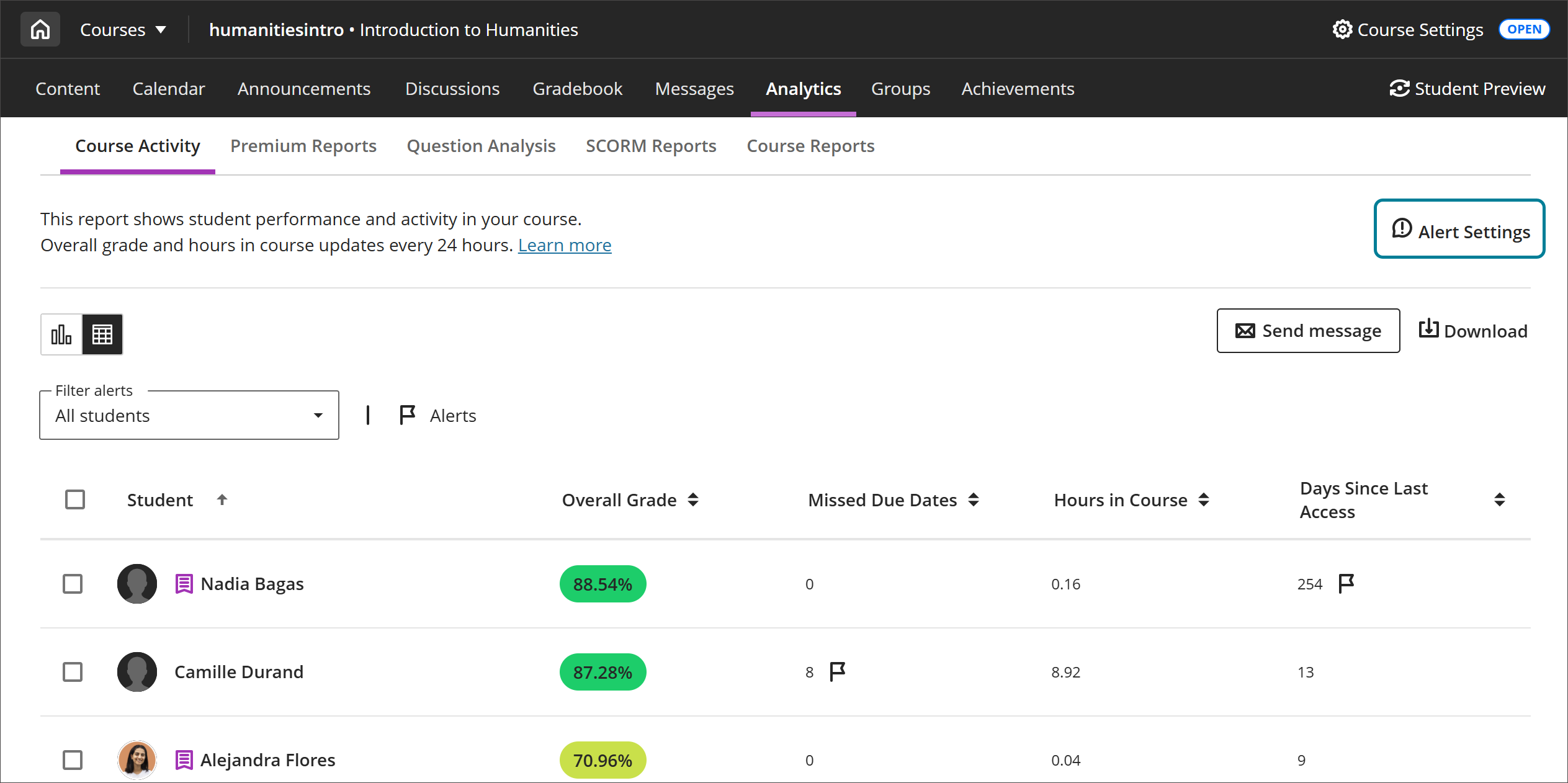
يمكنك أيضا ضبط التنبيهات في قسم أداء الطالب في إعدادات دفتر التقديرات. افتح لوحة الإعدادات عن طريق تحديد الزر الإعدادات في الجزء العلوي من دفتر التقديرات.
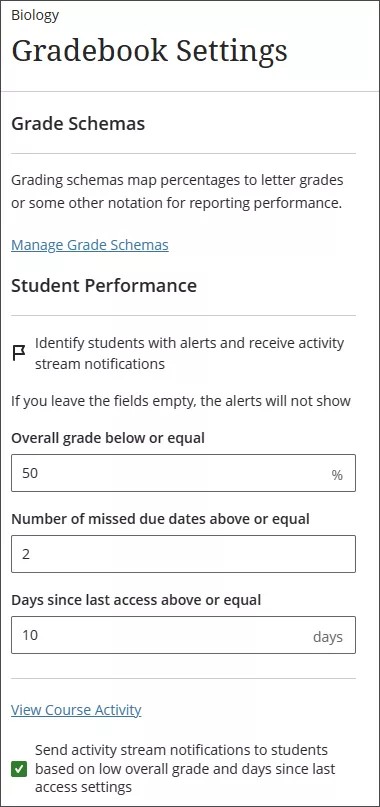
استنادا إلى إعداداتك، سترى الطالب الذين تم تمييز التنبيهات لديهم في تقارير النشاط للمقرر الدراسي. ستتلقى أيضًا إعلامات بيان النشاط عند ظهور تنبيهات للطلاب الجدد.
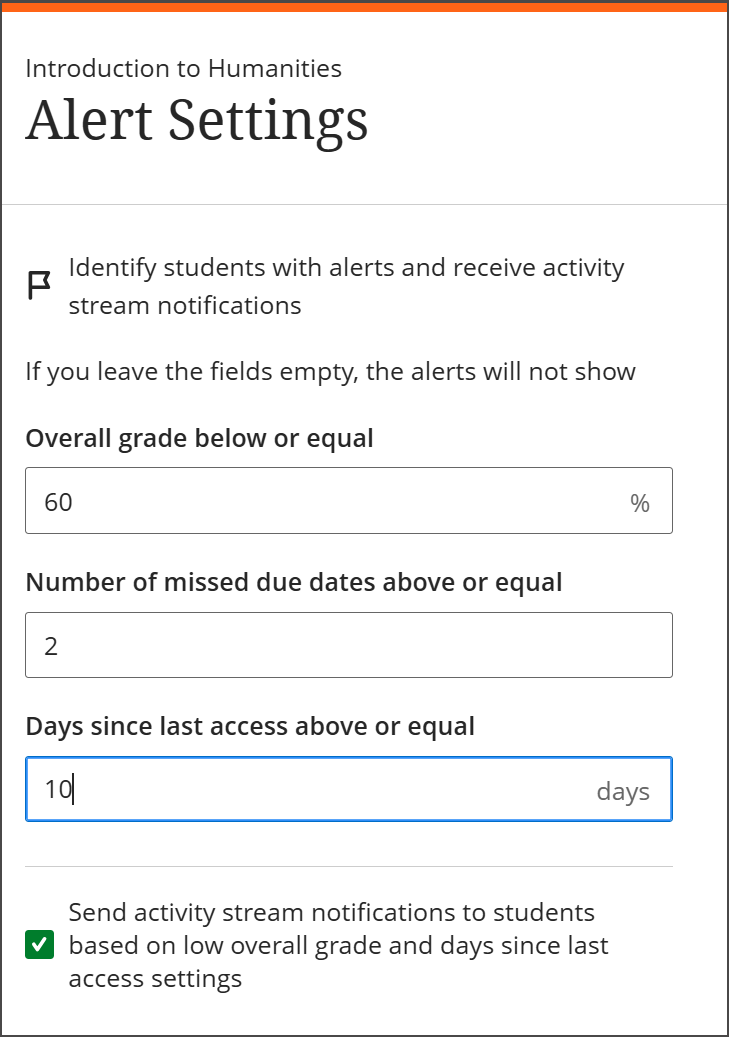
تتوفر لديك العديد من الخيارات لتخصيص تنبيهاتك:
عندما ينخفض التقدير الكلي للطالب عن نسبة مئوية معينة أو يساويها
إذا كان عدد تواريخ الاستحقاق الفائتة للطالب أعلى من أو تساوي قيمة معينة
إذا كان عدد الأيام المنقضية للطالب منذ آخر مرة وصول أعلى من أو يساوي قيمة معينة
يتم تعيين التنبيهات الخاصة بعدد الأيام منذ آخر مرة وصول على عدم نشاط الطالب لمدة 15 يومًا بشكل افتراضي، لكن يمكنك ضبط التنبيهات لكل مقرر دراسي. لا توجد إعدادات افتراضية لإرسال تنبيهات بخصوص التقدير الكلي أو تواريخ الاستحقاق الفائتة.
لإزالة التنبيهات، اترك حقول التنبيه فارغة.
يمكنك أيضًا تحديد ما إذا كان الطلاب سيتلقون تنبيهات في بيان النشاط الخاص بهم أم لا استنادًا إلى تنبيهات عدد الأيام المنقضية منذ آخر مرة وصول والتقدير الكلي المنخفض.
ملاحظة
لن يتلقى الطلاب إعلامات بناءً على إعدادات التنبيه بخصوص تواريخ الاستحقاق الفائتة الخاصة بالمقرر الدراسي. في حالة اشتراك الطالب في تنبيهات تواريخ الاستحقاق الفائتة، يتم إرسال تنبيهات بخصوص عنصر محتوى.
علامات التنبيهات
يتم تمييز الطالب الذين لديهم تنبيهات باستخدام العلامات في تقرير نشاط المقرر الدراسي. يمكنك تحديد الطلاب المتعثرين، حتى داخل المقررات الدراسية الكبيرة.
طريقة عرض الجدول
في طريقة عرض الجدول، توجد علامات بجوار الطلاب الذين يستوفون شروط التنبيه التي قمت بتعيينها بخصوص التقدير الكلي وتواريخ الاستحقاق الفائتة وعدد الأيام المنقضية منذ آخر مرة وصول. مرر مؤشر الماوس فوق إحدى العلامات لعرض نوع التنبيه.
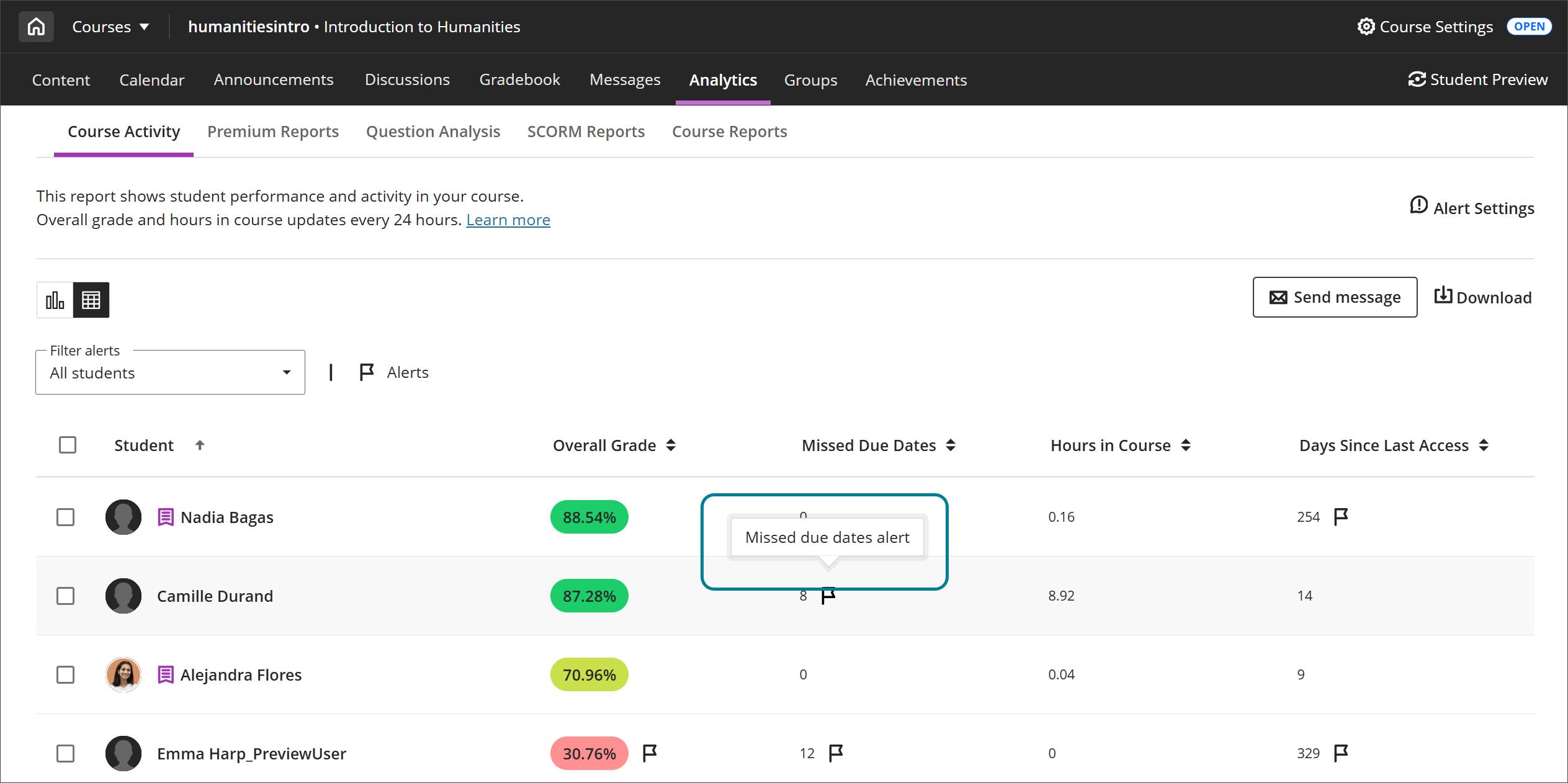
يمكنك تصفية قائمة الطلاب حسب التنبيهات والتركيز على الطلاب الذين يحتاجون إلى مزيد من الاهتمام وإرسال رسالة إليهم إذا لزم الأمر. تتوفر ثلاثة خيارات للتصفية:
كل الطلاب
الطلاب الحاصلون على تنبيهات
الطلاب غير الحاصلين على تنبيهات
عند تنزيل ملف CSV، توضح الأعمدة الخاصة بتنبيهات التقدير الكلي المنخفض وتواريخ الاستحقاق الفائتة وآخر مرة وصول ما إذا كان الطالب لديه تنبيه أم لا.

المخطط المبعثر
في المخطط المبعثر، يُعرض الطلاب الذين لديهم تنبيه واحد على الأقل كنقطة باللون الأرجواني. حدد النقطة لمعرفة مزيد من المعلومات عن الطالب. يسرد قسم التنبيهات جميع التنبيهات التي حصل عليها الطالب المحدد.
بيان النشاط
في بيان النشاط، ستتلقى تنبيهًا في كل مرة يستوفي فيها طالب جديد شروط التنبيه الخاصة بك. في رسالة إعلام الملخص، يمكنك عرض عدد الطلاب الذين لديهم تنبيه بشأن التقدير الكلي المنخفض أو تواريخ الاستحقاق الفائتة أو الأيام المنقضية منذ آخر مرة وصول.
إذا قمت بتحديد الإعلام في بيان النشاط، يتم توجيهك إلى تقرير نشاط المقرر الدراسي. تمت تصفية التقرير بالفعل ليقتصر على الطلاب الذين لديهم تنبيهات.
ملاحظة
ملخص تنبيهات الطلاب في بيان النشاط غير متاح إلا للمقررات الدراسية التي تضم 10 طلاب على الأقل وما يصل إلى 2000 طالب. والمقررات الدراسية المسجلة التي تقع خارج هذا النطاق لن تتلقى إعلامات. لن تظهر أي تنبيهات في بيان النشاط إلا بعد أن يكون قد مر أسبوعان من النشاط على الأقل في المقرر الدراسي.
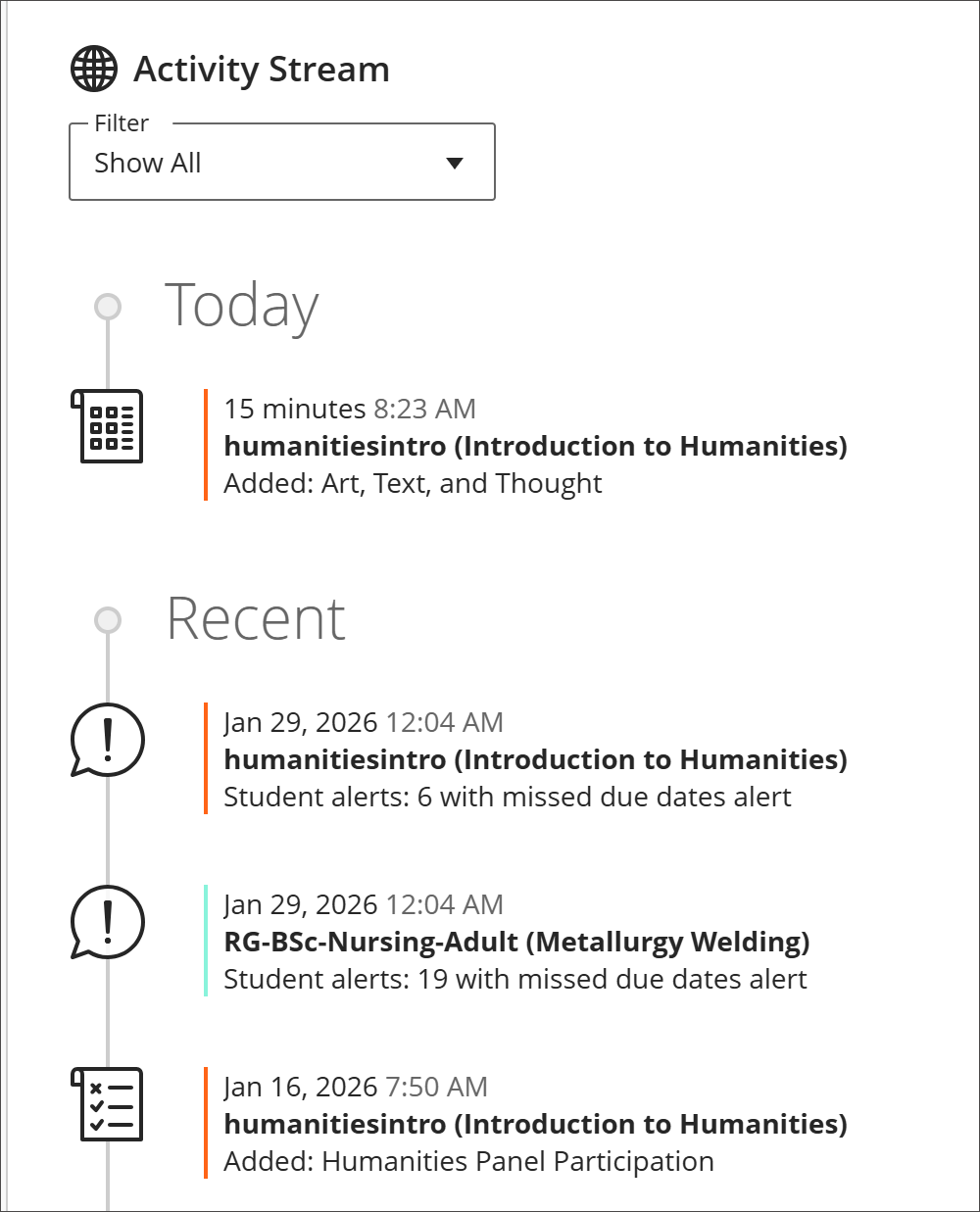
ستتلقى أيضًا رسالة إعلام في بداية مقررك الدراسي عند وجود بيانات تقدير ونشاط كافية لاستلام التنبيهات.
ولكي يتم إرسال هذه التنبيهات، يجب أن يكون لدى 50% من الطلاب على الأقل عنصر واحد على الأقل تم تقديره ويحتاج الطالب المعني إلى أن يكون قد خاض نشاطًا لمدة ثلاثين دقيقة على الأقل خلال الأسبوع الماضي.

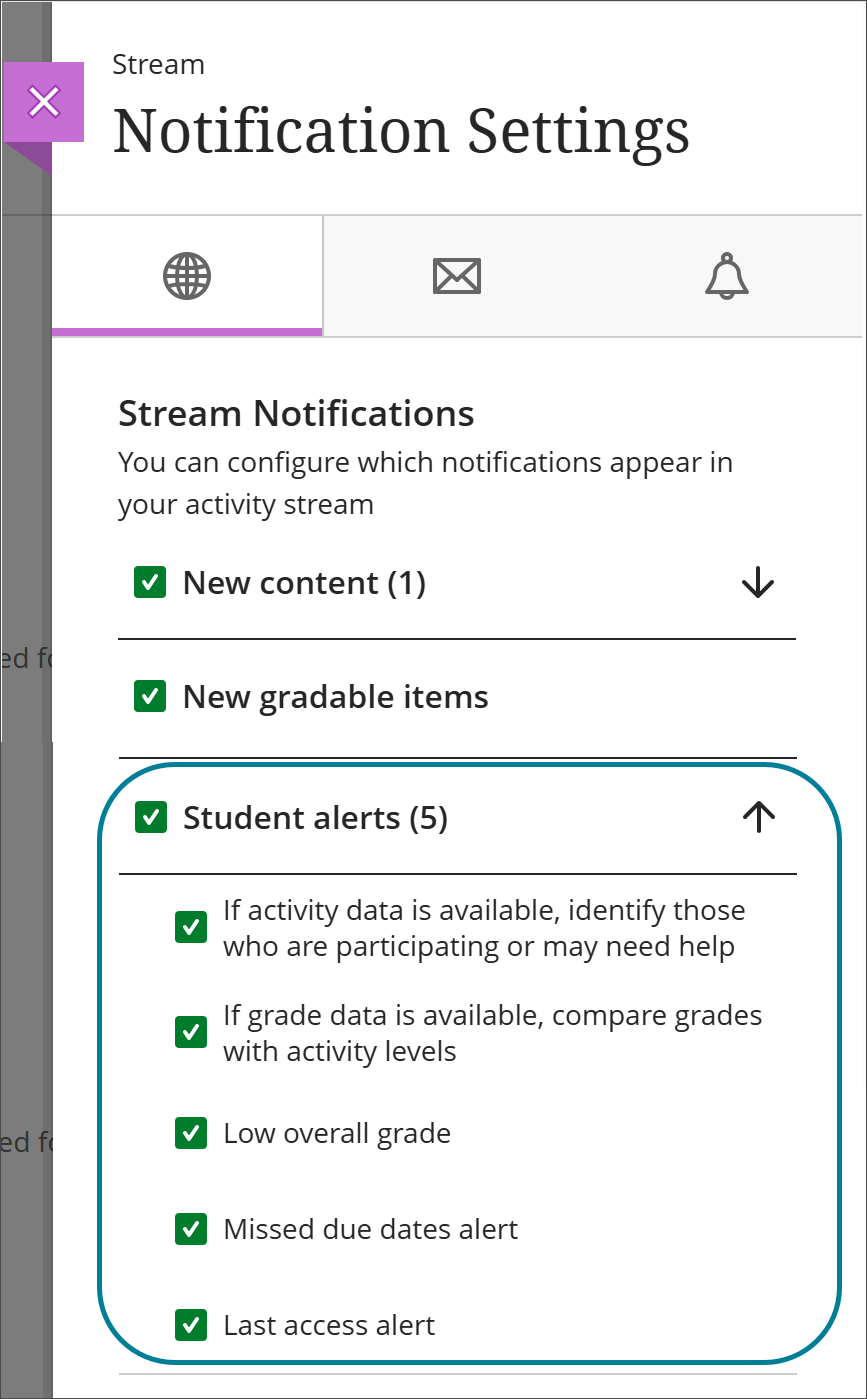
يمكنك تشغيل هذه الإعلامات أو إيقاف تشغيلها في إعدادات بيان النشاط. حدد المربعات الموجودة ضمن تنبيهات الطالب أو قم بإلغاء تحديدها لضبط التنبيهات المتعلقة بتقرير نشاط المقرر الدراسي. تطبق خانة الاختيار الموجودة على يمين تنبيهات الطالب إعداداتك على جميع الإشعارات. افتح هذه اللوحة عن طريق تحديد الزر الإعدادات في أعلى صفحة بيان النشاط.
معلومات الإعلامات
الجدول التالي مخصص للمسؤولين والمدرّسين. يقوم الجدول بمطابقة إعدادات نظام المسؤول مع رسائل الإعلام وإعدادات بيان النشاط المقابلة الخاصة بالمدرّس، بما في ذلك قواعد تشغيل التنبيه.
تحدد العملية الليلية ما إذا كان هناك طلاب جدد لديهم تنبيهات أم لا، وترسل إليك رسالة إعلام تحتوي على ملخص لتنبيهات الطلاب في المقرر الدراسي.
على سبيل المثال، يمكن أن يتضمن تنبيه الطلاب 5 طلاب لديهم تنبيهات بخصوص آخر مرة وصول، و3 طلاب لديهم تنبيهات بخصوص التقدير الكلي المنخفض، و10 طلاب لديهم تنبيهات بخصوص تواريخ الاستحقاق الفائتة.
إعداد إعلام المسؤول | إعداد بيان النشاط | رسالة إعلام | القواعد |
|---|---|---|---|
نشاط الطالب متاح | في حالة توفر بيانات النشاط، حدد المشاركين أو الذين قد يحتاجون إلى مساعدة | راجع نشاط الطالب لهذا المقرر الدراسي. يمكن أن تساعدك بيانات النشاط على تحديد الطلاب الذين يشاركون أو الذين قد يحتاجون إلى مساعدة. | يجب أن يكون متوسط النشاط للطلاب في المقرر الدراسي 30 دقيقة على الأقل على مدار الأسبوع الماضي. يتم إرسال رسالة الإعلام هذه مرة واحدة فقط لكل مقرر دراسي. |
بيانات تقدير الطالب متاحة | في حالة توفر بيانات التقدير، قارن التقديرات مع مستويات النشاط | راجع نشاط الطالب وتقديراته بخصوص هذا المقرر الدراسي. قارن تقديرات الطلاب بمستويات نشاطه. | يجب أن يكون لدى ما لا يقل عن 50% من الطلاب المسجلين في مقرر دراسي عنصر واحد على الأقل تم تقديره. يتم إرسال رسالة الإعلام هذه مرة واحدة فقط لكل مقرر دراسي. |
تنبيه للمدرّسين بخصوص آخر مرة وصول من جانب الطالب | تنبيه بخصوص آخر مرة وصول | تنبيهات الطالب: 1 لديه تنبيه بخصوص آخر مرة وصول | يوجد طالب واحد على الأقل لديه تنبيه جديد بخصوص آخر مرة وصول. سبب هذا التنبيه هو أن الطالب لم يسجل الدخول إلى مقررك الدراسي خلال عدد محدد من الأيام قمت بتعيينه. |
تنبيه للمدرّسين بخصوص التقدير الكلي المنخفض للطالب | التقدير الكلي المنخفض | تنبيهات الطالب: 1 لديه تنبيه بخصوص التقدير الكلي المنخفض | يوجد طالب واحد على الأقل لديه تنبيه جديد بخصوص التقدير الكلي المنخفض. سبب هذا التنبيه هو أن التقدير الكلي للطالب انخفض عن نسبة مئوية محددة قمت بتعيينها. |
تنبيه للمدرّسين بخصوص تواريخ الاستحقاق الفائتة للطلاب | تنبيه بخصوص تواريخ الاستحقاق الفائتة | تنبيهات الطالب: 1 لديه تنبيه بخصوص تواريخ الاستحقاق الفائتة | يوجد طالب واحد على الأقل لديه تنبيه جديد بخصوص تواريخ الاستحقاق الفائتة. وسبب ذلك هو أن الطالب قد فوّت عددًا من تواريخ استحقاق أكثر من العدد الذي عينته. |
لمحة عن عدد تواريخ الاستحقاق الفائتة
تسمح لك أعداد تواريخ الاستحقاق الفائتة بمعرفة ما إذا كان طلابك يرسلون عملهم في الوقت المحدد أم لا. يظهر الطلاب الذين يطابقون إعداداتك الخاصة بتواريخ الاستحقاق الفائتة في جدول تقرير نشاط المقرر الدراسي والمخطط المبعثر وملف CSV الذي تم تنزيله، وبيان النشاط الخاص بك. سوف تتلقى إعلامات بيان النشاط الخاصة بالطلاب الجدد المطابقة لتنبيه أعداد تواريخ الاستحقاق الفائتة كل يوم.
يتم احتساب تواريخ الاستحقاق الفائتة عند عدم قيام الطالب بإرسال الأعمال قبل تاريخ الاستحقاق في الحالات التالية:
التقييمات، بما في ذلك التقييمات الجماعية والتكوينية
التقييمات التي يتم فيها تحديد الخيار "جمع الواجبات المرسلة دون الاتصال بالإنترنت" - عند قيامك بإنشاء محاولة وإدخال تاريخ ووقت الإرسال بعد تاريخ الاستحقاق
التقييمات التي يتم فيها تحديد خيار "إخفاء أسماء الطلاب" – لن تتلقى تنبيهات إلا بعد تقدير جميع الواجبات المرسلة الخاصة بالطلاب وإلغاء إخفاء أسماء الطلاب
المناقشات واليوميات التي تكون عبارة عن حزم SCORM مقدرة ويكون فيها خيار "تقدير كائنات SCO الفردية" محددًا في إعدادات SCORM
الميزات التابعة لجهات خارجية، مثل LTI و Respondus
الاستثناءات من عدد تواريخ الاستحقاق الفائتة:
لن توضع أبدًا علامة متأخر على العمل الخاص بالطلاب الذين لديهم الوسيلة المساعدة الخاصة بتاريخ الاستحقاق.
الطلاب المتمتعون باستثناء بخصوص تاريخ الاستحقاق لن يكون لديهم تاريخ استحقاق فائت إلا إذا انقضى استثناء تاريخ الاستحقاق ولم يكن هناك واجب مرسل.
لن توضع أبدًا علامة متأخر على العمل الخاص بالطلاب المتمتعين بهذا الإعفاء. لن يكون لدى الطالب الذي لديه إعفاء أي تواريخ استحقاق فائتة في النشاط المشمول بالإعفاء.
المحتوى المخفي المنطوي على محتوى ذي تاريخ استحقاق أو محتوى له شروط نشر تتعلق بالتاريخ أو الوقت أو الأداء يتم تضمينه في عدد تواريخ الاستحقاق الفائتة.
بالنسبة للمحتوى المنطوي على تاريخ استحقاق وشروط نشر بخصوص مجموعات أو أعضاء مقرر دراسي فردي، فلن يحتسب تاريخ استحقاق فائت إلا للمجموعات أو الطلاب المشمولين في الشرط الذين فاتهم تاريخ الاستحقاق.
العناصر الجديدة المضافة إلى دفتر التقديرات بتاريخ استحقاق لا يتم تضمينها في عدد تواريخ الاستحقاق الفائتة.
ملاحظة
بالنسبة للمسؤولين: يوجد خيار تكوين لعدد تواريخ الاستحقاق الفائتة في لوحة تحكم المسؤول يسمى "مقياس تواريخ الاستحقاق الفائتة والتنبيه المضمن في تقارير النشاط للمقرر الدراسي". الحالة الافتراضية هي "ON" (تشغيل). في حالة تعيين خيار التواريخ الفائتة على "إيقاف التشغيل"، يظل تقرير "نشاط المقرر الدراسي" يعرض التقدير الكلي للطلاب، والساعات في المقرر الدراسي، وعدد الأيام منذ آخر وصول.