أسئلة النقاط الفعالة
Note
تمت ترجمة هذه الوثيقة باستخدام الترجمة الآلية المدعومة بالذكاء الاصطناعي. تُقدَّم الترجمات «كما هي» على وضعها القائم دون أي ضمان بشأن دقتها. تُعد النسخة الإنجليزية من هذا المحتوى هي المصدر الرسمي والمعتمد.
تعرض أسئلة النقاط الفعالة للطلاب صورة تتطلب منهم إسقاط دبوس على نقطة فعالة واحدة أو أكثر من النقاط الفعالة التي أنشأتها أنت، المدرّس، داخل تلك الصورة. تُعد أسئلة النقاط الفعالة رائعة لمجموعة متنوعة من التخصصات. على سبيل المثال، في المقرر الدراسي لعلم التشريح، قد تطلب من الطلاب تحديد أجزاء من الجسم. في المقرر الدراسي للجغرافيا، قد تطلب تحديد موقع محدد على الخريطة. في المقرر الدراسي للغة أجنبية، قد تطلب تحديد قطع ملابس معينة. في المقرر الدراسي لعلم البيئة أو علم الأحياء، قد تطلب من طلابك تحديد الأنواع الحيوانية أو الأفراد الذين ينتمون إلى الموئل المقابل الذي تصفه الصورة الرئيسية، أو ما لا ينتمون إليه. الاحتمالات لا حصر لها.
فيديو: أسئلة النقاط الفعالة
يقدم مقطع الفيديو المسرد التالي تمثيلاً مرئيًا وسمعيًا لبعض المعلومات الواردة في هذه الصفحة. للحصول على وصف تفصيلي لما تم تصويره في الفيديو، افتح الفيديو على Vimeo.
أنواع أسئلة النقاط الفعالة
لديك خياران عند إنشاء سؤال نقطة ساخنة:
نقطة ساخنة قياسية: يعرض على الطلاب صورة تتطلب منهم إسقاط دبوس داخل نقطة أو أكثر من النقاط الساخنة التي تقوم بإنشائها داخل الصورة. لا يعرف الطلاب مكان النقاط الفعالة.
نقطة اتصال متعددة الخيارات/متعددة الإجابات: يعرض على الطلاب صورة تتطلب منهم إسقاط دبوس داخل نقطة واحدة أو أكثر من النقاط الساخنة التي تقوم بإنشائها. يعرف الطلاب مكان النقاط الفعالة. هناك نقطة فعالة واحدة أو أكثر صحيحة في الوقت الذي تكون فيه النقاط الفعالة المتبقية مشتتة للانتباه.
إنشاء سؤال نقطة فعالة
عند إنشاء اختبار جديد، حدد علامة الجمع لفتح القائمة. في أحد الاختبارات الموجودة، حدد علامة الجمع حيثما تريد إضافة سؤال.
حدد إضافة سؤال نقطة ساخنة.
قم بتحديث قيمة نقاط السؤال عن طريق تحرير قيمة 1 نقطة الافتراضية.
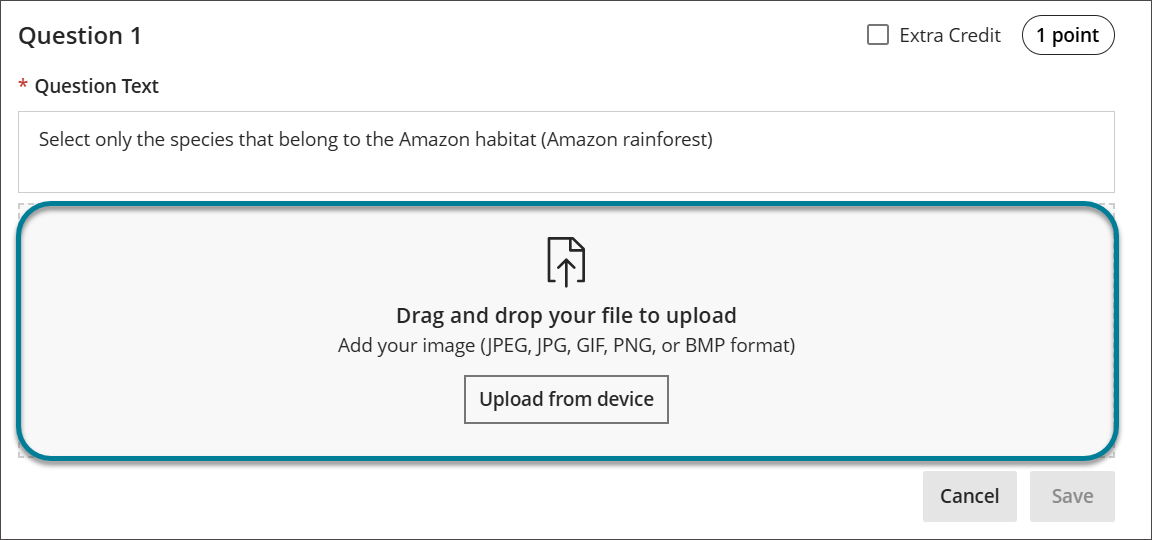
أضف نص السؤال في محرر المحتوى في الحقل نص السؤال.
قم بسحب صورة وإسقاطها (JPEG أو JPG أو GIF أو PNG أو BMP) في منطقة التحميل أو حدد الزر تحميل من الجهاز لاستخدام منتقي الملفات.
حدد أحد رموز الأشكال الموجودة بجانب التسمية ثم حدد إضافة نقطة ساخنة لإنشاء نقطة ساخنة على صورة الخلفية التي قمت بتحميلها. يمكنك الاختيار من بين نقطة فعالة مستطيلة أو دائرية أو متعددة الأضلاع في كل مرة.
يمكنك إضافة أكثر من نقطة فعالة للصورة. عند قيامك بذلك، يمكن أن تكون هناك إجابات صحيحة متعددة وعوامل مشتتة للانتباه. يوصى بالعوامل المشتتة للانتباه عند تمكين خيار إظهار النقاط الفعالة للطلاب. عندئذ يعمل نوع سؤال "نقطة فعالة" كنوع سؤال الاختيار من متعدد مع إجابات متعددة.
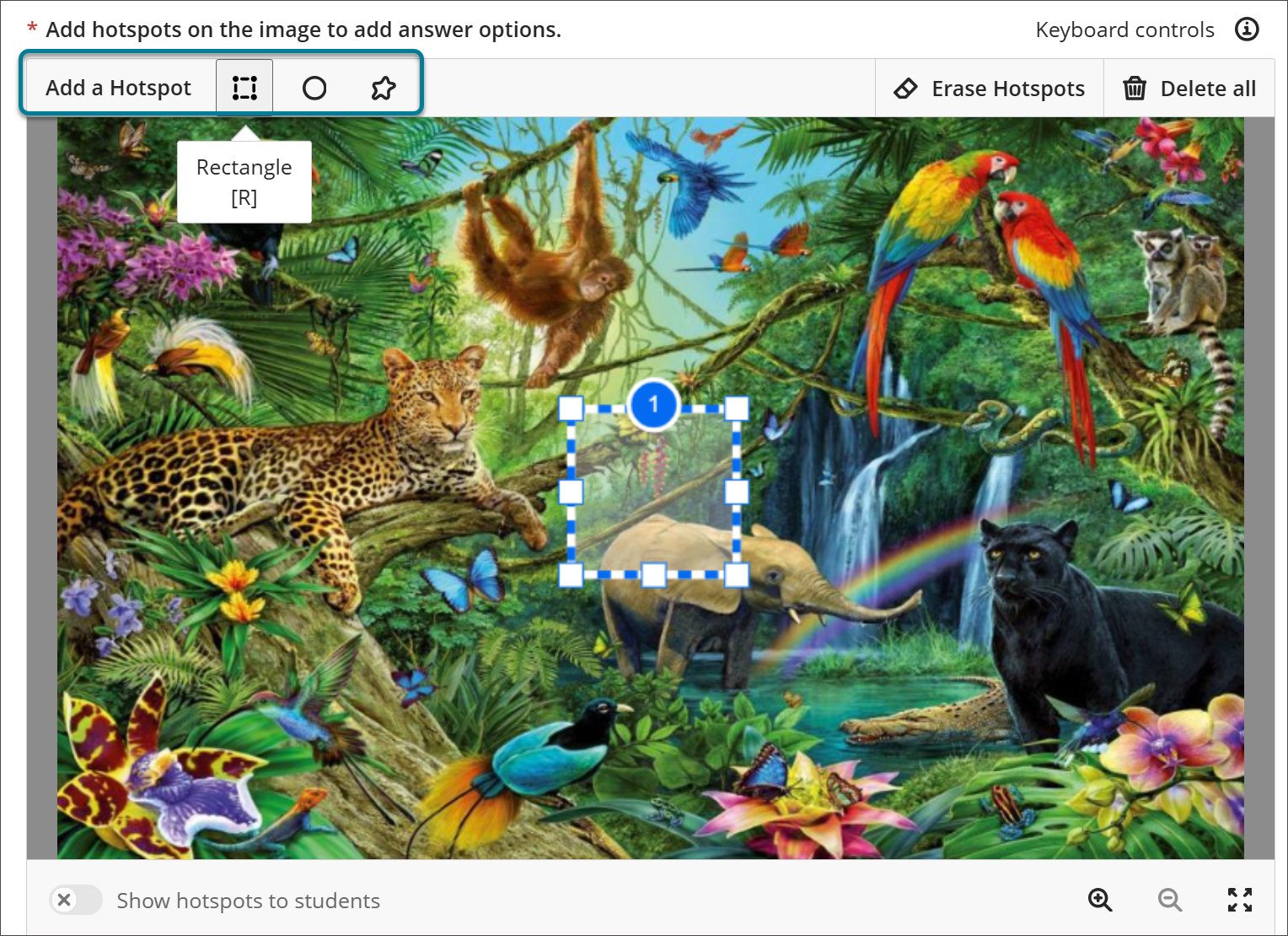
اسحب النقطة الفعالة وأفلتها في المكان المطلوب على الصورة.
ملاحظة
يمكنك استخدام عناصر التحكم بلوحة المفاتيح لوضع النقاط الساخنة.
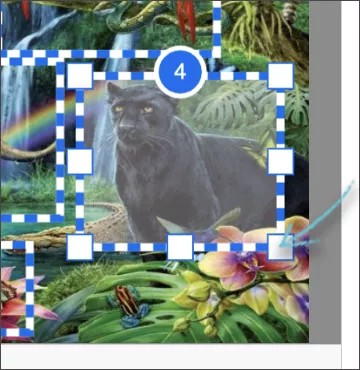
حدد نقطة فعالة واستخدم مربعات السحب في كل زاوية وركن لنقطة التفاعل لتغيير الحجم.
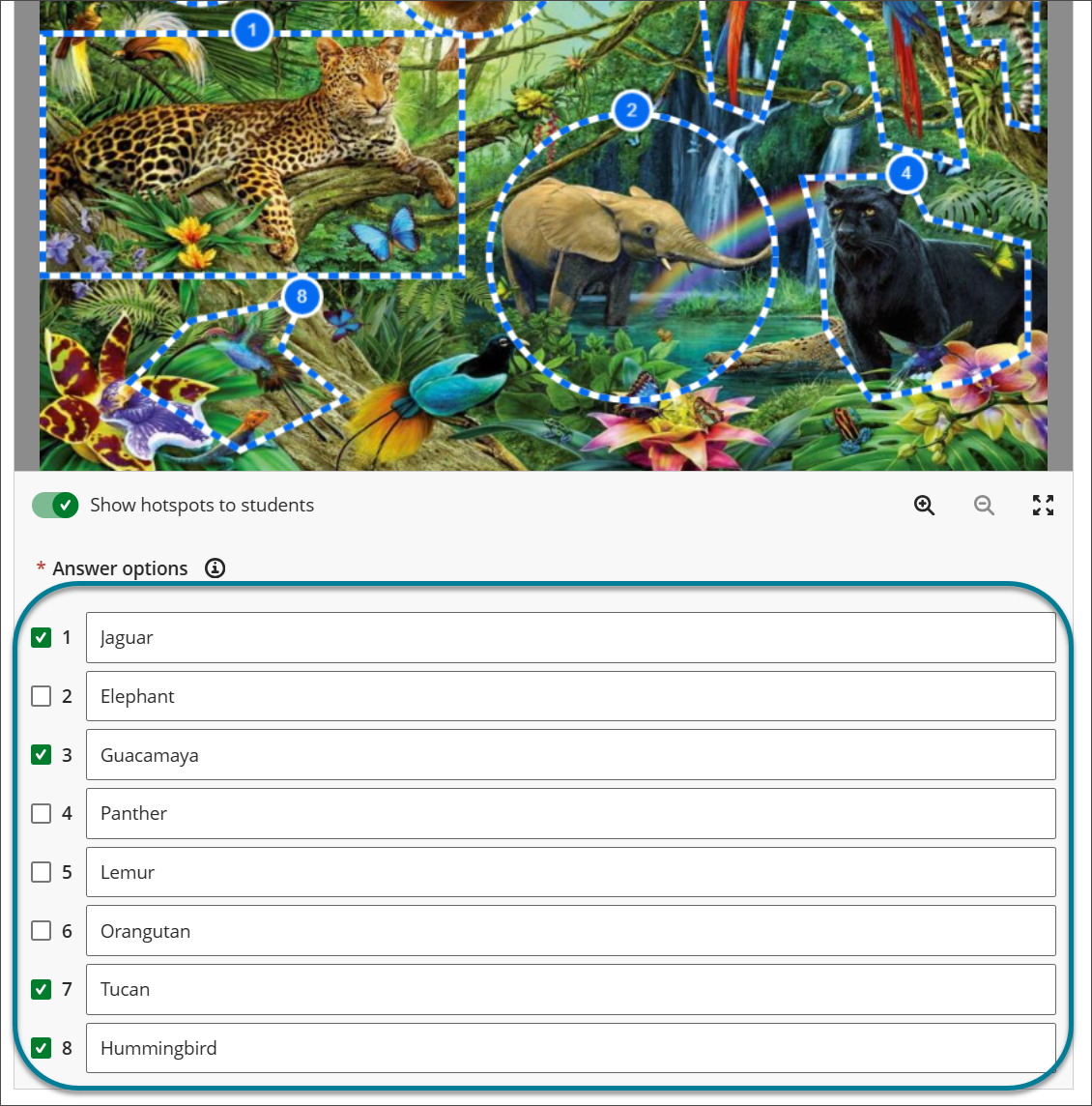
حدِّد خانة الاختيار الخاصة بكل نقطة ساخنة تتوافق مع إجابة صحيحة.
ملاحظة
يمكنك إضافة وصف لكل نقطة فعالة. هذه الخطوة اختيارية.
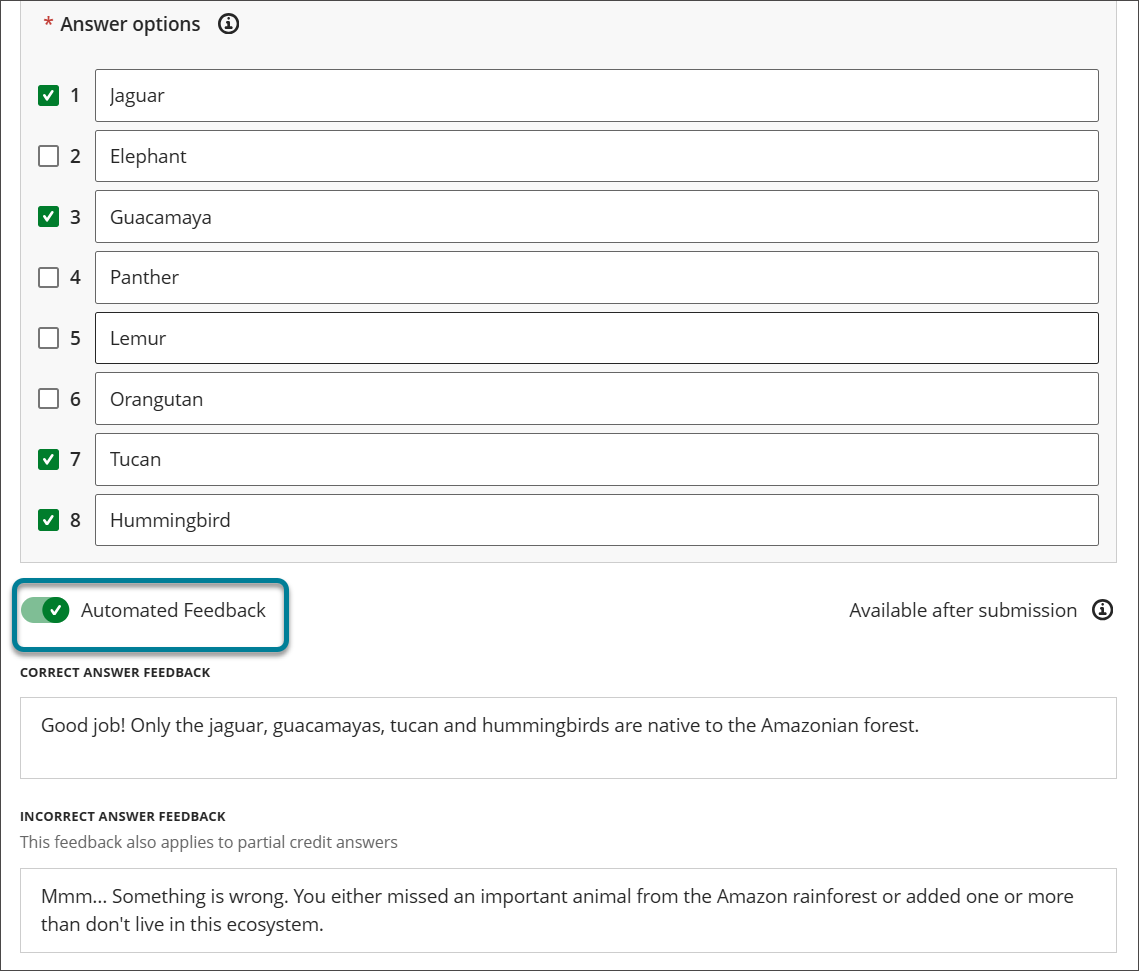
يمكنك تنشيط زر التبديل الخاص بـ الملاحظات التلقائية لتقديم ملاحظات صحيحة وغير صحيحة للطلاب. هذه الخطوة اختيارية.
حدد حفظ لإضافة السؤال إلى الاختبار.
المتطلبات لحفظ سؤال نقطة فعالة
أضف محتوى إلى حقل النص الخاص بالسؤال يطالب الطالب بإسقاط دبوس في الموقع الصحيح داخل الصورة.
أضف صورة سيتم استخدامها مع سؤال النقطة الفعالة.
أضف نقطة فعالة واحدة أو أكثر إلى الصورة. يمكن استخدام النقاط الفعالة للإجابات الصحيحة و/أو العوامل المشتتة للانتباه.
حدد نقطة فعالة واحدة على الأقل كإجابة صحيحة.
خيارات إضافية
تحديث قيمة النقاط المرتبطة بالسؤال. القيمة الافتراضية هي 10 نقاط.
إضافة أكثر من نقطة فعالة واحدة. تؤدي إضافة أكثر من نقطة فعالة واحدة إلى تغيير سلوك السؤال ليعمل على غرار سؤال الاختيار من متعدد الذي له إجابات متعددة. يمكنك استخدام النقاط الفعالة الإضافية كعوامل مشتتة للانتباه.
إضافة أوصاف إلى كل نقطة فعالة. أوصاف النقاط الفعالة تمثل طريقة رائعة لمساعدتك في تحديد النقاط الفعالة عند وجود نقاط فعالة متعددة في الصورة. يمكنك استخدام هذه المعلومات للتأكد من أن الطلاب قاموا بتحديد النقاط الفعالة الصحيحة كإجابات صحيحة. يمكنك أيضًا مشاركة هذه المعلومات مع طلابك لتوفير المزيد من المعلومات أو السياق حول نقطة فعالة محددة عندما يراجعون محاولاتهم. تكون أوصاف النقاط الفعالة مرئية دائمًا لك. سيرى الطلاب أوصاف النقطة الفعالة عندما يراجعون محاولتهم فقط إذا جعلت الإجابات الصحيحة على التقييم مرئيةً. يمكنك اختيار عرض الإجابات الصحيحة وأوصاف النقاط الفعالة: بعد نشر تقدير فردي، أو بعد تاريخ الاستحقاق، أو بعد نشر جميع التقديرات الخاصة بالتقييم، أو في تاريخ ووقت محددين.
أضف ملاحظات تلقائية تخص الإجابات الصحيحة والإجابات غير الصحيحة. قد تكون الملاحظات التلقائية مفيدةً، خاصة بالنسبة إلى الطلاب الذين سجلوا إجابات غير صحيحة. يمكنك استخدام الملاحظات التلقائية لإعادة توجيه الطلاب إلى موقع محتوى المقرر الدراسي الذي يمكنهم فيه العثور على الإجابة الصحيحة.
عرض النقاط الفعالة على الطلاب. يكون هذا مفيدًا عندما تريد أن يعمل سؤال النقطة الفعالة مثل سؤال الاختيار من متعدد أو سؤال متعدد الإجابات. سيرى طلابك النقاط الفعالة على الصورة. بعضها ستكون إجابات صحيحة، بينما ستكون الأخرى مشتتة للانتباه ببساطة.
حذف صورة تم رفعها عن طريق الخطأ
حدد الزر حذف الكل الموجود أعلى الصورة التي تم رفعها التي تحتاج إلى استبدالها. وسوف يؤدي هذا إلى حذف الصورة وأي نقاط فعالة مرتبطة بتلك الصورة.
مسح نقطة فعالة لا تريد استخدامها
حدد النقطة الفعالة التي تريد مسحها باستخدام مجموعة الماوس أو مزيج مفاتيح بلوحة المفاتيح. بعد ذلك، حدد زر مسح النقاط الفعالة الموجود أعلى الصورة التي تم رفعها. هذا سيؤدي إلى إزالة جميع النقاط الفعالة المحددة.
فكرة مفيدة
لاختيار نقاط فعالة متعددة: إن تحديدات النقاط الفعالة تثبت، وبالتالي فمع كل تحديد متتابع لنقطة فعالة جديدة، فإنها تكتسب حالة تحديد. عند الانتهاء من التحديد، يمكنك حذف جميع النقاط الساخنة المحددة باستخدام لوحة المفاتيح أو خيار مسح النقاط الساخنة.
عرض النقاط الساخنة للطلاب
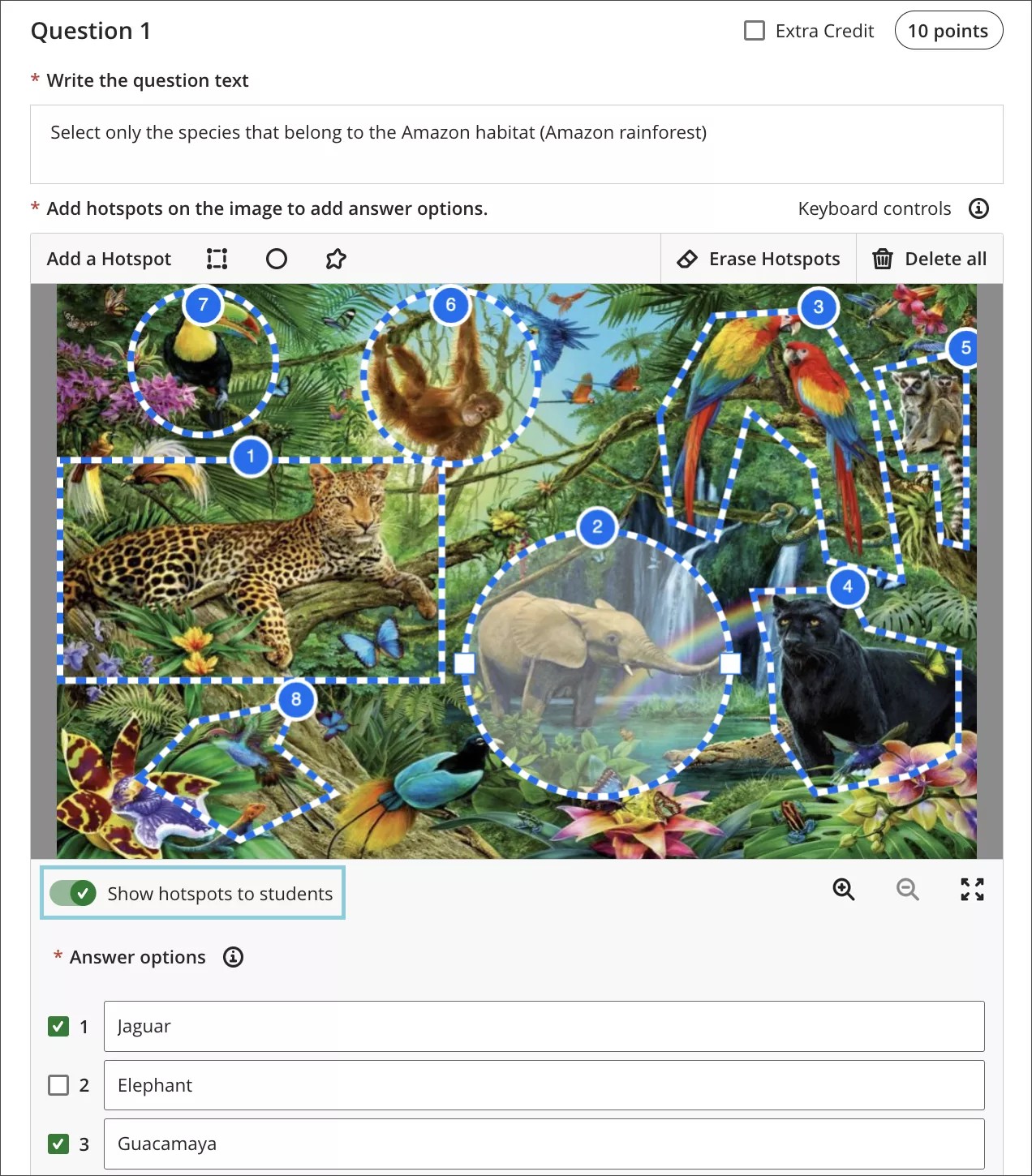
عند تنشيط الخيار إظهار النقاط الساخنة للطلاب، سيرى الطلاب جميع النقاط الساخنة التي تم إنشاؤها على الصورة. وهو يؤدي إلى تغيير سلوك سؤال النقطة الفعالة ليعمل مثل سؤال الاختيار من متعدد أو سؤال متعدد الإجابات. وهذا يكون موصى به عندما تستخدم أكثر من نقطة فعالة واحدة مع استخدام بعض النقاط الفعالة كمشتتة للانتباه.
يوضح المثال أدناه كيف يتم تكليف الطلاب باختيار الأنواع التي تنتمي إلى موطن الأمازون فقط. ومع ذلك، يعرض عليهم السؤال عدة نقاط نشطة، بما في ذلك بعض النقاط غير الصحيحة. سيحتاجون إلى تحديد أي من النقاط الساخنة هو الصحيح. يعمل سؤال النقاط الساخنة هذا كسؤال متعدد الإجابات.
تفاعلات لوحة المفاتيح واختصاراتها
يمكن تحرير أسئلة Hotspot باستخدام لوحة المفاتيح.
عند قيامك بإضافة سؤال نقطة ساخنة في أحد الاختبارات، سيتم وضع التركيز على رابط "وثائق المساعدة" الموجود على أيقونة التنبيه.
حدد مفتاح Tab للوصول إلى حقل النقاط حيث يمكنك تحديث قيمة نقاط السؤال.
حدد Tab للوصول إلى حقل نص السؤال وإضافة نص السؤال.
حدد علامة تبويب للوصول إلى زر تحميل من الجهاز حيث يمكنك تحديد صورة. تنسيقات الصور المسموح بها: JPEG أو JPG أو GIF أو PNG أو BMP.
يتم عرض نافذة مشروطة مع تقدم رفع الصورة. يمكنك إلغاء التحميل قبل أن يصل إلى 100٪ عن طريق تحديد مفتاح Tab للوصول إلى زر إلغاء. عندما يتم تحميل الصورة بنجاح، يتم إغلاق النموذج تلقائيًا، وسيتم عرض الصورة على الصفحة.
حدد علامة التبويب لقراءة عناصر تحكم لوحة المفاتيح التالية لتنفيذ إجراءات مختلفة للنقطة الساخنة:
عناصر التحكم العامة
حدد النقاط الساخنة باستخدام مفتاح Tab ومفتاح Shift + Tab
إلغاء تحديد نقطة الاتصال باستخدام Esc
يمكنك تحريك نقطة فعالة باستخدام مفاتيح الأسهم
استخدم مفاتيح الأسهم لتحريك النقاط الساخنة بزيادة أصغر (1 بكسل في كل مرة).
حدد مفتاح Delete لحذف نقطة فعالة محددة مسبقًا
قم بالتكبير باستخدام التحويل + Z
قم بالتصغير باستخدام Shift + X
قم بتوسيع العرض باستخدام Shift + F
عرض قريب مع Esc
عناصر التحكم في المستطيلات والدوائر
يمكنك تغيير حجم نقطة فعالة باستخدام Shift + مفاتيح الأسهم
أضف نقطة فعالة مستطيلة جديدة (عند التركيز على اللوحة) باستخدام مفتاح R
أضف نقطة فعالة دائرية جديدة (عند التركيز على اللوحة) باستخدام مفتاح C
عناصر التحكم في المضلعات
يمكنك رسم نقطة فعالة جديدة مضلعة الشكل (عند التركيز على اللوحة) باستخدام مفتاح P
اخرج من وضع السحب باستخدام Esc
يمكنك تحريك رمز رسم باستخدام مفاتيح الأسهم
يمكنك تحريك رمز رسم بدقة باستخدام Option/Alt + مفاتيح الأسهم
أضف نقطة جديدة مضلعة الشكل باستخدام Enter
يمكنك إزالة أحدث نقطة تم إنشاؤها باستخدام Delete
يمكنك إضافة نقطة فعالة مستطيلة، أو دائرية، أو مضلعة الشكل من خلال تحديد الزر الذي له نفس التسمية في صورة الخلفية التي رفعتها. يتم نقل التركيز إلى النقطة الفعالة التي تم إنشاؤها.
حدد زر حذف الكل لحذف الصورة والنقاط الفعّالة التي تم إنشاؤها.
بعد إنشاء جميع النقاط الساخنة، يمكنك متابعة التنقل باستخدام مفتاح Tab لتفعيل الخيار إظهار النقاط الساخنة للطلاب للسماح للطلاب بإدراك النقاط الساخنة في الصورة.
حدد Tab للانتقال إلى أزرار تكبير، و تصغير، و توسيع العرض.
اضغط على المفتاح Tab لتضمين وصف اختياري لكل نقطة فعالة.
اضغط على مفتاح Tab للوصول إلى زر إلغاء.
حدد علامة التبويب للوصول إلى زر حفظ. حدد الزر لحفظ سؤال نقطة الاتصال.