تقارير التقدير الأصلية والإحصائيات
Note
تمت ترجمة هذه الوثيقة باستخدام الترجمة الآلية المدعومة بالذكاء الاصطناعي. تُقدَّم الترجمات «كما هي» على وضعها القائم دون أي ضمان بشأن دقتها. تُعد النسخة الإنجليزية من هذا المحتوى هي المصدر الرسمي والمعتمد.
يمكنك إنشاء التقارير القابلة للطباعة للمقررات الدراسية والطلاب. يمكنك أيضًا إنشاء تقرير تقدم يحتوي على تقديرات من فترة تقدير معينة لمجموعة محددة من الطلاب في أحد الفصول الدراسية. يمكنك فقط اختيار الطلاب داخل قسم واحد للظهور في التقرير. يجب أن تقوم بتشغيل تقرير منفصل لكل قسم.
استنادا إلى إصدار Blackboard الخاص بك، عندما يقوم الطالب بإرسال الواجب بنجاح، قد يتلقى رقم تأكيد. يمكنك عرض أرقام التأكيد الخاصة بجميع الواجبات المرسلة للطلاب من "مركز التقديرات"، في حالة توافرها.
يمكنك تخصيص التقارير. ويمكنك تضمين رأس التقرير ومعلومات التذييل وسطر التوقيع والتاريخ ومعلومات المقرر الدراسي.
عند قيامك بالطباعة، يكون مسموحًا بطالب واحد فقط لكل صفحة.
إنشاء تقرير
في "مركز التقدير"، قم بالوصول إلى القائمة التقارير وحدد إنشاء تقرير.
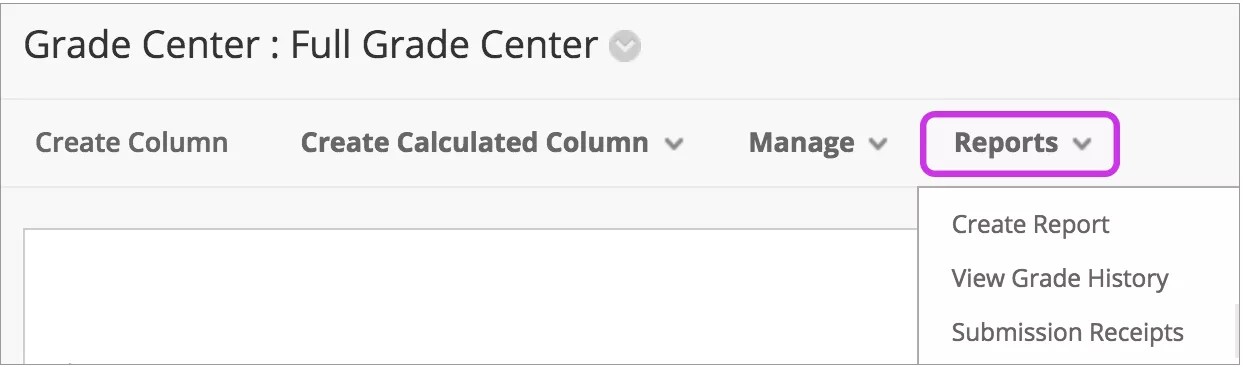
يمكنك إجراء تحديدات وتوفير نص لكل قسم. في التذييل، يمكنك تحرير تاريخ العرض الخاص بتاريخ إنشاء التقرير.
عند قيامك بتحديد المستخدمين الذين ترغب في تضمينهم في التقرير، لن تتمكن من تضمين المجموعات إلا بعد أن يتم إنشاؤها.
ملاحظة
لتحديد عدة طلاب، اضغط على المفتاح Shift وحدد العنصرين الأول والأخير. لتحديد طلاب خارج التسلسل، اضغط على المفتاح Ctrl وحدد كل طالب تريده. بالنسبة لنظام التشغيل Mac، اضغط على المفتاح Command بدلًا من المفتاح Ctrl.
ويمكنك معاينة التقرير قبل إرساله.
حفظ تقرير أو طباعته
لحفظ تقرير، استخدم وظيفة حفظ باسم في متصفحك واختر الموقع. سيتم حفظ التقرير كملف بتنسيق HTML.
لطباعة تقرير، استخدم وظيفة طباعة الخاصة بالمستعرض. حدد الخيارات الملائمة. راجع مساعدة المستعرض عبر الإنترنت للحصول على مزيد من المعلومات حول الطباعة.
إحصائيات مركز التقدير
في "مركز التقديرات"، يمكنك عرض المعلومات الإحصائية المرتبطة بالعمود أو أي مستخدم. تعد صفحات الإحصائيات للقراءة فقط. يتعذر عليك تحرير التقديرات أو أية معلومات أخرى.
صفحة "إحصائيات المستخدم"
في صفحة إحصائيات المستخدم، يمكنك عرض معلومات الطالب والنسبة المئوية والعدد الإجمالي للعناصر المكتملة اعتبارا من الوقت والتاريخ الحاليين.
ملاحظة
يتم إنشاء معلومات جهة الاتصال الخاصة بالطالب مما قام الطالب باختيار مشاركته.
تعرض صفحة إحصائيات المستخدم إحصائيات الطالب. في "مركز التقدير"، قم بالوصول إلى قائمة المستخدم وحدد عرض إحصائيات المستخدم.
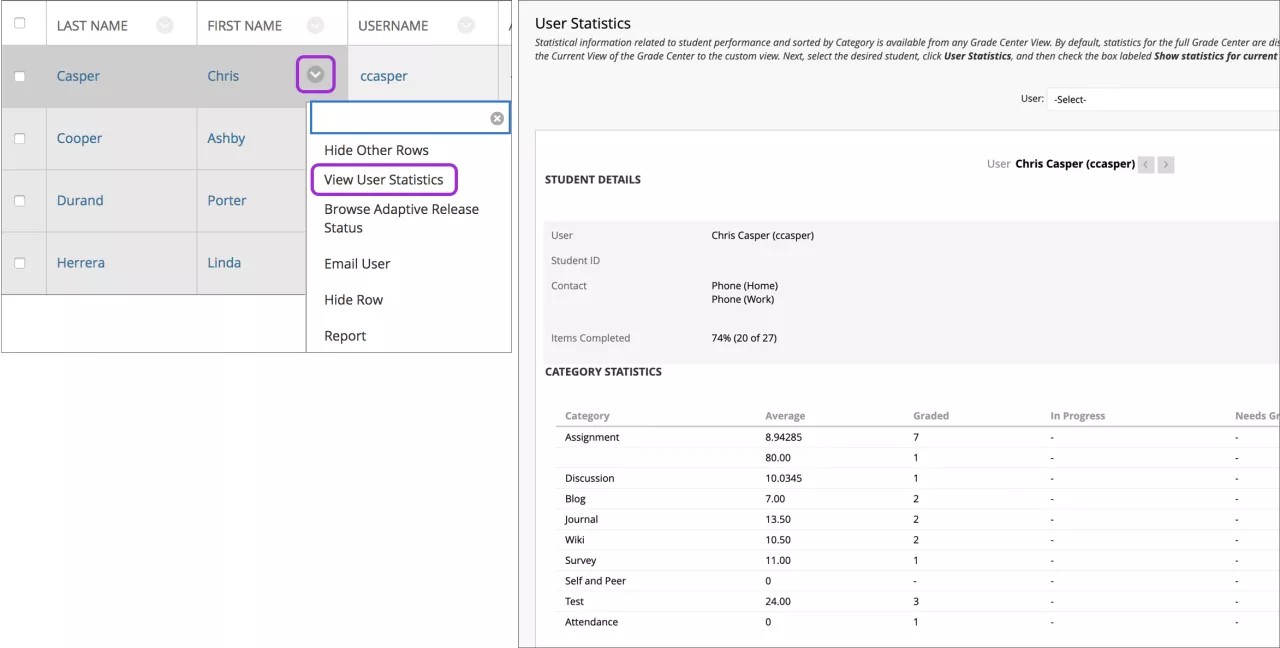
لعرض بيانات مستخدم آخر أثناء وجودك في صفحة إحصائيات المستخدم، حدد اسم الطالب المناسب من القائمة المستخدم وحدد انتقال. استخدم السهم الأيسر والأيمن للانتقال أبجديًا إلى الطالب السابق أو التالي. يمكنك إرسال رسائل بريد إلكتروني للطالب من هذه الصفحة في قسم جهة الاتصال.
لتغيير الإحصائيات التي يمكنك عرضها في هذه الصفحة، حدد طريقة عرض من القائمة إظهار الإحصائيات ل وحدد تحديث. بشكل افتراضي، تظهر طريقة العرض الكاملة لـ"مركز التقديرات"، لكن في حالة قيامك باختيار طريقة عرض أخرى، سيتم ظهور هذه الإحصائيات.
صفحة "إحصائيات العمود"
تعرض صفحة إحصائيات العمود إحصائيات لعنصر التقدير، بما في ذلك المتوسط والمتوسط والانحراف المعياري. يمكنك أيضًا عرض العدد الذي يتطلب تقديرًا والكيفية التي يتم بها توزيع التقديرات.
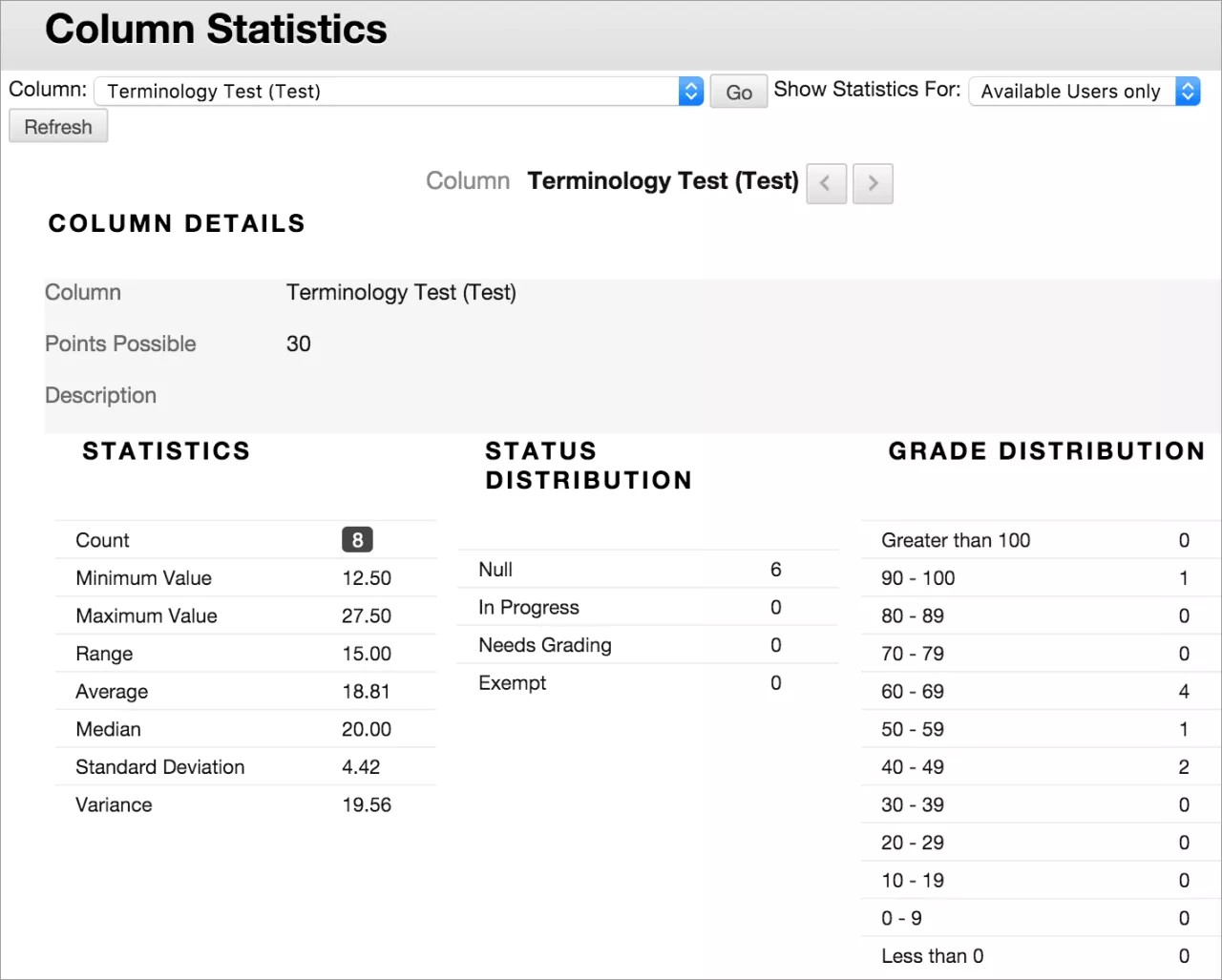
في "مركز التقدير"، قم بالوصول إلى قائمة رأس عمود وحدد إحصائيات العمود.
يمكنك تضمين طلاب غير متاحين في الإحصائيات. قم بالوصول إلى القائمة إظهار الإحصائيات ل وحدد جميع المستخدمين. حدد تحديث.
لعرض عمود آخر، حدده من القائمة عمود وحدد انتقال. استخدم الأيقونات العمود التالي و العمود السابق للانتقال إلى عمود آخر.
الإحصائيات المتاحة
القيم الدنيا والحد الأقصى للقيم: القيم الدنيا والأعلى لكافة الأعمدة التي تم تقديرها في "مركز التقديرات"
النطاق: النطاق الرقمي بين أدنى وأعلى التقديرات لعنصر ما
المتوسط: المتوسط الإحصائي للعنصر
الوسيط: درجة نقطة المنتصف للأصناف
الانحراف المعياري: الفرق بين قيم العنصر ومتوسط العنصر
التباين: مقياس إحصائي لانتشار أو تباين العناصر
تأكيدات تقديم واجبات الطلاب
عندما يقوم الطالب بإرسال الواجب بنجاح، تظهر صفحة مراجعة محفوظات الواجب المرسل مع معلومات حول الواجب المرسل ورسالة نجاح برقم تأكيد. ويمكن أن يقوم الطلاب بنسخ هذا الرقم وحفظه كدليل على أدائهم للواجبات المرسلة ودليل لتجنب النزاعات الأكاديمية. وبالنسبة للواجبات التي تحتوي على محاولات متعددة، سيتلقى الطلاب رقم مختلف لكل واجب مرسل. إذا قامت مؤسستك بتمكين إعلانات البريد الإلكتروني لإيصالات التقديم، فسوف يتلقى الطلاب أيضًا بريدًا إلكترونيًا به رقم تأكيد وتفاصيل أخرى لكل تقديم.
ملاحظة
في حالة استخدام مؤسستك Blackboard Learn 9.1 Q4 2016 أو إصدار أقدم، لن تتمكن أنت وطلابك من عرض أرقام التأكيد. وقد تم توفير ميزتي إشعارات البريد الإلكتروني للطلاب ووصول الطلاب إلى سجل الإيصالات في Blackboard Learn 9.1 Q2 2017.
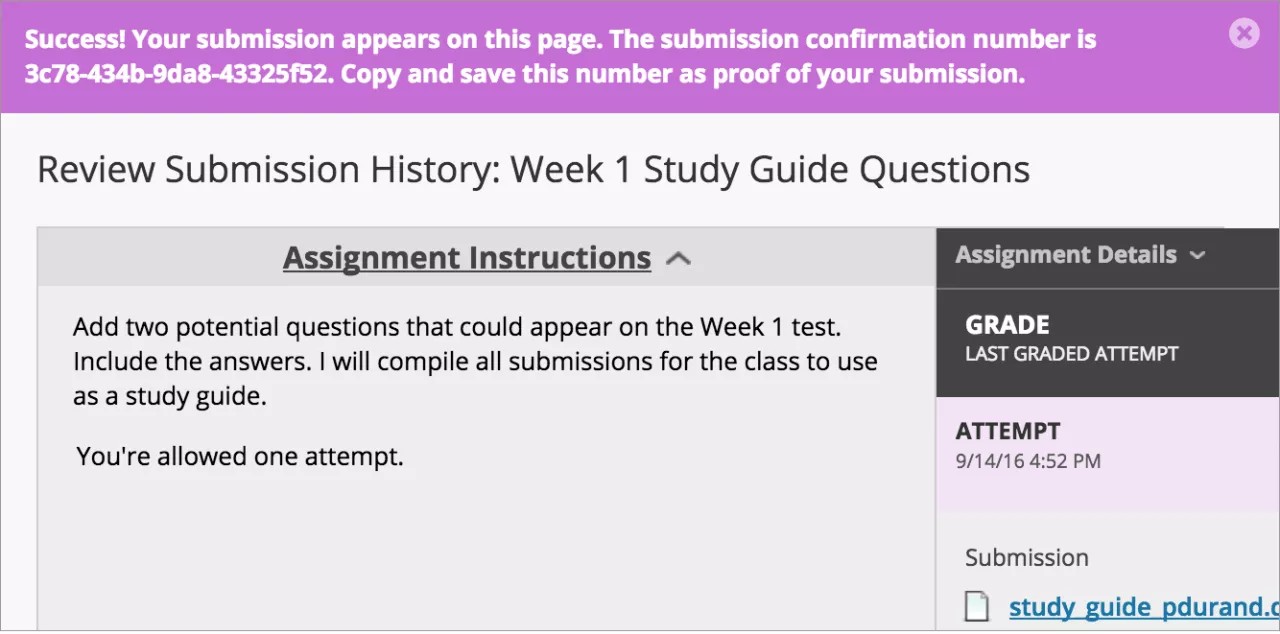
يتوفر لديك ولدى المسؤولين سجل قابل للاسترداد في النظام حتى إذا تم حذف محاولة أو واجب أو طالب لاحقًا من المقرر الدراسي. ويتم الاحتفاظ بهذه السجلات في المقرر الدراسي وتكون أيضًا قابلة للاسترداد بعد عمليتي الأرشفة والاستعادة.
يمكنك الوصول إلى جميع أرقام التأكيد الخاصة بطلابك من "مركز التقديرات". قم بالوصول إلى القائمة التقارير وحدد إيصالات الإرسال.
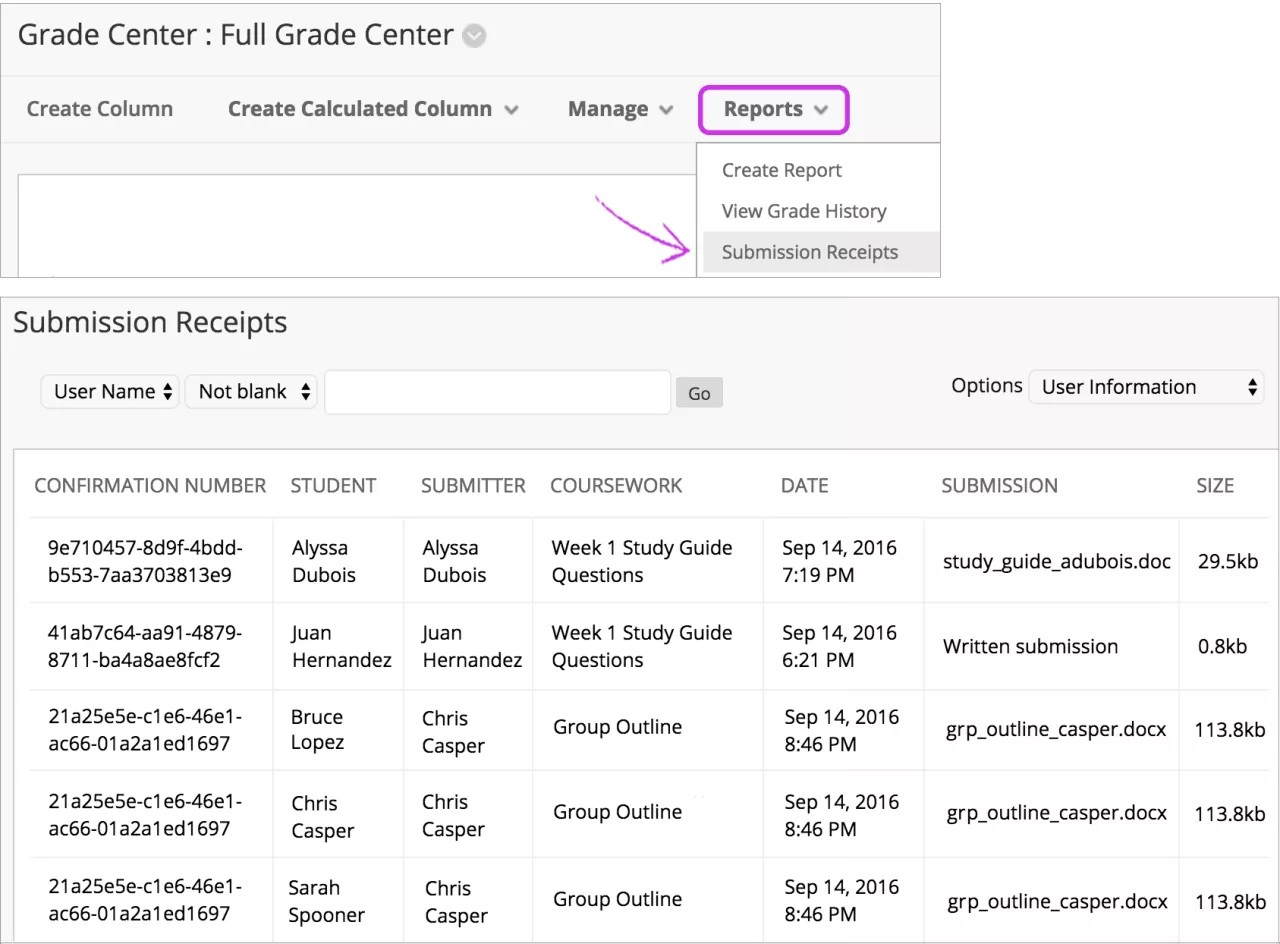
في صفحة إيصالات الإرسال، يمكنك عرض معلومات لكل واجب، مثل من قام بإرساله ومتى. يتم أيضا تسجيل واجبات المجموعة ويقوم عمود المرسل بإدراج الأشخاص الذين أرسلوا إلى المجموعة. في عمود الواجبات المرسلة، اعرض ما إذا كان الطالب قد أرسل ملفا أو كتب الواجب المرسل في محرر الواجب.
استخدم القوائم الموجودة في أعلى الصفحة لتصفية العناصر. في القائمة الثانية، حدد غير فارغ واترك مربع البحث فارغا لإظهار كافة إيصالات الإرسال. حدد عنوان عمود لفرز العناصر.