تنزيل الواجبات الأصلية
Note
تمت ترجمة هذه الوثيقة باستخدام الترجمة الآلية المدعومة بالذكاء الاصطناعي. تُقدَّم الترجمات «كما هي» على وضعها القائم دون أي ضمان بشأن دقتها. تُعد النسخة الإنجليزية من هذا المحتوى هي المصدر الرسمي والمعتمد.
يمكنك تحميل الواجبات المرسلة لمراجعتها دون اتصال. اختر تنزيل جميع الواجبات التي تم تقديمها أو الواجبات التي تم تقديمها المحددة فقط كملف ZIP واحد. يمكنك فك ضغط الملف أو توسيعه لعرض المحتويات. ويتم حفظ كل عملية تقديم كملف منفصل.
تحتوي أجهزة الكمبيوتر التي تعمل بنظام التشغيل Windows و Mac على إمكانيات مضمنة لعرض حزم ملفات ZIP المضغوطة واستخراجها. لمعرفة المزيد، راجع المساعدة المتاحة لنظام تشغيل جهاز الكمبيوتر الخاص بك.
تنزيل الواجبات
في "مركز التقديرات"، قم بالوصول إلى قائمة عمود الواجب وحدد تنزيل ملف الواجب.
في صفحة تنزيل الواجب، حدد واجبات الطلاب المرسلة لتنزيلها -أو - حدد خانة الاختيار في شريط الرأس لاختيار كافة الواجبات المرسلة المتوفرة.
حدد إرسال.
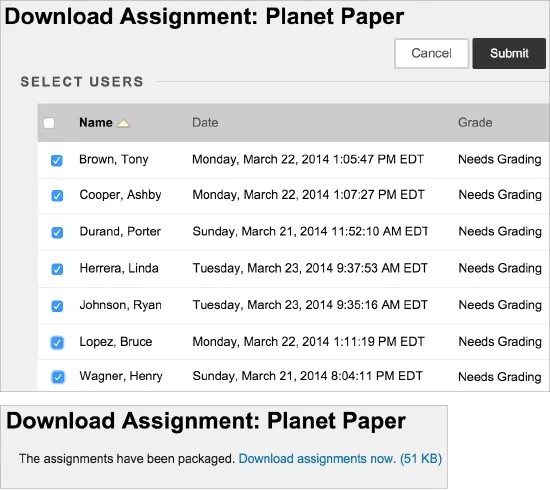
في صفحة تنزيل الواجب التالية، حدد الارتباط تنزيل الواجبات الآن. يعرض الإطار المنبثق الإرشادات لما يجب القيام به مع الملف.
في النافذة المنبثقة، حدد حفظ ملف وحدد موافق.
استعرض للوصول إلى الموقع الذي تريد تنزيل الملف منه وحدد حفظ.
للعودة إلى "مركز التقديرات"، حدد موافق في صفحة تنزيل الواجب.
عند قيامك باستخدام وظيفة التنزيل، يتم تلقائيًا تضمين أسماء المستخدمين في أسماء الملفات للتعرف عليها بسهولة. ولكن الملفات التي تقوم بتنزيلها واحدا تلو الآخر من صفحة تقدير الواجب لن تتضمن أسماء مستخدمين. لتجنب الالتباس، يمكنك توضيح ضرورة أن يستخدم الطلاب اسم ملف مُفصلاً يتضمن اسم العائلة أو اسم المستخدم الخاص بهم عند إرسال الواجبات.
إذا أضاف الطالب مرفقا، فقد يحتوي ملف ZIP الذي تم تنزيله على ملفين لكل طالب: الملف المرفق وملف TXT الذي تم إنتاجه بواسطة "مركز التقديرات". ملف TXT الذي يحتوي على معلومات حول الواجب المرسل وتعليقات الطالب. وفي كلا الملفين يتم تضمين اسم المستخدم الخاص بالطالب مع اسم الملف للتعرف عليه بسهولة.
ملاحظة
تتيح لك وظيفة تنظيف ملف الواجب تحديد الطالب وحذف الملفات المرتبطة بعمليات الإرسال الخاصة به. تتوفر هذه الوظيفة من القائمة عمود الواجب في "مركز التقديرات".
تقدير الواجبات التي تم تنزيلها
بعد قيامك بمراجعة الواجبات المرسلة التي تم تقديمها دون اتصال وتعيين التقديرات، يمكنك توفير التقديرات والتعليقات في "مركز التقديرات". قم بالوصول إلى قائمة خلية الواجب وحدد عرض تفاصيل التقدير. في صفحة تفاصيل التقدير، حدد تحرير التقدير. يمكنك استخدام وظيفة إدراج ملف في المحرر لإضافة الملفات. أو حدد عرض المحاولة لمشاهدة عمل الطالب في قسمي الإرسال و التعليقات أثناء إضافة التقدير والتعليقات والملفات.
بدلًا من ذلك، يمكنك كتابة التقديرات بشكل مباشر في خلايا "مركز التقديرات". إذا قمت بكتابة التقدير للمحاولة الأولى للواجب الذي سمحت بمحاولتين له، يُطلق على هذا التقدير تقدير التجاوز. إذا واصلت تقدير المحاولة الثانية من صفحة تقدير الواجب، فسيظل تقدير التجاوز يحل محلا تقدير المحاولة الثانية التي تقوم بتعيينها. لذا، يتعين عليك النظر إلى النتائج بعين الاعتبار قبل قيامك بتعيين التقديرات مباشرة في خلايا "مركز التقديرات" الخاصة بالواجبات.