اليوميات
Note
تمت ترجمة هذه الوثيقة باستخدام الترجمة الآلية المدعومة بالذكاء الاصطناعي. تُقدَّم الترجمات «كما هي» على وضعها القائم دون أي ضمان بشأن دقتها. تُعد النسخة الإنجليزية من هذا المحتوى هي المصدر الرسمي والمعتمد.
تُعد اليوميات بمثابة مساحات شخصية للطلاب للاتصال بك على انفراد. ويمكن للطلاب أيضًا استخدام اليوميات كأداة للتعبير عن الآراء الشخصية. ويمكنهم مشاركة آرائهم وأفكارهم وشواغلهم بشأن المقرر الدراسي، أو مناقشة المواد ذات الصلة بالمقرر الدراسي وتحليلها.
يمكنك إنشاء واجبات يومية واسعة النطاق وموجهة للطلاب. ويمكن للطلاب التفكر في عملية التعلم وتوثيق التغييرات التي طرأت على تصوراتهم واتجاهاتهم. ويمكن للطلاب وصف المشكلات التي تمت مواجهتها وكيفية حلها. ويمكنك أيضًا إنشاء إدخالات يومية موجهة من قِبل المدرس تمتاز بطابع أكثر رسمية. يمكنك تضييق التركيز باستخدام قائمة موضوعات المناقشة.
تكون اليوميات مثالية للمشروعات الفردية. على سبيل المثال، في المقرر الدراسي للكتابة الإبداعية، يقوم كل طالب بإنشاء إدخالات وتقوم أنت بتوفير التعليقات. وبهذه الطريقة، يمكن للطالب تنقيح أحد أقسام واجب الكتابة في فترة زمنية معينة، من خلال إرشاداتك واقتراحاتك. ويمكن للطلاب أيضًا التعليق على الإدخالات الخاصة بهم لمتابعة المحادثة.
إنشاء يومية
في صفحة محتوى المقرر الدراسي، حدد علامة الجمع حيثما ترغب في إضافة يومية. حدد Create، ثم قم بالتمرير لأسفل إلى زر دفتر اليومية في أسفل لوحة Create Item. ويمكنك أيضًا توسيع مجلد أو وحدة تعلم لإضافة يومية ضمنهما.
اكتب عنوانًا ذا مغزى لمساعدة الطلاب في العثور على اليومية الصحيحة في قائمة المحتوى. وفي حالة عدم قيامك بإضافة عنوان، ستظهر "اليومية الجديدة" والتاريخ في صفحة محتوى المقرر الدراسي.
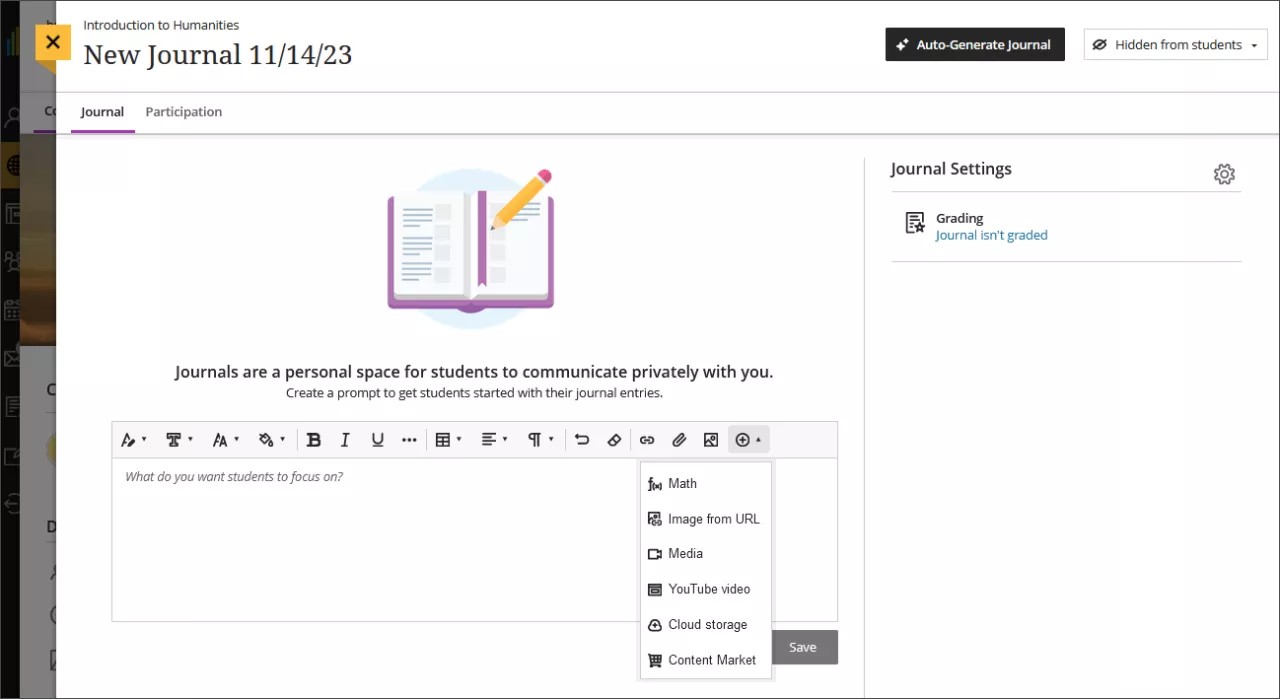
أضِف مطالبة لتعيين التوقعات والإرشادات. يمكنك استخدام الخيارات الموجودة في المحرر لتنسيق النص وإرفاق الملفات وتضمين الوسائط المتعددة. إذا لم تضف مطالبة، فسيشاهد الطلاب في صفحة اليومية رسالة تفيد بعدم قيامك بإضافة إرشادات لهذه اليومية.
قم بإظهار أو إخفاء اليومية. تكون اليوميات الجديدة مخفية بشكل افتراضي. ولا يمكن للطلاب الوصول إلى يومية إلى حين أن تختار إتاحتها للطلاب. ويمكنك إنشاء كل محتواك مسبقًا واختيار المحتوى الذي تريد أن يعرضه الطلاب بناءً على جدولك الزمني. يمكنك أيضًا تعيين شروط التوافر بناءً على التاريخ والوقت والأداء الخاص بالعناصر الأخرى في دفتر تقديرات المقرر الدراسي. في صفحة محتوى المقرر الدراسي، بإمكان الطلاب رؤية الوقت الذي قمت بتعيينه لإظهار اليومية.
تخصيص إعدادات اليوميات. في لوحة «إعدادات اليوميات»، يمكنك اختيار ما إذا كنت تريد السماح للمستخدمين بتعديل المدخلات أو التعليقات وحذفها أم لا. ضمن الأهداف والمعايير، يمكنك تحديد التوافق مع الأهداف لضمان أن يقيس النشاط النتائج التعليمية المرجوة. أدخل وصفًا موجزًا سيظهر أسفل عنوان اليوميات في صفحة «محتوى المقرر». لتحفيز الطلاب على نشر مساهمات ثاقبة، يمكنك جعل اليوميات جزءًا من التقييم. تتوفر خيارات إعدادات أكثر لليوميات التي يتم تقييمها.
الإنشاء التلقائي ليومية. إذا كانت مؤسستك تستخدم ميزة AI Design Assistant، يمكنك استخدام الذكاء الاصطناعي لإنشاء يومية. حدد إنشاء دفتر اليومية تلقائيا لإظهار لوحة الإنشاء.
دمج تسجيلات الفيديو مع Video Studio. إذا كانت المؤسسة تستخدم Video Studio، فيمكنك إضافة تسجيلات صوتية وفيديو باستخدام Video Studio. عند إنشاء دفتر يومية جديد، حدد الزر Video Studio في محرر المحتوى. ثم اتبع سير العمل Video Studio القياسي لإضافة التسجيل الخاص بك.
الإنشاء التلقائي ليومية
سيتم إنشاء يوميات بناءً على عنوان المقرر الدراسي ووصفه.
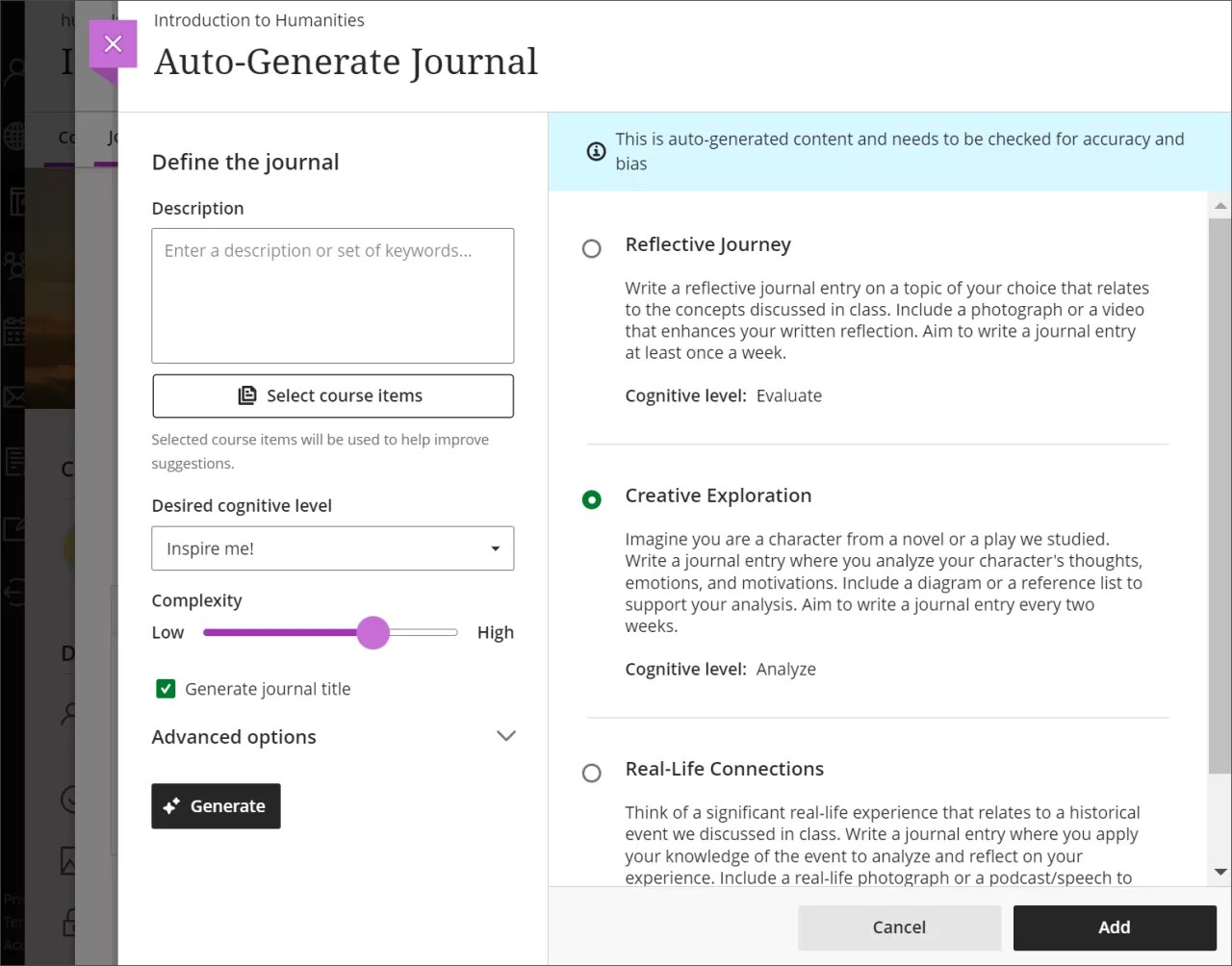
لإنشاء دفتر يوميات باستخدام «مساعد التصميم بالذكاء الاصطناعي»:
إدخال وصف (بحد أقصى 2000 حرف) لتضييق نطاق تركيز اليوميات
اختياريًا، حدد تحديد عناصر المقرر الدراسي لتوفير سياق للملاحظات التي تم إنشاؤها. حدد أي عنصر من عناصر محتوى المقرر الدراسي أو مجلد أو وحدة تعليمية، ثم حدد تحديد العناصر للعودة إلى عملية إنشاء دفاتر اليومية.
ملاحظة
أنواع الملفات التي يدعمها "context picker" (منتقي السياق) تشمل PDF وWord وPowerPoint وtext وRTF و HTML.
من قائمة مستوى المعرفة المطلوب، حدد مستوىً معرفيًا: تطبيق، تحليل، تقييم، إنشاء، أو ألهمني!
ملاحظة
تعتمد المستويات المعرفية على تصنيف بلوم. ألهمني! ينتج مزيجًا من المستويات.
اضبط شريط التمرير التعقيد لتحديد مستوى تعقيد مجال تركيز المجلة.
حدد أو ألغِ تحديد إنشاء عنوان اليوميات.
حدد خيارات متقدمة لتغيير لغة الإخراج.
اختر إنشاء.
راجع كل مجلة للتأكد من دقتها وخلوها من التحيز، ثم اختر المجلة التي ترغب في إضافتها إلى مقررك الدراسي.
اختر إضافة.
راجع AI Design Assistant لمزيد من المعلومات حول هذه الميزة.
مشاهدة فيديو حول إنشاء اليوميات
يقدم مقطع الفيديو المسرد التالي تمثيلاً مرئيًا وسمعيًا لبعض المعلومات الواردة في هذه الصفحة. للحصول على وصف تفصيلي لما تم تصويره في الفيديو، افتح الفيديو على Vimeo.
فتح يومية
عندما يساهم أحد الأشخاص في يومية ما، يظهر رمز النشاط بجوار العنوان الموجود في صفحة محتوى المقرر الدراسي. حدد العنوان لفتح اليومية. يمكنك أيضًا فتح يومية من بيان النشاط.

تحتوي اليومية على علامتَيْ تبويب. تعرض علامة تبويب "اليومية" المطالبة التي أدخلتها. تحتوي اليوميات التي لم يتم تقديرها على علامة تبويب "المشاركة"، في حين تحتوي اليوميات التي تم تقديرها على علامة تبويب "التقديرات والمشاركة".
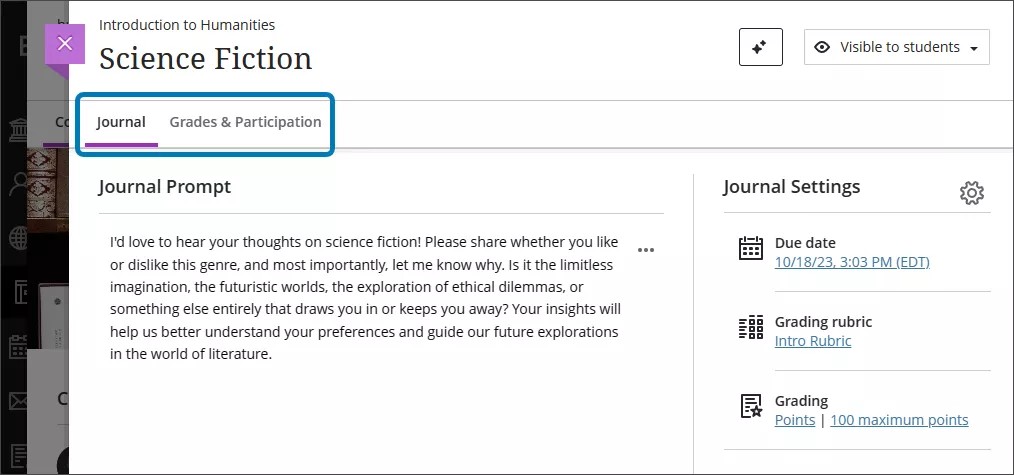
التنقل في علامتي التبويب التقدير والمشاركة
تعرض كلتا اليوميات التي تم تقديرها والتي لم يتم تقديرها اسم كل طالب من طلابك في قائمة في علامة تبويب "المشاركة"، بترتيب أبجدي حسب اسم العائلة. يمكنك تحديد عدد العناصر التي تراها لكل صفحة، بحد أقصى 100 عنصر.
يمكنك البحث بحسب اسم الطالب في كل من اليوميات التي تم تقديرها والتي لم يتم تقديرها لعرض عدد الإدخالات التي نفذها في اليومية.
استخدم قائمة حالة الطالب لرؤية الطلاب الذين لم ينفذوا أي إدخالات فقط، أو الطلاب الذين نفذوا إدخالات. تكون القائمة مضبوطة افتراضيًا على عرض جميع حالات الطلاب.

اليوميات التي تم تقديرها تسمح لك بالفرز حسب حالة التقدير من خلال قائمة "حالة التقدير". الحالات المتاحة هي:
بحاجة إلى التقدير
بحاجة إلى النشر
مكتمل
لا يوجد شيء يمكن تقديره
يمكنك تجاوز التقديرات أو نشرها من علامة التبويب التقديرات والمشاركة.
عرض الإدخالات والتعليقات
بعد تحديدك لاسم الطالب في القائمة الموجودة في علامة تبويب "المشاركة"، يمكنك عرض جميع الإدخالات التي نفذها الطالب وإجاباتك. إذا كان هناك العديد من الإدخالات على الصفحة ، فيمكنك ضبط عدد العناصر المراد عرضها بحد أقصى عشرين.
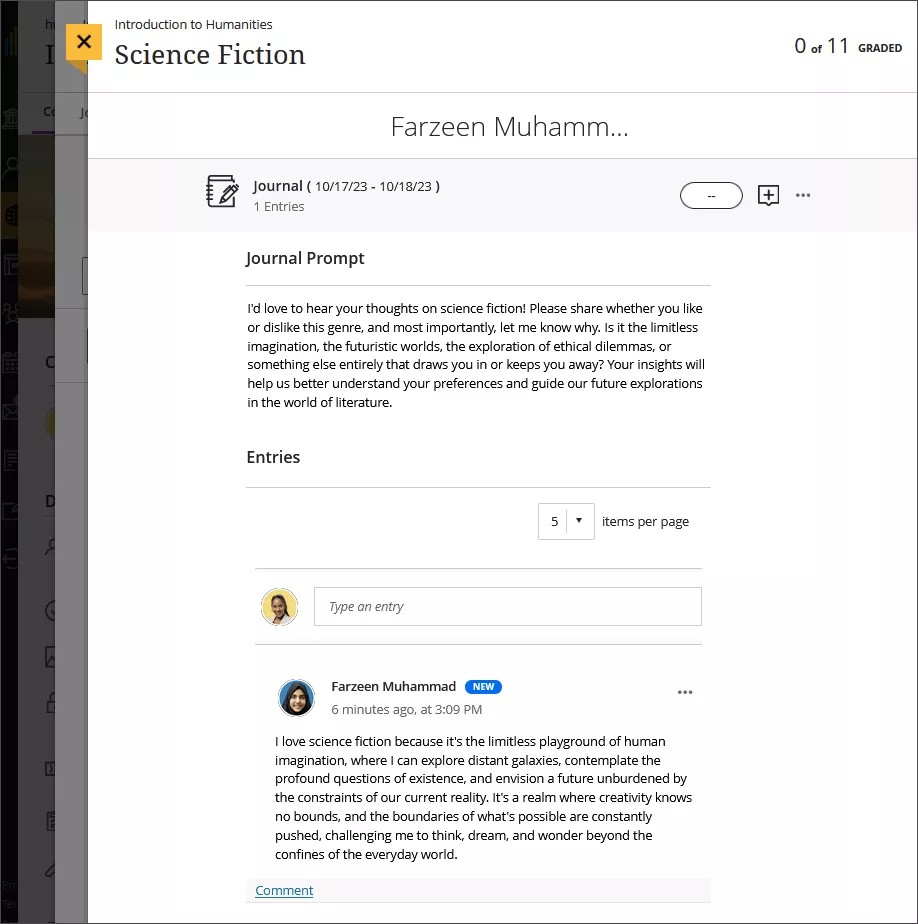
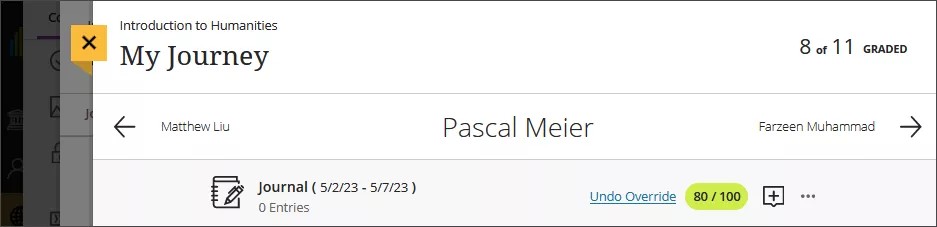
يمكنك تقدير دفتر اليومية مباشرة عن طريق إدخال التقدير في قرص التقدير أو تحديد أيقونة الملاحظات، المعروضة كعلامة جمع، لترك الملاحظات. يمكنك تعديل ملاحظاتك بعد أن تكون قد نشرتها باستخدام قائمة النقاط الثلاث.

تتسبب الإدخالات أو التعليقات الجديدة في دفتر اليومية في عرض أيقونة جديدة معها.
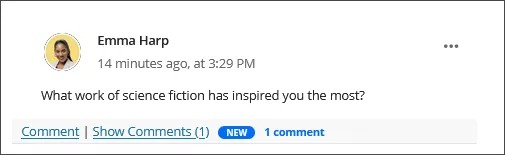
حدد تعليق أسفل إدخال للرد على إدخال الطالب عن طريق إظهار مربع النص. يسمح لك محرر النص المنسق بتخصيص مظهر إجابتك وتضمين الوسائط. يؤدي التعليق على أحد الإدخالات إلى إنشاء موضوع.
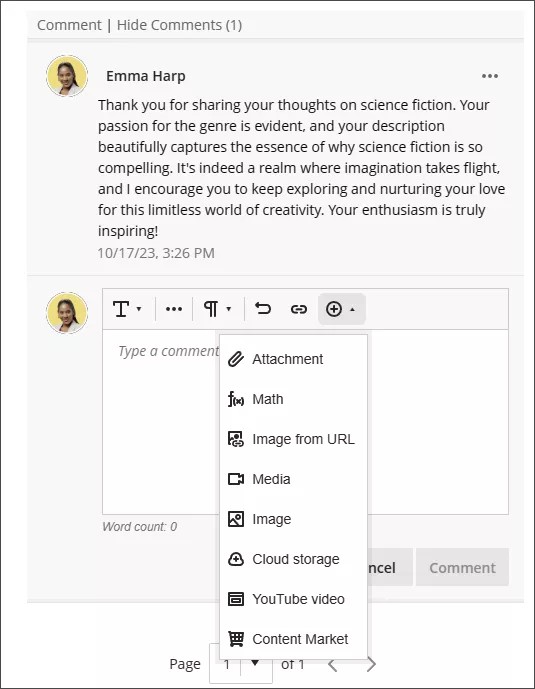
يمكنك أيضًا كتابة إدخال جديد في اليومية الخاصة بالطالب. حدد مربع النص الذي يعرض اكتب إدخالا. ويمكن للطالب بعد ذلك الرد على سؤالك أو تعليقك.
يمكنك تحديد القائمة المزيد من الخيارات المقترنة بإدخال دفتر اليومية أو التعليق لتحريره أو حذفه. ويجب أن تمنح المستخدمين إذن تحرير الإدخالات أو التعليقات أو حذفها لكي يظهر خيارا التحرير أو الحذف. الإذن بتحرير الإدخالات وحذفها منفصل عن تحرير التعليقات وحذفها.
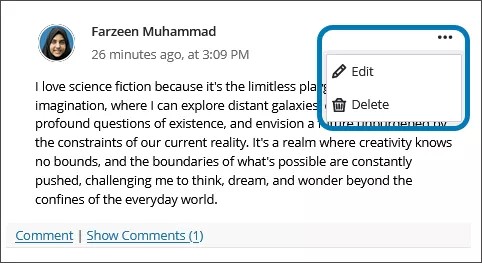
بعد أن يحتوي الإدخال على تعليقات، يمكنك تحديد إخفاء التعليقات لرؤية التعليق الأول فقط في سلسلة الموضوعات. لعرض جميع التعليقات مرة أخرى، حدد إظهار التعليقات. للتنقل بين إدخالات اليومية الخاصة بالطلاب من دون الرجوع إلى علامة تبويب "المشاركة"، يمكنك تحديد زرَي الأسهم إلى اليسار واليمين في أعلى الإدخال.
تحرير اليوميات وإدارتها
إذا قمت بتحرير أي محتوى في اليومية، فلن يتم إعلام الطلاب بظهور محتوى جديد.
يمكنك تغيير يومية من "تم التقدير" إلى "لم يتم التقدير" طالما لا توجد إدخالات أو تعليقات. وبمجرد إرسال الإدخالات والتعليقات، لا يمكنك تغيير نوع اليومية.
في حالة حذف يومية تم تقديرها، تتم إزالة اليومية من صفحة محتوى المقرر الدراسي ودفتر التقديرات.
تحويل اليوميات ونسخها
يتم تضمين اليوميات والمطالبات والإعدادات الخاصة بطريقة عرض المقرر الدراسي الأصلية في أرشيفات المقرر الدراسي وعمليات التصدير الخاصة به، ويتم تحويلها في طريقة عرض Ultra للمقرر الدراسي. تظهر فقط اليوميات من مناطق المحتوى في المقررات الدراسية الأصلية في مقررات Ultra الدراسية في صفحة محتوى المقرر الدراسي. في الوقت الحالي، لا يتم تضمين التعليقات وإدخالات الطلاب عند استعادة أرشيف.
يمكنك أيضًا تحويل اليوميات من مقرر دراسي أصلي إلى مقرر Ultra الدراسي كجزء من معاينة مقرر Ultra الدراسي.
سير عمل النسخ
يتم تضمين يوميات Ultra في عناصر المحتوى المدعومة التي يمكنك نسخها من مقررات Ultra الدراسية الأخرى التي تقوم بتدريسها.
إذا نسخت اليوميات فقط من مقرر دراسي بالواجهة الأصلية إلى مقرر دراسي بواجهة Ultra، فلن تظهر اليوميات التي تم تقديرها إلا في دفتر التقديرات، ولكن لا يمكنك تحرير المحتوى أو إظهارها للطلاب. لا يتم نسخ يوميات لم يتم تقديرها. نوصي بتصدير مقرر دراسي أو أرشفته لتحويل اليوميات التي تظهر في جوانب المحتوى الأصلية إلى Ultra.