إرسال التقديرات مع رحلة التقديرات
Note
تمت ترجمة هذه الوثيقة باستخدام الترجمة الآلية المدعومة بالذكاء الاصطناعي. تُقدَّم الترجمات «كما هي» على وضعها القائم دون أي ضمان بشأن دقتها. تُعد النسخة الإنجليزية من هذا المحتوى هي المصدر الرسمي والمعتمد.
يمكن للمؤسسات التي لديها ترخيص لملحق رحلة التقديرات إضافة خطوة إرسال التقدير قبل الموافقة على تحويل الدرجات إلى نظام معلومات الطالب (SIS). يمكن استخدام عملية التقديم هذه، على سبيل المثال، في قسم الفصل حيث يتم إضافة مساعد أو أكثر لمساعدة عضو هيئة التدريس على التقدير، ولكن تقع على عاتق عضو هيئة التدريس أو المعتمد مسؤولية القيام بالموافقة النهائية وتحويل التقديرات. تعد خطوة الإرسال خطوة إضافية في سير العمل للموافقة على التقدير ونقله.
الوصول إلى سير العمل للموافقة على التقدير والنقل
الدورة الأصلية
تسجيل الدخول إلى Blackboard LMS.
حدد مقررك الدراسي.
حدد الموافقة على التقدير والتحويل من أدوات المقرر الدراسي.
دورة الترا
تسجيل الدخول إلى Blackboard LMS.
حدد مقررك الدراسي.
حدد عرض أدوات المقرر الدراسي و المؤسسة من الكتب والأدوات.
اختيار الموافقة على التقدير والتحويل.
إرسال التقديرات
يجب أن يمر المستخدم الذي لديه دور المرسل بعملية إرسال التقدير، والتي ستتم الموافقة عليها بعد ذلك من قبل المدرس أو المسؤول مع دور الموافق.
إرسال جميع التقديرات في مقرر دراسي
حدد خانة الاختيار الخاصة بالمقرر الدراسي.
حدد إرسال التقدير.
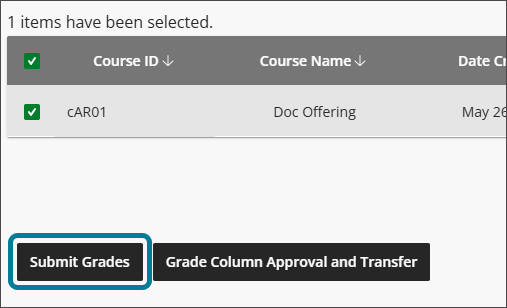
حدد إرسال التقدير في النافذة التي تظهر.
يتم تحديث الحالة إلى تم إرسالها.
ملاحظة
من الشائع إرسال عمود معين أو التقديرات المحددة ، كما هو مفصل في الخطوات التالية.
إرسال أعمدة التقدير معينة في مقرر دراسي
حدد خانة الاختيار الخاصة بالمقرر الدراسي.
حدد الموافقة على عمود التقدير وتحويله.
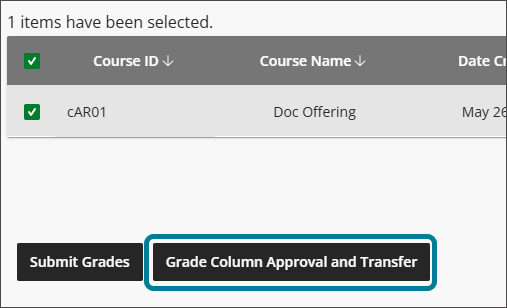
اختياريا، استخدم مربع البحث لتصفية أعمدة التقدير المعروضة.
حدد خانات الاختيار لأعمدة التقدير المطلوبة.
حدد إرسال التقدير.
حدد إرسال التقدير في النافذة التي تظهر.
يتم تحديث الحالة إلى تم إرسالها.
إرسال التقديرات معينة ضمن عمود التقدير
حدد خانة الاختيار الخاصة بالمقرر الدراسي.
حدد الموافقة على عمود التقدير وتحويله.
اختياريا، استخدم مربع البحث لتصفية أعمدة التقدير المعروضة.
حدد خانات الاختيار لعمود التقدير المطلوب.
حدد الموافقة على التقدير والتحويل.
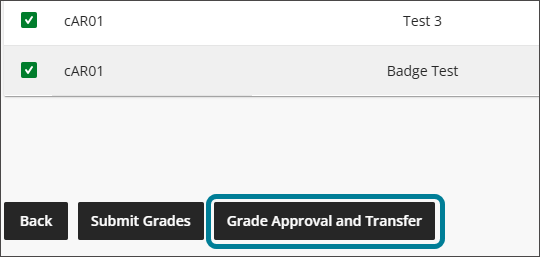
حدد خانات الاختيار للتقديرات المطلوبة.
حدد إرسال التقدير.
حدد إرسال التقدير في النافذة التي تظهر.
يتم تحديث الحالة إلى تم إرسالها.
سيتم إرسال بريد إلكتروني أو رسالة مقرر إلى معتمدي التقدير للمقرر. سيقوم المعتمد إما بالموافقة على التقديرات المقدمة أو عدم الموافقة عليها. قد يؤدي أي من الإجراءين إلى إنشاء بريد إلكتروني أو رسالة مقرر دراسي أو كليهما بناء على التكوين الذي تم تعيينه بواسطة مسؤول المؤسسة.
الموافقة على التقديرات
إذا تم تنفيذ سير العمل لمقدم الطلب، فقد لا يسمح بالموافقة ما لم يتم إرسال التقديرات أولا. وينطبق الشرط المسبق للتقديم على الموافقات على مستوى العمود والتقدير.
الموافقة على التقديرات المقدمة
انتقل إلى التقديرات التي تم إرسالها. يمكنك اختيار الموافقة على التقديرات على مستوى المقرر الدراسي أو مستوى عمود التقدير أو مستوى التقدير الفردي.
حدد خانات الاختيار للعناصر المرسلة التي ترغب في الموافقة عليها.
حدد الموافقة على التقدير.
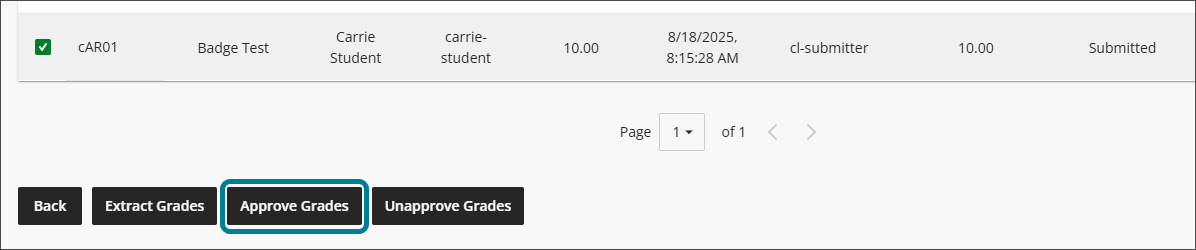
حدد الموافقة على التقدير في النافذة التي تظهر.
يتم تحديث الحالة إلى معتمد.
الدرجات غير المصادقة عليها
يمكن للمعتمد التراجع عن أي موافقة أو إرسال أي تقدير مرة أخرى إلى مقدم الطلب من خلال إلغاء الموافقة على التقديرات.
انتقل إلى المقرر الدراسي أو العمود أو التقدير المناسب وحدده.
أدخل رسالة غير معتمدة إذا كانت مطلوبة (أو مرغوبة) في عمود الرسالة غير المعتمدة.
حدد عدم الموافقة على التقدير.
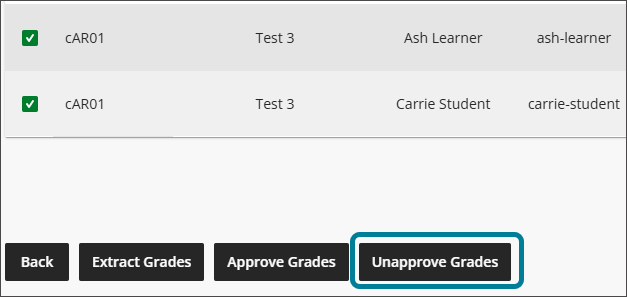
حدد إلغاء الموافقة على التقدير في النافذة.
يتم تحديث الحالة إلى غير معتمد.
تعليقات التقدير
إذا تم تمكين إعداد تمكين ملاحظات المدرس من قبل الإدارة، فسيظهر عمود التعليقات على مستوى التقديرات الفردية داخل عمود محسوب أو يدوي يسمح لمقدمي التقديرات أو الموافقين بإضافة تعليقات إلى تقدير الطالب.
انتقل إلى عنصر التقدير.
حدد أيقونة التعليق في عمود التعليقات للطالب معين.
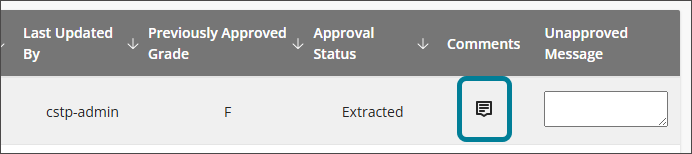
اكتب تعليقا في مربع النص (يوجد حد أقصى يبلغ 255 حرفا).
حدد حفظ لحفظ التعليقات.
احذف تعليقا، إذا لزم الأمر، عن طريق تحديد أيقونة التعليق مرة أخرى (التي أصبحت الآن حمراء) ثم تحديد أيقونة سلة المهملات.