الأصل إنشاء وإدارة الإنجازات
Note
تمت ترجمة هذه الوثيقة باستخدام الترجمة الآلية المدعومة بالذكاء الاصطناعي. تُقدَّم الترجمات «كما هي» على وضعها القائم دون أي ضمان بشأن دقتها. تُعد النسخة الإنجليزية من هذا المحتوى هي المصدر الرسمي والمعتمد.
إنشاء إنجاز
تظهر إنجازاتك في مناطق المحتوى وفي أداة الإنجازات.
افتح أداة الإنجازات. يمكنك العثور عليها في قسم أدوات المقرر الدراسي في لوحة التحكم أو في قائمة الأدوات في منطقة المحتوى.
في الصفحة إنشاء إنجاز، اكتب اسما.
حدد موقعًا في المقرر الدراسي. يتم إعلام الطلاب به.
حدد نوع الإنجاز:
إكمال الدورة: مكافأة الشهادة مطلوبة. وتكون الشارة الإضافية اختيارية.
معلم: المكافأة هي شارة.
مخصص: المكافأة عبارة عن شارة أو شهادة أو كليهما.
حدد ما إذا كان بإمكان الطلاب رؤية الإنجاز قبل حصولهم عليه:
حدد نعم للمكافآت التي تهدف إلى تحفيز جميع الطالب.
حدد لا للمكافآت الخاصة للطالبين المحددين لا يحتاج جميع أعضاء المقرر الدراسي إلى رؤيتها.
اختياريًا، اكتب وصفًا يحدد بوضوح ما تتوقع أن يقوم الطلاب بإتمامه للحصول على المكافأة.
حدد تحديد المشغلات للمتابعة.
هام
لا يتم تقديم إنجاز الطلاب حتى تقوم بتعريف قاعدة المشغلات وتحديد مكافأة.
تحديد معايير مكافأة الإنجاز
بالنسبة لأي إنجاز، يمكنك تحديد قاعدة واحدة أو أكثر يتم على أساسها تشغيل نشر المكافأة. يجب عليك تحديد قاعدة واحدة على الأقل.
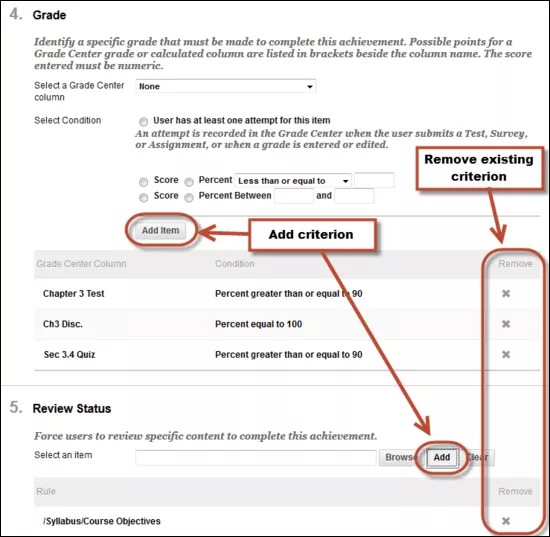
تستخدم أداة الإنجازات تقنية النشر المخصص لـ Blackboard Learn، متضمنة هذه العناصر:
محاولات للاختبار وتقديرات المستوى والواجبات
التقديرات الخاصة بالاختبارات والاستطلاعات والواجبات
مشاركات المناقشات المُقدرة، ومواقع wiki المُقدرة والمدونات المُقدرة واليوميات المُقدرة
أعمدة "مركز التقديرات" التي تم إنشاؤها يدويًا
الحالات التي تم وضع علامة تمت المراجعة عليها لمحتوى المقرر الدراسي
عضوية مجموعة أو مستخدمون محددون
تاريخ البدء للحصول على إنجاز
ملاحظة
إذا قمت بتعيين تاريخ "العرض بعد"، فلن يتمكن الطالب من الحصول على المكافأة قبل هذا التاريخ، حتى إذا كان قد استوفى المعايير بالفعل. العرض بعد ليس هو نفسه تاريخ الانتهاء وليس موعدا نهائيا.
لإنشاء قاعدة، قم بتسميتها وعّين المعايير اللازمة لتنفيذ متطلبات الإنجاز. استخدم الوظائف الإضافية لإنشاء معايير إضافية للتقدير وحالة المراجعة.
مثال:
إذا تعين على الطلاب إتمام أربعة اختبارات في مقررك الدراسي والحصول على تقدير نهائي تبلغ نسبته 70%، فقم بإنشاء ما يلي:
محاولة للاختبار أ
محاولة للاختبار ب
محاولة للاختبار ج
محاولة للاختبار د
تقدير لعمود الإجمالي الحالي بنسبة 70% على الأقل
إذا كانت المعايير المختلفة ممكنة، فحدد إضافة قاعدة أخرى. قد تجد أن هذا الأمر مهمًا في حالة وجود مجموعة من المتعلمين لديك تحتاج إلى وسائل مساعدة ولها متطلبات أداء مختلفة للحصول على المكافأة.
لكي تمنح يدويًا مكافأة على إنجاز ما، استخدم خيارات معايير العضوية لتحديد المستلمين. فعلى سبيل المثال، يمكنك منح مكافأة عبارة عن شارة المُختار للطلاب الذين يديرون المناقشات.
استخدم تحديد المكافأة للمتابعة.
اختيار المكافأة
في الصفحة الأخيرة، اختر المكافأة، التي تستند إلى نوع الإنجاز:
إكمال الدورة: مكافأة الشهادة مطلوبة. وتكون الشارة الإضافية اختيارية.
معلم: المكافأة هي شارة.
مخصص: المكافأة عبارة عن شارة أو شهادة أو كليهما.
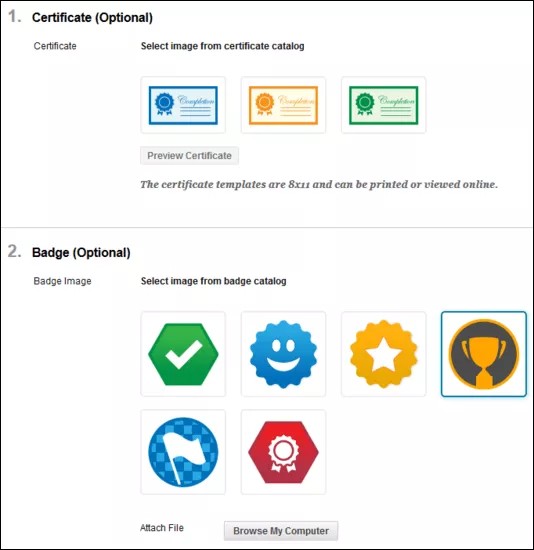
يمكنك معاينة كيفية ظهور الشهادة للطلاب. تتضمن الشهادة مؤسستك واسم الطالب واسم المقرر الدراسي والتاريخ الذي تم فيه استيفاء المعايير.
بالنسبة للشارات يمكنك تحديد صورة من الدليل أو تحميل صورة مخصصة. وتتم إتاحة صورة الشارة التي تم تحميلها لإعادة الاستخدام داخل مقررك الدراسي. وإذا قمت بتحميل صورة واحتجت إلى إزالتها، فيمكنك حذف الملف من مستودع تخزين المقرر الدراسي الموجود في دليل الإنجازات. ويتم تغيير حجم الصور التي تم تحميلها تلقائيًا.
يتم نشر اسم جهة الإصدار سابقًا استنادًا إلى إعدادات المسؤول. في حالة السماح لك، يمكنك تعديل اسم جهة الإصدار. يمكنك أيضًا تحديد تاريخ انتهاء صلاحية الشارة. يمكنك إتاحة الشارات للنشر لمستلمي Badge Backpacks، في حالة السماح بذلك.
حدد إرسال لإصدار الإنجاز.
ملاحظة
استنادًا إلى الإصدار الخاص بك، قد تظل بعض المناطق الموجودة داخل Learn تشير إلى ناشر Badge كـ Mozilla بدلاً من Badgr.
عرض الإنجازات والمستلمين
في أداة الإنجازات، يمكنك رؤية جميع الإنجازات التي تم تحديدها في مقررك الدراسي، بالإضافة إلى عدد المستلمين لكل إنجاز من الإنجازات.
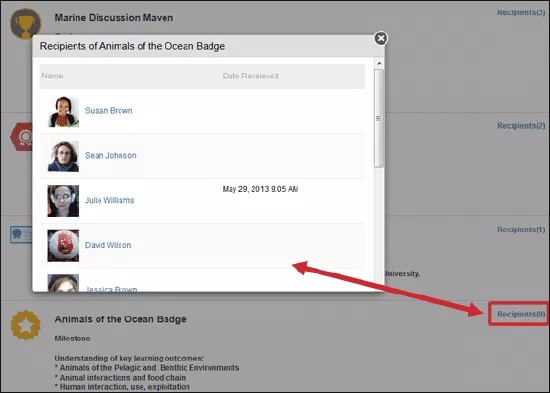
حدد المستلمون للحصول على تفاصيل حول الطلاب الذين حصلوا على كل إنجاز. حدد اسم الطالب لطريقة عرض هذا الطالب لصفحة إنجازاتي.
يظهر تاريخ الاستلام عندما رأى الطلاب الإشعار بأنهم حصلوا على إنجاز. في الحالات التي يتم فيها تضمين تقدير المدرس أو المكافأة اليدوية، يكون تاريخ الاستلام هو الوقت الذي عُرضت فيه مكافآت الإنجاز على الطلاب.
حذف الإنجازات
لحذف إنجاز، قم بالوصول إلى قائمته وحدد حذف.
ملاحظة
إذا اخترت حذف إنجاز حصل عليه طالب بالفعل، فسيتم أيضًا حذف المكافأة المرتبطة به.
طريقة عرض الطلاب
يمكن للطالب الوصول إلى أداة الإنجاز في صفحة الأدوات، أو من رابط أداة في قائمة المقرر الدراسي، أو من رابط في منطقة المحتوى.
في صفحة المستلمون، حدد اسم الطالب لرؤية طريقة عرض هذا الطالب لصفحة إنجازاتي.
يمكنك زيارة موضوع الطالب لمعرفة كيفية رؤيته للإنجازات. استخدم وظيفة الخلف بالمستعرض للرجوع إلى هذا الموضوع.
مواءمة الأهداف والغاية
يمكنك العمل على توافق الأهداف مع عناصر المحتوى التي تم إنشاؤها بواسطة أداة الإنجازات، وستظهر حينئذ في تقارير "تغطية الهدف".
في منطقة المحتوى، افتح قائمة الإنجاز وحدد إضافة محاذاة.
فكرة مفيدة
عمليات النسخ والاستيراد والتصدير والأرشفة والاستعادة
في عمليات النسخ والاستيراد والتصدير والأرشفة والاستعادة لا يتم معالجة الإنجازات ككائنات مميزة. تستند الإنجازات إلى كل من المحتوى وقواعد النشر المخصص. سيتم فَقد قواعد التشغيل، إذا قمت بنسخ المحتوى فقط بين المقررات الدراسية. وإذا لم تقم بتضمين المحتوى في نسخة أو تصديره/استيراده، فلن يتم التقاط الإنجازات. وطالما تقوم بتحديد كل من قواعد النشر المخصص والمحتوى الموجود في العملية، ستتم معالجة الإنجازات بشكل مناسب.