منح الاستثناءات والإعفاءات
Note
تمت ترجمة هذه الوثيقة باستخدام الترجمة الآلية المدعومة بالذكاء الاصطناعي. تُقدَّم الترجمات «كما هي» على وضعها القائم دون أي ضمان بشأن دقتها. تُعد النسخة الإنجليزية من هذا المحتوى هي المصدر الرسمي والمعتمد.
يواجه الطلاب في بعض الأحيان ظروفًا أو أحداثًا تجعل من الصعب أو المستحيل لهم خوض تقييم، مثل إرسال أعمال المقرر الدراسي أو خوض اختبار. بناءً على الظروف، قد تحتاج إلى تمديد تاريخ الاستحقاق للتقييم، أو منحهم محاولة إضافية، أو إعفائهم من التقييم كليًا.
مسح محاولة الاختبار
إذا كنت بحاجة إلى إزالة محاولة اختبار دون منح استثناء أو إعفاء، فيمكنك مسح المحاولة. عند مسح محاولة، تتم إزالة الواجب المرسل من دفتر التقديرات ويمكن للطالب إعادة إجراء الاختبار.
لمسح محاولة، حدد قائمة الثلاث نقاط الخاصة بالمحاولة، ثم حدد حذف.
حول الاستثناءات
يمكنك منح طالب فردي استثناء في اختبار أو واجب محدد. يتضمن التقييم المحاولات الإضافية، أو إعادة تحديد تواريخ الاستحقاق، أو الوصول الموسع، حتى إذا كان التقييم مخفيًا عن الطلاب الآخرين.
هام
لا تنطبق الاستثناءات الفردية للوصول الموسع إلا إذا قمت بتعيين الإتاحة المشروطة — تواريخ "الإظهار في" و"الإخفاء بعد" — في التقييم.
الاختبار بمحاولة واحدة: السماح بالمزيد من المحاولات للطالب المصاب بالعمى ويريد استخدام تقنية قارئ الشاشة للمرة الأولى.
تاريخ الاستحقاق للتقييم الجديد: حدد تاريخ استحقاق جديدًا للطالب المشترك في منافسة إقليمية، لكي يتمكن من إرسال التقييم بعد الرجوع.
واجب يحتوي على الإتاحة المشروطة فيما يخص تاريخ ووقت "الإخفاء بعد": توسيع نطاق الوصول إلى الواجب الخاص بأحد الطلاب الذين يعانون من مشكلات في الإنترنت. وإذا كان تاريخ ووقت الاستحقاق هما نفس التاريخ والوقت الأصليين، فسيظل الواجب المرسل يحمل علامة "متأخر" في دفتر التقديرات. لتجنب هذا الأمر، يمكنك تعيين تاريخ ووقت الإخفاء بعد.
في حالة قيامك بإخفاء المحتوى بعد تاريخ ووقت محدد، يمكنك توسيع نطاق الوصول لطالب فردي. على سبيل المثال، يتم إخفاء "الاختبار الأول" اليوم بعد الساعة 10 صباحًا. في حالة وجود طالب لديه مشكلات في الإنترنت، تقوم بتوسيع نطاق الوصول لهذا الطالب حتى الساعة 6 مساءً. وإذا كان تاريخ الاستحقاق أيضًا الساعة 10 صباحًا، فسيظل الواجب المرسل يحمل العلامة متأخر في دفتر التقديرات.
في بيان النشاط، يتم إعلام الطالب بالاختبار المتاح، ولكن لا يتم إدراج فترة الوصول الموسعة في عملية بيان النشاط أو مع الاختبار. سيتعين عليك إعلام الطالب بطول فترة الوصول الموسعة. سيتعين عليك أيضًا إعلام الطلاب بشكل فردي عند السماح بمحاولات إضافية.
الاستثناءات والأصفار التلقائية
إذا منحت استثناءً بخصوص تاريخ الاستحقاق وكان هناك بالفعل صفر تلقائي، فستتم إزالة الصفر التلقائي. ولن يظهر إلا في حالة عدم قيام الطالب بإرسال الواجب بحلول تاريخ الاستحقاق الجديد الممدد.
إضافة استثناء بعد نشر التقدير
يمكنك أن تعرض على الطالب استثناء لأحد التقييمات التي قمت بتقديرها ومشاركتها بالفعل. على سبيل المثال، إذا كنت ترغب في قيام الطالب بإعادة الاختبار الذي تم تقديره تلقائيًا والذي لا يحتوي على المزيد من المحاولات، يمكنك إضافة محاولة إضافية.
هام
سيتعين عليك إخبار الطالب عن المحاولة الإضافية نظرًا إلى أن النظام لا يرسل إعلامًا بذلك.
الاستثناءات ووسائل المساعدة
تختلف الاستثناءات عن الوسائل المساعدة التي تقوم بتعيينها في قائمة طلاب المقرر الدراسي. تنطبق الوسائل المساعدة على كل تواريخ الاستحقاق أو الحدود الزمنية الموجودة في مقررك الدراسي بخصوص أحد الطلاب الفرديين. لا يُسمَح بالاستثناءات إلا لتاريخي الإظهار في و الإخفاء بعد والمحاولات الإضافية.
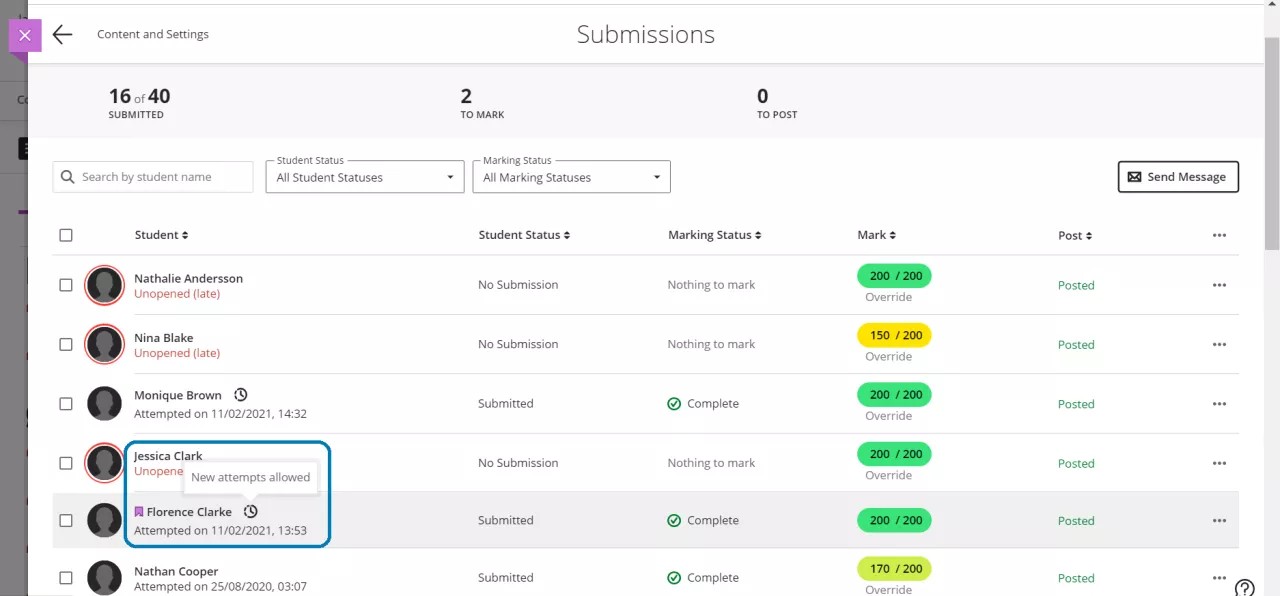
بعد السماح باستثناء بخصوص تقييم طالب، سترى رمز ساعة رمادية بجوار اسم الطالب. رمز الوسائل المساعدة يكون عبارة عن علم باللون الأرجواني.
في قائمة الطلاب، إذا كان لدى أحد الطلاب وسيلة مساعدة واستثناء بخصوص التقييم، فسيظهر رمز الوسيلة المساعدة فقط. في صفحة "الواجبات المرسلة " سيكون كلا الرمزين ظاهرين.
في قائمة الطلاب، إذا كان لدى أحد الطلاب وسيلة مساعدة واستثناء بخصوص التقييم، فسيظهر رمز الوسيلة المساعدة فقط. في صفحة "الواجبات المرسلة " سيكون كلا الرمزين ظاهرين.
إنشاء استثناء بخصوص التقييم
يمكنك إضافة استثناء إلى طالب فردي أو إلى مجموعة من صفحة "الواجبات المرسلة" الخاصة بالتقييم. يمكنك أيضًا إضافة استثناءات من صفحة التقدير عند إجراء تقدير للواجب المرسل الخاصة بالطالب.
من صفحة "الواجبات المرسلة" الخاصة بالتقييم، افتح القائمة الموجودة في صف أحد الطلاب، وحدد "إضافة استثناءات أو تحريرها. تفتح لوحة الاستثناءات. لمساعدتك في ضمان دقة أحد الاستثناءات، تتضمن لوحة الاستثناءات معلومات ذات صلة، مثل اسم الطالب، والمقرر الدراسي، والتقييم. يمكنك تغيير تواريخ وأوقات إظهار في وإخفاء بعد والسماح بمحاولات إضافية. يمكنك أيضًا تحديد تاريخ استحقاق جديد.
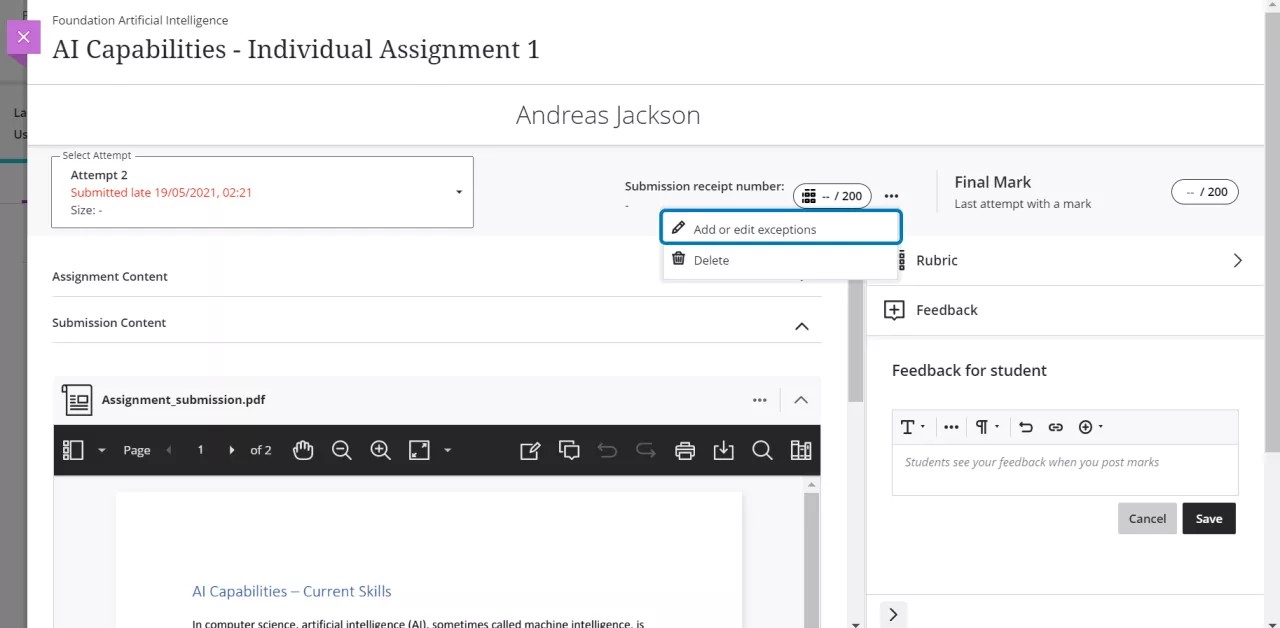
من صفحة التقدير: عند إجراء تقدير لواجب مرسل خاص بطالب فردي، افتح القائمة الموجودة بجوار قرص التقدير، وحدد الاستثناءات. تُفتَح لوحة إعدادات تحرير الواجب المرسل.
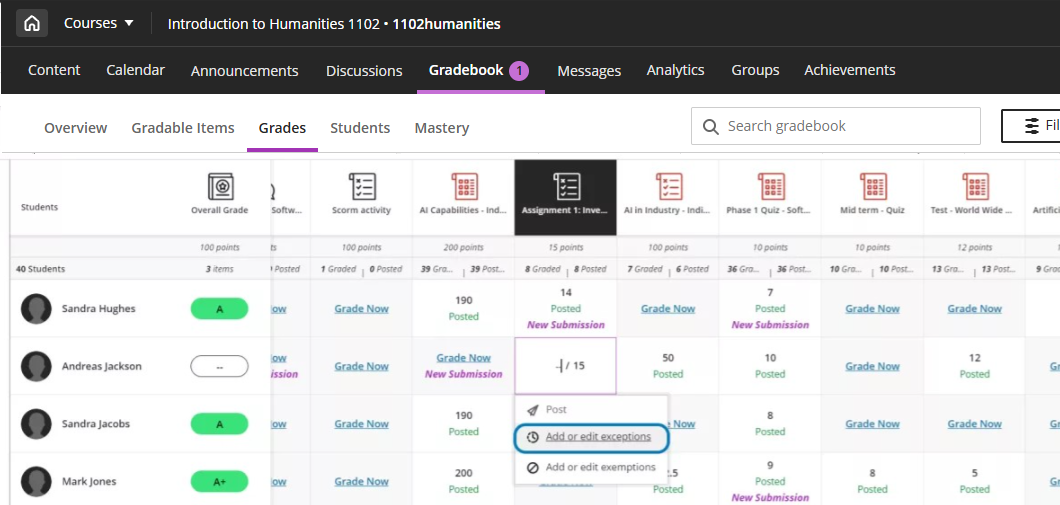
من طريقة عرض التقديرات بدفتر التقديرات: حدد خلية تقييم الطالب لعرض قائمة الخيارات. بعد ذلك، اختر إضافة استثناءات أو تحريرها وتفتح لوحة الاستثناءات.
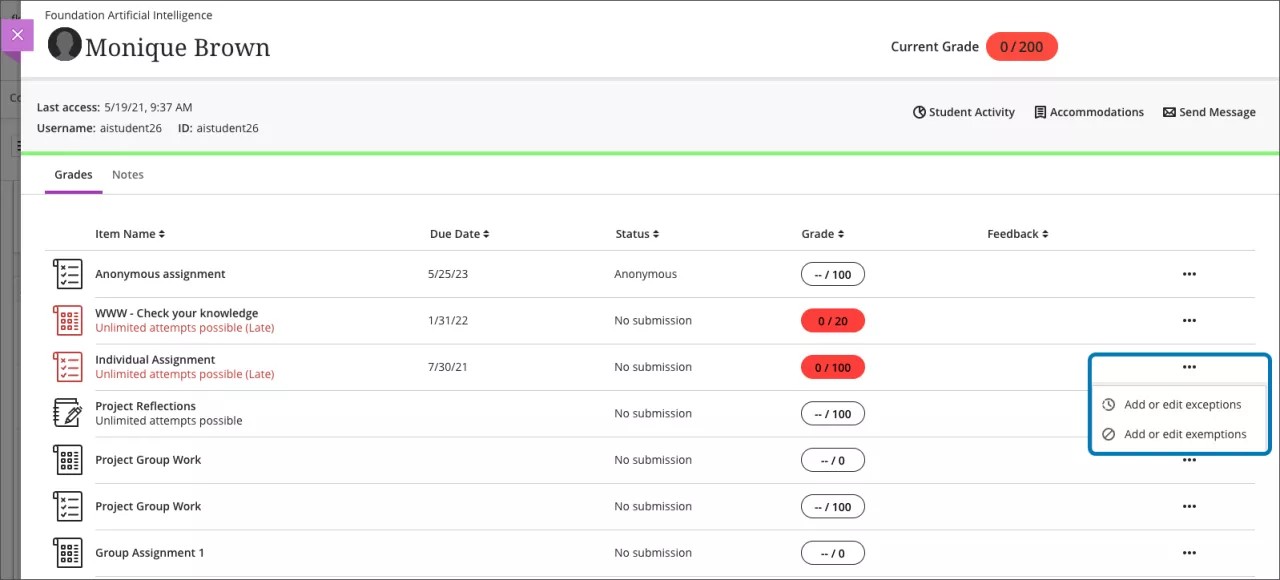
من طريقة عرض التنقل التفصيلي الخاصة بالطالب: حدد قائمة التقييم ذات الصلة واختر إضافة استثناءات أو تحريرها لفتح الاستثناءات.
هام
وإذا نسخت تقييمًا من مقرر دراسي إلى مقرر دراسي آخر، فلن تنتقل الاستثناءات. يتم تعيين المحتوى إلى مخفي عن الطلاب إذا نسخت عناصر فردية إلى مقررك الدراسي. وإذا قمت بنسخ مقرر دراسي واحد إلى مقرر دراسي آخر، فلن يتم نسخ البيانات الخاصة بالطالب.
الإعفاءات
هناك أوقات قد تحتاج فيها إلى إعفاء طالب من نشاط مقرر دراسي أو تقييم بسبب ظروف الحياة الخارجة عن سيطرة الطالب.
يمكنك إعفاء الطالب من نشاط خاضع للتقييم من خلال منحه إعفاءً. وعند إعفائهم، سيتم ضبط العملية الحسابية الكلية للطالب لضمان عدم وضعهم في وضع غير موات مقارنةً بزملائهم.
يمكنك إعفاء الطالب من مهمة معينة بثلاث طرق:
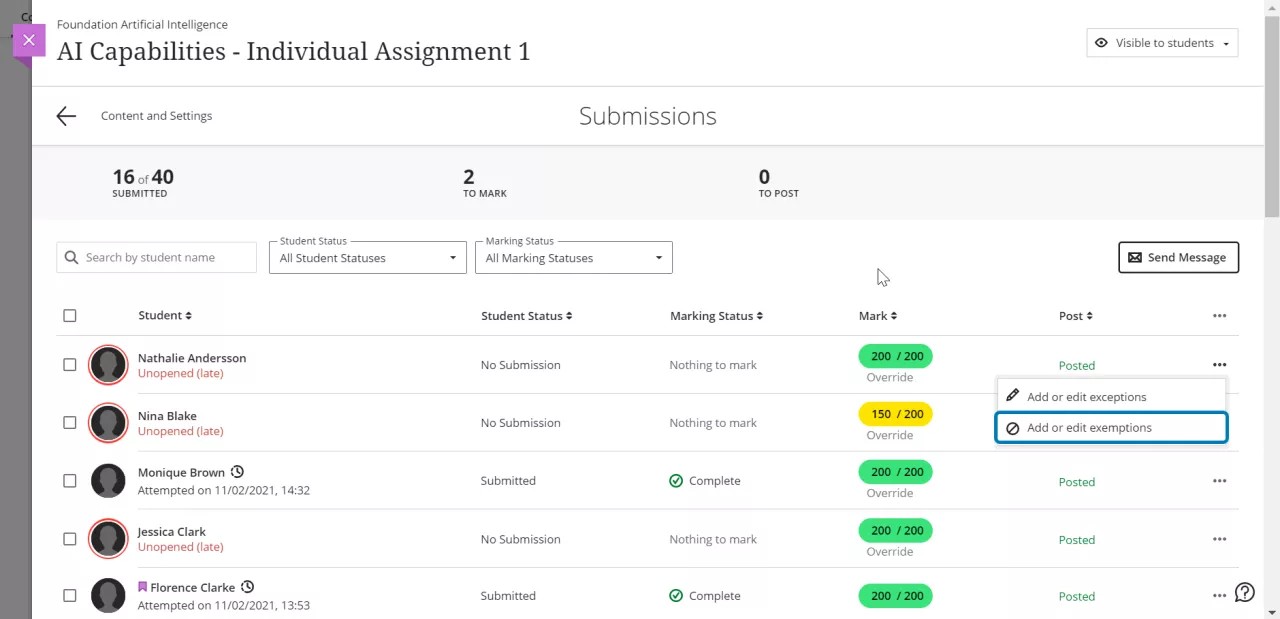
من صفحة "الواجبات المرسلة" الخاصة بالتقييم، افتح القائمة الموجودة في صف أحد الطلاب، وحدد إضافة إعفاءات أو تحريرها. سيؤدي هذا الأمر إلى فتح لوحة الإعفاءات.
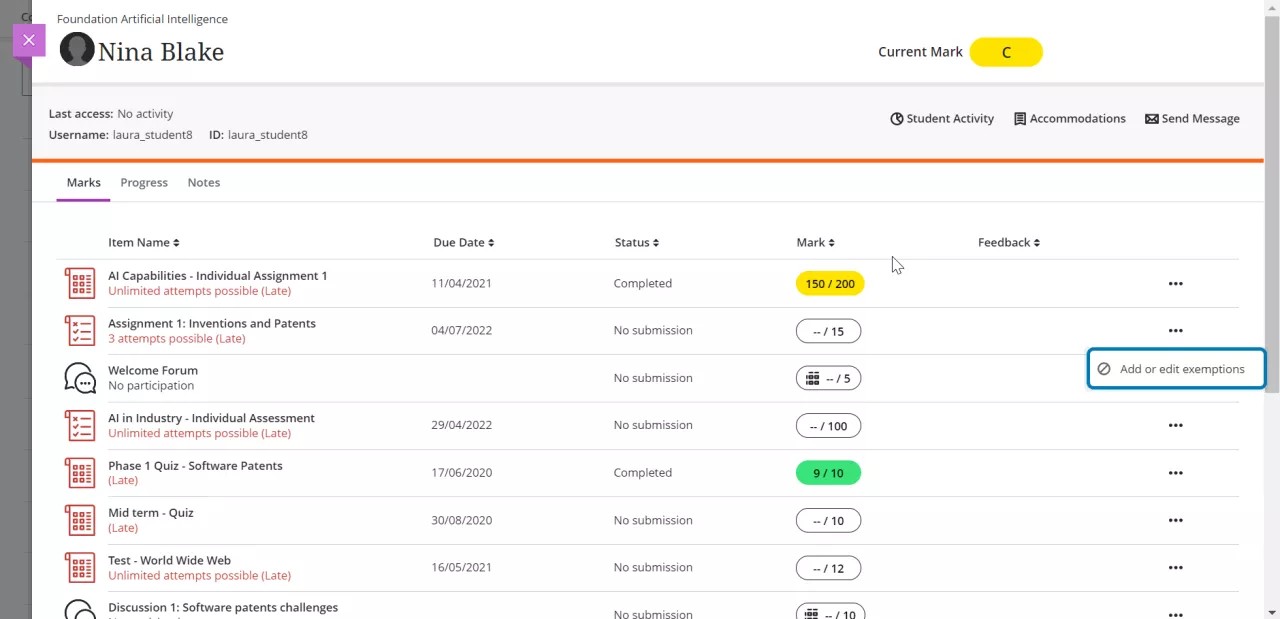
من طريقة عرض التنقل التفصيلي الخاصة بالطالب، حدد قائمة التقييم ذي الصلة واختر إضافة إعفاءات أو تحريرها.
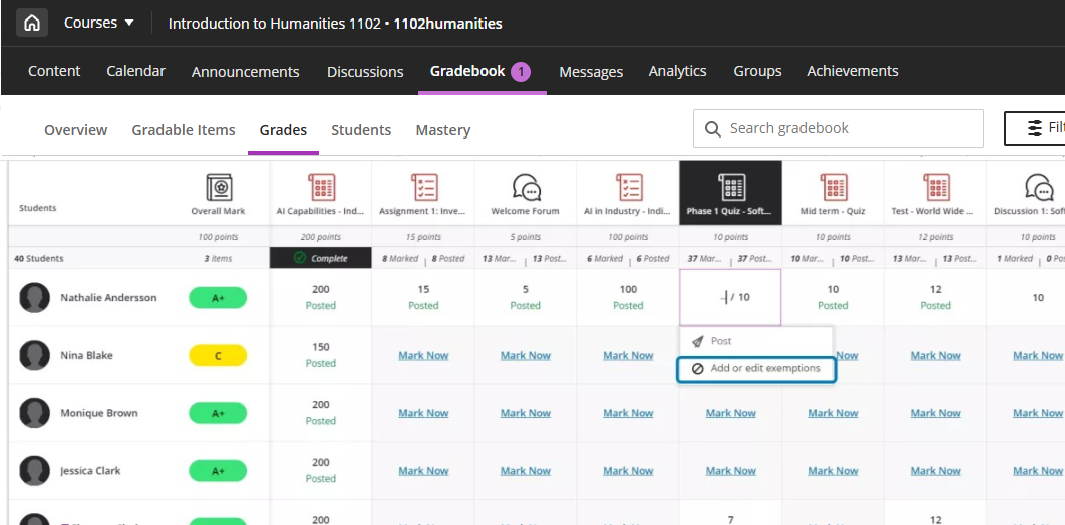
من طريقة عرض "التقديرات" لدفتر التقديرات، حدد خلية تقييم الطالب وستفتح قائمة. بعد ذلك، حدد إضافة إعفاءات أو تحريرها.
عند إعفاء عنصر ما، فإن العنصر لن:
مضمنة في حساب التقدير الكلي،
توضع عليه علامة "متأخر" بالنسبة إلى الطلاب الذين لم يرسلوا الواجب،
لن يتم تعيين صفر تلقائي له.
يمكن للطلاب عرض الأوقات التي يتم إعفاؤهم فيها في التقييم وفي دفتر التقديرات.
ملاحظة
قد تتغير النقاط الإجمالية المحتملة أو التقييم للطالب الذي له إعفاء واحد أو أكثر مقارنةً بالطلاب الآخرين. هذا يحدث لأن الإعفاء سيزيل الحد الأقصى لعدد النقاط التي يستحقها التقييم من الحد الأقصى للنقاط المحتملة في المقرر الدراسي لذلك الطالب.
ملاحظة
وما زال بإمكان الطلاب إرسال الواجبات بخصوص العناصر المعفاة. ويمكنك وضع تقدير لهذه الواجبات المرسلة وتقديم ملاحظات بشأنها. ومع ذلك، سيتم استبعاد هذه الواجبات المرسلة من حساب التقدير الكلي للطالب. يجب عليك إزالة الإعفاء من أجل احتساب التقدير في التقدير الكلي للطالب.
الاستثناءات والإعفاءات في التقييمات المجهولة
يُفيد التقدير المجهول في تقليل وجود انحياز في التقدير. يمكنك إضافة إعفاءات إلى الاختبارات والواجبات المجهولة.
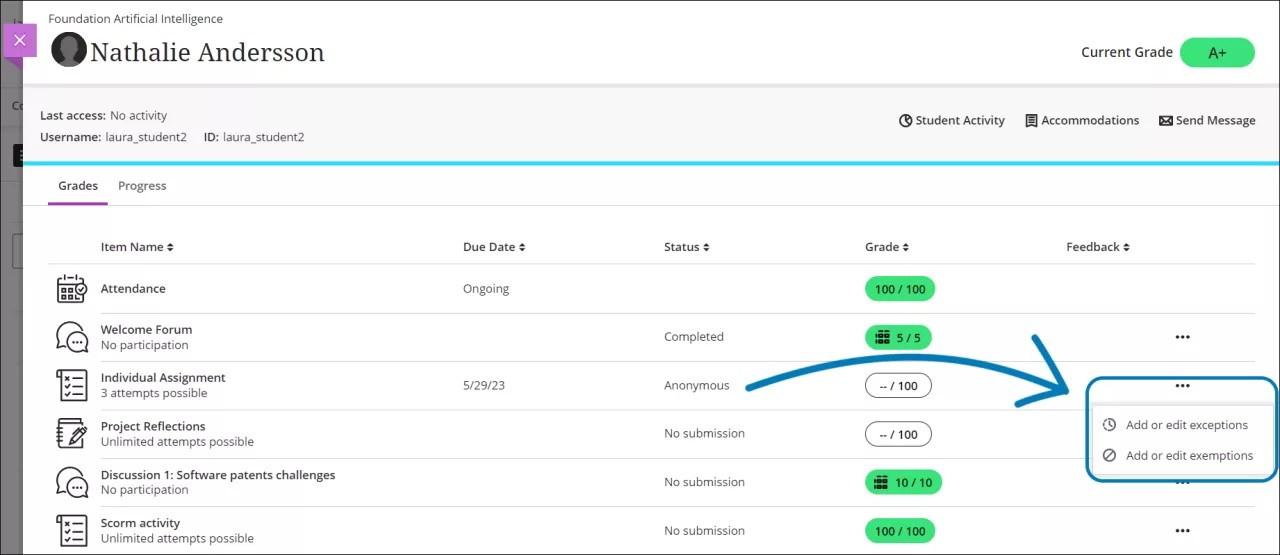
من طريقة عرض التنقل التفصيلي الخاصة بالطالب، حدد قائمة التقييم المجهول واختر إما إضافة استثناءات أو تحريرها وإما إضافة إعفاءات أو تحريرها لفتح اللوحة المقابلة.
لإبقاء تفاصيل الطلاب مجهولة، فإن مؤشرات الوسائل المساعدة والإعفاءات والاستثناءات لا يتم عرضها إلا في طريقة عرض التنقل التفصيلي الخاصة بالطالب، وفي طريقة عرض "التقديرات"، وفي طريقة عرض "الطلاب".
حذف المحاولات
قد يُرسِل الطلاب أحيانًا ملفًا غير صحيح يخص أحد التقييمات، أو قد يكون الواجب المرسل تالفًا. وفي مثل هذه الحالات، قد ترغب في حذف المحاولة أو منح الطالب محاولة إضافية.
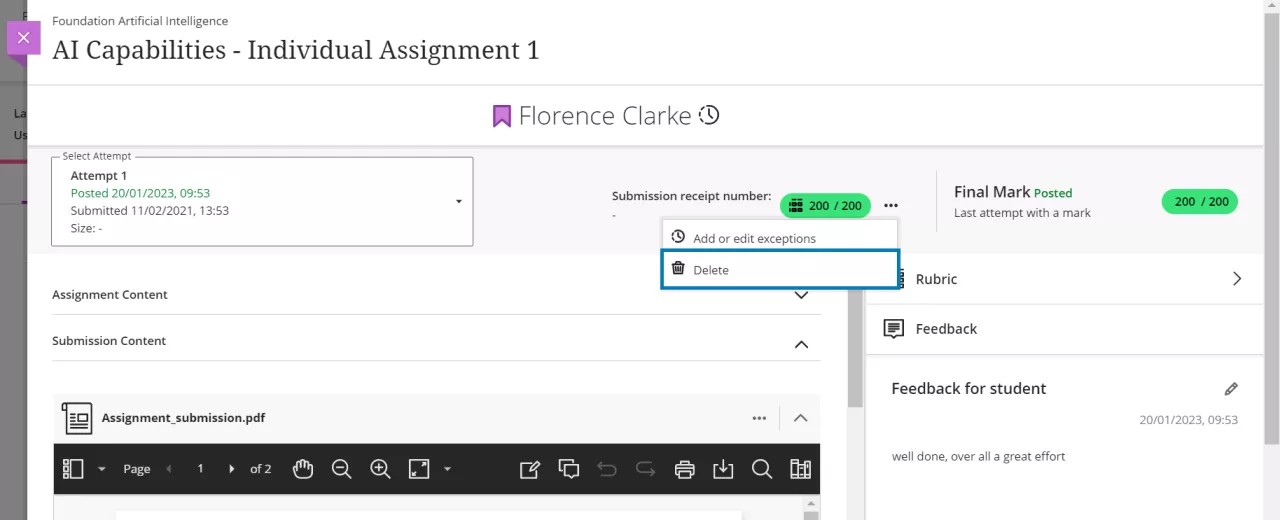
على الرغم من أن أفضل ممارسة هي منح الطالب محاولة إضافية إذا لزم الأمر، فإنه يمكنك حذف الواجبات المرسلة غير الصحيحة من قسم تقدير التقييم. افتح القائمة الموجودة بجوار زر التقدير، وحدد حذف.
التحقق من الواجبات المرسلة للطالب
قد يطلب منك الطلاب من حين إلى آخر التحقق من الواجب المرسل خاصتهم أو ادعاء إرسال واجبات قد لا تكون لاحظتها. للعثور على أحد الواجبات المرسلة، يمكنك أن تطلب من الطالب توفير رقم تأكيد الواجب المرسل وتبحث عنه في دفتر التقديرات. وهذا الرقم متاح في إيصال الواجب المرسل.
مشاهدة فيديو حول منح إعفاءات التقييم
يقدم مقطع الفيديو المسرد التالي تمثيلاً مرئيًا وسمعيًا لبعض المعلومات الواردة في هذه الصفحة. للتعرّف على وصف تفصيلي لما يعرضه مقطع الفيديو، افتح مقطع الفيديو على Vimeo، وانتقل إلى المزيد من الإجراءات، وحدد فتح النص.