ORIGINAL مخازن الأسئلة
Note
تمت ترجمة هذه الوثيقة باستخدام الترجمة الآلية المدعومة بالذكاء الاصطناعي. تُقدَّم الترجمات «كما هي» على وضعها القائم دون أي ضمان بشأن دقتها. تُعد النسخة الإنجليزية من هذا المحتوى هي المصدر الرسمي والمعتمد.
يتمثل مخزن الأسئلة في مجموعة الأسئلة التي يتم تخزينها للاستخدام المتكرر.
يمكنك استخدام مخازن الأسئلة لإنشاء الاختبارات والاستطلاعات. ويمكنك أيضًا تصدير مخازن الأسئلة واستيرادها لاستخدامها في الاختبارات الموجودة في المقررات الدراسية الأخرى.
تكاد تتطابق الأسئلة الموجودة في مخزن الأسئلة مع أسئلة الاختبار. ويمكن أن تحتوي على الملاحظات، وبيانات التعريف، وجميع العناصر الأخرى الخاصة بأسئلة الاختبار، لكنها لا تحتوي على قيم النقاط.
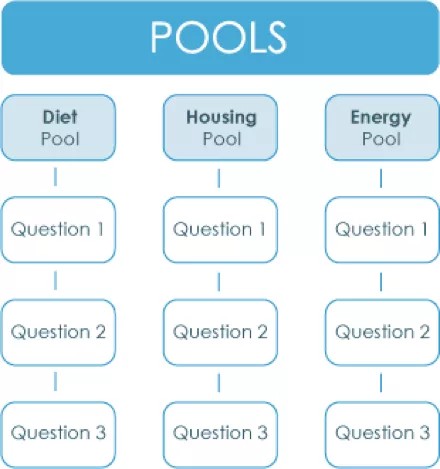
يستخدم المدرسون عادة مخازن الأسئلة لإنشاء قواعد بيانات للأسئلة التي يمكنهم إعادة استخدامها في اختبارات متعددة. على سبيل المثال ، يمكن لمدرب دورة الحياة المستدامة إنشاء مجموعة أسئلة لكل موضوع من الموضوعات المركزية التي يتم تدريسها: النظام الغذائي والإسكان والطاقة. ويمكن أن يستخدم المدرس بعد ذلك هذه المخازن في اختبارات متعددة وفي المقررات الدراسية الأخرى.
مصطلحات التقييم في طريقة عرض Ultra للمقرر الدراسي مقارنة بطريقة العرض الأصلية للمقرر الدراسي
لقد أجرينا بعض التغييرات على أسماء ميزات التقييم استنادًا إلى الأبحاث التي يجريها المستخدمون والمعايير الحالية المتبعة في الصناعة. تتضمن طريقه عرض Ultra للمقرر الدراسي المصطلحات الجديدة التي تتناسب مع المعايير الحالية.
ويسرد الجدول التالي أسماء ميزات أسئلة التقييم في طريقتي عرض المقرر الدراسي.
طريقة عرض Ultra للمقرر الدراسي | طريقة العرض الأصلية للمقرر الدراسي |
|---|---|
مشاهدة فيديو حول إنشاء مخزن أسئلة
فيديو: كيفية إنشاء مجموعة أسئلة الاختبار يشرح كيفية إنشاء تجمع وتعيين تفاصيل التجمع وإضافة الأسئلة.
لوحة مخزن الأسئلة
من لوحة التجمع، يمكنك إدارة الأسئلة وإضافتها إلى مخزن والبحث عنها. حيث يمكنك تحرير اسم مخزن الأسئلة والإرشادات، وإنشاء أسئلة أو تحريرها، فضلًا عن رفع الأسئلة. ويمكنك أيضًا حذفها أو تغيير قيم النقاط.
عند قيامك بتحديد أسئلة مخزن الأسئلة للاختبار، يتم إنشاء ارتباطات بين الاختبار وأسئلة المخزن. وبالتالي، إذا قمت بتغيير السؤال الأصلي، فستظهر النسخة المنقحة من السؤال.
عند قيامك بإنشاء مخزن أسئلة لاستخدامه في الاستطلاعات التي لم يتم تقديرها، يتعين عليك تحديد الإجابات الصحيحة. ثم، يمكنك استخدام الأسئلة في الاختبارات بالإضافة إلى الاستطلاعات. سيتم تجاهل الإجابات بعد إضافة الأسئلة إلى الاستطلاع.
يمكنك أيضا استخدام مخازن الأسئلة لاستيراد أسئلة الاختبار وتصديرها باستخدام معيار QTI.
إنشاء مخزن أسئلة
في لوحة التحكم قم بتوسيع القسم أدوات المقرر الدراسي وحدد الاختبارات والاستطلاعات ومخازن المقررات.
في صفحة الاختبارات والاستطلاعات والتجمعات، حدد التجمعات.
في صفحة التجمعات، حدد إنشاء تجمع.
أكمل صفحة معلومات التجمع وحدد إرسال.
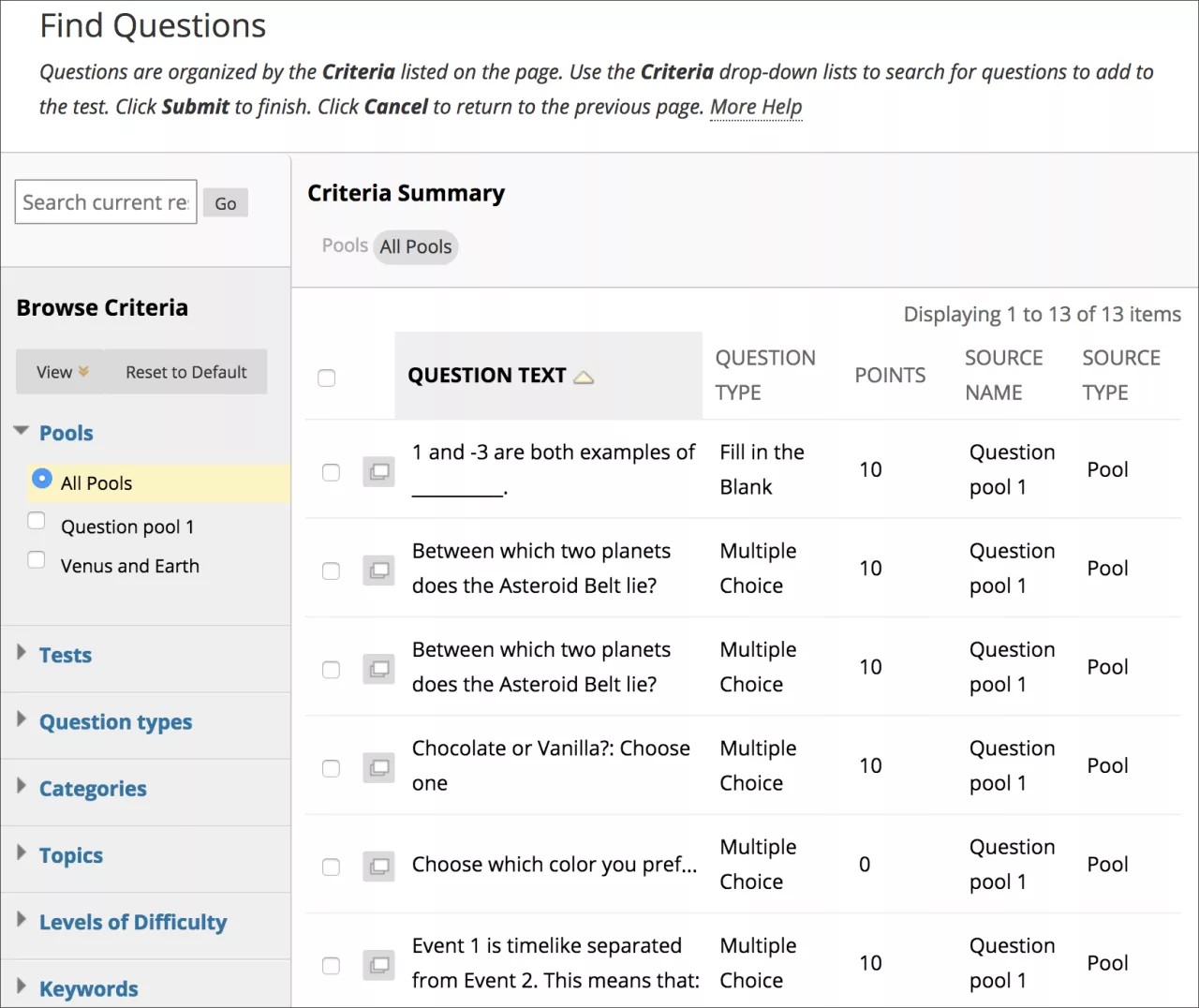
لإضافة أسئلة، يمكنك استخدام إنشاء أسئلة والبحث عن الأسئلة ورفع الأسئلة.
عند تحديد البحث عن الأسئلة، يمكنك الاختيار من بين الاختبارات الموجودة في مقررك الدراسي وأي اختبارات قمت باستيرادها من مقررات دراسية أخرى. إذا لم تكن لديك أية اختبارات، يكون هذا القسم فارغًا.
فكرة مفيدة
المزيد عن استيراد الاختبارات
تحرير مخازن الأسئلة الحالية
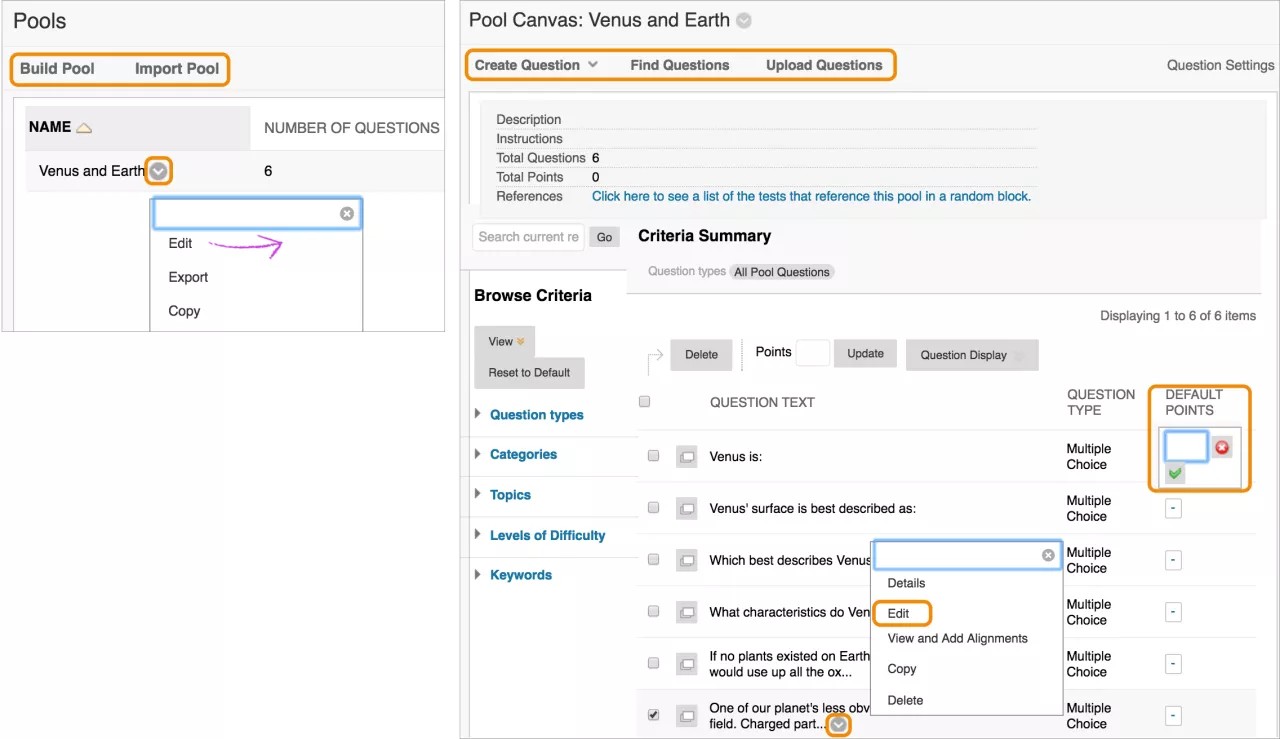
في صفحة التجمعات، قم بالوصول إلى قائمة مخزن وحدد تحرير.
أضف الأسئلة أو احذفها أو قم بتغيير قيم النقاط.
حدد موافق للعودة إلى صفحة التجمعات.
تحرير الأسئلة
بعد بدء الطلاب الاختبار، يتعين عليك عدم القيام بإجراء أي تغييرات على أسئلة مخزن الأسئلة التي تم توزيعها في الاختبار. وفي حالة قيامك بتحرير أحد الأسئلة الموجودة في مخزن الأسئلة، سيرى الطلاب السؤال الجديد المعدَّل عند عرض التقديرات والملاحظات الخاصة بهم. ولن يروا السؤال الأصلي.
ينتج عن التغييرات التي تم إجراؤها على الأسئلة المرتبطة رسالة تحذير تُفيد بأن التغييرات ستصبح نافذة المفعول أينما ظهر السؤال.
في حالة احتواء السؤال على محاولات وقيامك بتغييرها، يتعين إعادة تقدير المحاولات التي تم إرسالها وقد يؤثر هذا الأمر على درجات الاختبار. ويتم إعلام المدرسين والطلاب الذين تأثروا بهذا الأمر.
استخدم هذه الخطوات لتحرير سؤال في مخزن الأسئلة:
في صفحة التجمعات، قم بالوصول إلى قائمة مخزن وحدد تحرير.
في لوحة التجمع، يمكنك تصفية قائمة الأسئلة. في اللوحة استعراض المعايير، قم بتوسيع أقسام المعايير وحدد معايير محددة.
قم بالوصول إلى قائمة الأسئلة وحدد تحرير لإجراء التغييرات.
حدد إرسال لتنفيذ التغييرات في جميع الاختبارات حيث يظهر هذا السؤال. بدلا من ذلك، يمكنك حفظ كجديد لإنشاء سؤال جديد، والذي لا يتطلب إعادة تقدير المحاولات الموجودة.
حول حِزم QTI
قد يعتمد المدرسون ومنشئو المقررات الدراسية على محتوى تابع لجهة خارجية لتأليف مناهجهم الدراسية وتكملة المواد مثل الكتب المدرسية. وللمساعدة في ضمان التوافق، يطوّر الناشرون ومنشئو المحتوى الآخرون هذه المواد باستخدام معايير المجال.
وتضمن معايير المجال أن أنظمة إدارة التعلُّم جاهزة وقادرة على معالجة هذا المحتوى. أنشأ اتحاد التعلم العالمي IMS معيار قابلية التشغيل البيني للأسئلة والاختبار (QTI) لدعم التوافق بين الأسئلة والدورة التدريبية ، بغض النظر عن نظام إدارة التعلم.
ما العناصر المدعومة في حزمة QTI؟
يدعم MyBlackboard أنواعا معينة من الأسئلة في حزمة QTI: صواب/خطأ، ومتعدد الخيارات، وإجابات متعددة، وملء الفراغ، ومقال.
إذا كان السؤال يحتوي على وسائط مضمَّنة، فسيتم استيراد علامات الكائنات HTML 5 وHTML. ويتم تصدير HTML5.
بيانات تعريف الأسئلة، مثل العلامات والفئات والمحاذات غير مدعومة ولا يتم استيرادها أو تصديرها.
يتم تخطِ الأسئلة التي تستخدم معالجة استجابة QTI الاختيارية ولا يتم استيرادها.
عندما لا تتطابق خيارات تكوين السؤال، تعطي Blackboard الأولوية لدقة نص السؤال والإجابة على الإعدادات. على سبيل المثال، تسمح بعض أنظمة الاختبار بتعيين تخصيصات الرصيد الجزئية المختلفة لكل إجابة محتملة، بينما يحتفظ Blackboard بقائمة بالإجابات الصحيحة. في هذه الحالة، يتم استيراد كافة خيارات الإجابة على أنها صحيحة بحيث يمكن مراجعتها للتأكد من استمرار قابليتها للتطبيق في Blackboard.
فكرة مفيدة
ينبغي أن تراجع الأسئلة دائمًا وتختبرها بعد النقل بين الحلول لأن أدوات التقييم المختلفة تتضمّن ميزات مختلفة ووسائط وHTML وإمكانات معالجة معادلات متنوعة.
استيراد حزمة QTI
يمكنك استيراد حزمة QTI كمجمعات أسئلة أو مباشرة إلى بنوك الأسئلة.
لاستيراد حزمة QTI كمخزن أسئلة:
في مقررك الدراسي، انتقل إلى أدوات المقرر الدراسي > الاختبارات والاستطلاعات والمخازن >الاختبارات.
حدد استيراد حزمة QTI 2.1.
تصفَّح جهاز الكمبيوتر أو مجموعة المحتوى لتحديد موقع حزمة QTI.
حدد إرسال.
بعد قيام Blackboard بمعالجة الحزمة، سترى صفحة حالة لعرض النتائج. حدد موافق للعودة إلى صفحة التجمعات.
يمكنك تحرير الأسئلة في مخزن السباقات. وعندما تكون جاهزًا، استخدِم الأسئلة الموجودة في الاختبار.
استيراد حزمة QTI كبنك أسئلة:
أنواع الأسئلة التالية مدعومة: صواب/خطأ، اختيار من متعدد، إجابات متعددة، ملء الفراغ، مقال.
استخدام الأسئلة الموجودة في الاختبار
والآن بعد أن استوردت حزمة QTI، أصبح يمكنك استخدام الأسئلة في الاختبار. لإنشاء اختبار باستخدام الأسئلة الموجودة في مخزن الأسئلة:
في مقررك الدراسي، انتقل إلى أدوات المقرر الدراسي > الاختبارات والاستطلاعات والمخازن >الاختبارات.
حدد الاختبارات > اختبار البناء.
اكتب اسمًا ووصفًا اختياريًا أو تعليمات. حدد إرسال.
في القائمة إعادة استخدام الأسئلة، حدد البحث عن الأسئلة.
وستنتقل إلى مكتبة أسئلة الاختبارات في مقررك الدراسي، وتشتمل المكتبة على الأسئلة المتوفرة في مخازن الأسئلة. حدِّد مخزن الأسئلة الذي تم إنشاؤه من استيراد حزمة QTI.
حدد الأسئلة التي تريد استخدامها وحدد إرسال.
تُضاف الأسئلة إلى الاختبار الخاص بك.
تصدير حزمة QTI
تماما كما يتم استيرادها إلى Blackboard، يتم تصدير حزم QTI كمخازن أسئلة. تحتاج إلى نقل الأسئلة من تقييم إلى مخزن أسئلة لتصدير حزمة QTI.
يمكنك تأسيس مخزن أسئلة يحتوي على أسئلة من أي تقييمات في مقررك الدراسي.
بعد إنشاء المجموعة، ارجع إلى صفحة التجمعات.
في قائمة المجمع، حدد تصدير حزمة QTI 2.1.
يتم تنزيل الحزمة على جهاز الكمبيوتر الخاص بك في صورة ملف ZIP.
لا