ORIGINAL الأهداف
Note
تمت ترجمة هذه الوثيقة باستخدام الترجمة الآلية المدعومة بالذكاء الاصطناعي. تُقدَّم الترجمات «كما هي» على وضعها القائم دون أي ضمان بشأن دقتها. تُعد النسخة الإنجليزية من هذا المحتوى هي المصدر الرسمي والمعتمد.
تستطيع المؤسسات توضيح أن البرامج والمناهج الدراسية الخاصة بها فعالة عن طريق توافق الأهداف مع محتوى المقرر الدراسي والأنشطة. تتكون العملية من ثلاث خطوات:
تشغيل أداة "الأهداف" واستيراد الأهداف أو إنشاؤها من قبل مؤسستك. لا يستطيع المدرسون إنشاء الأهداف.
يقوم المدرسون بإجراء توافق لمحتوى مقرر دراسي مع هدف واحد أو أهداف متعددة. في طريقة العرض الأصلية للمقرر الدراسي، تتضمن أنواع المحتوى منتديات المناقشة والمواضيع، والمدونات، واليوميات، والاختبارات والأسئلة الفردية، والواجبات، وأعمدة مركز التقديرات.
في "طريقة العرض الأصلية للمقرر الدراسي"، يقوم المدرسون والمسؤولون بتشغيل تقارير المقرر الدراسي لاختبار مدى تطابق محتوى المقرر الدراسي مع أهداف المؤسسة وطريقة أداء الطلاب في ضوء الأهداف.
الأهداف المرجوة الخاصة بمدارس K-12
بالنسبة لمدارس K-12 في الولايات المتحدة، يمكن للمسؤولين استيراد أهداف التعلّم من الولايات الخمسين وواشنطن العاصمة. يمكنك مواءمة محتوى المقرر مع هذه الأهداف وإنشاء تقارير المقرر الدراسي. تشير التقارير إلى المكان الذي لا يقوم فيها محتوى المقرر الدراسي بتغطية الأهداف حتى تتمكن من إجراء تعديلات على المنهج الدراسي.
أهداف المؤسسة التي لديها تقييم للنواتج
تستطيع المؤسسات التي تملك وصولًا إلى ميزات تقييم Outcomes استخدام الأهداف على مستوى أكبر. وتستطيع المؤسسات تجميع أدلة عن أداء الطالب بناء على تحقيق الأهداف. فعلى سبيل المثال، تستطيع المؤسسات تجميع أدلة من المقررات الدراسية لدعم أنشطة الاعتماد وتقييم نجاح أحد البرنامج. وتستطيع المؤسسات أيضًا العثور على المناطق التي يحتاج فيها البرنامج إلى تحسين.
شاهد مقطع فيديو حول كيفية مواءمة المحتوى مع الأهداف
يقدم مقطع الفيديو المسرد التالي تمثيلاً مرئيًا وسمعيًا لبعض المعلومات الواردة في هذه الصفحة. للتعرّف على وصف تفصيلي لما يعرضه مقطع الفيديو، افتح مقطع الفيديو على YouTube، وانتقل إلى المزيد من الإجراءات، وحدد فتح النص.
مواءمة المحتوى مع الأهداف
بعد إنشاء المسؤولين للأهداف، يمكنك إجراء توافق للمحتوى مع الأهداف. ويمكنك أيضًا إجراء توافق لإحدى الحاويات بالكامل، مثل مجلد أو خطة درس، أو عنصر واحد أو أكثر من عناصر المحتوى.
ملاحظة
في حالة تمكينها، تأكد من تعطيل أداة منع الإطارات المنبثقة الخاصة بـ Blackboard لكي تتمكن من الوصول إلى نافذة "اكتشاف الأهداف".
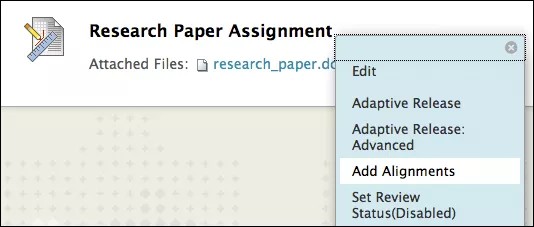
من قائمة العناصر، حدد إضافة توافقات. يظهر إطار اكتشاف الأهداف.
في اللوحة استعراض المعايير، وسِّع أقسام المعايير وحدد معايير معينة:
المصدر: يمكن أن يظهر مصدر واحد فقط في كل مرة. يظهر المكان الذي يتم فيه تخزين الهدف.
نوع مجموعة الأهداف
مجموعة الأهداف: فرع التعليم أو موضوع الهدف.
الفئة
نوع الأهداف: تصنيف الهدف، مثل قياسي.
أو استخدم المربع نتائج البحث الحالية لكتابة عبارة أو كلمة أو جزء من الكلمة للبحث عن الأهداف المطابقة.
الأهداف التي تناسب المعايير الظاهرة. حدد خانات الاختيار الخاصة بالأهداف التي تريد إضافتها. تظهر الأهداف في منطقة الأسئلة المحددة في الجزء السفلي من الشاشة. ويمكنك توسيع المنطقة لعرض قائمة الأهداف الخاصة بك. حدد علامة X الحمراء الموجودة بجوار الهدف لإزالته. يتم إزالة الهدف من المجموعة، لكن لا يتم حذفه من النظام.
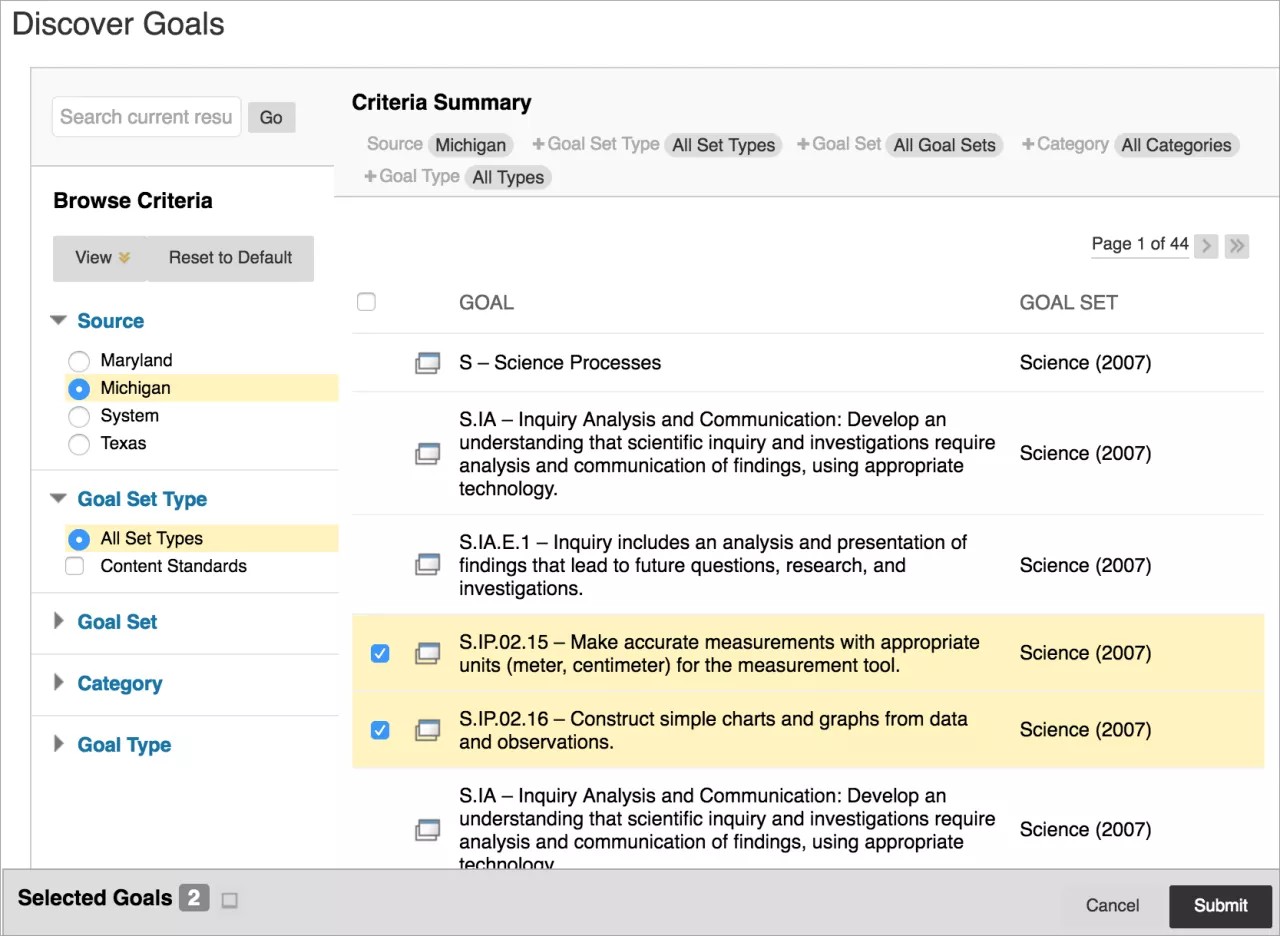
حدد إرسال.
تظهر الأهداف المحددة باستخدام عنصر المحتوى. يُمكن أن تجعل الأهداف مرئية للطلاب باستخدام الرمز رؤية الطالب. حدد الرمز إزالة توافق لإزالة هدف.
حول منتدى المناقشة وسلاسل الرسائل
يمكنك إجراء توافق للأهداف مع منتديات المناقشة والمواضيع. وتستند الخيارات على خيار التقدير الذي قمت باختياره عند إنشاء المنتدى.
لا يوجد تقدير في منتدى: قم بمحاذاة المنتديات أو المواضيع.
التقدير منتدى: يمكنك التعيين إلى محاذاة المنتدى تلقائيا، ولا يمكنك تغييرها. وتظهر خيارات التوافقات باللون الرمادي.
التقدير سلاسل الرسائل: قم بالتعيين على محاذاة مؤشرات الترابط تلقائيا ولا يمكنك تغييرها. وتظهر خيارات التوافقات باللون الرمادي.
خطوتك التالية هي الوصول إلى المنتدى أو الموضوع وإضافة توافقات.
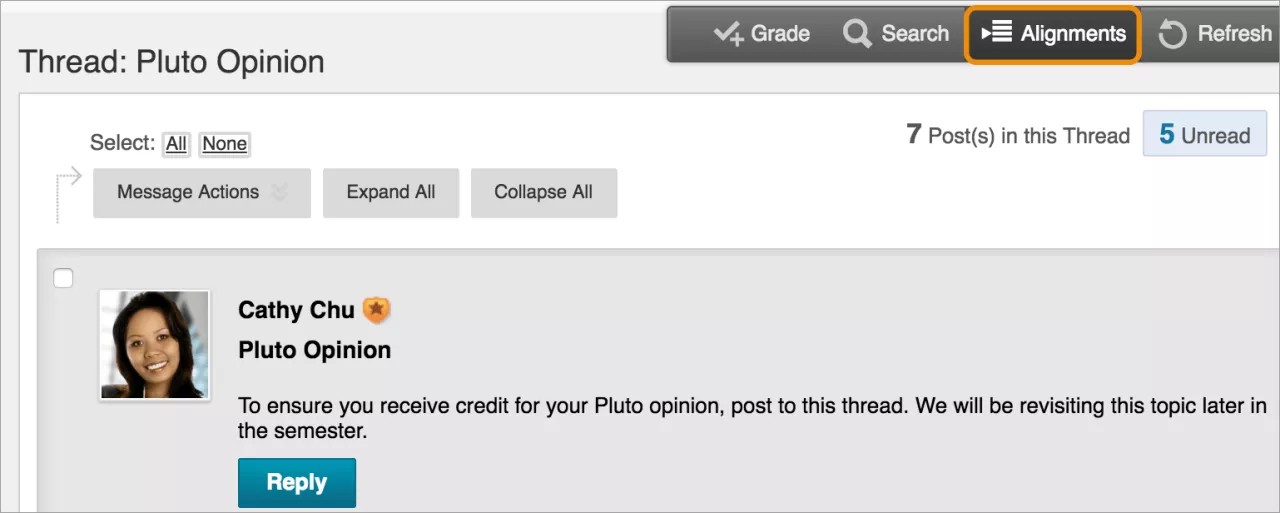
بالنسبة للمواضيع، يظهر خيار التوافقات في القائمة الموجودة في أعلى الصفحة عندما تقوم بالمرور فوقه.
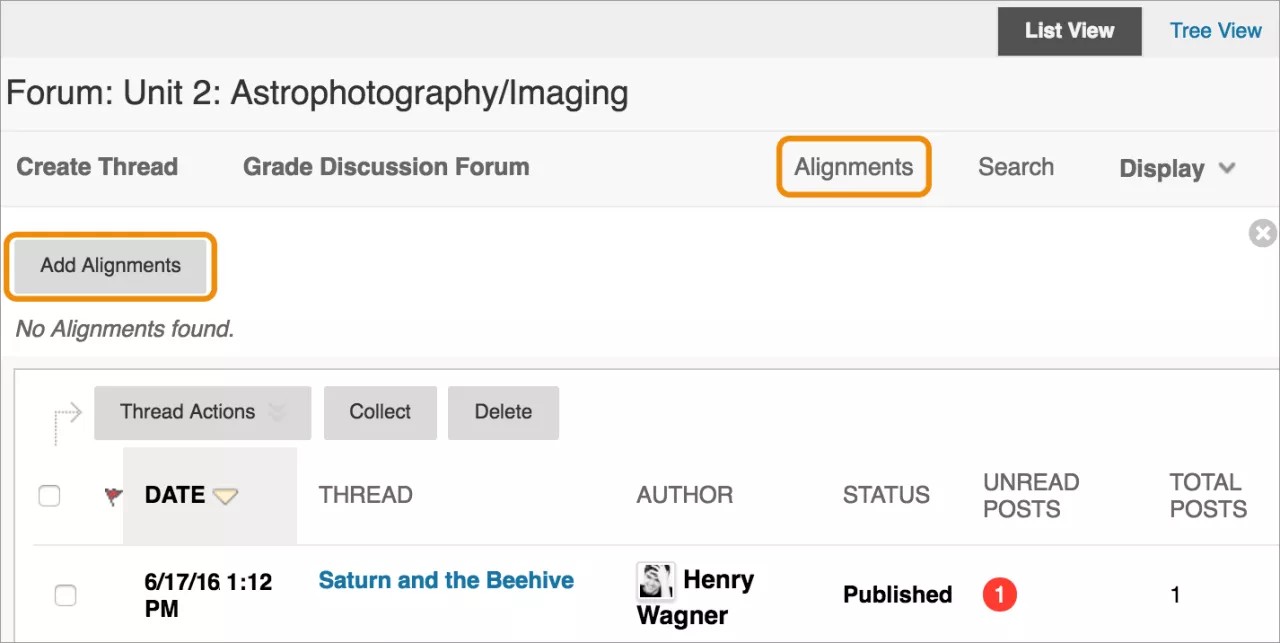
بالنسبة للمنتديات، حدد التوافقات في أعلى الصفحة ثم حدد إضافة توافقات.
حول المدونات واليوميات ومواقع wiki
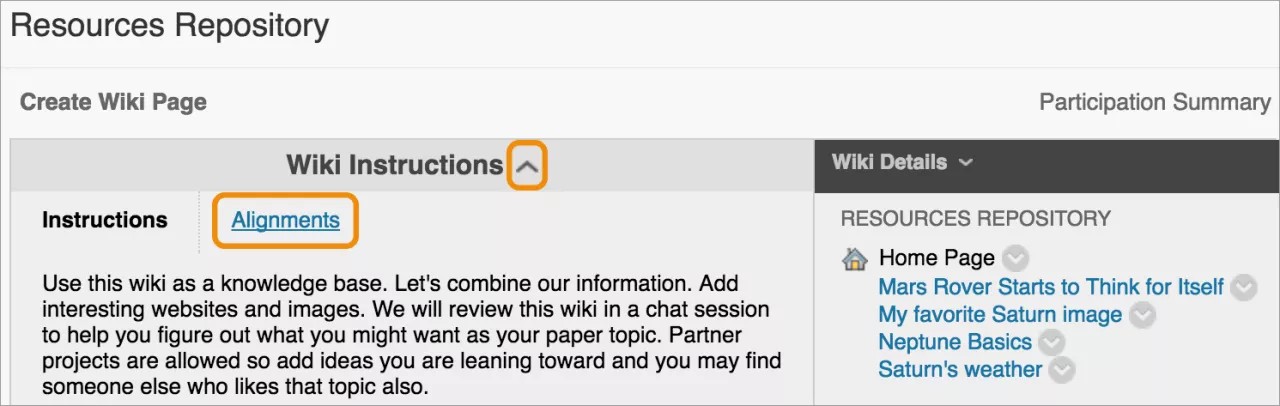
قم بالوصول إلى مدونة أو يومية أو موقع wiki. قم بتوسيع الإرشادات، وحدد التوافقات، ثم حدد إضافة توافقات.
حول مركز التقديرات
يمكنك إجراء توافق للأهداف مع عمود "مركز التقديرات". قم بالوصول إلى قائمة الأعمدة وحدد عرض التوافقات وإضافتها. في النافذة المنبثقة، حدد إضافة توافقات.
عرض التوافق الخاص بسؤال أحد الاختبارات مع الأهداف
يمكنك في "مركز التقديرات" عرض الأهداف المتوافقة مع أسئلة الاختبار الفردية. قم بالوصول إلى قائمة أعمدة الاختبار وحدد إحصائيات المحاولات.
في صفحة إحصائيات الاختبار، تظهر الأهداف المتوافقة مع كل سؤال اختبار في قسم الأهداف النشطة.
عرض تقارير حول تغطية الأهداف
يمكن لـ المدرسين تشغيل تقريرين حول الأهداف الموجودة في مقرر دراسي فردي. من لوحة التحكم، وسع قسم التقييم، وحدد تقارير المقرر الدراسي.
يمثل تقرير تغطية المقرر الدراسي البيانات الخاصة بكيفية تغطية محتوى المقرر الدراسي للأهداف وأين توجد الفجوات.
يسمح لك تقرير أداء المقرر الدراسي بتعيين قيم أداء مستهدفة مقبولة ونطاقات للأهداف. يوضح التقرير كيف يتم قياس عمل الطلاب الذي تم توافقه مع هذه الأهداف مع القيمة المستهدفة.
يستطيع المسؤولون تشغيل التقارير حول تغطية الأهداف عبر جميع المقررات الدراسية في النظام.
يتم تحديث بيانات تقرير الأهداف تلقائيًا كل 20 دقيقة. ويمكن لمؤسستك تحديث بيانات التقرير يدويًا إذا لزم الأمر.
بيانات تقارير الأهداف
يتم إرجاع جميع تقارير الأهداف إلى HTML ويتم فتحها في إطار جديد. يمكنك الرجوع إلى بيانات الدعم. في تقرير تفاصيل تغطية المقرر الدراسي، استخدم هذه المناطق للوصول إلى البيانات.
منطقة التقرير | تقرير بيانات الدعم |
|---|---|
أشرطة مقارنة الأهداف | |
غير مستخدم | قائمة الأهداف غير المستخدمة |
مغطى | قائمة الأهداف المغطاة وأنواع المحتوى المتوافق |
غير مغطى | قائمة الأهداف التي لم يتم تغطيتها |
أرقام أعمدة الأهداف | |
غير مستخدم | قائمة الأهداف غير المستخدمة |
مغطى | قائمة الأهداف المغطاة وأنواع المحتوى المتوافق |
غير مغطى | قائمة الأهداف التي لم يتم تغطيتها |
عمود اسم مجموعة الأهداف | |
اسم مجموعة الأهداف | نظرة عامة حول تغطية اسم مجموعة الأهداف |
عمود مستويات التعليم | |
اسم مستوى التعليم | تفاصيل تغطية مستوى التعليم |
عمود المقررات الدراسية | |
اسم المقرر الدراسي | تقرير تغطيه المقرر الدراسي |
اسم الهدف | تفاصيل تغطية الهدف |