تجارب تعليمية شاملة للجميع
Note
تمت ترجمة هذه الوثيقة باستخدام الترجمة الآلية المدعومة بالذكاء الاصطناعي. تُقدَّم الترجمات «كما هي» على وضعها القائم دون أي ضمان بشأن دقتها. تُعد النسخة الإنجليزية من هذا المحتوى هي المصدر الرسمي والمعتمد.
الهدف من ذلك Blackboard LMS هو توفير منصة يسهل الوصول إليها للطالب والمدرسين من أجل الوصول المتساوي إلى المقررات الدراسية عبر الإنترنت. اكتشف كيف يمكنك إنشاء تجارب تعليمية شاملة والمشاركة فيها باستخدام ميزات إمكانية الوصول في Blackboard.
بدء الاستخدام: شاهد "تجربة التعلم الشاملة من Blackboard في Blackboard"
يقدم مقطع الفيديو المسرد التالي تمثيلًا مرئيًا وسمعيًا لبعض المعلومات الواردة في هذه الصفحة. للحصول على وصف تفصيلي لما تم تصويره في الفيديو، افتح الفيديو على Vimeo.
تقديم إرشادات أو توقعات واضحة
احرص على إعطاء طلابك توقعات وإرشادات وتوجيهات واضحة بخصوص جميع الواجبات والاختبارات. فالطلاب الذين يعانون من ضعف في الإدراك أو الذين لديهم صعوبات تعلم قد يواجهوا مشكلات في التركيز، حتى في المهام البسيطة. وإن التوجيهات الواضحة والتوقعات المفهومة من شأنها أن تساعدهم على التركيز، مما يزيد من احتماليات تحقيقهم للنجاح.
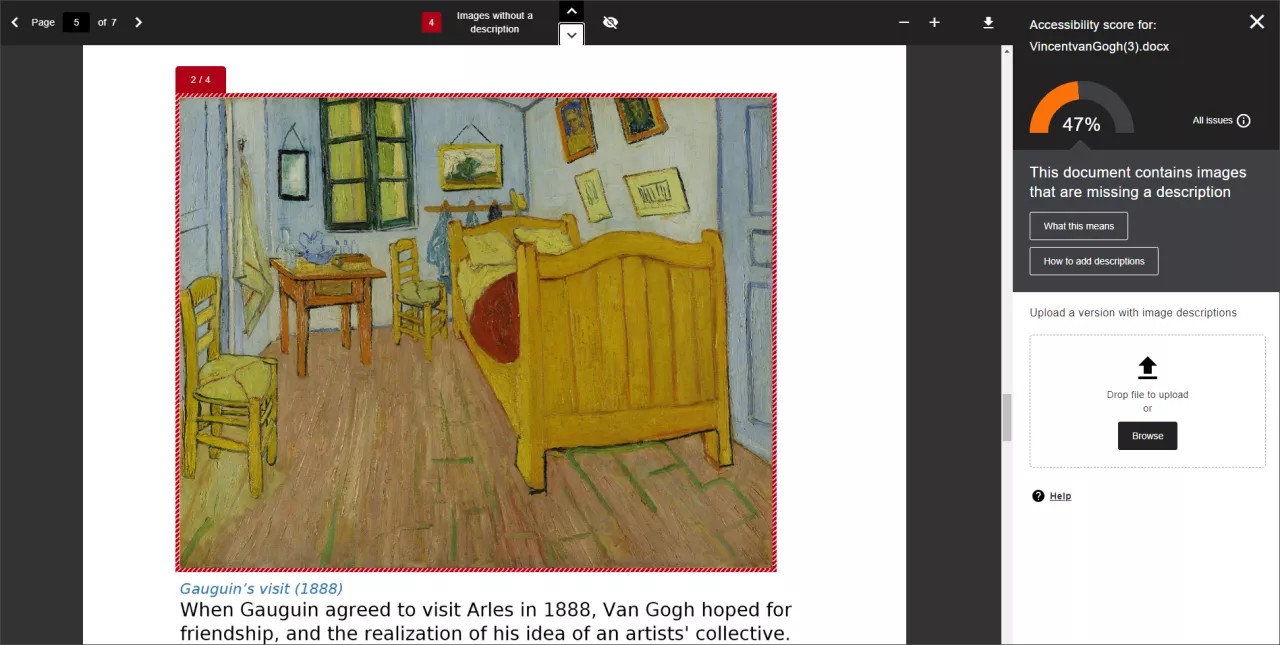
التحقق من إمكانية وصول ذوي الاحتياجات الخاصة إلى المحتوى باستخدام Anthology Ally
يقوم Anthology Ally تلقائيًا بفحص مواد المقرر الدراسي وفقًا لمعايير WCAG 2.1 لإمكانية وصول ذوي الاحتياجات الخاصة، التي تقدم إرشادات للمدرسين لتحسين إمكانية وصول ذوي الاحتياجات الخاصة إلى محتوى المقرر الدراسي. بالإضافة إلى ذلك، توفر Ally للطلاب تنسيقات بديلة ملائمة لذوي الاحتياجات الخاصة، مثل الصوت، وHTML، وEPUB، وطريقة برايل الإلكترونية.
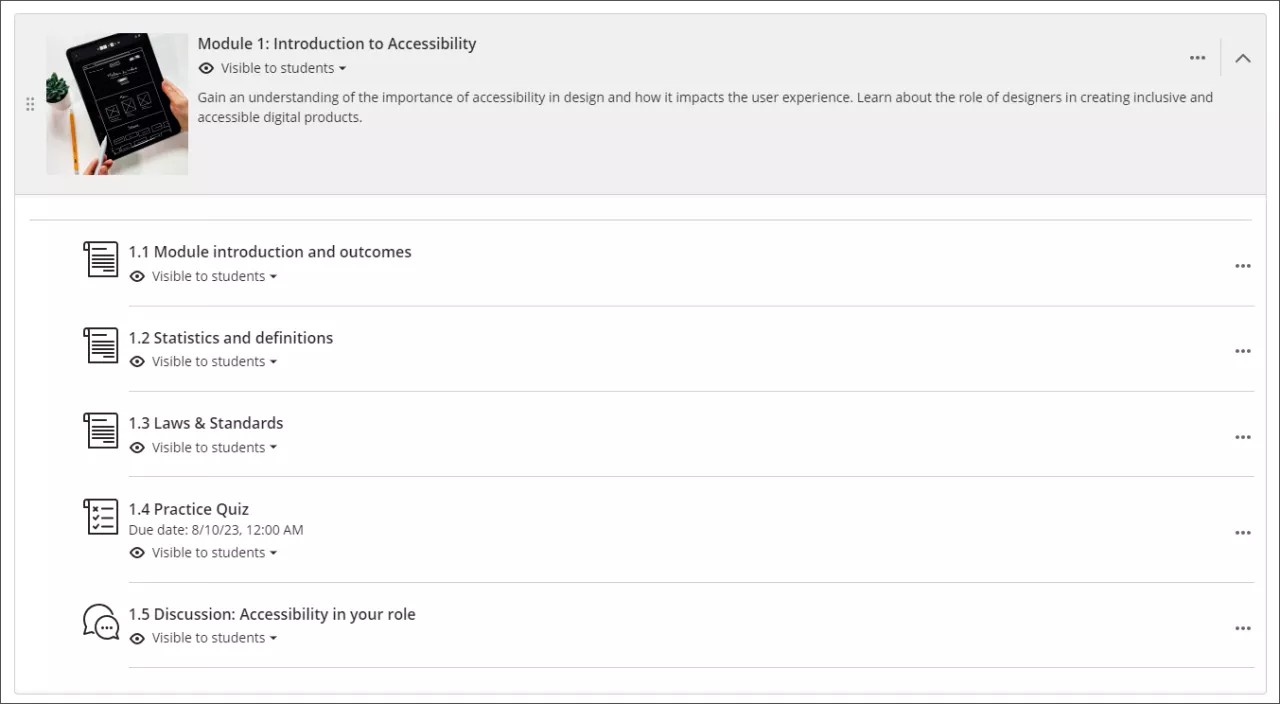
توفير عناوين محددة وذات مغزى لمحتوى المقرر الدراسي
احرص على أن تكون أسماء أو عناوين المجلدات أو وحدات التعلم أو المستندات أو الاختبارات أو أي أنواع أخرى من المحتويات واضحة وذات معنى لجميع المستخدمين. هذا يساعد في القراءة والتنقل ويقلل من العبء الإدراكي المطلوب لفهم المحتوى. لا تستخدم كلمات مكررة أو مبهمة، مثل انتقل إلى، أو انقر هنا، أو عرض المزيد، أو رابط.
تحديد أوصاف مفيدة للمحتوى
النص البديل الخاص بالصور
قدم نصًا بديلاً ذا وصف موجز للغرض من الصورة.
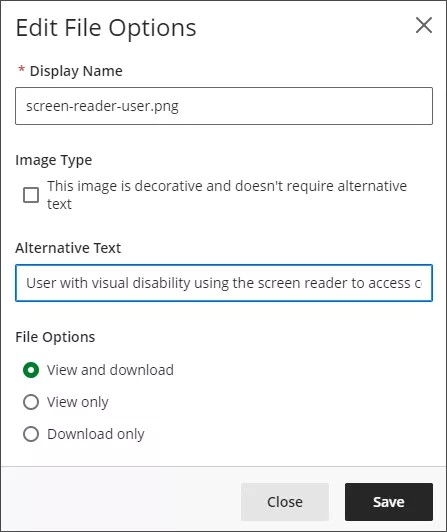
إذا كانت الصورة زخرفية بحتة، فحدد الخيار ضمن نوع الصورة على شاشة تحرير خيارات الملف.
الروابط
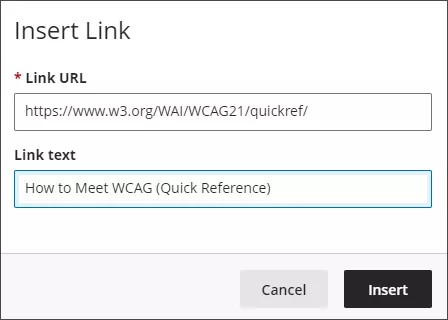
احرص على إضافة وصف ذي معنى لنص الرابط.
لا تستخدم كلمات مكررة أو مبهمة، مثل انتقل إلى، أو انقر هنا، أو عرض المزيد، أو رابط.
لا تستخدم عنوان URL كنص للرابط.
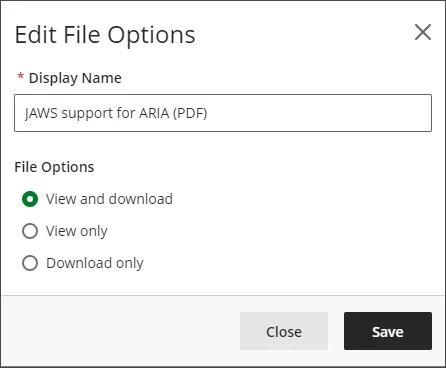
مرفقات الملفات
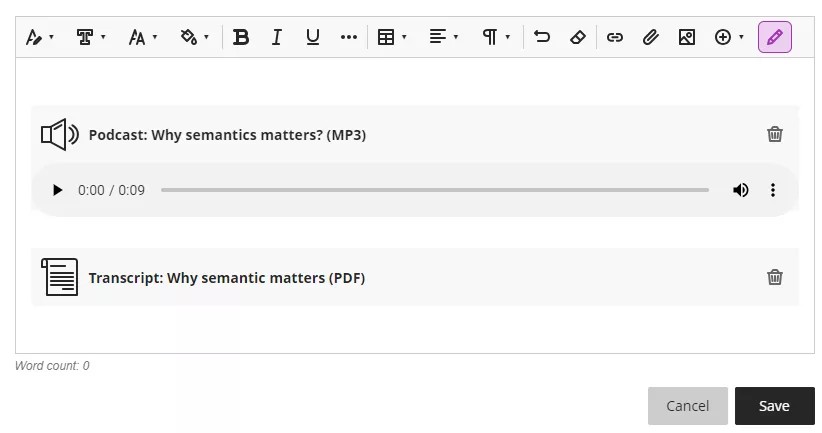
عندما ترفع ملفًا مرفقًا، استبدل اسم الملف باسم عرض قابل للقراءة. ومن الممارسات الجيدة الإشارة إلى نوع الملف بين علامتي حصر أو قوسين معقوفين، مثل "(PDF)."
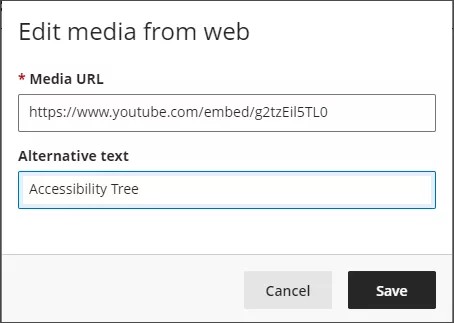
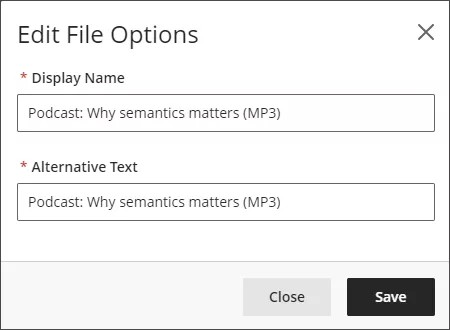
الصوت والفيديو
عند إضافة فيديو أو محتوى وسائط متعددة آخر إلى مقررك الدراسي، استبدل اسم الملف باسم عرض قابل للقراءة ونص بديل. من الممارسات الجيدة الإشارة إلى نوع الملف بين قوسين، مثل "(MP4)".
استخدام أنماط النص لتوفير محتوى يمكن قراءته ومنظّم.
يقدم محرر المحتوى في Learn Ultra عناصر تحكم ملائمة لإمكانية وصول ذوي الاحتياجات الخاصة من أجل تنسيق المحتوى.
العناوين
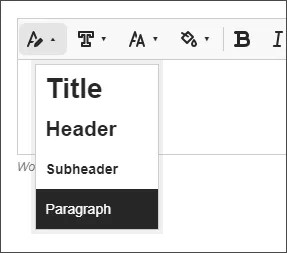
استخدم أنماط عناوين النص لتوفير بنية وتدرج هرمي. ابدأ دائمًا بأعلى مستوى ولا تتخطى المستويات تنازليًا.
تنسيقات الخط
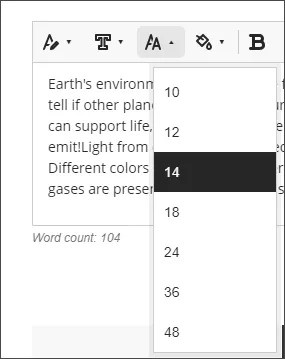
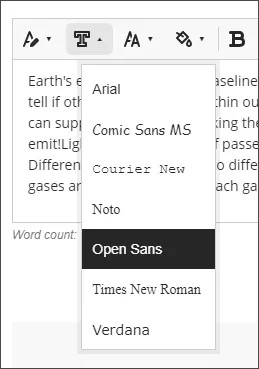
يستخدم محرر المحتوى حجم خط 14 نقطة، ويكون نوع الخط Open Sans بشكل افتراضي. يمكنك استخدام خطوط sans serif مثل Arial أو Verdana.
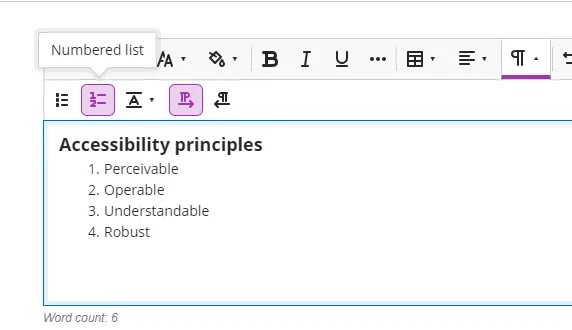
القوائم المنسقة.
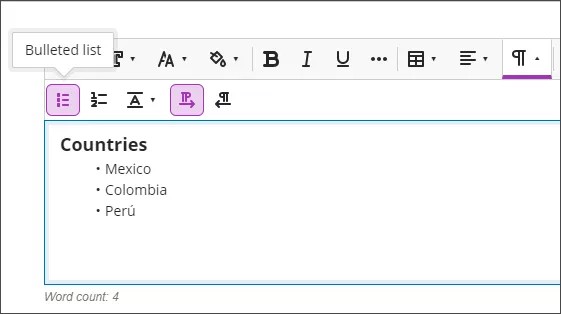
استخدم أزرار القوائم لإنشاء قوائم منسقة. استخدم الرموز النقطية للقوائم غير المرتبة، أو الأرقام أو الأحرف للقوائم المرتبة. لا تنشئ القوائم يدويًا باستخدام أحرف خاصة.
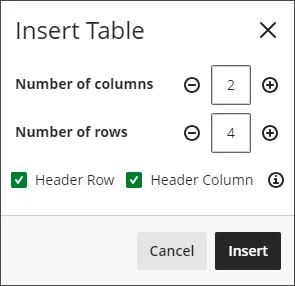
الجداول
استخدم الجداول للبيانات الجدولية — وليس لتخطيطات الصفحة. حدد ما إذا كنت تريد تضمين صف رأس أو عمود رأس في إعدادات الجدول.
قدّم تعليقات وصفية لمحتوى الوسائط المتعددة لديك.
عندما تضيف محتوى فيديو أو محتوى وسائط متعددة آخر إلى مقررك الدراسي، يجب عليك تضمين تعليقات وصفية للمحتوى للتأكد من أن المستخدمين الذين يعانون ضعفًا في السمع يمكنهم استيعابه.
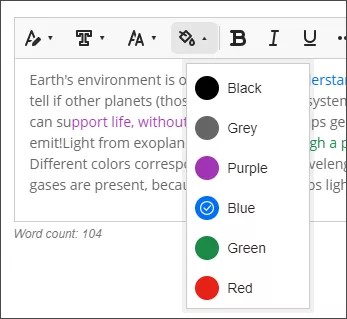
استخدم ألواناً ذات تباين كافٍ
بشكل عام، استخدم الألوان الداكنة على الخلفيات الفاتحة أو الباهتة والعكس صحيح. تفي ألوان الخطوط التي يوفرها محرر المحتوى بالحد الأدنى من التباين بخلفية بيضاء.
وللتحقق من الحد الأدنى لتباين الخطوط، يمكنك استخدام أداة مدقق التباين.
إعداد التسهيلات
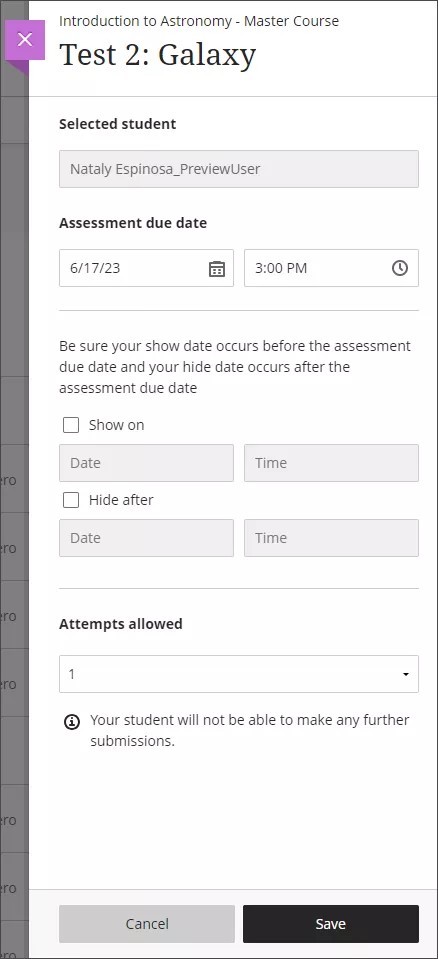
Blackboard LMS يسمح للمدرسين بإعداد تسهيلات للاختبارات بناءً على الاحتياجات الفردية، مثل عندما يحتاج الطالب إلى مزيد من الوقت، أو محاولات إضافية، أو خيارات عرض مختلفة، أو موقع اختبار بديل.
استثناءات التقييم
باستخدام هذه الإعدادات، يمكن للمدرّسين إضافة استثناءات إلى إعدادات الإتاحة المحددة لاختبار أو تقييم لفرد أو مجموعة من الطلاب. وتوفر الاستثناءات وسائل مساعدة للطلاب ذوي الإعاقة، مثل السماح بمزيد من الوقت أو المحاولات للاختبار.