محرر المحتوى الجديد (الإصدار التجريبي)
Note
تمت ترجمة هذه الوثيقة باستخدام الترجمة الآلية المدعومة بالذكاء الاصطناعي. تُقدَّم الترجمات «كما هي» على وضعها القائم دون أي ضمان بشأن دقتها. تُعد النسخة الإنجليزية من هذا المحتوى هي المصدر الرسمي والمعتمد.
إذا كانت مؤسستك تشارك في برنامج الوصول المبكر لمحرر المحتوى الجديد الخاص بمستندات Blackboard، فيمكنك استخدام النسخة التجريبية من محرر المحتوى عند إنشاء مستند أو إضافة كتلة محتوى إلى مستند موجود بالفعل. يعمل المحرر الجديد بشكل مشابه جدًّا للمحرر الكلاسيكي: يمكنك إضافة النص وتنسيقه، وإرفاق الملفات، وإدراج الوسائط والروابط والجداول.
لا يدعم الإصدار التجريبي لمحرر المحتوى حتى الآن جميع ميزات محرر المحتوى التقليدي. للاطلاع على مقارنة بين الميزات، يرجى الرجوع إلى جدول مقارنة محرر المحتوى.
الوصول إلى الإصدار التجريبي من محرر المحتوى
إنشاء مستند جديد:
في صفحة محتوى المقرر الدراسي، حدد علامة الجمع لإنشاء محتوى جديد وحدد إنشاء.
في النافذة التي تظهر، حدد مستند.
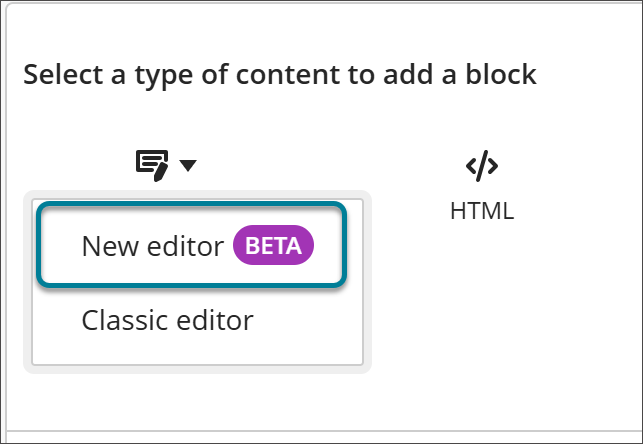
حدد المحتوى واختر المحرر الجديد (بيتا).
إضافة كتلة محتوى إلى مستند قائم:
في صفحة "محتوى المقرر"، حدد تحرير من قائمة مزيد من الخيارات (...) الخاصة بالمستند.
حدد علامة الجمع لإضافة كتلة محتوى.
حدد المحتوى واختر المحرر الجديد (بيتا).
تحويل المحتوى القائم إلى الإصدار التجريبي لمحرر المحتوى
يمكنك تحويل المحتوى الذي تم إنشاؤه باستخدام محرر المحتوى الكلاسيكي إلى الإصدار التجريبي لمحرر المحتوى.
افتح مستندًا يحتوي على كتلة محتوى تم إنشاؤها باستخدام محرر المحتوى الكلاسيكي.
حدد رابط تجربة المحرر الجديد الموجود أسفل المحرر.

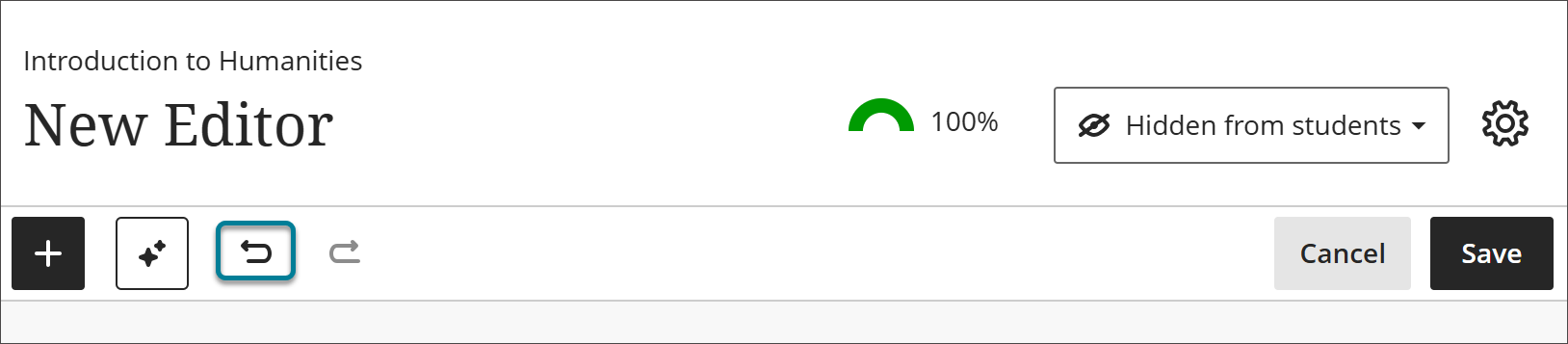
يتم تحويل المحتوى من محرر المحتوى الكلاسيكي إلى الإصدار التجريبي لمحرر المحتوى. إذا كان المحتوى الخاص بك يحتوي على أي ميزات لا يدعمها الإصدار التجريبي لمحرر المحتوى، فستتم إزالة تلك الميزات أثناء عملية التحويل. تظهر نافذة منبثقة توضح أنه في حال حفظ التغييرات، لن يكون بالإمكان التراجع عن عملية التحويل.
راجع المحتوى بعناية للتأكد من أن كل شيء صحيح وأنك تريد الاحتفاظ بالتحويل. إذا فقدت محتوى ما ولم تكن راضيًا عن النتيجة، فيمكنك استخدام زر تراجع على مستوى المستند (وليس زر تراجع الموجود في محرر المحتوى) للتراجع عن عملية التحويل.
تجربة المستخدم للمرة الأولى
عندما تفتح الإصدار التجريبي لمحرر المحتوى للمرة الأولى، تظهر نافذة منبثقة تُبرز على بعض التغييرات التي طرأت على المحرر وتشرح كيفية إرسال ملاحظاتك.
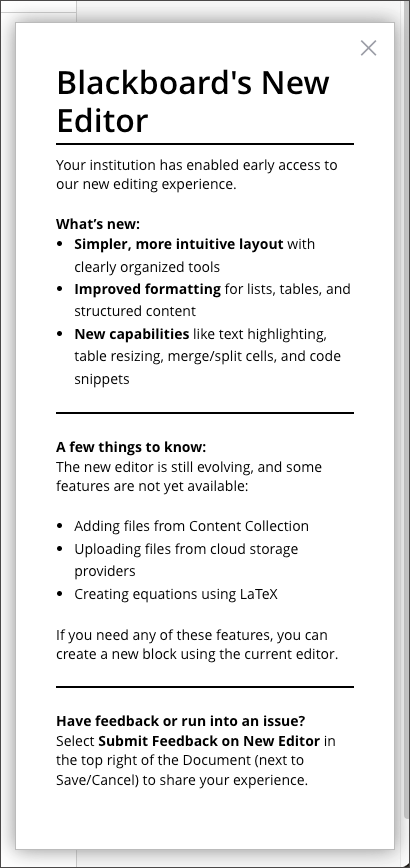
ما الجديد في الإصدار التجريبي لمحرر المحتوى
تصميم جديد لشريط الأدوات وهيكل القوائم
توفر لك قوائم تحرير وتنسيق وإدراج عرضًا نصيًّا ومنظَّمًا لجميع خيارات المحرر. ويسهل هذا عليك العثور على الخيار الذي تحتاجه، ولا سيما على الأجهزة المحمولة.
تحرير: تراجع، إعادة، مسح التنسيق
التنسيق: أنماط النص وخصائص الخطوط وأنماط الفقرات والرموز والجداول
إدراج: كل ما يمكنك إدراجه في محرر المحتوى
يعرض شريط الأدوات المستند إلى الرموز خيارات التحرير والتنسيق والإدراج الأكثر استخدامًا.
يعرض شريط الأدوات المدمج الخيارات ذات الصلة بما قمت بتحديده. على سبيل المثال، إذا حددت جدولاً، فستتمكن من الوصول بسرعة إلى خيارات الجدول. تظهر أشرطة الأدوات المدمجة للجداول، وعمليات رفع الملفات، والصور، والملفات الصوتية، ومقاطع الفيديو.
التنقل باستخدام لوحة المفاتيح
يمكنك استخدام لوحة المفاتيح للوصول إلى شريط القوائم وشريط الأدوات وشريط الأدوات المضمّن.
المساحة
نظام التشغيل Windows
نظام التشغيل Mac OS
شريط القوائم
Alt + F10
Fn + Opt + F10
شريط الأدوات
Alt + F11
Fn + Opt + F11
شريط الأدوات المدمج
Alt + F9
Fn + Opt + F9
يؤدي النقر على زر اختصارات لوحة المفاتيح الموجود على شريط الأدوات إلى فتح مرجع مركزي يُغطي التنقل بين شريط القوائم وشريط الأدوات وشريط الأدوات المدمج والمحرر، بالإضافة إلى تغيير حجم الصور باستخدام لوحة المفاتيح.
تعرض قائمتا تحرير وإدراج اختصارات لوحة المفاتيح بجوار الإجراءات الشائعة.
دعم محسن للجداول
امتلك القدرة على إنشاء الجداول باستخدام سير عمل مبسط يجمع بين تحديد الصفوف والأعمدة وخيارات الرؤوس.
استخدم مفتاح Tab للتنقل بسرعة بين خلايا الجدول.
حدد خلية واحدة أو أكثر لتطبيق التنسيق على مستوى الخلية.
تدعم عمليات تحرير الجداول وظيفتي "التراجع" و"إعادة" بشكل كامل.
إدخال مقتطفات الكود وكتل الكود مباشرة في خلايا الجدول.
دمج الخلايا وتقسيمها لإنشاء تخطيطات أكثر تعقيدًا وتنظيم محتوى الجدول بشكل أفضل.
تعديل عرض الأعمدة لتناسب المحتوى لديك وتحسين سهولة القراءة.
تُظهر الجداول التي يزيد عرضها عن مساحة المحتوى الآن شريط تمرير أفقيًا.
دعم محسن للقوائم
تستخدم القوائم المتداخلة مسافات بادئة أقل وأنماطًا مختلفة من الرموز النقطية حسب مستوى العمق، مما يسهل متابعة التسلسل الهرمي للقائمة.
تحافظ القوائم المرتبة على تسلسل الترقيم الصحيح الخاص بها أثناء تحرير المحتوى.
يمكنك دمج عناصر القوائم المرتبة وغير المرتبة ضمن القائمة نفسها. يمكنك في كل مستوى تحديد نمط الترقيم بالنقاط أو الأرقام الذي تريده.
تؤدي فواصل الأسطر الناعمة (Shift + Enter في نظام Windows، وShift + Return في نظام Mac) إلى الاحتفاظ بعنصر القائمة الحالي، بينما تؤدي فواصل الأسطر الصلبة إلى بدء عنصر جديد في القائمة.
لا توجد حدود لمستوى التداخل، وتعرض القوائم ذات التداخل الكثيف شريط تمرير أفقي.
دعم محسّن للارتباطات
اضغط على Ctrl + K (في نظام Windows) أو Cmd + K (في نظام Mac) لفتح مربع حوار الارتباط.
حدد النص ثم قم بلصق عنوان URL في محرر المحتوى لتحويل النص المحدد إلى ارتباط قابل للنقر.
اكتب عنوان URL مستقلاً أو الصقه لتحويله تلقائيًا إلى رابط قابل للنقر.
ملاحظة
أفضل الممارسات: لضمان توافق المحتوى مع إرشادات WCAG، قم بتزويد الارتباطات بنص وصفي بدلاً من عنوان URL أولي. استخدم مربع حوار الارتباط (حدد رمز الارتباط، أو اضغط على Ctrl+K/Cmd+K) لإضافة نص وصفي للارتباط.
خيارات تنسيق محسّنة
استخدم مقتطفات الكود المدمجة بالإضافة إلى كتل الكود الكاملة لتحقيق مزيد من المرونة عند توثيق الكود.
قلِّص حجم الصور إلى 100 بكسل كحد أدنى.
يمكنك تغيير حجم الصور مباشرةً في محرر المحتوى.
ضع مسافة بادئة للفقرات باستخدام خيار زيادة المسافة البادئة في شريط الأدوات أو في قائمة تنسيق. يمكنك عمل مسافة بادئة للسطر الأول من الفقرة أو للفقرة بأكملها، حسب مكان وجود المؤشر.
إرسال ملاحظات حول الإصدار التجريبي لمحرر المحتوى
يمكنك إرسال ملاحظاتك حول المحرر مباشرةً إلى Blackboard.
حدد زر إرسال الملاحظات الموجود بجوار قائمة إدراج لفتح نموذج الملاحظات. يجمع النموذج تلقائيًّا المعلومات بشأن المرحلة التي وصلت إليها في عملية تقديم الطلب عند إرساله.
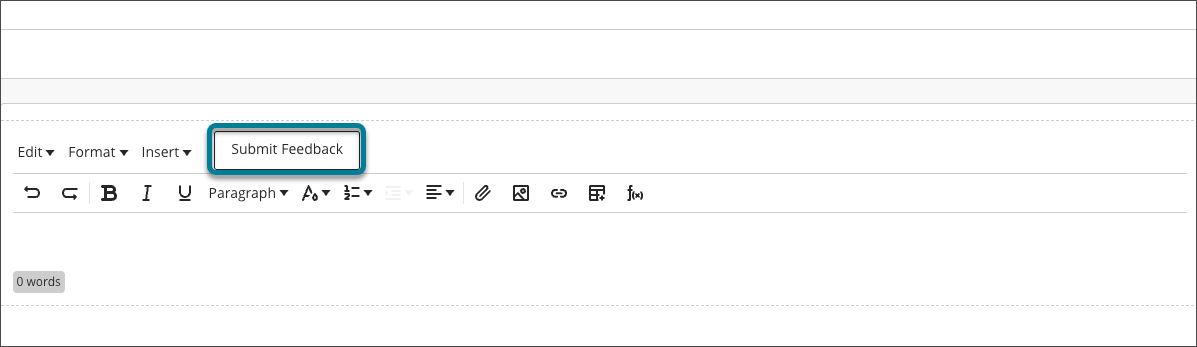
أدخل ملاحظاتك.
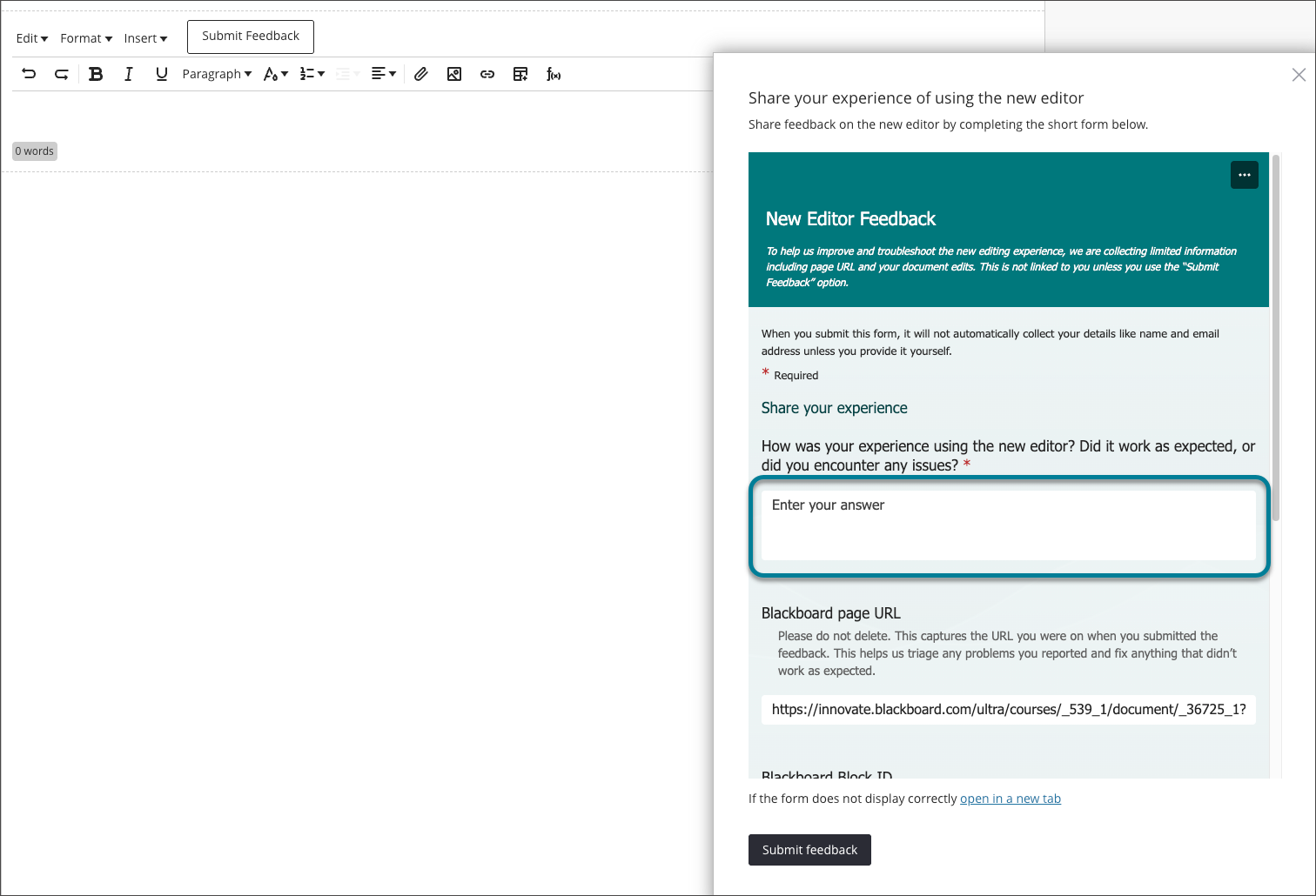
اختر زر إرسال الملاحظات الموجود في النموذج.