نظرة عامة على الطالب
Note
تمت ترجمة هذه الوثيقة باستخدام الترجمة الآلية المدعومة بالذكاء الاصطناعي. تُقدَّم الترجمات «كما هي» على وضعها القائم دون أي ضمان بشأن دقتها. تُعد النسخة الإنجليزية من هذا المحتوى هي المصدر الرسمي والمعتمد.
استخدم "نظرة عامة على الطالب" كمكان موحد يمكنك فيه الحصول على معلومات ذات صلة حول الطالب وتخصيص اتصالاتك معه. يمكنك الاطلاع على مستوى أداء طلابك على مدار الوقت باستخدام التحليلات. يمكنك أيضًا استخدام ميزة "رسالة" للمتابعة مع الطالب بسرعة بشأن أي من المعلومات الموجودة في "نظرة عامة على الطالب".
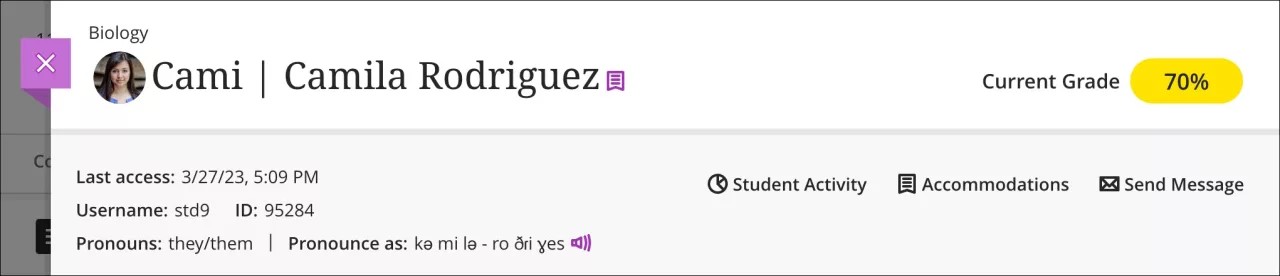
يتضمن رأس صفحة "نظرة عامة على الطالب" معلومات مهمة حول طلابك. ستعثر على ما يلي:
اسم الطالب ولقبه (اسم عائلته)
تاريخ آخر مرة وصل فيها الطالب إلى مقررك الدراسي
التقدير الكلي، إذا كنت قد قمت بتشغيل هذه الميزة
الوسائل المساعدة، إذا كنت قد أضفت أيًا منها بخصوص تواريخ الاستحقاق أو الحدود الزمنية
"نظرة عامة على الطالب" تحتوي أيضًا على معلومات إضافية، إذا كان الطالب قد قدم أي معلومات:
الاسم الإضافي
اسم المستخدم
معرّف الطالب
الضمائر
وصف النطق
تسجيل نُطق الاسم
يمكن الوصول إلى ثلاث ميزات أخرى من "نظرة عامة على الطالب":
تقرير "نشاط الطالب". هذا يوفر لك نظرة عامة على كيفية تفاعل الطالب مع مقررك الدراسي بمرور الوقت. يمكنك مراقبة مدى تغير مشاركة الطالب وأدائه بصفة أسبوعية. يمكنك زيارة موضوع "بيانات نشاط الطالب في المقرر الدراسي" للحصول على المزيد من المعلومات حول الميزة.
الوسائل المساعدة. يمكنك توفير وسائل مساعدة بخصوص تاريخ الاستحقاق والحد الزمني لطلاب محددين.
إرسال الرسائل. يمكنك التواصل مع طلابك بشأن تقديراتهم أو التقدم الذي أحرزوه.
نظرة عامة على الطالب
يمكنك الوصول إلى "نظرة عامة على الطالب" من خلال خمسة مواقع مختلفة:
دفتر التقديرات في علامة تبويب "الطلاب"
قائمة الطلاب
الرسائل
المناقشات
طريقة عرض الجدول لتقرير "نشاط المقرر الدراسي". يمكنك زيارة تقرير نشاط المقرر الدراسي للحصول على المزيد من المعلومات حول التقرير.
عند أية نقطة وصول، حدد اسم الطالب لإحضار صفحة "نظرة عامة على الطالب".
علامة تبويب "التقديرات"
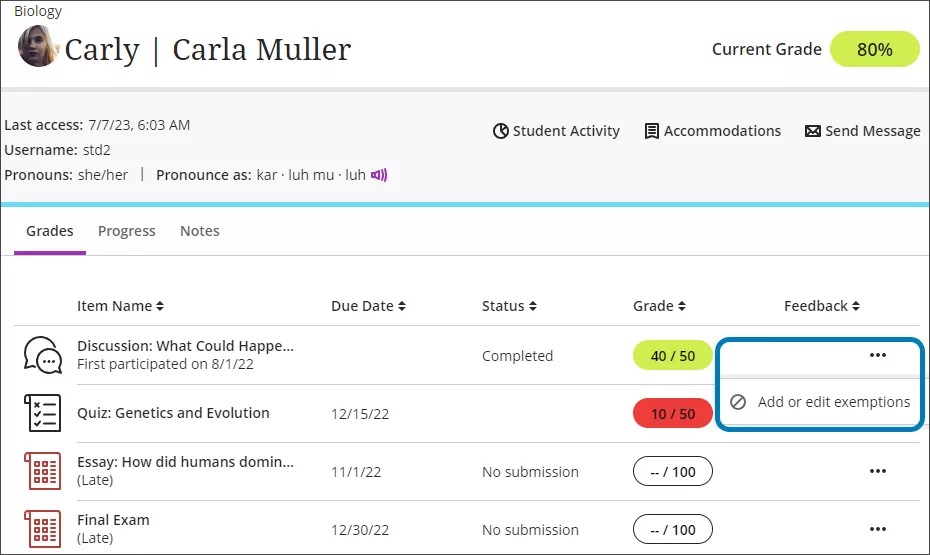
توجد خمسة أعمدة في علامة تبويب "التقديرات":
اسم العنصر
تاريخ الاستحقاق
الحالة
التقدير
الملاحظات
يمكن فرز كل عمود بترتيب تصاعدي أو تنازلي. حدد رمز علامة الحذف لاستبعاد أي عنصر من التقييم بالنسبة لهذا الطالب بالتحديد. تفضل بزيارة منح الاستثناءات والإعفاءات لمزيد من المعلومات.
حدد أي مكان في الصف لإظهار الواجب المرسل الخاص بالطالب لكل عنصر. يمكنك وضع تقدير للعنصر أو مراجعته من هذه اللوحة. ستعمل العناصر القابلة للتقدير بشكل مختلف بحسب نوع العنصر القابل للتقدير والإعدادات المتاحة لتلك الميزة.
علامة تبويب "التقدم"
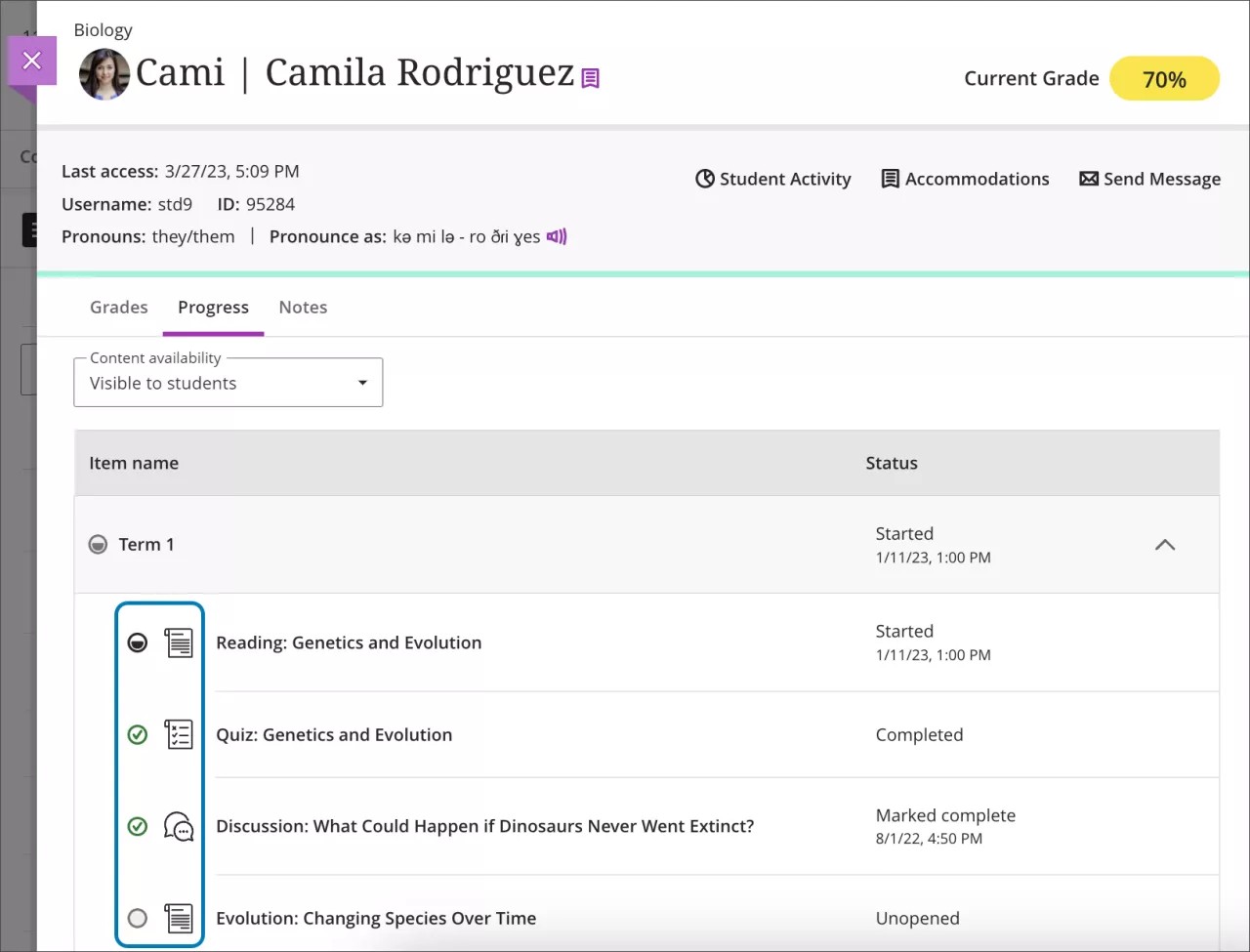
تعرض علامة تبويب "التقدم" أسماء العناصر وحالاتها. بشكل افتراضي، لا تعرض علامة التبويب إلا المحتوى المرئي للطلاب فقط. توجد أربع حالات:
لم يتم الفتح، موضح بواسطة رمز دائرة
تم البدء، موضح بواسطة رمز دائرة نصف ممتلئة
مكتمل، موضح بعلامة اختيار خضراء
تم وضع علامة مكتمل عليه، موضح أيضًا بواسطة علامة الاختيار الخضراء
يمكنك تغيير عامل التصفية لإظهار كل المحتوى باستخدام القائمة توافر المحتوى الموجودة في أعلى علامة التبويب وتحديد الكل. تتضمن طريقة العرض هذه العناصر غير المرئية للطالب. هذا يساعدك في فهم تقدم الطلاب في جميع محتويات المقرر الدراسي بشكل أفضل.
انتقل إلى "تتبع التقدم" لمزيد من المعلومات حول هذه الميزة.
علامة تبويب "الملاحظات"
تتيح لك ميزة "الملاحظات" ترك ملاحظات لنفسك وللمدرّسين الآخرين في المقرر الدراسي بشأن طلابك. الملاحظات تكون خاصة، ولا يمكن الوصول إليها إلا بواسطة المدرّسين والمسؤولين وأصحاب الأدوار الأعلى.
ميزة "الملاحظات" لها العديد من الاستخدامات في التفاعل مع الطلاب والاسترشاد بها في طريقة تدريسك:
يمكنك تتبع تطور الطالب بمرور الوقت وترك ملاحظات مفيدة حول التقدم الذي أحرزه
يمكنك تدوين الاتفاقيات مع الطالب، مثل تمديد في واجب أو اجتماع
يمكنك ترك ملاحظات بشأن الطلاب الذين لديهم مشكلات سلوكية أو سوابق عدم أمانة أكاديمية
يمكنك تسجيل اعتبارات بخصوص التقدير، مثل أن الطالب يواجه صعوبات في المنزل أو أخذ إجازة مرضية
تحديد علامة تبويب الملاحظات. يمكنك مراجعة الملاحظات القديمة أو إضافة ملاحظة جديدة. تظهر أحدث الملاحظات في أعلى القائمة. حدد داخل حقل "إضافة ملاحظة" لإنشاء ملاحظة.
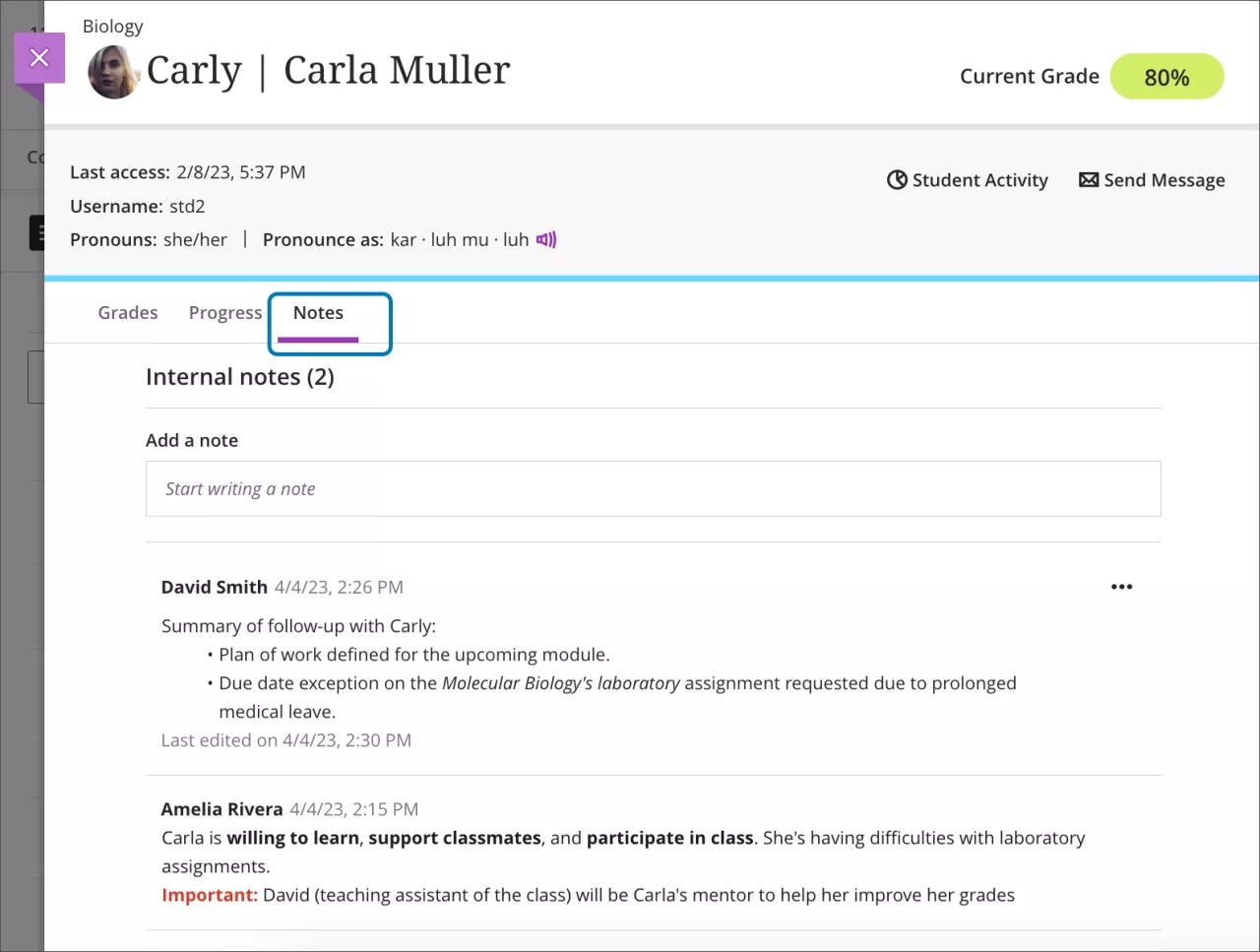
يحتوي محرر المحتوى على خيارات متعددة بخصوص التنسيق. على سبيل المثال، يمكنك جعل النص غامقًا أو مائلاً، وتغيير الألوان، وتطبيق الأنماط، وضبط حجم الخط.
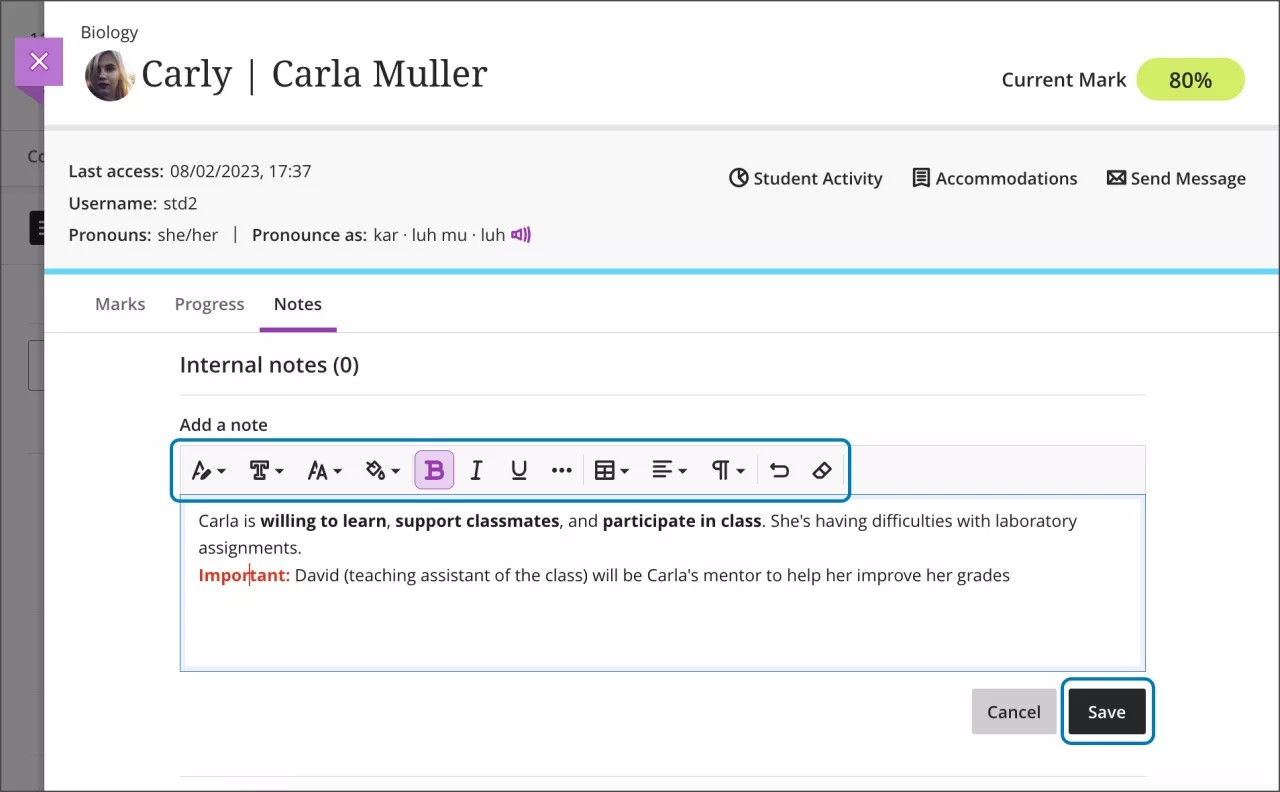
حدد "حفظ" لحفظ ملاحظتك. تحتوي كل ملاحظة على كاتب الملاحظة وطابع زمني يحتوي على تاريخ إنشائها. يمكنك الرجوع إلى ملاحظاتك القديمة لتحريرها أو حذفها عن طريق تحديد رمز القطع. لا يمكن للمدرسين الآخرين تحرير ملاحظاتك ولا يمكنك تحرير ملاحظات المدرسين الآخرين. عند تحرير ملاحظة، سيكون هناك طابع زمني منفصل للإصدار الأحدث.

ملاحظة
يمكن للمسؤولين تنظيف علامة تبويب "الملاحظات" في حالات الملاحظات القديمة أو التي ليست ذات صلة. ويمكن أيضًا حذف التعليقات المضرة بهذه الطريقة.
علامة التبويب "سجل النشاطات"
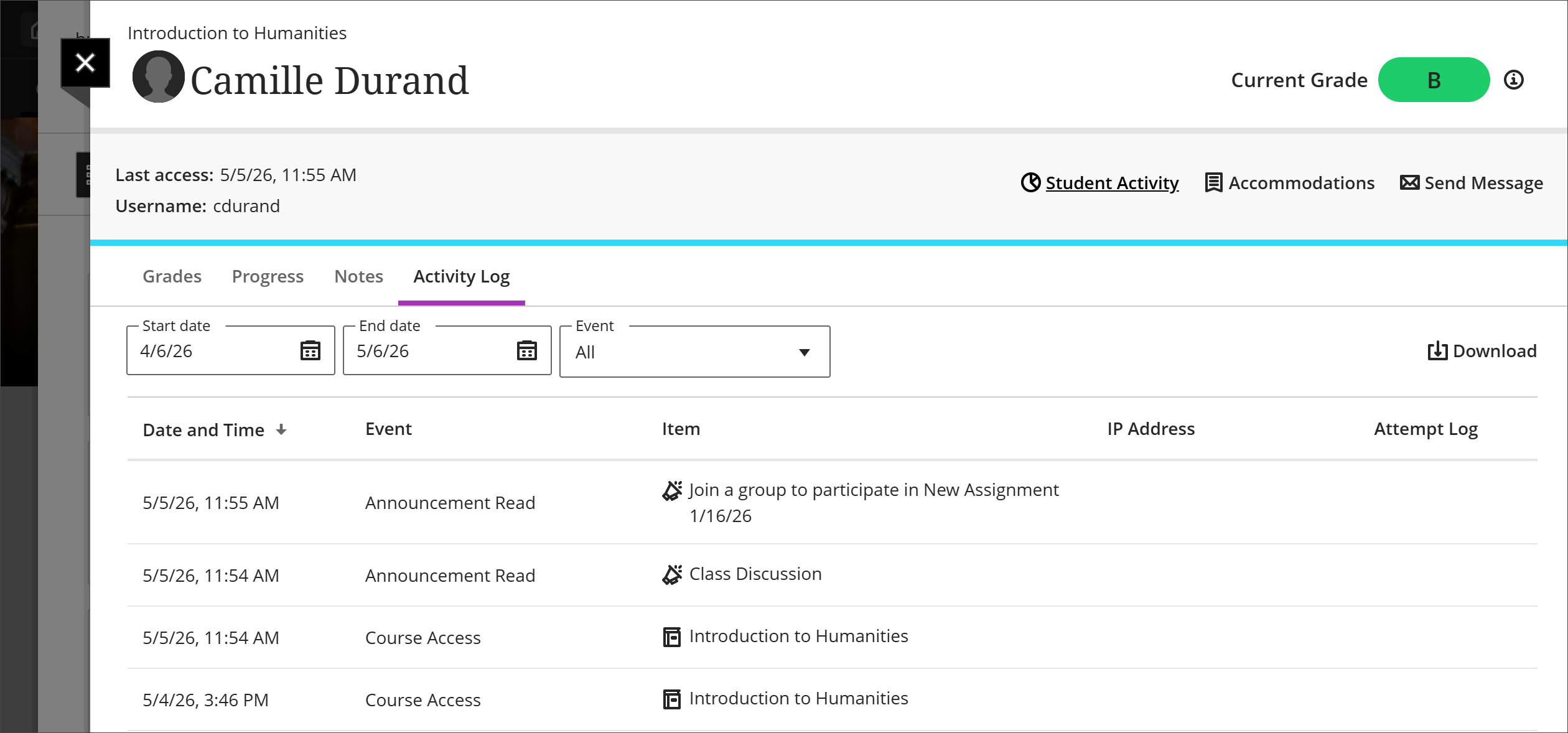
تحتوي علامة التبويب "سجل الأنشطة" على سجل بجميع الإجراءات التي قام بها الطالب في المقرر الدراسي. تُدرَج الأحداث في جدول يتضمن الأعمدة التالية:
التاريخ والوقت
الحدث
العنصر
عنوان IP
سجل المحاولات
يتم تضمين عناوين IP في عمليات إرسال التقييمات والمسودات.
يمكن فرز الجدول ترتيبًا تصاعديًا أو تنازليًا حسب التاريخ والوقت. يمكنك تصفية السجل حسب التاريخ ونوع الحدث، وهو يغطي فترة الـ 120 يوماً الماضية. لن يتم تخزين أي معلومات أقدم من ذلك. قد يستغرق تحديث السجل ما يصل إلى 20 دقيقة منذ آخر مرة قام فيها الطالب بإجراء ما.
يمكنك تنزيل السجل لمشاركته مع الآخرين. تُطبَّق أي عوامل تصفية تُطبَّق على السجل أيضًا على الملف الذي يتم تنزيله. يتم تنزيل أول 1000 حدث فقط.
علامة التبويب "الإعلانات"
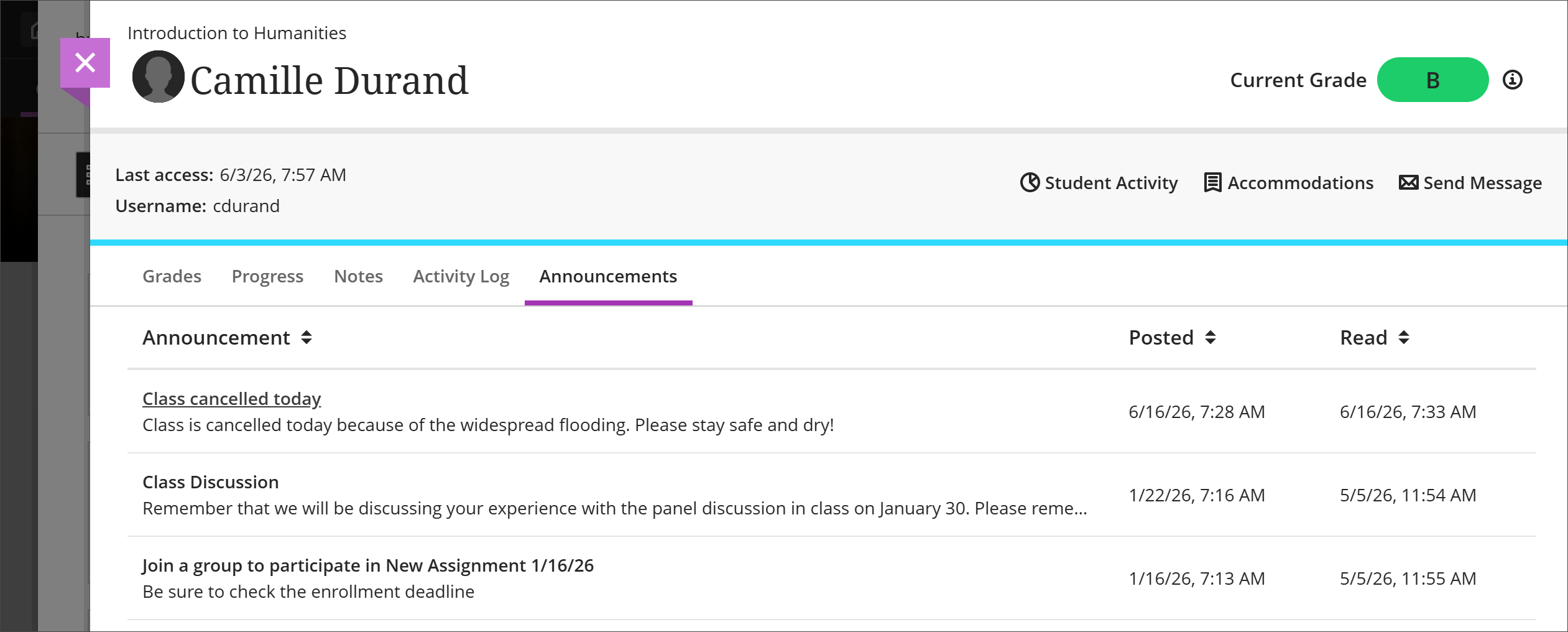
تُدرج علامة التبويب "الإعلانات" كل إعلان، وتاريخ ووقت نشره، وكذلك تاريخ ووقت قراءته، في حال كان الطالب قد قرأه.