الموافقة على التقديرات
Note
تمت ترجمة هذه الوثيقة باستخدام الترجمة الآلية المدعومة بالذكاء الاصطناعي. تُقدَّم الترجمات «كما هي» على وضعها القائم دون أي ضمان بشأن دقتها. تُعد النسخة الإنجليزية من هذا المحتوى هي المصدر الرسمي والمعتمد.
يمكن للمؤسسات التي تستخدم أداة تصدير التقديرات المجانية أو التي لديها ترخيص لملحق رحلة التقديرات الموافقة على تقديراتها للتصدير إلى نظام معلومات الطالب (SIS). سير العمل الأكثر شيوعًا هو أن يقوم المدرسون أو المعتمدون الآخرون بالموافقة على التقديرات أولاً. ثم يتم سحب هذه التقديرات المعتمدة وفقا لجدول زمني تم تكوينه من قبل المسؤول إلى ملف واحد لجميع المقررات الدراسية. يتم تصدير هذا الملف إلى SIS. سير عمل محتمل آخر، إذا تم تشغيله من قبل المؤسسة، هو أن يقوم المدرسون أو المصنفون باستخراج التقديرات بدلا من الموافقة عليها. يقوم هذا الاستخراج بإنشاء ملف واحد من هذا المقرر الدراسي فقط للتصدير.
يمكن فقط للمستخدمين الذين لديهم الأدوار الصحيحة، والتي تم تكوينها في إعدادات استخراج التقدير، الموافقة على التقدير أو استخراجه.
ملاحظة
If the approved grades include override notations, Grade Export sends the notations to the SIS exactly as entered in the Gradebook.
الوصول إلى سير عمل الموافقة على التقدير والنقل
الدورة الأصلية
تسجيل الدخول إلى Blackboard LMS.
حدد مقررك الدراسي.
حدد الموافقة على التقدير وتحويله من أدوات المقرر الدراسي.
دورة الترا
تسجيل الدخول إلى Blackboard LMS.
حدد مقررك الدراسي.
حدد عرض أدوات المقرر الدراسي و المؤسسة من الكتب والأدوات.
حدد الموافقة على التقدير والتحويل.
الموافقة على التقديرات
الموافقة على جميع التقديرات في مقرر دراسي
حدد خانة الاختيار الخاصة بالمقرر الدراسي.
حدد الموافقة على التقدير.
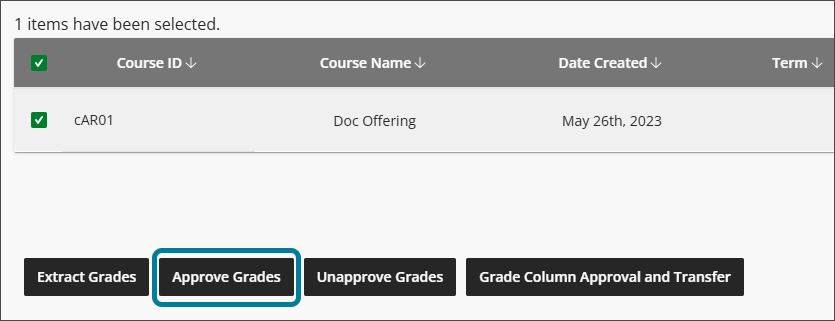
حدد الموافقة على التقدير في النافذة التي تظهر.
يتم تحديث الحالة إلى معتمد.
ملاحظة
من الشائع الموافقة على عمود معين أو التقديرات المحددة ، كما هو مفصل في الخطوات التالية.
الموافقة على أعمدة التقدير معينة
حدد خانة الاختيار الخاصة بالمقرر الدراسي.
حدد الموافقة على عمود التقدير وتحويله.
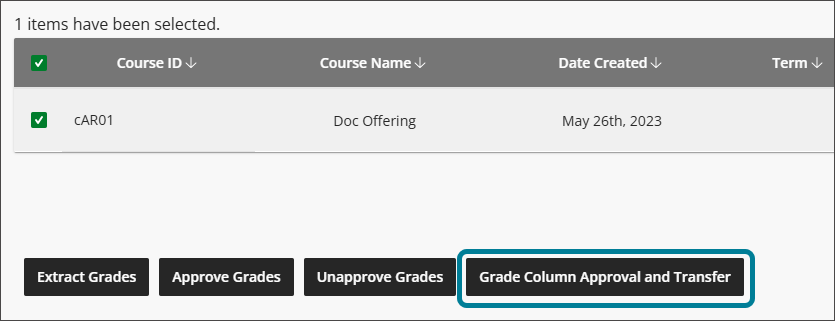
اختياريا، استخدم مربع البحث لتصفية أعمدة التقدير المعروضة.
حدد خانات الاختيار لأعمدة التقدير المطلوبة.
حدد الموافقة على التقدير.
حدد الموافقة على التقدير في النافذة التي تظهر.
يتم تحديث الحالة إلى معتمد.
الموافقة على تقديرات معينة داخل عمود التقدير
حدد خانة الاختيار الخاصة بالمقرر الدراسي.
حدد الموافقة على عمود التقدير وتحويله.
اختياريا، استخدم مربع البحث لتصفية أعمدة التقدير المعروضة.
حدد خانة الاختيار لعمود التقدير المطلوب.
حدد الموافقة على التقدير والتحويل.
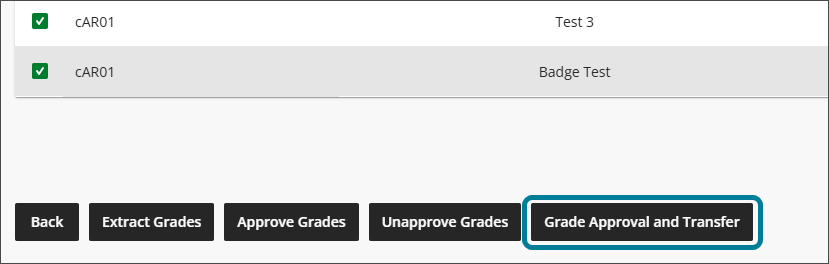
حدد خانات الاختيار للتقديرات المطلوبة.
حدد الموافقة على التقدير.
حدد الموافقة على التقدير في النافذة التي تظهر.
يتم تحديث الحالة إلى معتمد.
لاحظ أنه إذا تمت الموافقة على جزء فقط من التقديرات في عمود التقدير، فسيظهر عمود حالة الموافقة موافق عليه جزئيا. تنتقل هذه الحالة مرة أخرى من خلال كل أصل إلى مستوى المقرر الدراسي، حتى إذا تمت الموافقة جزئيا على عمود التقدير واحد فقط. ستظهر حالة المقرر الدراسي على أنها معتمدة جزئيا إذا لم تتم الموافقة على جميع التقديرات الخاصة بالعمود أو إذا لم تتم الموافقة على جميع أعمدة التقديرات الخاصة بالمقرر الدراسي.
الدرجات غير المصادقة عليها
انتقل إلى المقرر الدراسي أو العمود أو التقدير المناسب وحدده.
أدخل رسالة غير معتمدة إذا كانت مطلوبة (أو مرغوبة) في عمود رسالة غير معتمدة.
حدد عدم الموافقة على التقدير.
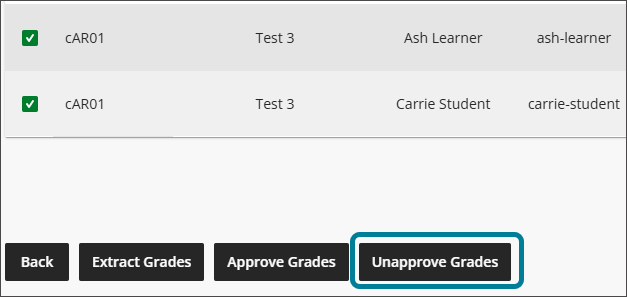
حدد إلغاء الموافقة على التقديرات في النافذة التي تظهر لإلغاء الموافقة على التقديرات.
يتم تحديث الحالة إلى غير معتمد.
استخراج التقدير
لتجاوز عملية الموافقة وإنشاء ملف إخراج واحد لمقررك الدراسي على الفور يمكن تصديره إلى SIS، اختر الزر استخراج التقديرات في أي وقت بدلا من الزر الموافقة على التقديرات. (إذا كنت لا ترى الزر استخراج التقديرات، فهذا يعني أن المؤسسة لم تقم بتمكين هذا الخيار.) سيؤدي هذا إلى تحديث حالة الموافقة إلى مستخرجة.
لاحظ أنه إذا تم استخراج جزء فقط من التقديرات في عمود التقدير، فسيظهر العمود حالة الموافقة مستخرجا جزئيا. تنتقل هذه الحالة مرة أخرى من خلال كل أصل إلى مستوى المقرر الدراسي، حتى إذا تم استخراج عمود التقدير واحد فقط جزئيا. ستظهر حالة المقرر الدراسي على أنها مستخرجة جزئيا إذا لم يتم استخراج جميع التقديرات الخاصة بالعمود أو إذا لم يتم استخراج جميع أعمدة التقديرات الخاصة بالمقرر الدراسي.
اترك تعليقات على عمود التقدير
ملاحظة
تتوفر هذه الميزة فقط للمؤسسات التي لديها ترخيص رحلة التقديرات.
إذا قامت الإدارة بتمكين إعداد تمكين ملاحظات المدرس، فسيظهر عمود ملاحظات على مستوى التقديرات الفردية إذا كانت هناك أعمدة محسوبة أو يدوية. سيتمكن المدرسون أو مصنفو التقديرات من الوصول إلى زر التعليقات على هذه الأعمدة لإضافة تعليقات إلى تقدير الطالب.
انتقل إلى عنصر التقدير.
حدد أيقونة التعليق في عمود التعليقات للطالب معين.
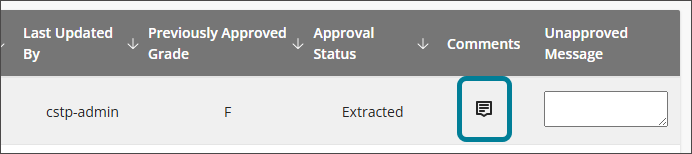
اكتب تعليقا في مربع النص (يوجد حد أقصى يبلغ 255 حرفا).
حدد حفظ لحفظ التعليق.
احذف تعليقا، إذا لزم الأمر، عن طريق تحديد أيقونة التعليق (التي أصبحت الآن حمراء) مرة أخرى ثم تحديد أيقونة سلة المهملات.