روابط الويب
Note
تمت ترجمة هذه الوثيقة باستخدام الترجمة الآلية المدعومة بالذكاء الاصطناعي. تُقدَّم الترجمات «كما هي» على وضعها القائم دون أي ضمان بشأن دقتها. تُعد النسخة الإنجليزية من هذا المحتوى هي المصدر الرسمي والمعتمد.
ما هو رابط الويب؟
تسمح روابط الويب للمستخدمين بالرجوع بسهولة إلى المحتوى الموجود خارج مقررك الدراسي. استخدم رابط ويب من أجل الربط بموقع ويب تريد من الطلاب الوصول إليه بجانب المواد الأخرى في مقررك الدراسي. على سبيل المثال، قد ترغب في توجيه الطلاب إلى قاموس خارجي أو موسوعة مفردات خارجية لاستخدامها أثناء كتابة الواجب.
استخدام روابط الويب
لإضافة رابط، حدد إنشاء من خيار علامة الجمع في صفحة محتوى المقرر الدراسي حيث تريد أن يظهر الرابط. هذا يؤدي إلى فتح لوحة "Create Item" (إنشاء عنصر). حدد خيار "Link" (رابط).
![صورة صفحة محتوى المقرر الدراسي مع فتح لوحة إنشاء عنصر. يبرز المربع الأزرق خيار الارتباط في قائمة إنشاء عنصر.]](../../image/img-c64712084e52a2e6ae6f6d4c9d0f3425.png) |
يؤدي هذا إلى فتح صفحة "New Link" (رابط جديد) ذات علامتي تبويب:
إنشاء ارتباط ويب (للارتباط بمواقع ويب خارجية لمقرر دراسي)
إنشاء رابط مقرر دراسي (للربط بمحتوى داخل مقرر دراسي)
حدد علامة التبويب "Create Web Link" (إنشاء رابط ويب) لإضافة رابط ويب.
ملاحظة
يمكن إنشاء روابط الويب في محرر المحتوى بالإضافة إلى لوحة "Create Item" (إنشاء عنصر).
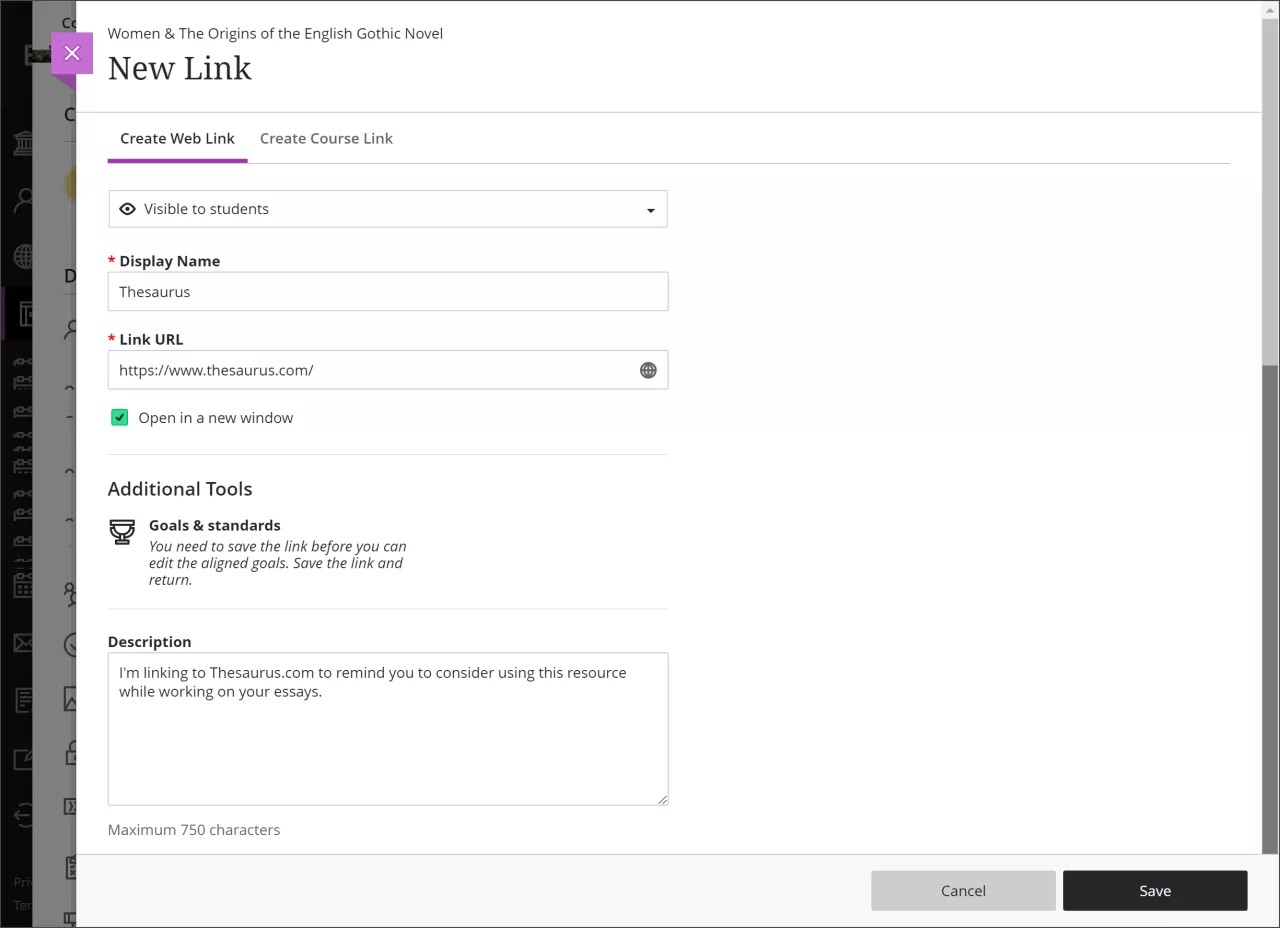
يمكنك اختيار التحديدات التالية في علامة التبويب "Create Web Link" (إنشاء رابط ويب):
رؤية الطلاب. اختر ما إذا كان يجب أن يكون الرابط الجديد مرئيا للطالب.
اسم العرض (الحقل المطلوب المشار إليه بعلامة النجمة الحمراء). اختر اسم عرض للرابط الجديد. سيظهر هذا الاسم في صفحة محتوى المقرر الدراسي حيث أنشأت الرابط الإلكتروني.
عنوان URL للرابط (الحقل المطلوب المشار إليه بعلامة النجمة الحمراء). اختر عنوان URL للارتباط به.
افتح في نافذة جديدة. تسمح لك ارتباطات الويب باختيار ما إذا كنت تريد فتح المحتوى المرتبط في نافذة جديدة. فتح الروابط في نافذة جديدة يعد من أفضل الممارسات المقبولة عمومًا، خاصةً بالنسبة إلى مواقع الويب الخارجية. هذا الأمر يؤدي إلى تجنب قيام ميزات الأمن في المتصفح بمنع المحتوى من الرفع. حدد "Open in a new window" (الفتح في نافذة جديدة) لهذا الخيار.
في حالات أخرى، قد تفضل فتح المحتوى المرتبط في لوحة في المقرر الدراسي الذي بواجهة Ultra. على سبيل المثال، عندما يتم استضافة المحتوى على Blackboard LMS البيئة أو على موقع المؤسسة على الويب، تقل احتمالية حظر المحتوى. إن فتح المحتوى في لوحة في المقرر الدراسي الذي بواجهة Ultra يقدم تجربة أفضل للطلاب. في هذه الحالة، قم بإلغاء تحديد "Open in a new window" (فتح في نافذة جديدة).
أدوات إضافية (الأهداف والمعايير). تحتاج إلى حفظ الرابط قبل أن تتمكن من تعديل الأهداف والمعايير. احفظ هذا الرابط والعودة إليه للتحرير.
وصف. قم بإنشاء وصف أو تعليمات لطلابك. بحد أقصى 750 حرفًا.
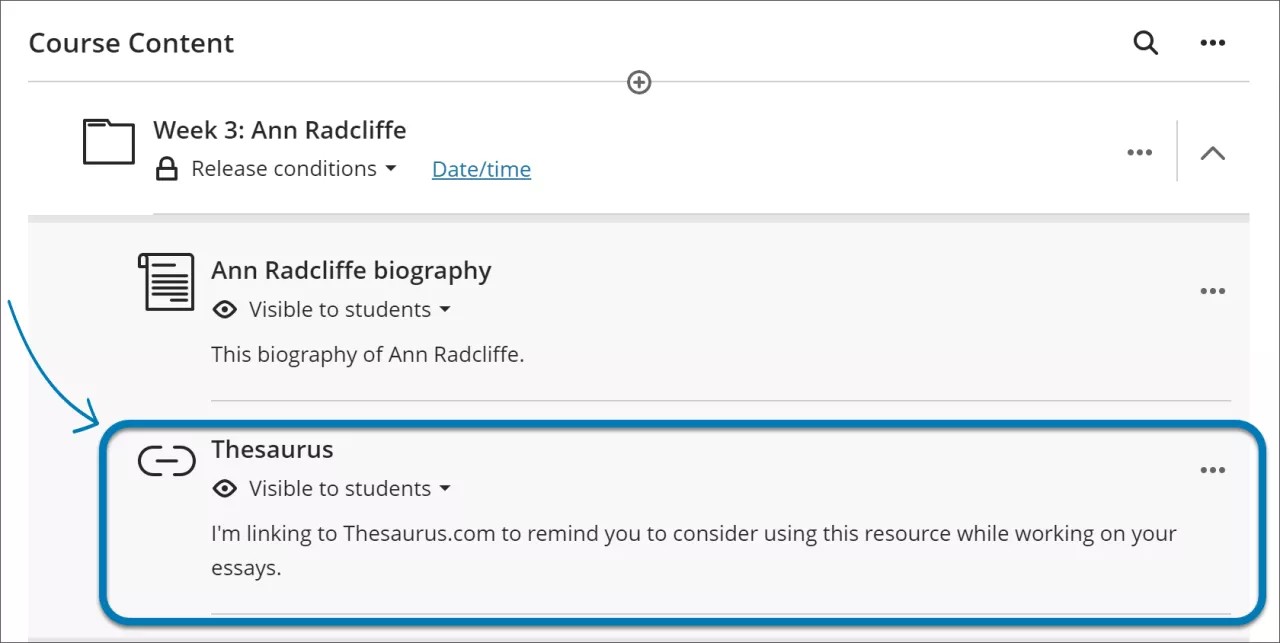
بمجرد أن تنتهي من تحديداتك، حدد "Save" (حفظ) لإنشاء رابط الويب أو "Cancel" (إلغاء) للعودة إلى صفحة "Cource Content" (محتوى المقرر الدراسي). يظهر رابط ويب في صفحة "Course Content" (محتوى المقرر الدراسي) مع رمز رابط بجوار اسم العرض.
ملاحظة
لن يتم عرض بعض المحتوى على لوحة في Blackboard LMS المقرر الدراسي. تظهر لافتة تحذر الطالب من أنه قد لا يتم عرض بعض المحتوى ما لم يتم فتحه في نافذة جديدة. يمكن للطالب اختيار فتح المحتوى في نافذة جديدة أو إغلاق اللافتة.