ORIGINAL إضافة "ملفات" إلى "ملفات المقرر الدراسي"
Note
تمت ترجمة هذه الوثيقة باستخدام الترجمة الآلية المدعومة بالذكاء الاصطناعي. تُقدَّم الترجمات «كما هي» على وضعها القائم دون أي ضمان بشأن دقتها. تُعد النسخة الإنجليزية من هذا المحتوى هي المصدر الرسمي والمعتمد.
يمكنك إضافة ملفات ومجلدات إلى "ملفات المقرر الدراسي" بعدة طرق، بما في ذلك عند قيامك بإنشاء محتوى المقرر الدراسي.
لا يتم حفظ ملفات الطلاب في "ملفات المقرر الدراسي"، ولا يمكنهم رفع العناصر هنا. وعند المشاركة في مقرر دراسي، يمكنهم فقط الاستعراض للوصول إلى الملفات وإرفاقها من أجهزة الكمبيوتر الخاصة بهم.
يمكنك تحميل ملف فردي أو ملفات متعددة أو مجلد واحد أو أكثر إلى ملفات المقرر الدراسي. سيتم رفع محتويات المجلدات وستظهر بشكل فردي في قائمة الرفع. بعد رفع الملفات، يمكنك نقلها إلى مجلدات أخرى حسب الحاجة.
فكرة مفيدة
لتحديد عدة ملفات ومجلدات في إحدى القوائم الموجودة على جهاز يعمل بنظام التشغيل Windows، اضغط على المفتاح Shift وحدِّد العنصر الأول والعنصر الأخير. ولتحديد ملفات ومجلدات خارج التسلسل، اضغط باستمرار على المفتاح Ctrl ثم قم بتحديد كل عنصر تريده. وإذا كنت تستخدم نظام التشغيل Mac، فاستخدم المفتاح Command بدلًا من المفتاح Ctrl.
إضافة ملفات
يمكنك إضافة المحتوى بأربع طرق:
ارفع الملفات والمجلدات في "ملفات المقرر الدراسي" باستخدام وظائف السحب والإفلات أو الاستعراض.
ارفع الملفات من جهاز الكمبيوتر الخاص بك عند قيامك بإنشاء محتوى باستخدام "استعراض جهاز الكمبيوتر الخاص بي".
قم بإنشاء كائنات HTML في "ملفات المقرر الدراسي" ثم قم برفع الملفات.
استخدم WebDAV للرفع والتحرير والإدارة المباشرة للملفات الموجودة في "ملفات المقرر الدراسي" من سطح مكتب الكمبيوتر أو من خلال تطبيقات WebDAV المناسبة.
فكرة مفيدة
سحب الملفات المراد رفعها
في مجلد "ملفات المقرر الدراسي" الذي ترغب في رفع الملفات إليه، أشر إلى رفع وحدد رفع الملفات.
من جهاز الكمبيوتر، افتح المجلد الذي يحتوي على الملفات والمجلدات المطلوب رفعها.
قم بسحب الملفات من جهاز الكمبيوتر الخاص بك إلى "النقطة الفعالة" في المنطقة إرفاق ملفات. يمكنك أيضًا سحب مجلد الملفات، في حالة سماح المستعرض الخاص بك بذلك. وسيتم رفع الملفات كل على حدة.
يمكنك استخدام اسم الملف أو توفير اسم أخر للملف.
حدد عدم إرفاق في صف أي ملفات لا تريد رفعها.
حدد إرسال.
ملاحظة
لن تتمكن من سحب الملفات لرفعها في حال قيام مؤسستك باستخدام إصدار قديم من Blackboard.
الاستعراض للوصول إلى الملفات
في مجلد "ملفات المقرر الدراسي" الذي ترغب في رفع الملفات إليه، أشر إلى رفع وحدد رفع الملفات.
في الصفحة رفع الملفات، حدد استعراض وافتح المجلد الموجود على جهاز الكمبيوتر الخاص بك الذي يحتوي على الملفات والمجلدات المراد رفعها. وقم بتحديد الملفات
تظهر الملفات والمجلدات في مربع الرفع. ولحذف أحد الملفات الموجودة في القائمة، حدد العلامة X الموجودة في العمود إزالة. ستظهر محتويات المجلدات بشكل فردي في قائمة التحميل، ولكن بعد أن يتم إكمال التحميل، سيتم تضمينها في المجلدات الأصل.
حدد إرسال. يعرض شريط الحالة تقدم التحميل.
رفع الملفات المحلية أثناء إنشاء المحتوى
عندما تقوم بإنشاء محتوى في المقرر الدراسي الخاص بك، يمكنك الاستعراض للوصول إلى ملف موجود على الكمبيوتر الخاص بك والارتباط به. يتم حفظ الملفات التي تم تحميلها باستخدام الوظيفة استعراض جهاز الكمبيوتر في مجلد المستوى الأعلى في "ملفات المقرر الدراسي". ولا تمتلك الخيار لتحديد مجلد مختلف عند رفع أحد الملفات. وافتراضيًا، يتم منح كل المستخدمين المسجلين إذن القراءة للملفات التي ترفعها إلى مقررك الدراسي بهذه الطريقة.
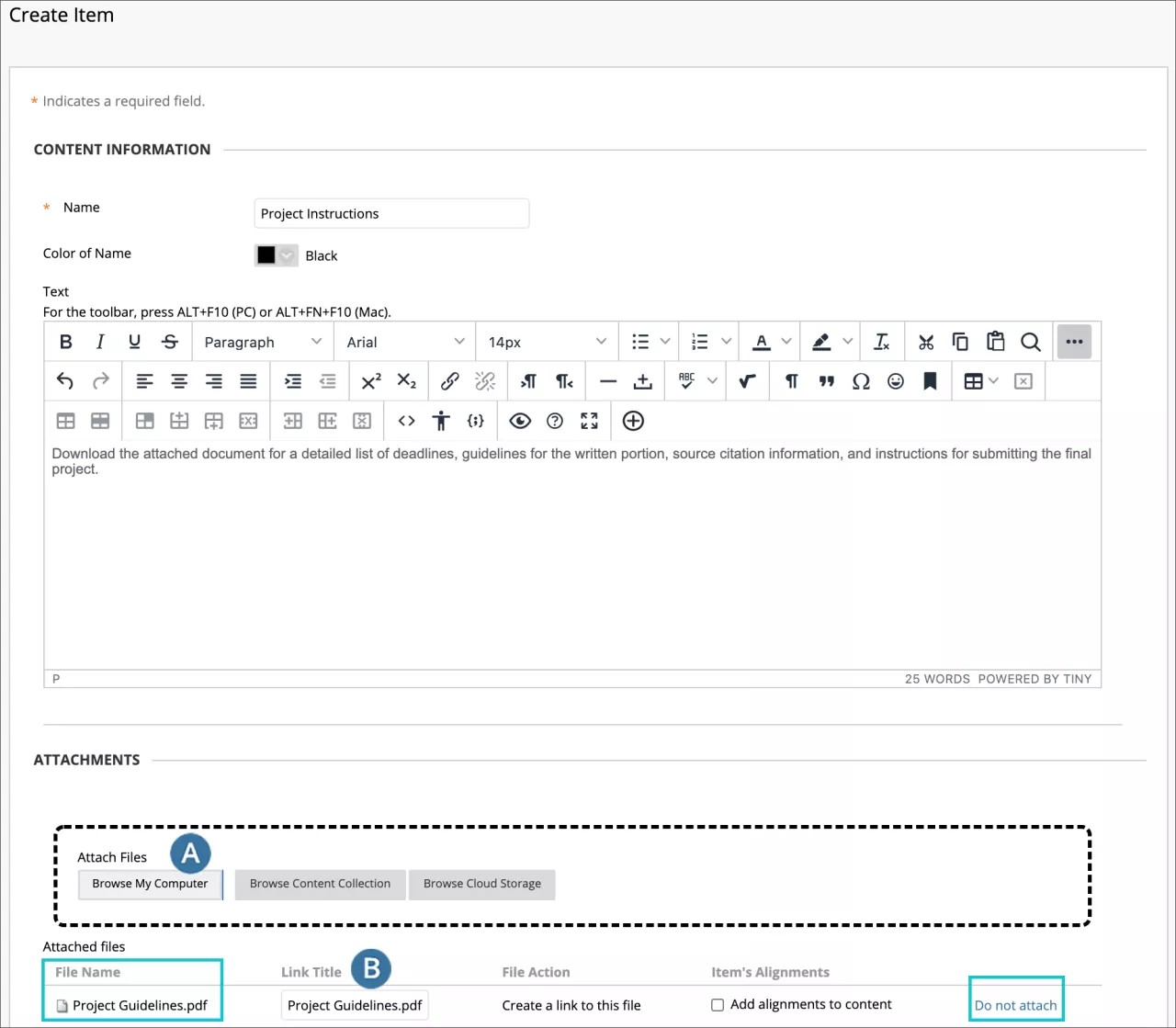
إذا رفعت ملفًا يحمل نفس اسم ملف موجود بالفعل في مجلد المستوى الأعلى، يتم حفظ الملف الجديد مصحوبًا برقم ملحق بالاسم. على سبيل المثال، يصبح Project Guidelines.pdf Project Guidelines(1).pdf.
ملاحظة
لا يتم حفظ بعض الملفات التي تم تحميلها إلى المقرر الدراسي في "ملفات المقرر الدراسي" كما هو الحال عند إنشاء صفحات wiki. للحصول على قائمة كاملة، راجع حول الملفات المضافة تلقائيًا إلى ملفات المقرر الدراسي.
في القسم المرفقات الموجود في الصفحة إنشاء عنصر، حدد استعراض جهاز الكمبيوتر للبحث عن أحد الملفات.
اكتب عنوان الرابط. هذا النص هو ما يراه الطلاب عند ارتباطهم بالملف. حدد عدم الإرفاق لإزالة الملف المحدد.
حدد إرسال عند الانتهاء من إنشاء العنصر.
يظهر الملف الذي تم رفعه على عنصر المحتوى كرابط في منطقة المحتوى ويتم حفظه في "ملفات المقرر الدراسي" في مجلد المستوى الأعلى. ويمكنك نقل الملف إلى مجلد مختلف في "ملفات المقرر الدراسي" ولن ينقطع الرابط الموجود في مقررك الدراسي.
إرفاق الملفات باستخدام المحرر
يمكنك أيضًا استخدام وظائف المحرر لإنشاء روابط إلى الملفات. الملفات التي ترفعها باستخدام المحرر يتم حفظها في "ملفات المقرر الدراسي" في مجلد المستوى الأعلى.
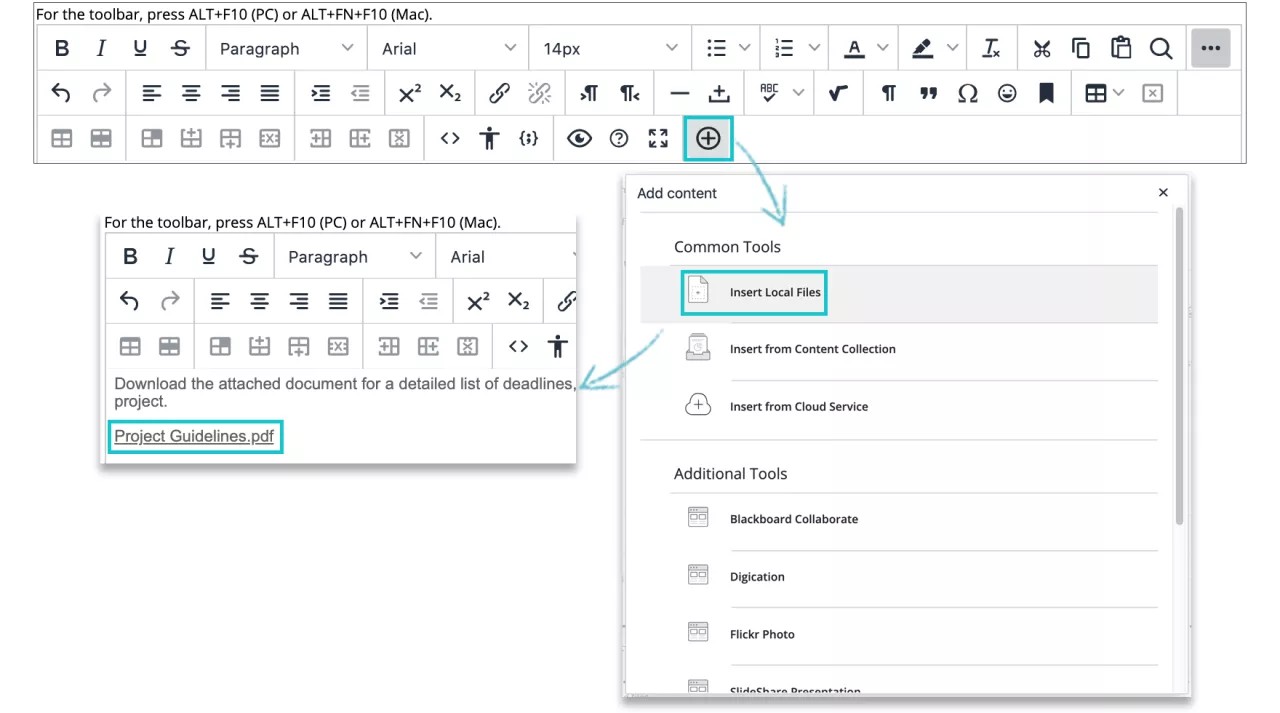
إن إنشاء رابط إلى ملف باستخدام المحرر يؤدي إلى توفير المزيد من التحكم في مكان ظهور رابط الملف بالنسبة للنص الآخر. يظهر النص البديل عندما يحرّك المستخدم مؤشر الماوس فوق الرابط، وتتم قراءته بواسطة قارئات الشاشة.
لإضافة ملف وإنشاء رابط في المحرر، حدد رمز إضافة محتوى . تظهر لك نافذة جديدة لتتمكن من إضافة المحتوى الخاص بك.
رفع حزمة مضغوطة على "ملفات المقرر الدراسي"
عند قيامك برفع حزمة مضغوطة إلى "ملفات المقرر الدراسي"، سيتوفر لديك خياران:
فك ضغط محتوياتها، مع الحفاظ على بنية المجلد وروابطه سليمة—الخيار رفع حزمة Zip.
الاحتفاظ بالملف مضغوط—الخيار رفع الملفات.
فك ضغط الملف عند رفعه
يمكنك إنشاء مجموعة من الملفات أو درس بالكامل، بما في ذلك صحيفة الأنماط المتتالية (CSS) وضغطها في حزمة وتحميلها إلى "ملفات المقرر الدراسي" من جهاز الكمبيوتر الخاص بك.
مثال: قد ترغب في استخدام هذا الخيار إذا أردت إنشاء درس يتضمن عدة صفحات مترابطة تحتوي على عناصر تنقل وصور وروابط ويب ومستندات. يمكنك ضغط المحتويات في حزمة مضغوطة ورفعها إلى "ملفات المقرر الدراسي" باستخدام الخيار تحميل حزمة Zip. عندما تقوم بتحميل ملف مضغوط بهذه الطريقة، يقوم النظام بفك ضغط محتوياتها. وعندما تقوم بإنشاء محتوى في المقرر الدراسي الخاص بك، يمكنك إنشاء رابط بالحزمة غير المضغوطة عن طريق تحديد صفحة البدء. وفي المقرر الدراسي الخاص بك، يمكن أن يقوم الطلاب بتحديد رابط صفحة البدء وعرض الدرس الذي قمت برفعه.
إنشاء مجلد في ملفات المقرر الدراسي للمحتويات الخاصة بالحزمة غير المضغوطة، عند الحاجة. عندما تقوم بفك ضغط حزمة بها عدد كبير من الملفات والمجلدات، قد يكون تضمين المحتويات في مجلد أمرًا مفيدًا.
ميزة: يمكنك تحرير أي جزء من محتوى الدرس والكتابة فوق الملف أو الملفات المحررة دون إزالة الملف المضغوط الجديد وتحميله. تظل جميع الارتباطات سليمة في المقرر الدراسي الخاص بك.
في "ملفات المقرر الدراسي"، انتقل إلى المجلد الذي ترغب في إضافة حزمة مضغوطة إليه.
حدد رفع > تحميل حزمة Zip.
قم بالاستعراض للوصول إلى الملف وحدد نوع الترميز، إن أمكن.
حدد إرسال.
انتقل إلى منطقة المقرر الدراسي التي تريد إضافة الملف إليها. في القائمة إنشاء المحتوى، حدد ملف.
استخدم الوظيفة استعراض المقرر الدراسي للبحث عن صفحة البدء للمحتوى غير المضغوط.
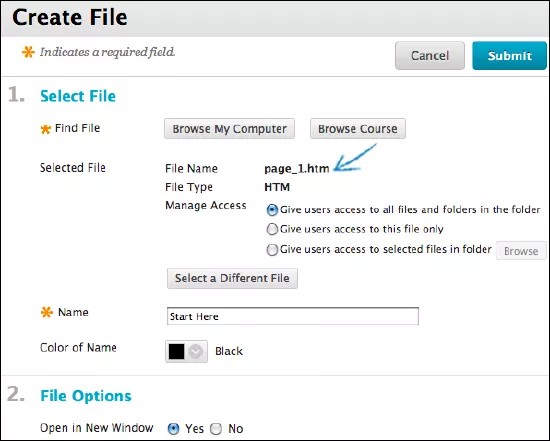
يقوم الطلاب بتحديد الرابط الخاص بصفحة بدء الدرس وسيكون بإمكانهم عرض محتويات الدرس بالترتيب مع وجود جميع الروابط سليمة كما هي. يمكنك إعادة تسمية ارتباط صفحة البدء وإدارة الأذونات للملفات والمجلدات الموجودة في الحزمة غير المضغوطة.
ملاحظة
في حالة ضرورة وجود وصف أو إرشادات وتعذر توصيل هذا المعنى على العنوان، يمكنك إنشاء نوع محتوى العنصر بدلًا من الملف. عند إنشاء أحد العناصر، استخدم وظيفة إرفاق ملف في محرر المحتوى لتحديد صفحة البدء بحيث يمكنك تحديد الخيار فتح في إطار جديد.
الحفاظ على الملف سليمًا عند رفعه كما هو
قد ترغب في الحفاظ على المجلد المضغوط سليمًا عند رفعه إلى مقررك الدراسي. على سبيل المثال، إذا كنت ترغب في تضمين صور متعددة للطلاب للاستخدام في العرض التقديمي.
استخدم الخيار رفع الملفات، وليس رفع حزمة Zip، لرفع حزمة مضغوطة إلى "ملفات المقرر الدراسي". سيظل الملف مضغوطًا. عندما تقوم بإنشاء محتوى في المقرر الدراسي الخاص بك، يمكنك إنشاء ارتباط بالملف المضغوط. في المقرر الدراسي الخاص بك، يمكن للطلاب تحديد رابط الملف المضغوط، وتنزيله على أجهزة الكمبيوتر الخاصة بهم، وفك ضغط الحزمة واستخدام المحتويات.
ORIGINAL إنشاء كائنات HTML
Note
تمت ترجمة هذه الوثيقة باستخدام الترجمة الآلية المدعومة بالذكاء الاصطناعي. تُقدَّم الترجمات «كما هي» على وضعها القائم دون أي ضمان بشأن دقتها. تُعد النسخة الإنجليزية من هذا المحتوى هي المصدر الرسمي والمعتمد.
في ملفات المقرر الدراسي، يمكنك إنشاء عناصر جديدة باستخدام المحرر. وتسمى هذه العناصر كائنات HTML وهي عبارة عن نوع من المحتوى القابل لإعادة الاستخدام. في حالة امتلاك مؤسستك حق الوصول إلى ميزات إدارة المحتوى، يمكنك أيضًا إنشاء أنواع أخرى من الكائنات القابلة لإعادة الاستخدام.
يتم تخزين كائنات HTML في مركز ملفات المحتوى كملفات HTML. عند إضافة كائن HTML إلى مقررك الدراسي، يظهر المحتوى الفعلي. كما لا يظهر كائن HTML كرابط ملف يجب على المستخدمين تحديده لعرض المحتوى. ويمكنك إنشاء المعلومات التي ترغب في استخدامها في مناطق متعددة في مقررك الدراسي أو عدة مقررات دراسية. ويمكنك تغيير كائن HTML المخزن في "ملفات المقرر الدراسي" وسينعكس التغيير على جميع المثيلات التي تم فيها ربط كائن HTML في المقرر الدراسي الخاص بك.
إنشاء كائن HTML
حدد المجلد "ملفات المقرر الدراسي" التي تريد إنشاء كائن HTML فيها.
حدد إنشاء كائن HTML.
في الصفحة إنشاء كائن قابل لإعادة الاستخدام، اكتب الاسم الذي سيصبح اسم الملف في "ملفات المقرر الدراسي".
اكتب المعلومات في مربع المحتوى. ويمكنك استخدام خيارات المحرر لتنسيق النص وتضمين الملفات والصور وروابط الويب والوسائط المتعددة وتطبيقات mashup. ويتم حفظ أي ملفات تقوم برفعها من الكمبيوتر الخاص بك في "ملفات المقرر الدراسي" بمجلد المستوى الأعلى.
حدد إرسال. يظهر كائن HTML في المجلد المحدد ضمن "ملفات المقرر الدراسي". يقوم النظام بإضافة ملحق
.htmlإلى اسم ملف الكائن HTML في ملفات الدورة.
في حالة القيام بحذف أحد الروابط المؤدية إلى كائن HTML، لن يتم حذفه من "ملفات المقرر الدراسي". ويتم حذف الارتباط لكائن HTML الموجود في "المقرر الدراسي" الخاص بك. لحذف كائن HTML من المقرر الدراسي الخاص بك بشكل كامل، يتعين عليك حذفه من "ملفات المقرر الدراسي". في حالة ارتباط الكائن في المقرر الدراسي الخاص بك، ستظهر رسالة تحذير لتنبهك إلى أن عملية الحذف هذه ستؤدي إلى تقديم روابط مقطوعة. يمكنك عرض تقرير عرض 360 درجة لمعرفة المكان الذي تم الارتباط بالملف فيه قبل متابعة الحذف.
تحرير كائن HTML
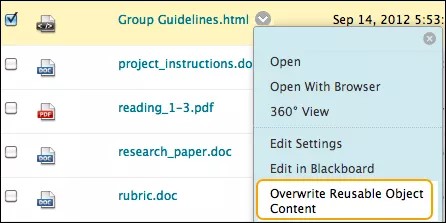
يمكنك تحرير كائن HTML المخزن في "ملفات المقرر الدراسي". ستنعكس التغييرات التي أجريتها في أي مكان يرتبط فيه كائن HTML بمقررك الدراسي. افتح قائمة كائنات HTML وحدد الكتابة فوق محتوى الكائن القابل لإعادة الاستخدام.
ORIGINAL مجلدات الويب والمواقع المشتركة
Note
تمت ترجمة هذه الوثيقة باستخدام الترجمة الآلية المدعومة بالذكاء الاصطناعي. تُقدَّم الترجمات «كما هي» على وضعها القائم دون أي ضمان بشأن دقتها. تُعد النسخة الإنجليزية من هذا المحتوى هي المصدر الرسمي والمعتمد.
ملاحظة
تتحكم مؤسستك في تحديد الأدوات التي تتم إتاحتها.
تنبيه
يرجى ملاحظة ما يلي: تعمل مجلدات الويب فقط للعملاء الذين لا يستخدمون موفري تسجيل الدخول الموحدين للمصادقة. ونظرًا إلى أن موفري تسجيل الدخول الموحد لا يمررون كلمة المرور إلى Blackboard، فلا يمكن المصادقة عند محاولة إضافة مجلد ويب إلى جهاز كمبيوتر شخصي (PC) أو Mac.
ما المقصود بـ WebDAV؟
يمكنك استخدام WebDAV لمشاركة الملفات عبر الإنترنت. يتوافق WebDAV مع معظم أنظمة التشغيل. عند إعداد WebDAV، ويسمى أيضًا مجلد ويب، يمكنك إدارة جميع الملفات الخاصة بمقررك الدراسي.
ملاحظة
بالنسبة لنظام التشغيل Mac، قم بإعداد موقع مشترك بدلًا من مجلد ويب.
استخدام مجلدات الويب لتنفيذ هذه الإجراءات:
إنشاء المجلدات ونقل العناصر بسهولة بين المجلدات.
إعادة تسمية الملفات والمجلدات وإزالتها.
سحب محتوى من محركات أقراص ومجلدات متعددة إلى مجلد الويب أو موقع مشترك.
عرض ملف في مجلد ويب بسهولة وتحريره. ولا يتعين عليك تنزيل الملف، وتحريره، ورفعه مرة أخرى.
حول أسماء الملفات
فيما يلي الأحرف المقبول استخدامها في أسماء الملفات:
a-z
0-9
النقطة '.'
علامة التسطير السفلي '_'
يتم دعم جميع أحرف ISO 8859 القياسية أيضًا. غير مسموح باستخدام أحرف أجنبية أو رموز.
ويتم تحويل كل المسافات في اسم الملف الذي تم تحميله إلى علامات تسطير سفلية '_'. لا يتم دعم الأحرف الخاصة في أسماء الملفات.
إعداد مجلد ويب لنظام التشغيل Microsoft Windows©
للاتصال بمجلد ويب، استخدم عنوان ويب الخاص بمجلد "ملفات المقرر الدراسي" وكلمة مرور واسم مستخدم صالحين.
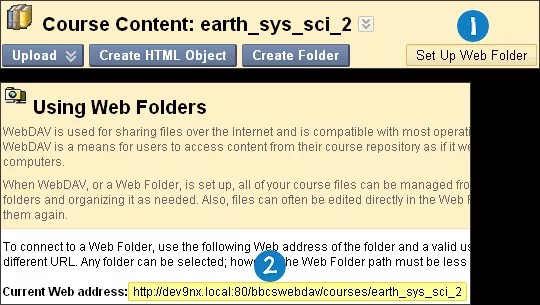
في "ملفات المقرر الدراسي"، حدد إعداد مجلد الويب الخاص بمجلد المستوى الأعلى. البدء من هذا الموقع يضمن وصول WebDAV إلى جميع المجلدات المضمّنة في "ملفات المقرر الدراسي". ويمكنك اختيار أي مجلد داخل ملفات المقرر الدراسي، على ألا يحتوي مسار مجلد الويب على أكثر من 240 حرفًا. ويكون لكل مجلد تم اختياره عنوان مختلف.
على الصفحة استخدام مجلدات الويب، انقر بزر الماوس الأيمن فوق URL الذي يظهر لـ عنوان الويب الحالي وانسخه. ستقوم بلصق العنوان في خطوات لاحقة.
من القائمة "ابدأ" في Windows، حدد المستندات > المستندات الخاصة بي. حدد مواضع شبكة الاتصال في الإطار الأيسر.
حدد إضافة موضع شبكة اتصال من القائمة مهام الشبكة.
في إضافة معالج موضع الشبكة، حدد اختيار موضع شبكة آخر لإنشاء اختصار.
الصق عنوان URL الخاص بمجلد الويب الذي نسخته في وقت سابق وحدد التالي.
إذا طلب منك ذلك، اكتب اسم المستخدم وكلمة المرور الخاصين ب Blackboard. اكتب اسمًا لموضع الشبكة وحدد التالي. حدد إنهاء لإغلاق المعالج. قد تتم مطالبتك بإدخال اسم المستخدم وكلمة المرور الخاصة بك.
يتم فتح مجلد الويب ويعرض الملفات والمجلدات الموجودة في مجلد "ملفات المقرر الدراسي" الخاص بك.
انتقل إلى المجلد الذي تريد إضافة الملفات أو المجلدات إليه، عند فتح مجلد الويب.
في نافذة منفصلة، حدد موقع المجلد الموجود على جهاز الكمبيوتر الخاص بك الذي يحتوي على الملفات والمجلدات التي ترغب في نقلها.
يمكنك سحب الملفات أو المجلدات وإفلاتها لنقل العناصر بينهما، عند فتح مجلدك ومجلد الويب. حدد عنصرًا ثم قم بسحبه إلى المجلد الوجهة. وقم بإفلاته في المجلد عن طريق تحرير زر الماوس. ويتم نسخ الملفات والمجلدات التي تم نقلها إلى مجلد الويب في "ملفات المقرر الدراسي".
إذا أردت، يمكنك أيضًا استخدام النسخ واللصق لنقل الملفات بين مجلد الويب وأحد الأماكن الموجودة على جهاز الكمبيوتر الخاص بك.
في "ملفات المقرر الدراسي"، حدد تجديد لعرض الملفات التي تم رفعها.
بعد أن تقوم بنسخ جميع الملفات والمجلدات، اقطع اتصالك بمجلد الويب. وفي حالة عدم قطع الاتصال، يظل الاتصال بالخادم قائمًا لحين قيامك بإيقاف تشغيل الكمبيوتر. وإذا كنت تستخدم كمبيوتر يستخدمه الآخرين، سيتوفر لديهم الوصول إلى كل شيء في "مجلدات المقرر الدراسي".
عند الحاجة إلى استخدام مجلد الويب في المستقبل، قم بالوصول إلى مواضع شبكة الاتصال وحدد اختصار مجلد الويب الذي قمت بإنشائه.
إعداد موقع مشترك على نظام Mac©
للاتصال بمجلد ويب، الذي يطلق عليه اسم الموقع المشترك لـ Mac، استخدم عنوان الويب الخاص بمجلد "ملفات المقرر الدراسي" وكلمة مرور واسم مستخدم صالحين.
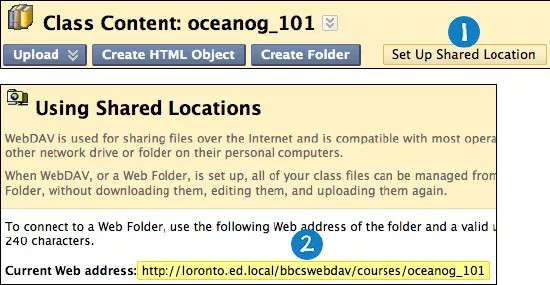
في "ملفات المقرر الدراسي"، حدد إعداد موقع مشترك الخاص بمجلد المستوى الأعلى. البدء من هذا الموقع يضمن وصول WebDAV إلى جميع المجلدات المضمّنة في "ملفات المقرر الدراسي". يمكن تحديد أي مجلد داخل ملفات المقرر الدراسي، على أن يحتوي مسار الموقع المشترك على أقل من 240 حرفًا. بحيث يحتوي كل مجلد محدد على عنوان مختلف.
على الصفحة استخدام الموقع المشترك، انسخ URL الذي يظهر لـ عنوان الويب الحالي. ستقوم بلصق العنوان في خطوات لاحقة.
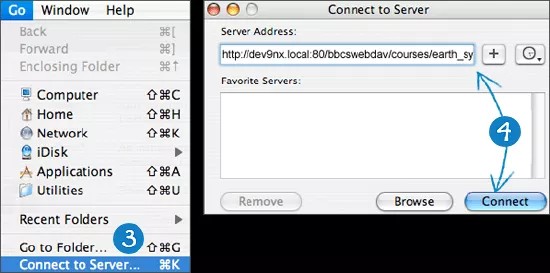
من الشريط Finder، حدد انتقال > الاتصال بالخادم.
في النافذة الاتصال بالخادم، الصق عنوان URL الذي نسخته في الخطوة رقم 2 في المربع عنوان الخادم. حدد Connect.
فكرة مفيدة
حدد علامة الجمع الموجودة بجانب العنوان الذي تم لصقه لتضمينه في مربع الخوادم المفضلة. وعند حفظ العنوان كخادم مفضل، لن يتعين عليك نسخه ولصقه في كل مرة. ابدأ في المستقبل بالخطوة 3 للاتصال بالموقع المشترك هذا.
في حالة ظهور الإطار مصادقة نظام ملف WebDAV، اكتب اسم المستخدم وكلمة المرور الخاصة بك لتسجيل الدخول إلى Blackboard. حدد موافق.
بعد اتصالك بالموقع المشترك، سيظهر رمز شبكة Mac على سطح المكتب الخاص بك. انقر نقرًا مزدوجًا فوق الرمز لفتح الموقع المشترك. ويعرض الموقع المشترك الملفات والمجلدات الموجودة في "ملفات المقرر الدراسي".
انتقل إلى المجلد الذي تريد إضافة الملفات أو المجلدات إليه، عند فتح الموقع المشترك.
في نافذة منفصلة، انتقل إلى المجلد الموجود على جهاز الكمبيوتر الخاص بك الذي يحتوي على الملفات والمجلدات التي ترغب في نقلها.
يمكنك سحب الملفات أو المجلدات وإفلاتها لنقل العناصر بينهما، عند فتح مجلدك والموقع المشترك. حدد عنصرًا ثم قم بسحبه إلى المجلد الوجهة. وقم بإفلاته في المجلد عن طريق تحرير زر الماوس. ويتم نسخ الملفات والمجلدات التي تم نقلها إلى الموقع المشترك إلى "ملفات المقرر الدراسي".
أذا أردت، يمكنك أيضًا استخدام النسخ واللصق لنقل الملفات بين الموقع المشترك وأحد الأماكن الموجودة على جهاز الكمبيوتر الخاص بك.
في "ملفات المقرر الدراسي"، حدد تجديد في شريط الإجراءات لعرض الملفات التي تم رفعها.
ملاحظة
بعد استخدام الموقع المشترك، تظهر بعض الملفات ذات الأسماء المكررة التي تبدأ بـ "._" أو ".DS Store." يمكنك حذفها بأمان من ملفات المقرر الدراسي.
عند نسخ كل الملفات والمجلدات، أغلق الإطار ثم اسحب رمز شبكة Mac إلى سلة البريد غير الهام لقطع الاتصال بالموقع المشترك. في حالة عدم قطع الاتصال، يظل الرمز والاتصال بالخادم قائمًا لحين قيامك بإيقاف تشغيل الكمبيوتر. وإذا كنت تستخدم كمبيوتر يستخدمه الآخرين، سيتوفر لديهم الوصول إلى كل شيء في "مجلدات المقرر الدراسي".