تفاصيل نشاط الطالب فيما يخص التقييمات
Note
تمت ترجمة هذه الوثيقة باستخدام الترجمة الآلية المدعومة بالذكاء الاصطناعي. تُقدَّم الترجمات «كما هي» على وضعها القائم دون أي ضمان بشأن دقتها. تُعد النسخة الإنجليزية من هذا المحتوى هي المصدر الرسمي والمعتمد.
تعرف على نشاط الطلاب
كمدرس، يمكنك معرفة الوقت الذي قام فيه الطلاب بفتح الاختبارات والواجبات والبدء فيها وإرسالها باستخدام تقرير "نشاط الطالب". وبشكل عام، لا يختلف شكل هذه الميزة وطريقة عملها سواء كنت تعمل في مقرر دراسي مزود بالواجهة "الأصلية" أو واجهة Ultra. ويمكنك أيضًا في المقرر الدراسي "الأصلي" عرض نشاط الطالب الخاص بمحتوى وسائط Kaltura المتعددة.
عرض نشاط الطالب لتقييم
داخل مقررك الدراسي، حدد علامة التبويب المحتوى.
انتقل إلى أحد الاختبارات أو الواجبات وحدد السهم الموجود إلى يسار اسمه.
اختر نشاط الطالب.
تظهر لوحة تفاصيل نشاط الطالب.
ويمكنك أيضًا عرض نشاط الطالب للمناقشات. توجد إحصائيات المناقشة في لوحة معلومات الأداء، وهي أداة قيمة يمكنك استخدامها لمراقبة تقدم الطالب خلال مقررك الدراسي. يعرض جدول الملخص تاريخ وصول الطالب وتقدمه.
استكشاف تفاصيل نشاط الطالب
يعرض لك الجزء العلوي من الصفحة نظرة عامة عن المعلومات، بما في ذلك متوسط وقت الواجبات المرسلة الخاصة بالمقرر الدراسي ووقت فتحه ووقته قبل تاريخ الاستحقاق ونشاط الواجب المرسل الخاص بجميع الطلاب. يعرض توزيع التقديرات التقديرات التي قمت بتعيينها للطالب.
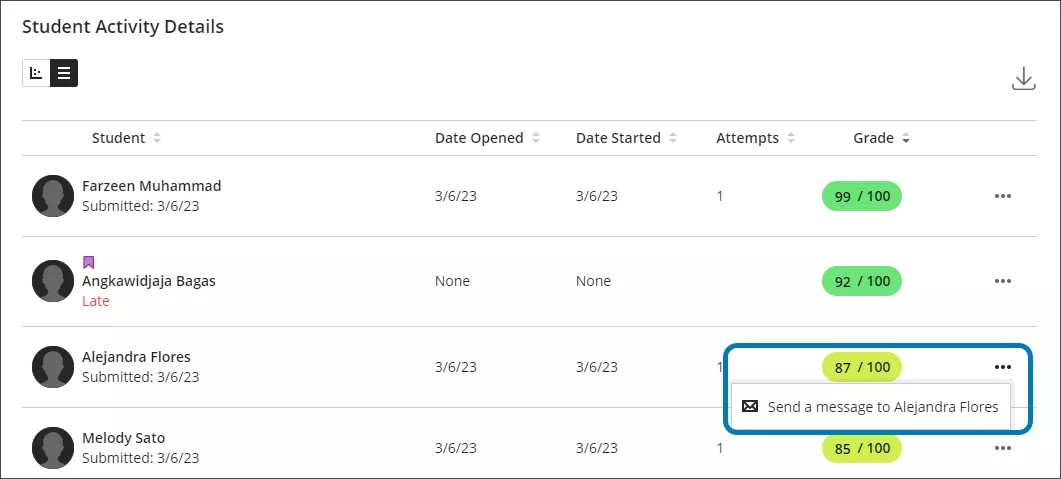
النصف السفلي للصفحة يتضمن نشاط الطالب الفردي، بما في ذلك اسم كل طالب، والمخطط الزمني للنشاط، والتقدير. يمكنك عرض هذه البيانات في وضعين: عرض الشبكة أو عرض المخطط. تعرض طريقة عرض الشبكة المخطط الزمني للنشاط في رسم بياني مرئي للمخطط مربع وشعيرات. يمكنك تمرير المؤشر فوق علامات التجزئة الموجودة على الرسم لرؤية العلامات المهمة لنشاط الطالب، مثل التاريخ الذي فتح فيه الطالب الواجب.
توفر طريقة عرض المخطط نفس المعلومات مثل الرسم البياني، ولكن في كل مرة يتم سرد التفاصيل في أعمدة منفصلة تحتوي على بيانات رقمية. يمكنك اختيار تنزيل البيانات لجميع طلابك، في حالة الرغبة في ذلك. حدد تنزيل في القسم العلوي الأيسر من تفاصيل نشاط الطالب.
اتصل بالطالب للمتابعة
في قسم تفاصيل نشاط الطالب، يمكنك إرسال رسالة إلى الطالب معين من طريقة عرض الشبكة الافتراضية.
حدد رسالة وأرسل رسالة إلى أحد الطالب. ادعُ الطالب للاجتماع معك وجهًا لوجه أو خلال ساعات العمل لمناقشة النشاط في المقرر الدراسي.
فكرة مفيدة
على جهاز محمول أصغر، قد تحتاج إلى تحديد أيقونة المزيد من الخيارات أولا قبل ظهور الخيار رسالة.
شاهد مقطع فيديو حول تقارير نشاط الطالب
يقدم مقطع الفيديو المسرد التالي تمثيلًا مرئيًا وسمعيًا لبعض المعلومات الواردة في هذه الصفحة. للحصول على وصف تفصيلي لما تم تصويره في الفيديو، افتح الفيديو على Vimeo.
الوصول إلى نشاط الطالب فيما يخص أحد التقييمات
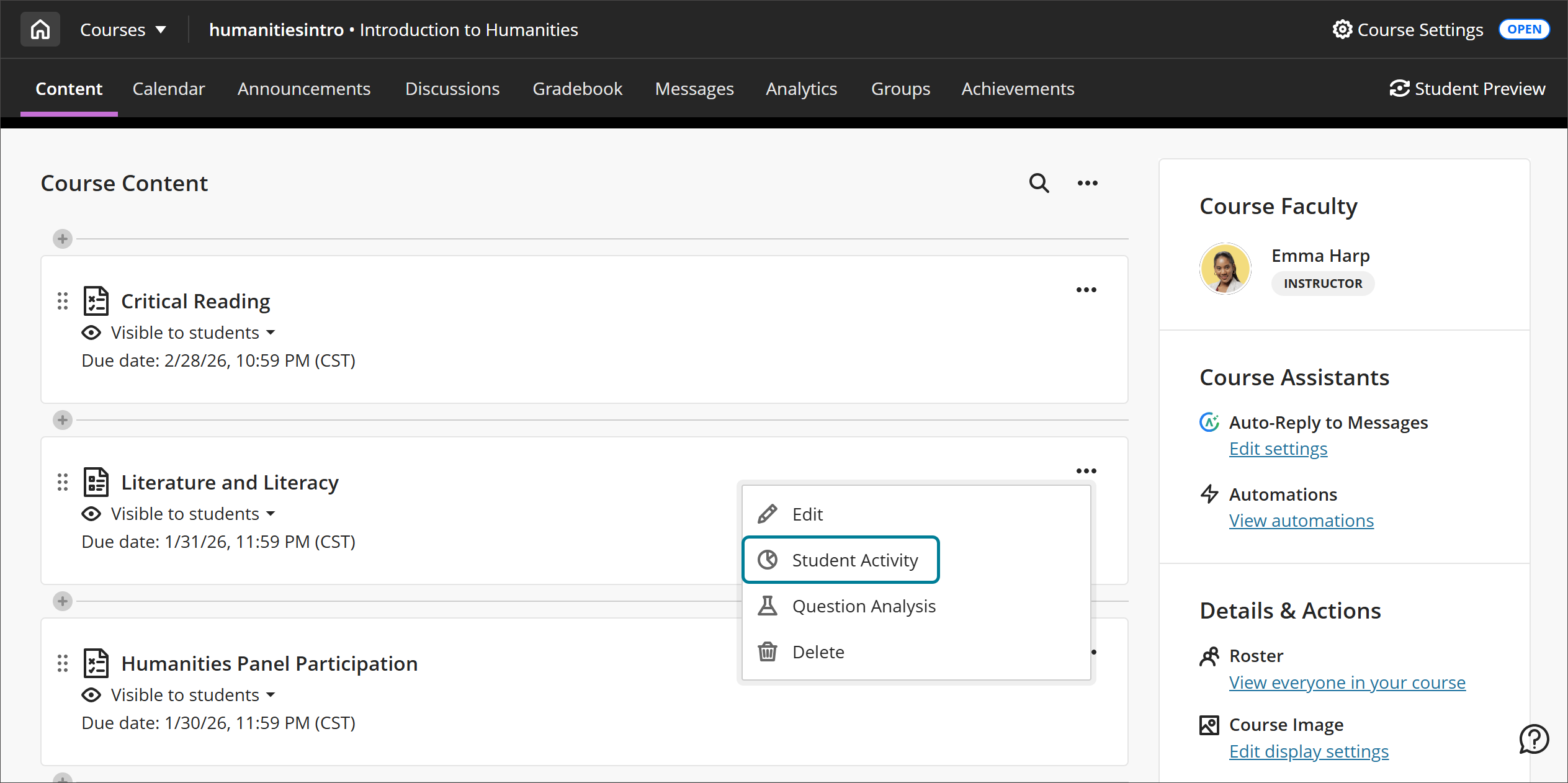
في واجهة Ultra، يمكنك الوصول إلى بيانات نشاط الطالب من صفحة "Course Content" (محتوى المقرر الدراسي). حدد القائمة المنسدلة للتقييم وحدد نشاط الطالب.
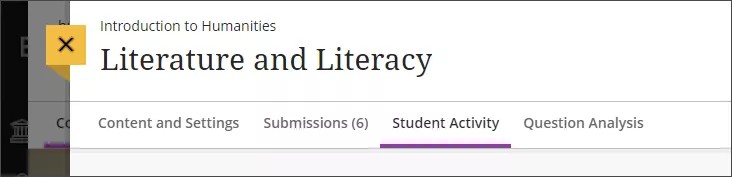
يمكنك أيضًا الوصول إلى بيانات نشاط الطالب في صفحة التقييم عن طريق تحديد علامة تبويب "Student Activity" (نشاط الطالب).
تفاصيل نشاط الطالب غير متاحة للتقييمات المقدرة المجهولة. وعندما توقف تشغيل خيار التقدير المجهول، يظهر "تفاصيل نشاط الطالب فيما يخص التقييمات" مرة أخرى.
استكشاف تفاصيل نشاط الطالب
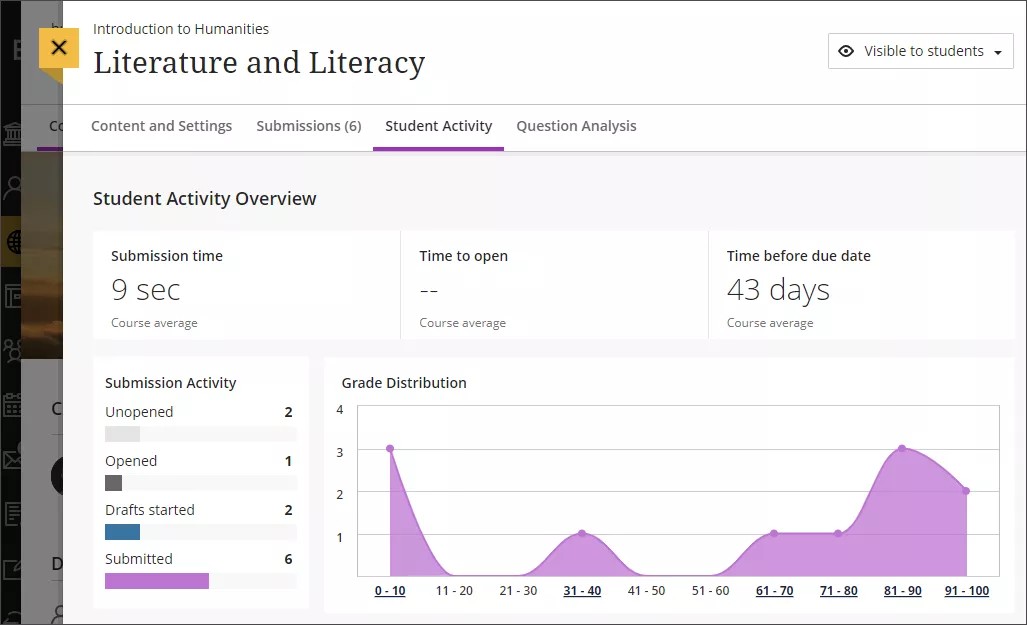
يعرض لك الجزء العلوي للصفحة نظرة عامة على المعلومات، بما في ذلك متوسط وقت إرسال الواجبات الخاصة بالمقرر الدراسي والوقت قبل تاريخ الاستحقاق.
نشاط الواجب المرسل
يتضمن قسم "Submission Activity" (نشاط الواجب المرسل) عدد الطلاب في مراحل محددة في التقييم. تشمل المراحل ما يلي:
لم يتم الفتح
مفتوح
تم البدء في المسودات
تم الإرسال
توزيع التقدير
الرسم البياني الخطي "Grade Distribution" (توزيع التقديرات) يعرض تقديرات الطلاب.
يمثل المحور السيني (x) مدى التقديرات. يتراوح المدى من أدنى تقدير إلى أقصى تقدير ممكن للتقييم.
يمثل المحور الصادي (Y) عدد الطلاب الحاصلين على تقدير محدد.
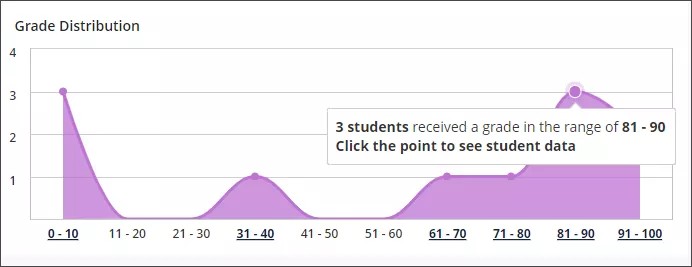
حدد أي نقطة على الرسم البياني الخطي لرؤية المزيد من المعلومات حول الطلاب الذين حصلوا على تقدير في ذلك المدى المحدد. يتم عرض تقديرات الطالب كأعمدة في مخطط بياني شريطي. مرر مؤشر الماوس فوق عمود الطالب لرؤية اسم الطالب وتقديره وشريحته المئوية.
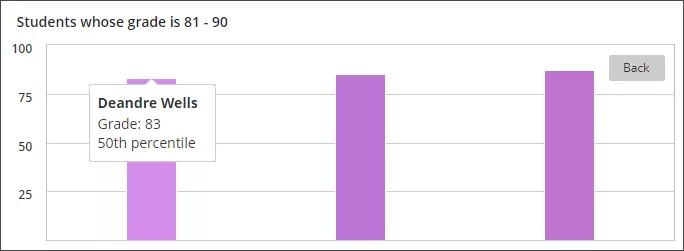
للعودة إلى الرسم البياني الخطي توزيع التقدير، حدد الزر رجوع.
طرق عرض الجدول والمخططات
النصف السفلي لتقرير تفاصيل نشاط الطالب يتضمن نشاط الطالب الفردي، بما في ذلك أسماء الطلاب، والمخطط الزمني للنشاط، والتقدير. توجد دائرة حمراء حول صورة ملف تعريف الطلاب الذين أرسلوا التقييم في وقت متأخر، ويظهر نص الواجب المرسل المرتبط باللون الأحمر. وتوجد علامة باللون الأرجواني حول أسماء الطلاب الذين لديهم وسائل مساعدة، مثل الإعفاء من الحدود الزمنية أو تواريخ الاستحقاق في التقييمات.
طريقة عرض المخطط
طريقة عرض المخطط تعرض المخطط الزمني للنشاط في رسم بياني مرئي لمخطط الصندوق وطرفيه. مرر بمؤشر الماوس فوق علامات التجزئة على المخطط البياني، لرؤية العلامات المهمة لنشاط الطالب.
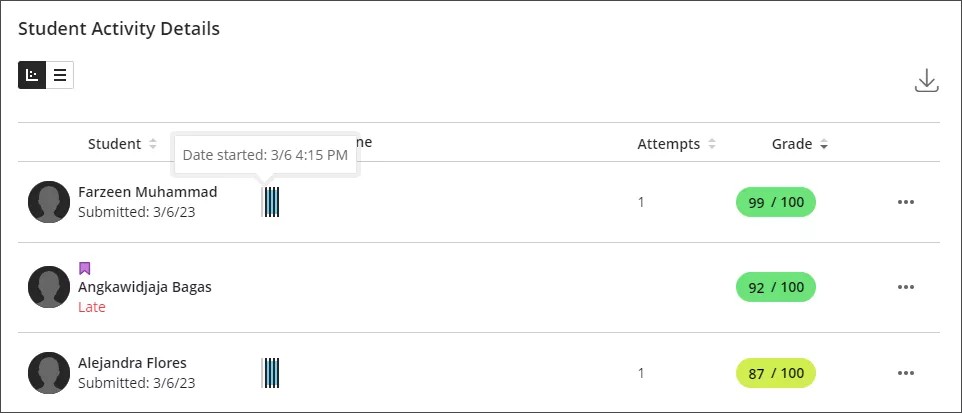
المخطط الزمني للنشاط يتضمن ما يلي:
تاريخ الفتح
تاريخ البدء
حفظ المسودة
تم الإرسال
توجد أيضًا أعمدة للمحاولات والتقدير.
هام
طريقة عرض المخطط غير متاحة على الأجهزة الصغيرة وتطبيق Blackboard.
طريقة عرض الجدول
طريقة عرض الجدول تقدم المعلومات في خمسة أعمدة.
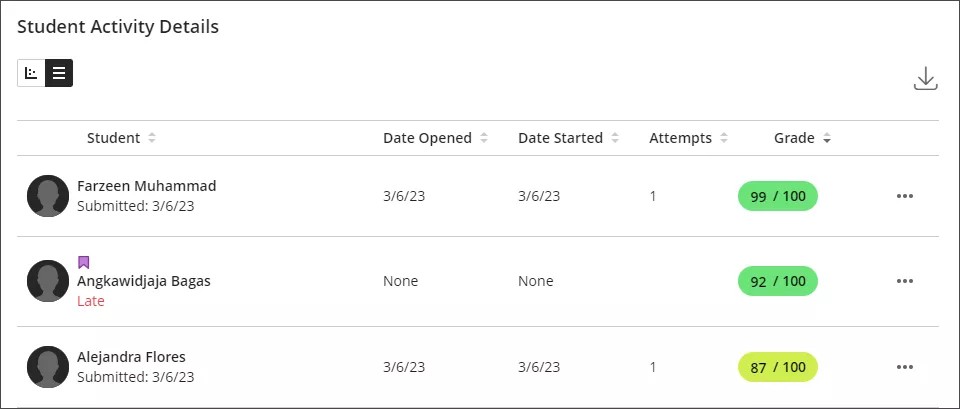
تتضمن الأعمدة ما يلي:
الطالب
تاريخ الفتح
تاريخ البدء
المحاولات
التقدير
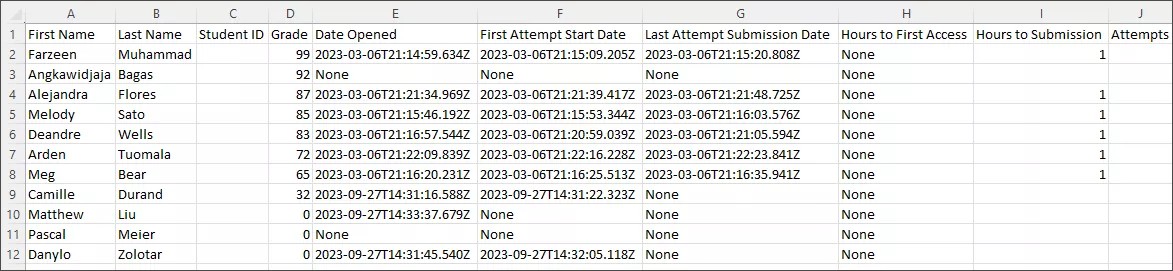
حدد الزر تنزيل لتنزيل البيانات كملف قيم مفصولة بفواصل (CSV) لجميع الطلاب.
يتضمن ملف CSV ما يلي:
الاسم الأول
اسم العائلة
معرّف الطالب
التقدير
تاريخ الفتح
تاريخ بدء المحاولة الأولى
تاريخ إرسال المحاولة الأخيرة
عدد ساعات حتى الوصول الأول
عدد الساعات حتى الإرسال
المحاولات
الاتصال بأحد الطلاب
يمكنك إرسال رسالة إلى أي الطالب من أي من طرق العرض في Blackboard. حدد رمز المزيد من الخيارات لإرسال رسالة إلى أحد طلابك. قدم دعوة إلى الطالب للاجتماع معك وجهًا لوجه أو خلال ساعات العمل لمناقشة نشاطه في المقرر الدراسي.