إنشاء الاختبارات
Note
تمت ترجمة هذه الوثيقة باستخدام الترجمة الآلية المدعومة بالذكاء الاصطناعي. تُقدَّم الترجمات «كما هي» على وضعها القائم دون أي ضمان بشأن دقتها. تُعد النسخة الإنجليزية من هذا المحتوى هي المصدر الرسمي والمعتمد.
إنشاء اختبار
يمكنك إنشاء اختبارات في بداية المقرر الدراسي أو أثناء المقرر الدراسي. يمكنك إضافة الأسئلة أو تحريرها وتهيئة إعدادات الاختبار عند قيامك بإنشاء اختبار أو في أي وقت قبل أن تجعل الاختبار مرئيًا للطلاب. لا يمكن للطلاب الوصول إلى الاختبار حتى تجعل الاختبار مرئيًا.
عندما تنشئ اختبارًا، يتم إنشاء عنصر دفتر تقديرات بشكل تلقائي. درجة الاختبار تتألف من مجموع كل نقاط الأسئلة.
في صفحة محتوى المقرر الدراسي، حدد علامة الجمع حيثما ترغب في إضافة اختبار.
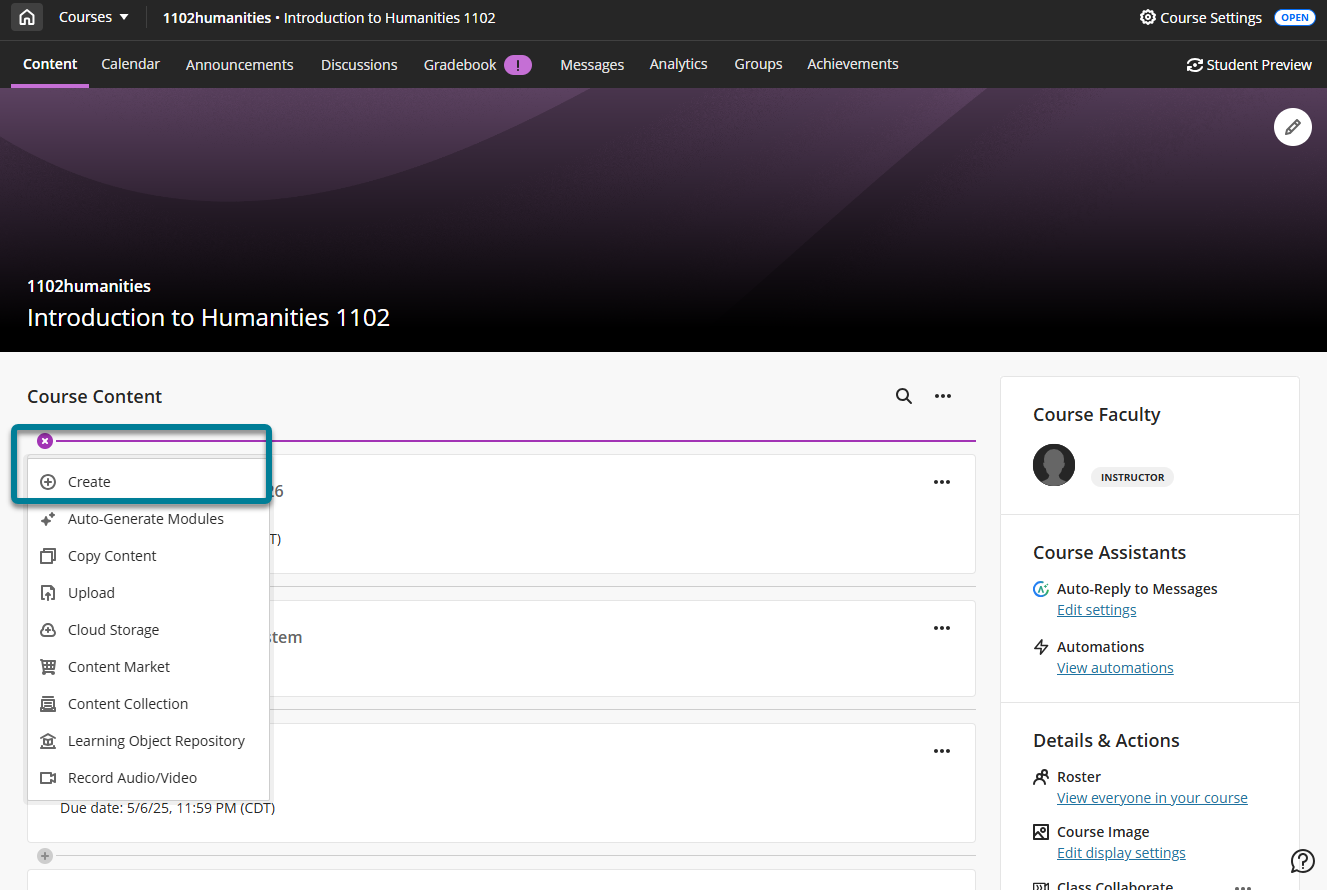
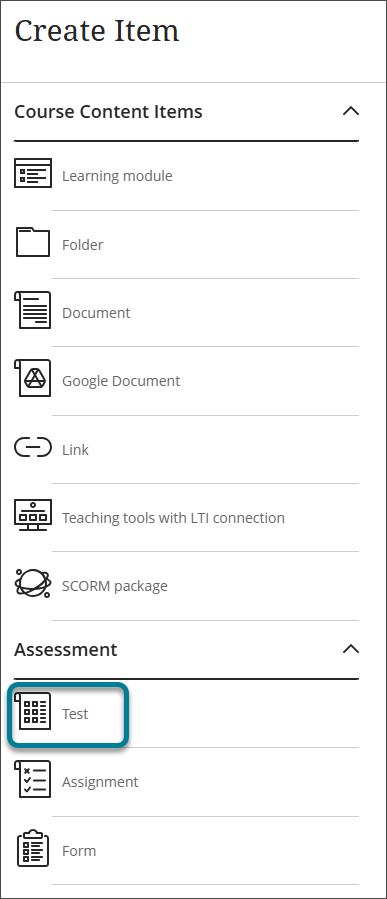
في القائمة، حدد "Create" (إنشاء) لفتح لوحة "Create Item" (إنشاء عنصر) وحدد "Test" (اختبار). تفتح صفحة اختبار جديد.
قدم عنوانًا وصفيًا لكي يتمكن الطلاب من العثور على الاختبار بسهولة في محتوى مقررك الدراسي. في صفحة محتوى المقرر الدراسي، يظهر العنوان كرابط يقوم الطلاب بتحديده لعرض المواد. وفي حالة عدم قيامك بإضافة عنوان، سيظهر "اختبار جديد" والتاريخ في قائمة المحتوى. في حالة عدم إضافتك لمحتوى، لن يظهر الاختبار في صفحة "Course Content" (محتوى المقرر الدراسي).
يمكنك تغيير عنوان الاختبار لاحقًا في أي وقت حتى تجعل الاختبار مرئيًا للطلاب.
إضافة محتوى الاختبار
يمكن أن يتضمن محتوى الاختبار عدة أنواع من المحتوى، بما في ذلك:
الأسئلة المعاد استخدامها من التقييمات السابقة أو من مجموعات الأسئلة أو ملفات الأسئلة
أسئلة جديدة
نص، تم إنشاؤه باستخدام محرر المحتوى.
ملف محلي أو ملف من مساحة التخزين السحابية
لإضافة محتوى إلى اختبار، حدد علامة الجمع لفتح القائمة لإضافة محتوى الاختبار ثم حدد نوع المحتوى.
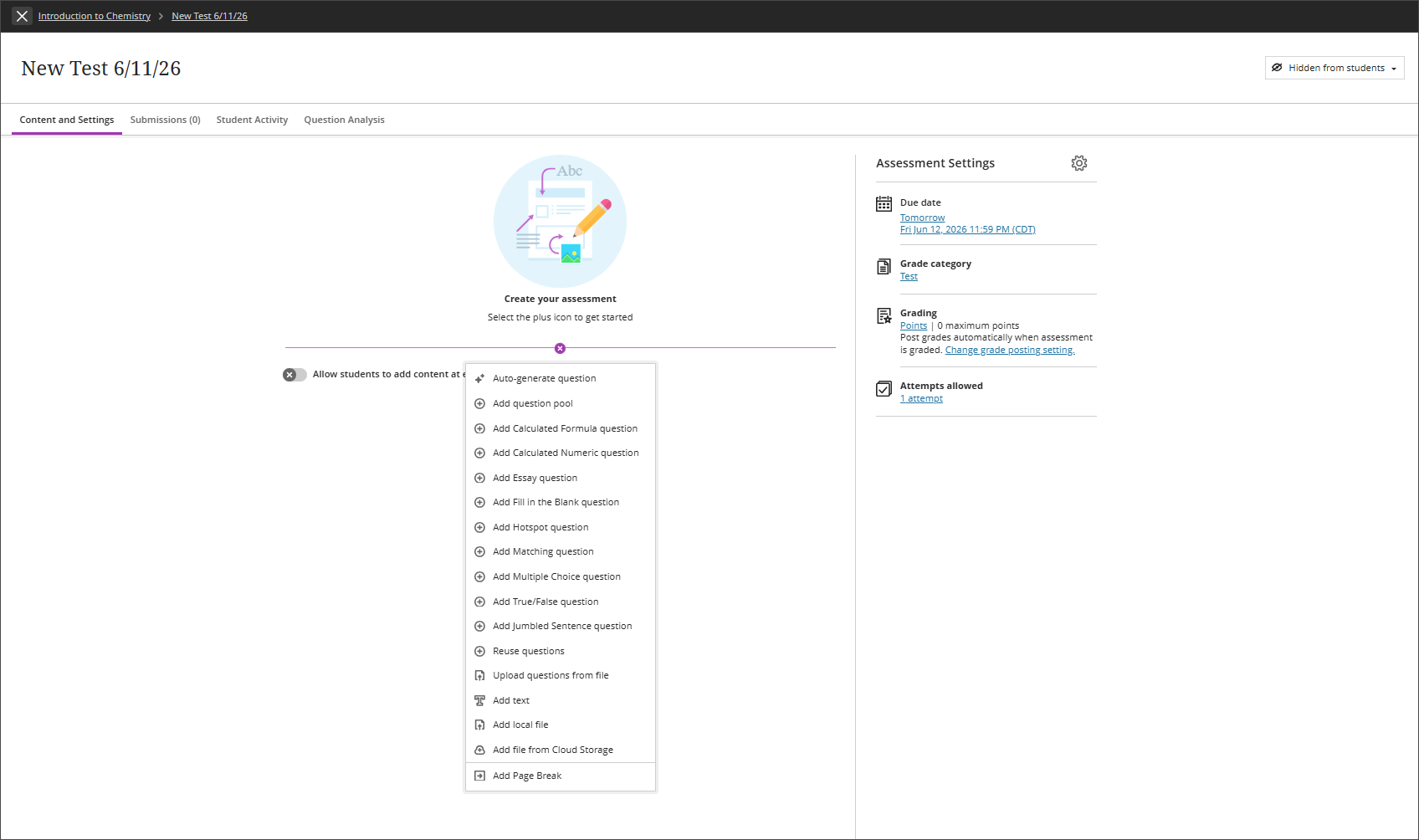
إذا أضفت أسئلة إلى الاختبار، فلا يمكنك تمكين التقدير المتوازي.
تفتح منطقة محتوى الاختبار حيث يمكنك كتابة السؤال واختيارات الإجابة في حالة المطالبة بذلك، مثل أسئلة الاختيار من متعدد. وتبلغ القيمة الافتراضية للأسئلة نقطة واحدة. حدد مربع النقاط لكتابة قيمة جديدة.
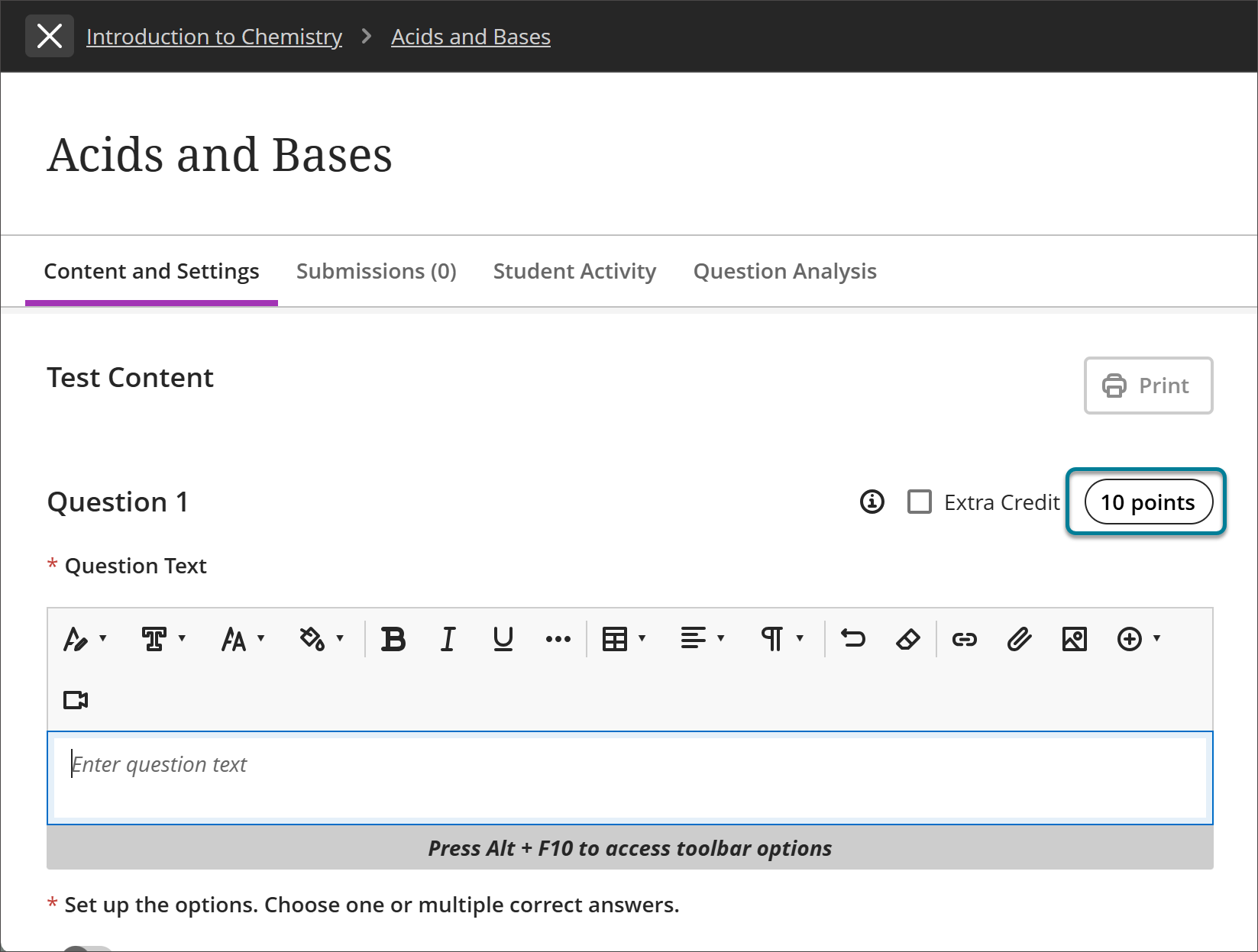
يمكنك استخدام الخيارات الموجودة في المحرر لتنسيق النص.
فكرة مفيدة
لاستخدام لوحة المفاتيح للانتقال إلى شريط أدوات المحرر، حدد المفتاحين ALT + F10. وعلى أجهزة كمبيوتر Mac، اضغط على المفاتيح Fn + ALT + F10. استخدم مفاتيح الأسهم لتحديد خيار، مثل قائمة مرقمة.
للمساعدة في الحفاظ على محتوى الاختبار الخاص بك منظمًا، يمكنك إضافة الملفات داخل الأسئلة الفردية. قم بإجراء تحديد من القائمة إدراج محتوى الخاصة بالمحرر، مثل إدراج من تخزين مجموعة النظراء.
إنشاء أسئلة الاختبار
يستغرق إنشاء أسئلة الاختبار وقتًا طويلًا. يمكن لمساعد تصميم الذكاء الاصطناعي تقديم اقتراحات لأسئلة الاختبار، ما يمنحك وقتًا إضافيًا للتركيز على المهام الأكثر صعوبة. إن مساعد تصميم الذكاء الاصطناعي مفيد لكل من التقييمات التحصيلية والتكوينية. يتم إنشاء أسئلة الاختبار بناءً على سياق المقرر الدراسي الذي تحدده.
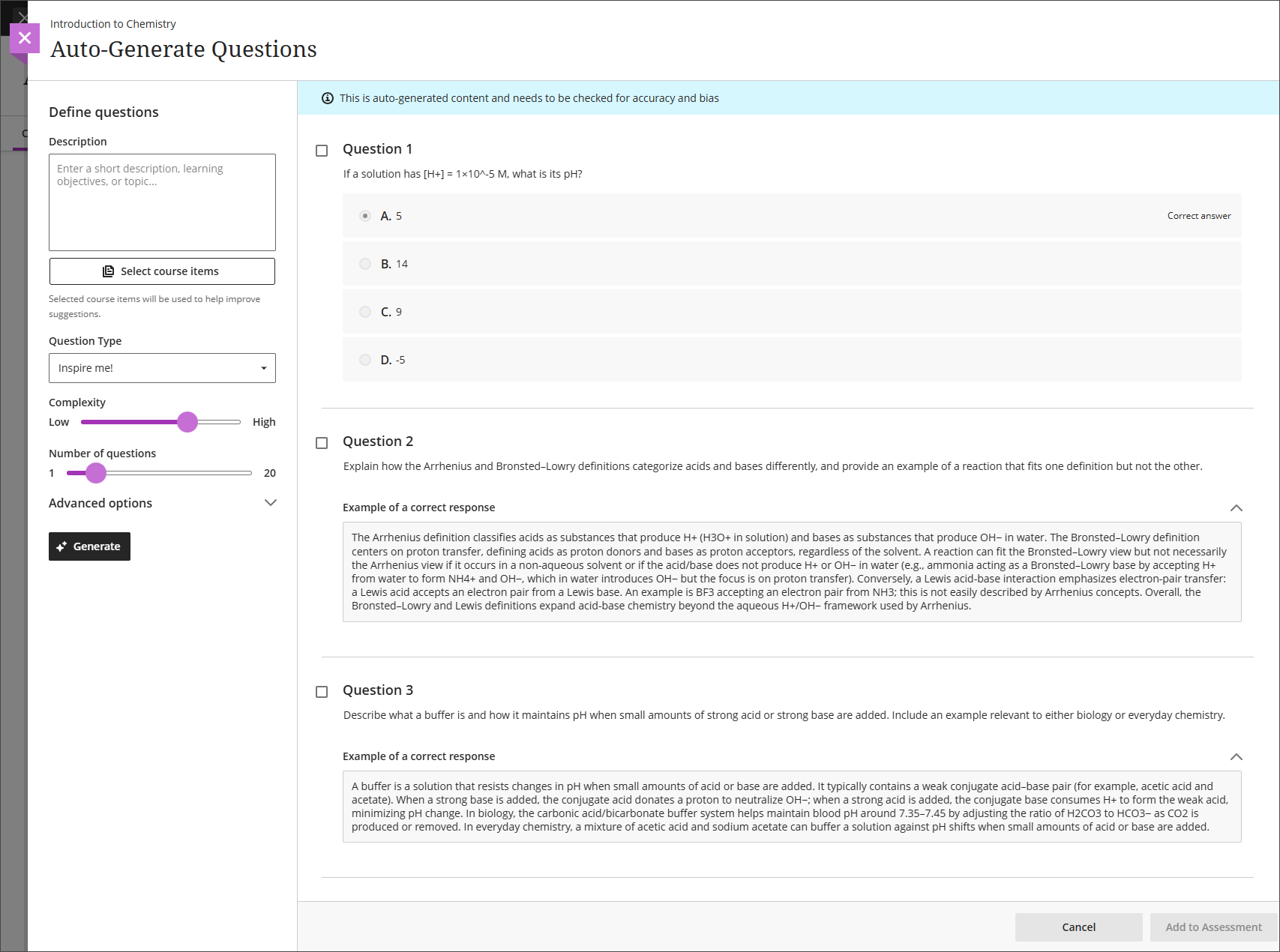
لإنشاء أسئلة الاختبار تلقائيًا:
في صفحة إنشاء الاختبار، حدد إنشاء سؤال تلقائيا من قائمة الأسئلة الجديدة.
بم بإدخال وصف اختياري (بحد أقصى 2000 حرف) لتضييق نطاق تركيز الأسئلة
اختياريًا، حدد تحديد محتوى المقرر الدراسي لتوفير سياق للأسئلة التي تم إنشاؤها. حدد أي عناصر من محتوى المقرر الدراسي، ثم حدد تحديد العناصر للعودة إلى عملية إنشاء الأسئلة.
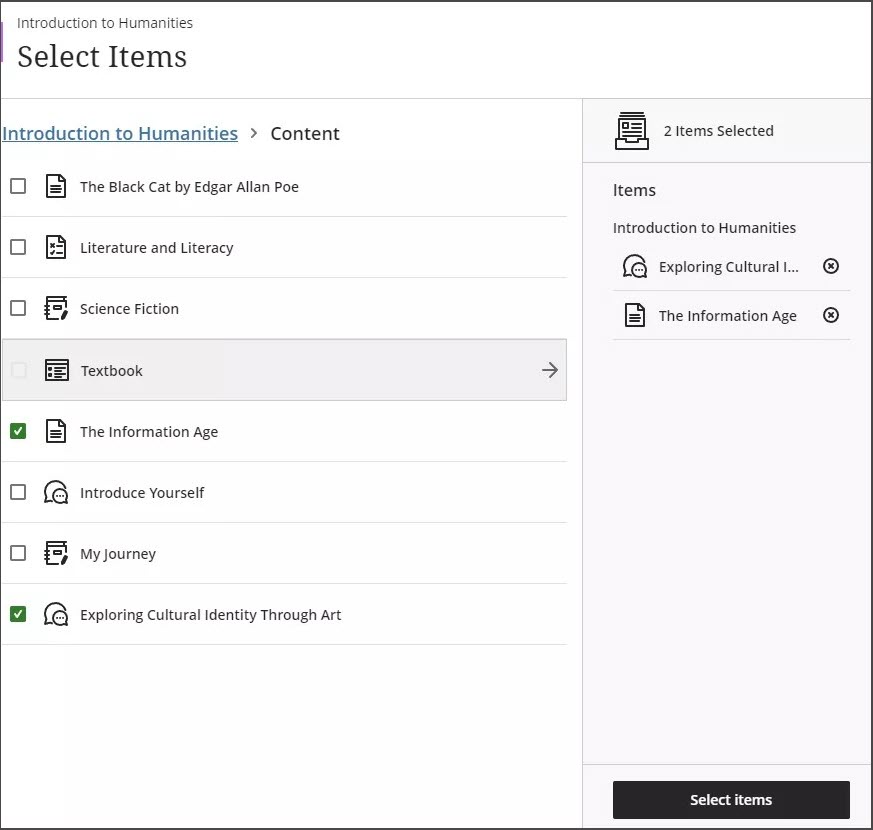
ملاحظة
لا يستخلص منتقي السياق سياق من العناصر المرفقة بمستند Ultra. العناصر التي تظهر في قائمة منتقي السياق هي وحدها التي يستخدمها منتقي السياق.
من قائمة نوع السؤال، اختر نوع السؤال: مقال، ملء الفراغ، المطابقة، الاختيار من متعدد، صحيح/خطأ أو ألهمني!
ملاحظة
يقترح نوع السؤال "ألهمني!" مجموعة متنوعة من أنواع الأسئلة لمنحك المزيد من الخيارات.
اضبط شريط التمرير التعقيد لتحديد مستوى تعقيد محاور الأسئلة.
اضبط شريط التمرير عدد الأسئلة لتحديد عدد الأسئلة التي تريد إنشاءها.
حدد "خيارات متقدمة" لتغيير لغة الإخراج
حدد إنشاء.
اختر الأسئلة التي تريد إضافتها إلى تقييمك.
حدد إضافة إلى التقييم.
راجع كل سؤال للتأكد من دقته وخلوه من التحيز. يمكنك أيضًا تعديل كل سؤال ليتناسب بشكل أفضل مع أهداف التعلم الخاصة بك.
إضافة الملفات والكتل النصية إلى الاختبارات
قم بتحرير اختبار. حدد علامة الجمع لفتح القائمة حيثما تريد لإضافة أسئلة أو نصوص أو ملفات. يمكنك إضافة العديد من الفقرات النصية والملفات كما تريد.
إضافة كتل نصية. حدد إضافة نص لفتح المحرر. ويمكنك تضمين الإرشادات الخاصة بقسم من الاختبار أو نص استهلالي لملف صوت أو صورة. يمكنك أيضًا لصق نص من مستند Word.
في حالة قيامك بإنشاء اختبار يتضمن فقرات نصية فقط، يمكنك تغيير الحد الأقصى للدرجة يدويًا في اللوحة إعدادات الاختبار. على سبيل المثال، قد تريد من الطلاب رفع الواجبات المرسلة أو استخدام حقول نص حر.
أضف الملفات. حدد إضافة ملف محلي للاستعراض للوصول إلى الملفات الموجودة في الكمبيوتر. وتتحكم مؤسستك في الحد الأقصى لحجم الملف الذي يمكنك تحميله. ولا يمكنك إضافة مجلد أو ملفات.
إضافة ملف من التخزين السحابي: يمكنك الاتصال على الفور بتطبيقات ويب متعددة تخزن فيها الملفات، مثل OneDrive. وتكون الملفات التي تقوم بإضافتها عبارة عن نُسخ. وفي حالة قيامك بإجراء تغيير لملف في وحدة تخزين مجموعة النظراء، يتعين عليك رفع نسخة جديدة في مقررك الدراسي. وسيتم عرض ملفات الوسائط التي تضيفها من وحدة تخزين سحابية بشكل مضمن، إذا كان متصفحك يسمح بذلك.
فكرة مفيدة
خيارات عرض ملف الوسائط
وستكون ملفات الوسائط التي تقوم بإضافتها إلى التقييمات مضمنة بشكل افتراضي، في حالة سماح مستعرضك بذلك. وإذا تعذر على مستعرضك عرض ملف وسائط مضمن، فسيظهر كمرفق. وتتصرف الملفات التي تقوم بإضافتها من وحدة تخزين مجموعة النظراء بنفس الطريقة.
يتم تضمين الصور التي تظهر مضمّنة وذلك في كتلة تبلغ دقتها 768 بكسل عند أكبر نقاط توقف. وكلما اقترب حجم الصور من هذا الحجم، يتم ترك مساحة أقل حولها.
قم بالوصول إلى قائمة ملف الوسائط وحدد تحرير.
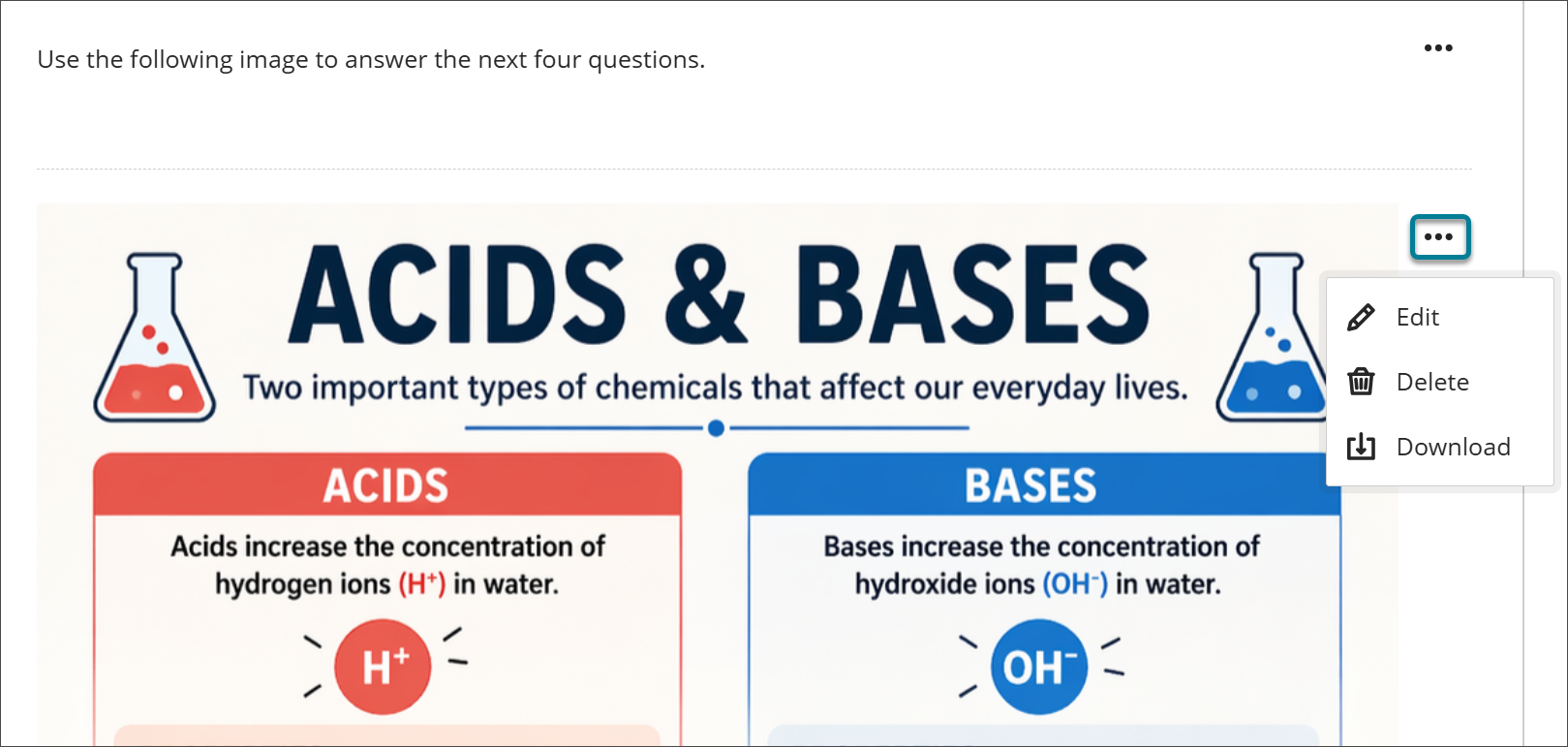
لتحرير النص البديل للملف أو سلوك العرض الخاص به، حدد الملف في المحرر ثم حدد الرمز تحرير المرفق.
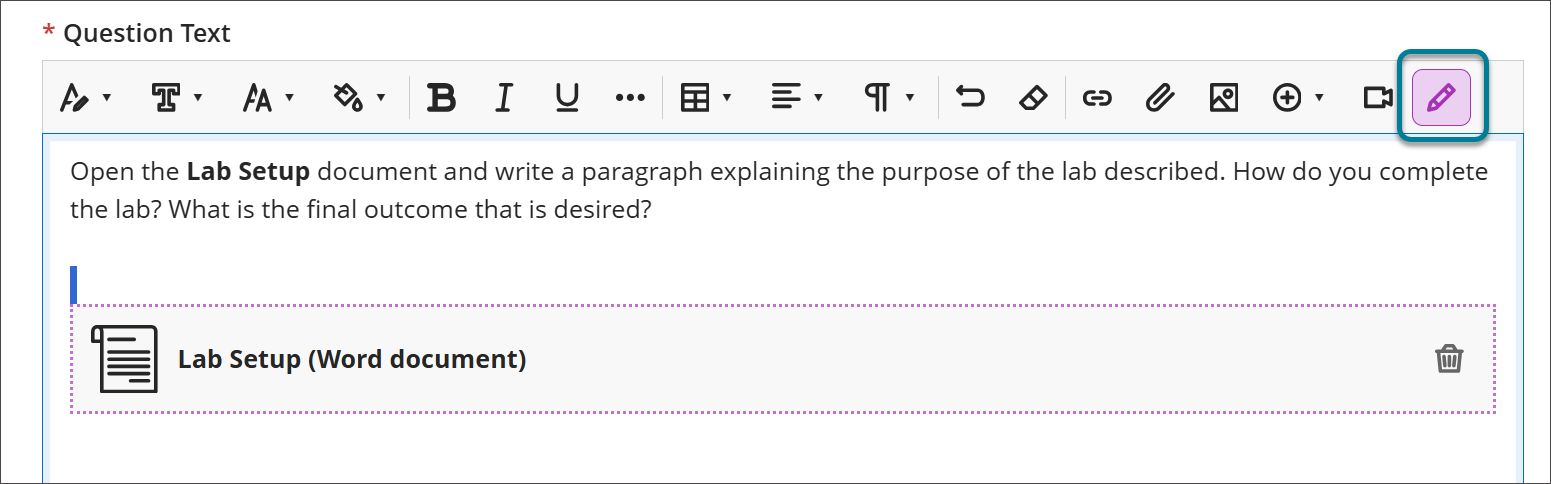
في نافذة تحرير سمات الملف، يمكنك اختيار كيفية ظهور ملف الفيديو أو الصوت أو الصورة في التقييم: مضمنًا أو كمرفق. على سبيل المثال، يمكنك عرض ملفات كبيرة للغاية كمرفقات يمكن للطلاب تنزيلها. ويمكنك تحرير أسماء ملفات للملفات المعروضة كمرفقات.
ويمكنك أيضًا إضافة نص بديل لوصف الصور التي تقوم بإضافتها. يصف النص البديل الصورة للأشخاص الذين يستخدمون قارئات الشاشة أو يزورون صفحات الويب التي تحتوي على صور متوقفة عن التشغيل.
وبالنسبة لملفات الصوت والفيديو التي تظهر مضمّنة، يتوفر لدى الطلاب عناصر تحكم للتشغيل والإيقاف المؤقت والتحكم في مستوى الصوت. وبالنسبة لملفات الفيديو، يمكن أن يعرض الطلاب الفيديو في وضع ملء الشاشة.
بالنسبة إلى ملفات الوسائط التي تظهر كمرفقات، يستطيع الطلاب الوصول إلى القائمة وتحديد معاينة ملف أو تنزيل الملف الأصلي. يمتلك المدرسون الخيارات الإضافية الخاصة بالنقل والتحرير والحذف.
إضافة فواصل الصفحات إلى الاختبارات
تسمح فواصل الصفحات بإنشاء أقسام بسهولة في التقييم والمرونة في العرض التقديمي لمحتوى التقييم. على سبيل المثال، يمكنك إضافة صفحة تحتوي على إرشادات الاختبار في بداية الاختبار، أو تجميع الأسئلة ذات الصلة حول موضوع في صفحة واحدة. عندما يتنقل الطلاب في اختبار مقسم إلى صفحات، سيرون جميع المعلومات التي أضفتها إلى الصفحة كلها مرة واحدة.
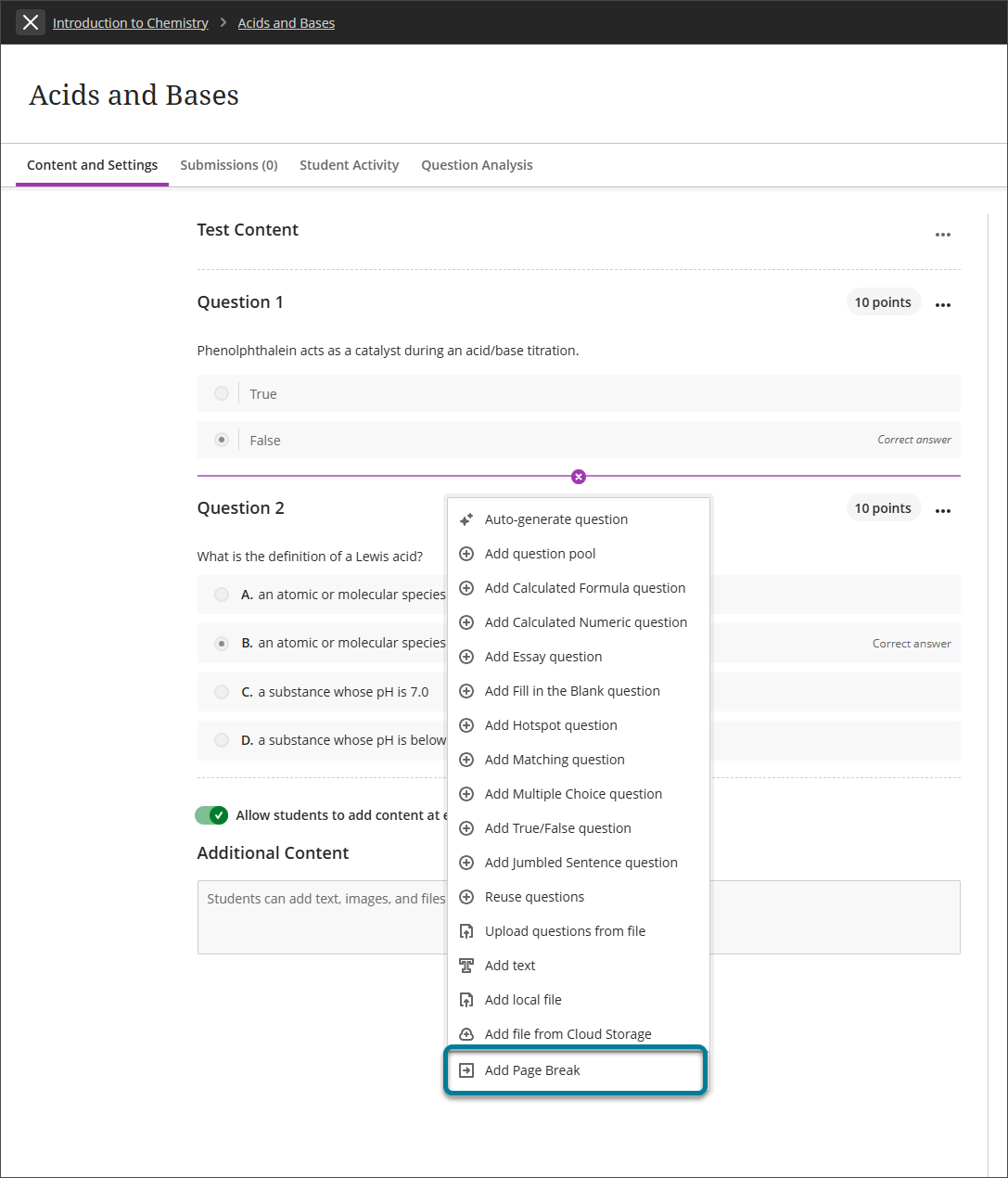
حدد علامة الجمع لفتح القائمة حيثما تريد لإضافة فاصل صفحات. "Add Page Break" (إضافة فاصل الصفحات) يوجد في أسفل القائمة.
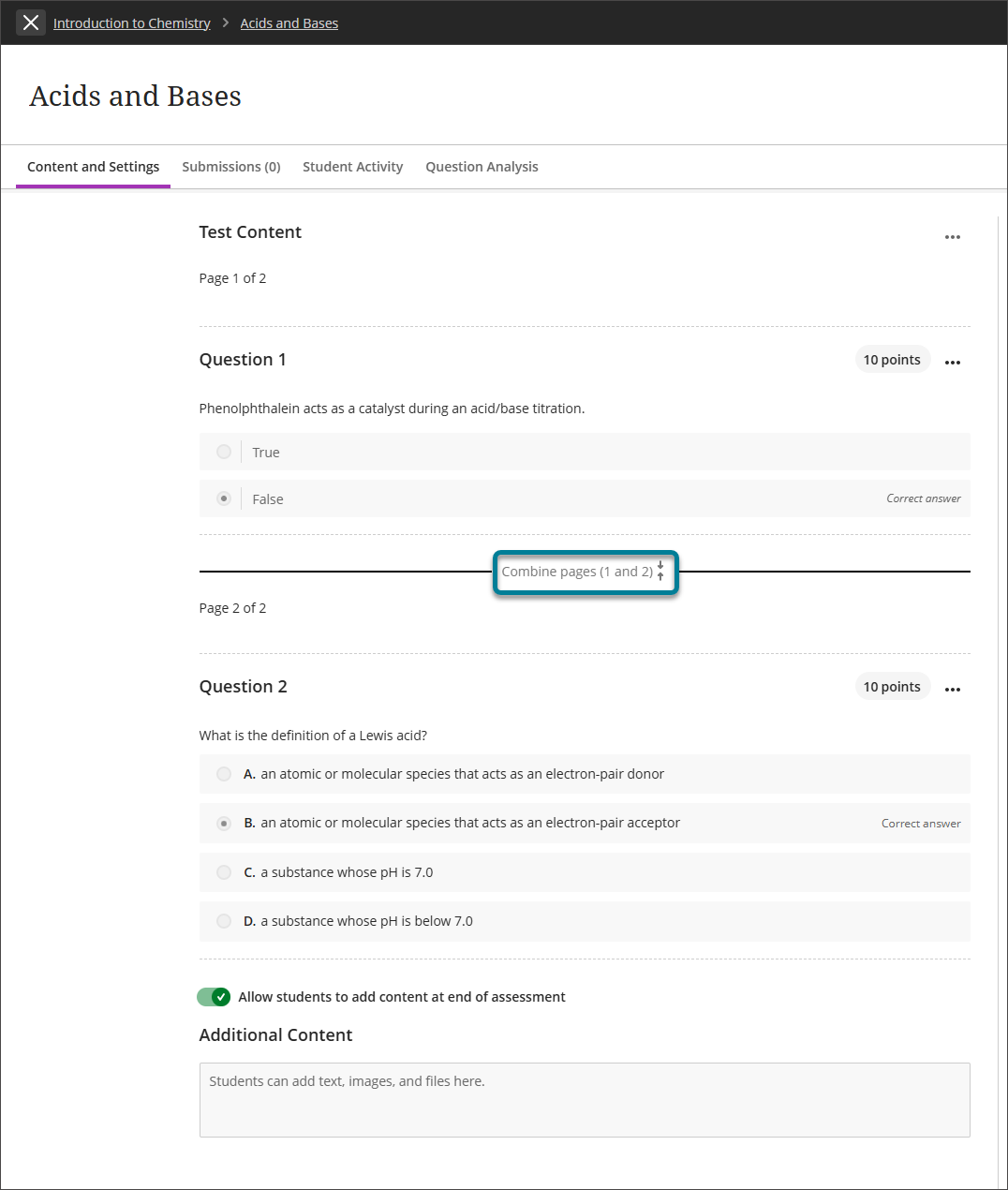
لدمج صفحتين منفصلتين، حدد "Combine pages" (دمج الصفحات) في أي مكان على طول السطر الذي يفصل بين هاتين الصفحتين. وسيؤدي تحديد هذا الخيار إلى دمج هاتين الصفحتين في صفحة واحدة.
توافق الأسئلة مع الأهداف
يمكنك العمل على توافق الأهداف مع أسئلة التقييم الفردية لمساعدة مؤسستك في قياس الإنجاز. وبعد أن تجعل التقييم متاحًا، يمكن للطلاب عرض معلومات الأهداف التي قمت بتوفيقها مع الأسئلة لكي يعرفوا توقعاتك.
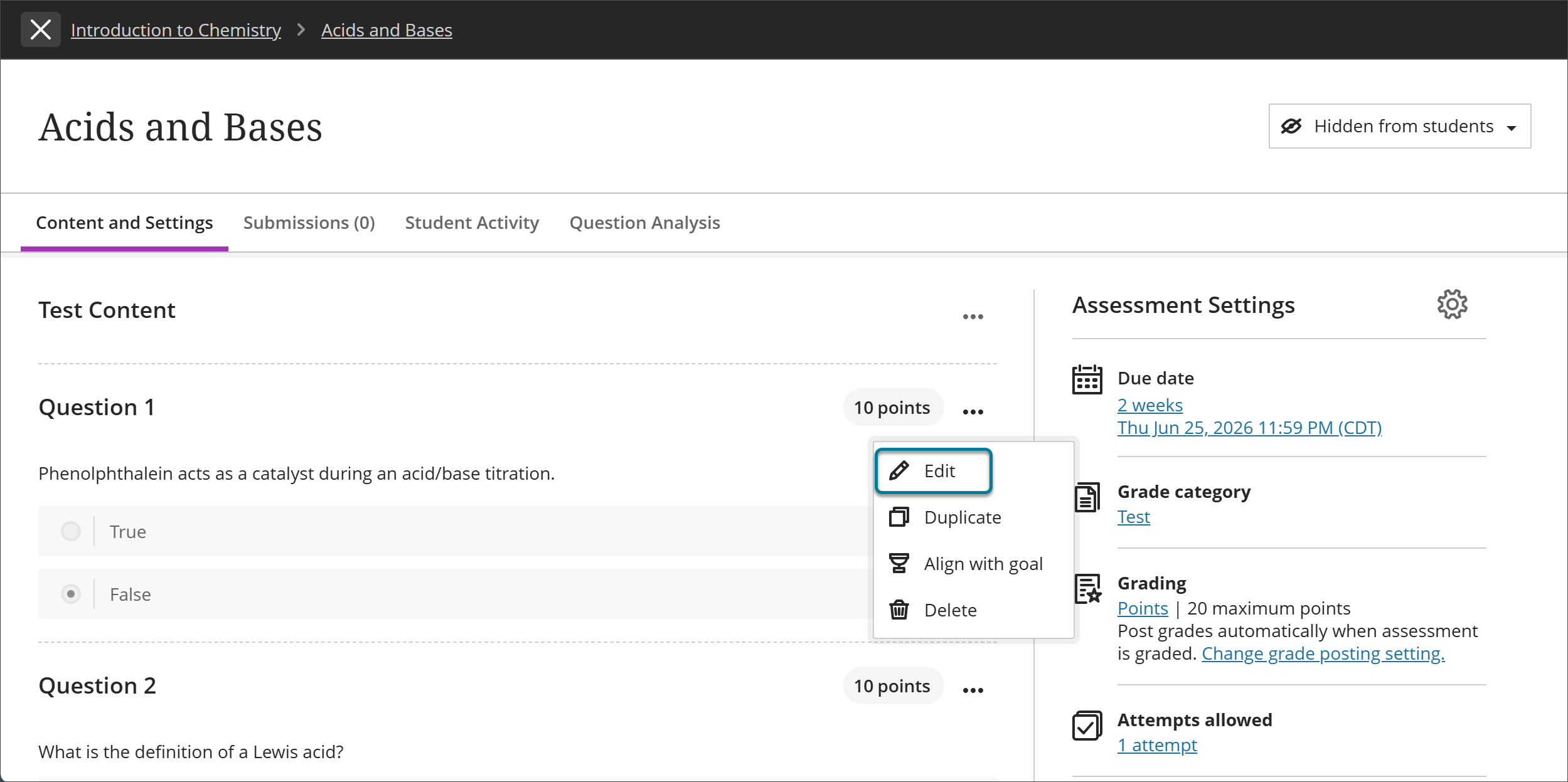
ادخل إلى قائمة السؤال، وحدد التوافق مع الهدف، وحدد الأهداف.
اختر زر علامة الحذف (...) للسؤال.
حدد "التوافق مع الهدف".
حدد الهدف.
إعدادات الاختبار
هناك العديد من المناطق حيث يمكنك تكوين إعدادات الاختبار.
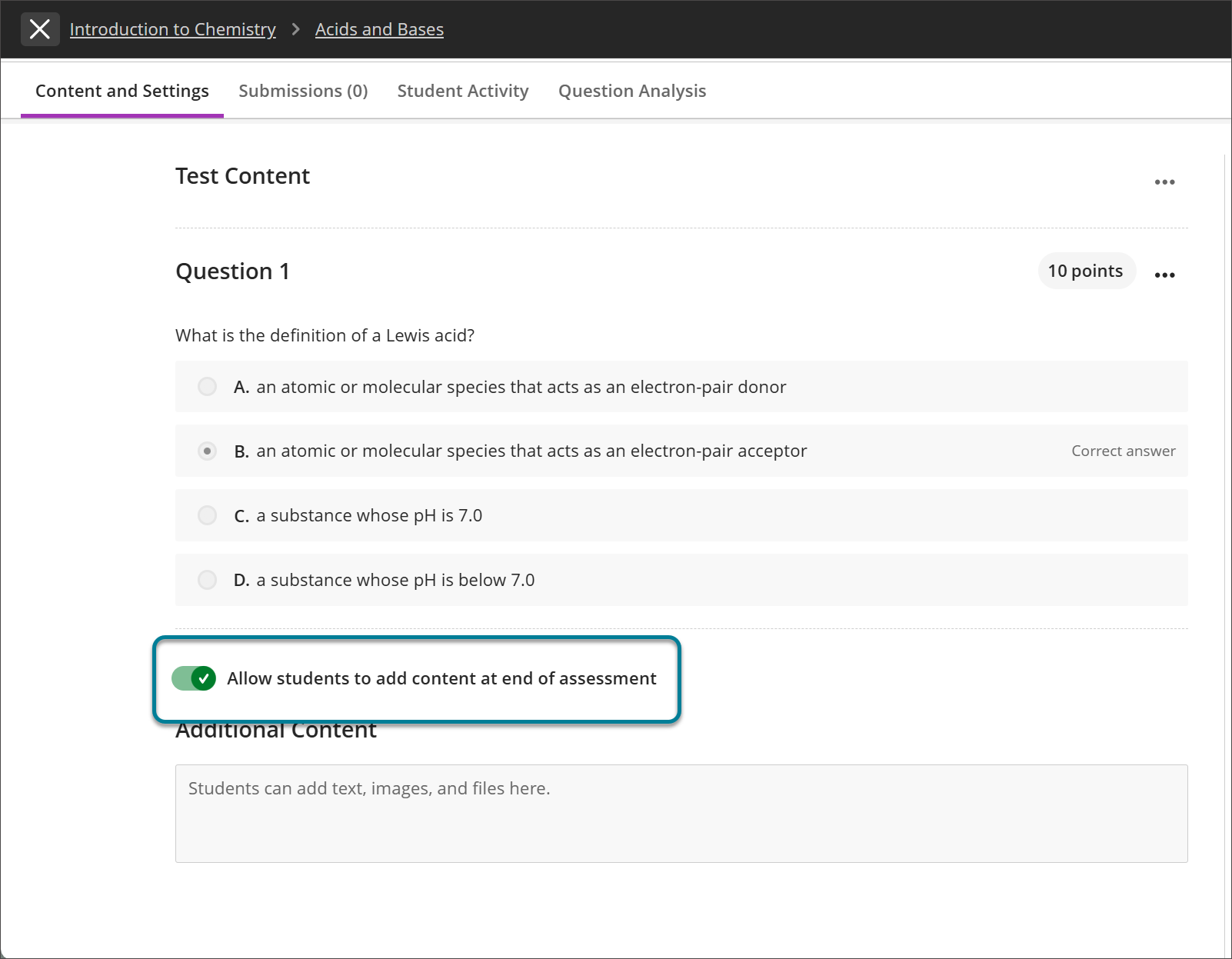
في الاختبار نفسه، يمكنك اختيار ما إذا كنت تريد أن يقوم الطلاب بإضافة محتوى إضافي، مثل النص أو الملفات الداعمة أو المرفقات. تكون هذه الميزة في وضع التشغيل بشكل افتراضي مع الاختبار. قم بتبديل هذه الميزة إلى وضع إيقاف التشغيل إذا كنت لا ترغب في قيام الطلاب بإضافة محتوى إضافي.
توجد إعدادات الاختبار الأساسية في منطقة إعدادات الاختبار الرئيسية. تتضمن هذه الإعدادات الأساسية تاريخ الاستحقاق، وفئة التقدير، والدرجة، والمحاولات المسموح بها، وتقرير الأصالة.
للحصول على إعدادات اختبار إضافية، حدد رمز الإعدادات بجوار إعدادات الاختبار. تؤثر بعض هذه الإعدادات على إعدادات أسئلة الاختبار الفردية. على سبيل المثال، يؤدي تحديد تنظيم الإجابات عشوائيًا إلى توفير خيارات تكوين إضافية مثل تأمين إجابة في مكانها لأسئلة الاختيار من متعدد.
إعادة ترتيب الأسئلة والنصوص والملفات في أحد الاختبارات
يتم ترقيم الأسئلة تلقائيًا حسب ترتيب إضافتك لها. ويتم تحديث أرقام الأسئلة عند قيامك بإعادة الترتيب. قبل قيام الطلاب بفتح الاختبار، يمكنك إعادة ترتيب عناصر اختبارك.
أشر إلى عنصر الاختبار للوصول إلى رمز نقل. اضغط على السؤال أو الفقرة النصية أو الملف وقم بسحبه إلى موقع جديد.

فكرة مفيدة
يمكنك استخدام لوحة المفاتيح لنقل عنصر.
استخدم المفتاح Tab للانتقال إلى رمز تحريك العنصر.
اضغط على المفتاح Enter لتنشيط وضع التحريك.
استخدم مفاتيح الأسهم لاختيار موقع.
اضغط على المفتاح Enter لإفلات العنصر في الموقع الجديد.
مدى رؤية الاختبار
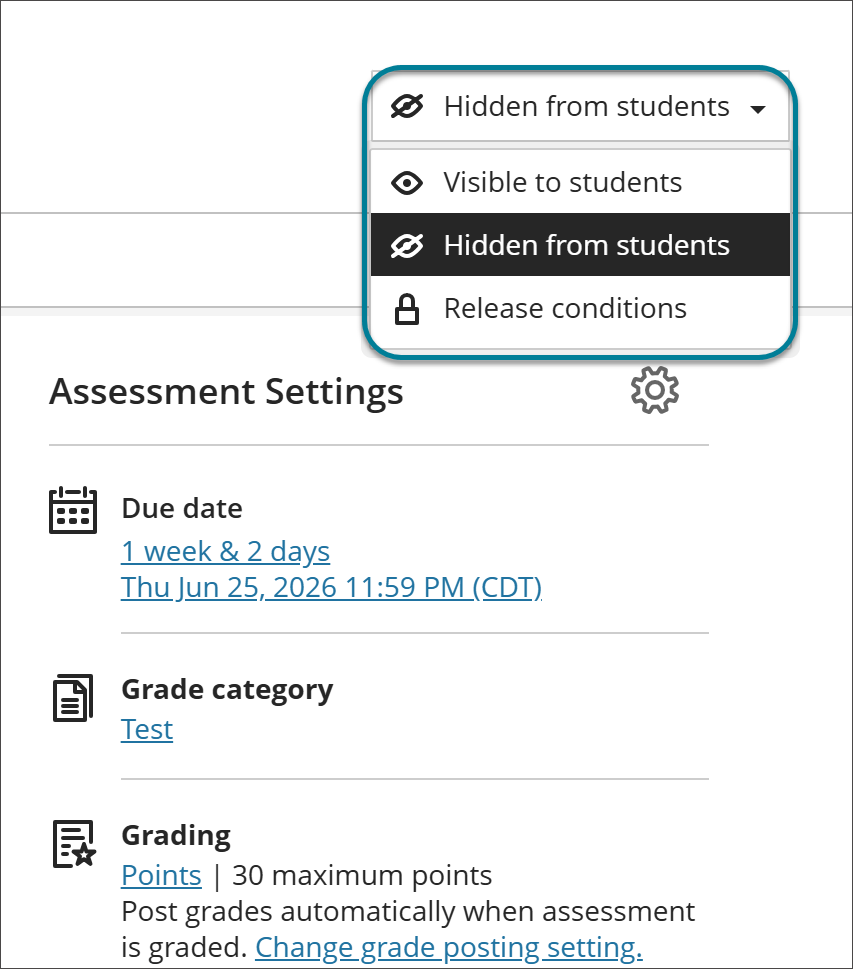
لا يمكن للطلاب عرض الاختبار أو الوصول إليه حتى تحدد إظهاره. ويمكنك إنشاء المحتوى كله مسبقًا واختيار المحتوى الذي تريد أن يراه الطلاب بناءً على جدولك الزمني. كما يمكنك تعيين شروط الإتاحة استنادًا إلى التاريخ والوقت والأداء الخاص بالعناصر الأخرى في دفتر تقديرات المقرر الدراسي.
عندما يصبح الاختبار متاحًا إما من خلال إعداد الرؤية أو عند استيفاء شرط الإصدار، يظهر الاختبار في صفحة محتوى المقرر الدراسي للطلاب.
الاختبارات وبيان النشاط
عندما تنشئ اختبارًا وتجعله ظاهرًا للطلاب، يتم إعلامهم في بيانات النشاط الخاصة بهم.
عندما تنشئ اختبارًا وتجعله ظاهرًا للطلاب، يتم إعلامهم في بيانات النشاط الخاصة بهم.
بعد نشر تقديرات الاختبار، يمكن للطلاب تحديد عرض التقدير في بيانات الأنشطة الخاصة بهم لعرض تقديراتهم. وتظهر أي ملاحظات تقوم بإبدائها بعد عنوان الاختبار.
سيظهر تنبيه في بيان النشاط الخاص بك عند وجود واجبات مُرسلة تحتاج إلى تقدير. حدد عنوان الاختبار للبدء في التقدير في صفحة الواجبات المرسلة الخاصة بالاختبارات.
فيديو: إنشاء الاختبارات
يقدم مقطع الفيديو المسرد التالي تمثيلاً مرئيًا وسمعيًا لبعض المعلومات الواردة في هذه الصفحة. للحصول على وصف تفصيلي لما تم تصويره في الفيديو، افتح الفيديو على Vimeo.