ملفات مركز ملفات المحتوى
Note
تمت ترجمة هذه الوثيقة باستخدام الترجمة الآلية المدعومة بالذكاء الاصطناعي. تُقدَّم الترجمات «كما هي» على وضعها القائم دون أي ضمان بشأن دقتها. تُعد النسخة الإنجليزية من هذا المحتوى هي المصدر الرسمي والمعتمد.
إضافة ملفات من مركز ملفات المحتوى
يمكنك استخدام "مركز ملفات المحتوى" لتنظيم الملفات ومشاركتها وإعادة استخدامها في مقرراتك الدراسية وتلك الملفات التي تمت مشاركتها على مستوى المؤسسة. يمكنك إضافة ملفات من "مركز ملفات المحتوى" مباشرة على صفحة محتوى المقرر الدراسي. حدد علامة الجمع حيثما تريد إضافة الملفات. في القائمة، حدد مركز ملفات المحتوى لاستعراض الملفات المتاحة لك وإضافتها إلى مقررك الدراسي.
يمكنك أيضًا العثور على "مركز ملفات المحتوى" في اللوحة استيراد المحتوى. حدد مركز ملفات المحتوى لاستعراض الملفات المتاحة لك وإضافتها إلى مقررك الدراسي. لتسريع العملية، يمكنك تحديد عدة ملفات لإضافتها دفعة واحدة.
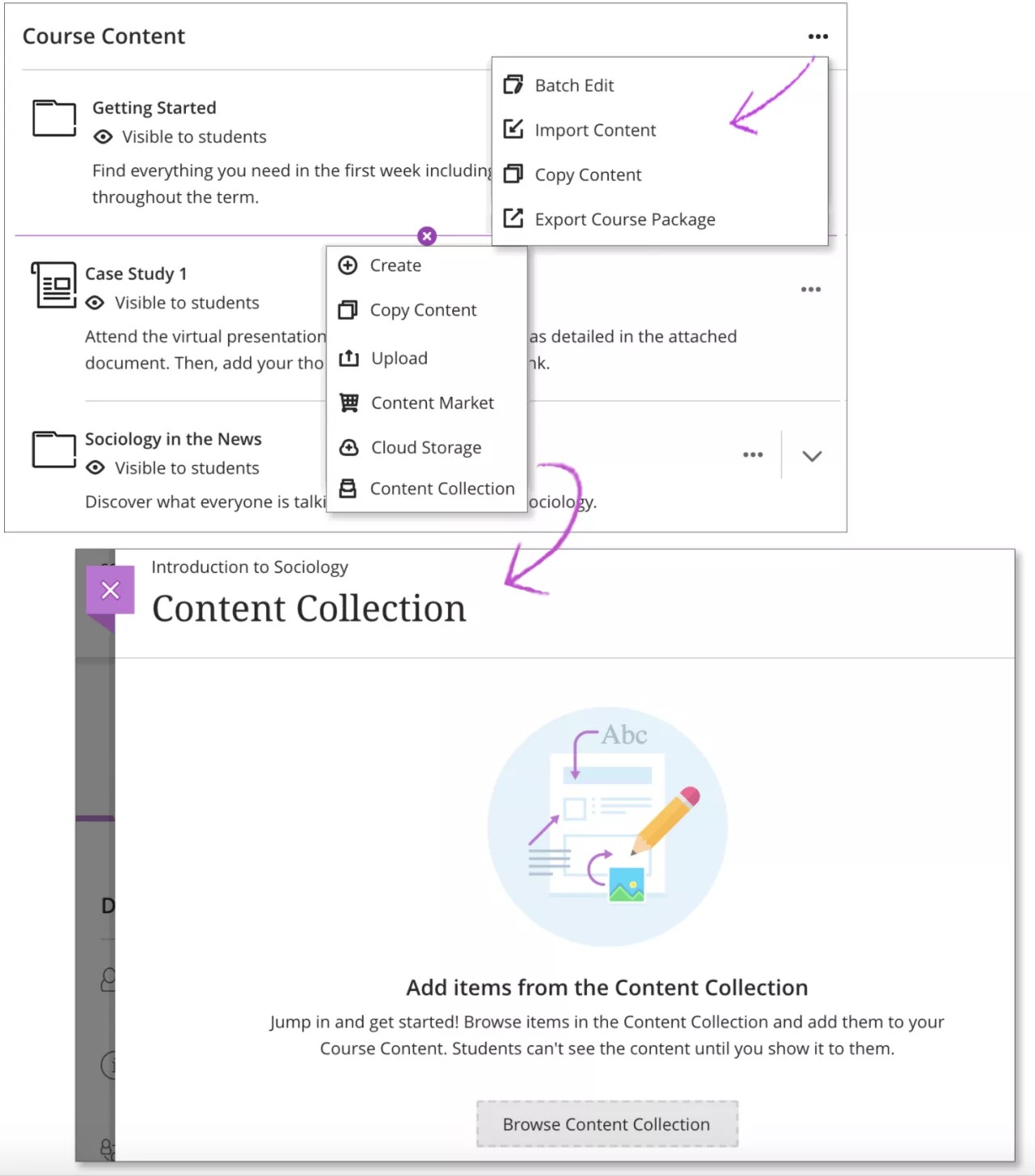
حدد استعراض مركز ملفات المحتوى للبدء. يتم نقلك إلى نظام مركز ملفات المحتوى، الذي يمكنك فيه العثور على الملفات المخزنة من مقرراتك الدراسية الأخرى. ستتمتع أيضًا بإمكانية الوصول إلى الملفات التي أضافتها مؤسستك وقامت بمشاركتها. استخدم وظائف الاستعراض لاستكشافها.
فكرة مفيدة
في المرة الأولى التي تفتح فيها Content Collection في مقرر واجهة Ultra الدراسي، يمكنك فتحه في النافذة الحالية أو في نافذة جديدة. حدد الخيار الذي يعمل بشكل أفضل معك. ويمكنك تغيير الإعداد لاحقًا. حدد الرمز إعدادات المستعرض الموجود في أعلى النافذة.
عند العثور على ملف تريد إضافته إلى مقررك الدراسي، حدد خانة الاختيار الموجودة بجوار اسم الملف. ويمكنك متابعة استعراض الملفات وتحديدها. ويعرض النظام عدد الملفات التي حددتها في أسفل النافذة. حدد إرسال لمراجعة قائمة عناصرك المحددة.
فكرة مفيدة
في حالة الرغبة في استعراض "مركز ملفات المحتوى" دون إضافة ملف إلى مقررك الدراسي، يمكنك الوصول إلى "مركز ملفات المحتوى" في صفحة "الأدوات". يمكنك أيضا إضافة ارتباطات إلى عناصر في مركز ملفات المحتوى.
مراجعة القائمة
يمكنك مراجعة قائمة الملفات المحددة قبل الاستيراد إلى مقرراتك الدراسية. راجع اسم العنصر وتاريخ التعديل والحجم للتأكد من أن هذه هي الملفات الصحيحة. إذا نسيت شيئًا ما، يمكنك إضافة المزيد من العناصر إلى القائمة. حدد رجوع إلى مركز ملفات المحتوى لمواصلة الاستعراض.
لإزالة ملف أو تحريره من القائمة، افتح قائمة العنصر. حدد حذف إذا لم تعد بحاجة إلى نسخ الملف إلى مقررك الدراسي. حدد تحرير لتغيير اسم الملف أو وصفه.
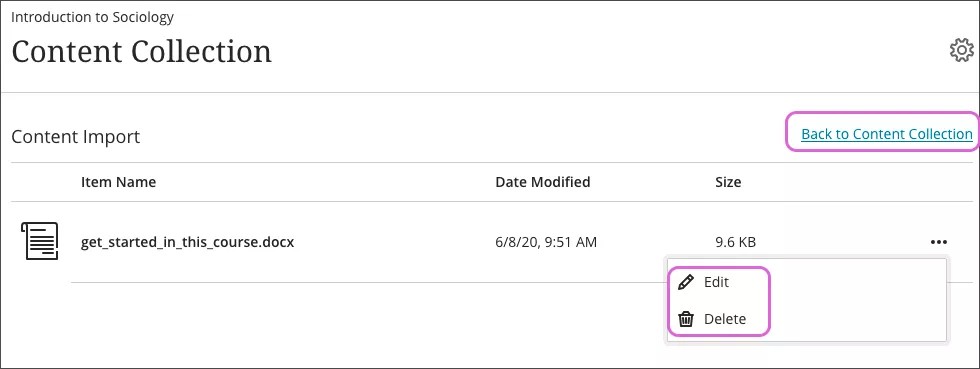
حدد حفظ لإضافة المحتوى إلى مقررك الدراسي. تكون الملفات مخفية عن الطلاب بناءً على الإعدادات الافتراضية، لكي تتمكن من مواصلة إنشاء محتوى المقرر الدراسي.
كيفية تصرف ملفات مركز ملفات المحتوى
عند إضافة ملف من مركز ملفات المحتوى إلى مقرر واجهة Ultra الدراسي الخاص بك، يحتفظ الملف في مقررك الدراسي برابط إلى الموقع الأصلي. ضع هذه الخصائص في الاعتبار عند إضافة ملفات مركز ملفات المحتوى إلى مقررك الدراسي:
لا تؤثر أذونات الملفات في مركز ملفات المحتوى على ما إذا كان بإمكان الطالب عرض ملف في مقررك الدراسي أم لا. يمكنك التحكم في إعدادات الرؤية لتلك الملفات بنفس الطريقة التي تتبعها مع جميع المحتويات الأخرى في مقررك الدراسي.
إذا تم تحديث ملف قد أضفته إلى مقررك الدراسي أو الكتابة فوقه في مركز ملفات المحتوى، فإن الملف الموجود في مقررك الدراسي يعكس هذا التغيير أيضًا.
إذا تم حذف ملف قد أضفته إلى مقررك الدراسي من مركز ملفات المحتوى، يصبح الوصول إلى الملف غير ممكن في مقررك الدراسي. يظل الملف ظاهرًا في صفحة محتوى المقرر الدراسي، ولكن يظهر خطأ عندما يفتحه المستخدم.
عندما تحذف أحد ملفات مقرر دراسي أضفته من مركز ملفات المحتوى، يظل الملف في مركز ملفات المحتوى. الملف الوحيد الذي تتم إزالته هو الملف الموجود في مقررك الدراسي.