الإنجازات
Note
تمت ترجمة هذه الوثيقة باستخدام الترجمة الآلية المدعومة بالذكاء الاصطناعي. تُقدَّم الترجمات «كما هي» على وضعها القائم دون أي ضمان بشأن دقتها. تُعد النسخة الإنجليزية من هذا المحتوى هي المصدر الرسمي والمعتمد.
يمكن أن تكون المحفزات الخارجية أداة قوية لتشجيع الطلاب على العمل الجاد في مقرراتك الدراسية. يعد التعرف على إنجاز الطالب أحد أفضل المكافآت على العمل الذي تم إنجازه بشكل جيد. يمكنك استخدام الإنجازات للحفاظ على تحفيز الطلاب وتهنئتهم على كيفية مشاركتهم في مقررك الدراسي.
تتضمن الإنجازات الميزات التالية:
إنشاء شارات المقرر الدراسي وتعيين المعايير للطلاب لاكتساب الشارات.
مراجعة الطلاب الذين اكتسبوا شارة المقرر الدراسي.
يمكن للطلاب الوصول إلى المتطلبات الخاصة باكتساب شارة المقرر الدراسي.
يمكن للطلاب الوصول إلى كل من شارات المقرر الدراسي المكتسبة وغير المكتسبة.
ملاحظة
يمكن أيضًا استخدام الإنجازات في منتديات المجموعة التي بواجهة Ultra.
تدعم أداة إنجازات التعلُّم طرقًا متعددة. يمكنك:
دعم مسارات التعلم الموجه ذاتيًا. يمكنك إعطاء الطالب مهامًا أو أهدافًا أو واجبات ذات معايير محددة بوضوح. يمكن للطالب التمتع بمزيد من المرونة في كيفية التعامل مع أنشطتهم. فقد يختارون التركيز على مجال معين من مجالات التطوير قبل الانتقال إلى مجال آخر. يمكن أن يحل ذلك محل التسلسل المحدد، مما يضفي طابعًا شخصيًا على التعلم.
إشراك الطلاب وتحفيزهم. يستجيب بعض الطلاب للدوافع الخارجية. فهم يشعرون بالإنجاز عندما يكملون المهام. تضيف بعض طرق التدريس آليات اللعب إلى المقرر الدراسي بهذه الطريقة.
تضيف شارات المقرر الدراسي شفافية التعلم. يمكن أن تساعد شارات المقرر الدراسي التي تحدد المهارات والكفاءات في المقرر الدراسي الطلاب بعدة طرق:
يستطيع الطلاب مراجعة مستوى تطويرهم لإمكاناتهم بشكل أفضل.
يمكن للطلاب فهم ما يتعلمونه وتوضيحه للآخرين بشكل أفضل.
إنشاء إنجاز
يمكن للمستخدمين الذين لديهم امتيازات لإدارة الإنجازات إنشاء شارات المقرر الدراسي. لديك الخيارات التالية:
إنشاء شارة مقرر دراسي ونشرها وحذفها
تعيين صورة شارة من مكتبة الشارات
قم بتعيين معايير الأداء لعنصر واحد أو أكثر من العناصر القابلة للتقدير أو أعمدة دفتر التقديرات في المقرر الدراسي. مع وجود معايير أداء متعددة، يجب على الطلاب استيفاؤها جميعًا للحصول على شارة المقرر الدراسي.
ملاحظة
يتلقى الطلاب تلقائيا الإنجازات التي حصلوا عليها، بغض النظر عن وقت إضافة الإنجاز إلى التقييم.
انتقل إلى علامة التبويب الإنجازات وحدد + إضافة شارة الدورة التدريبية.
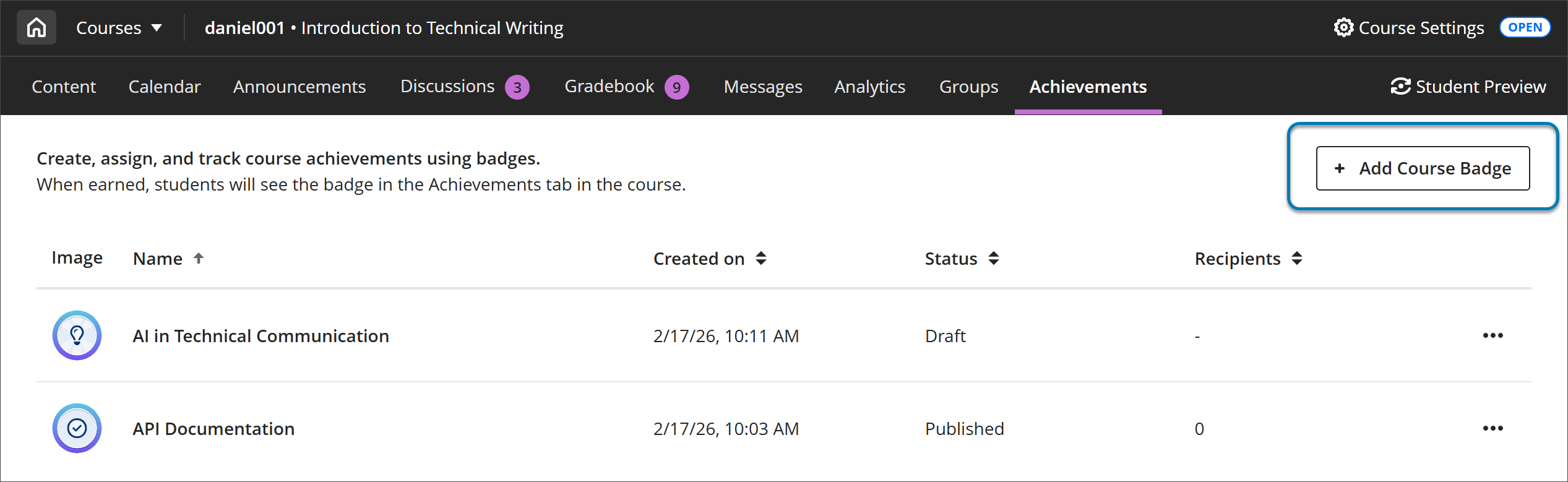
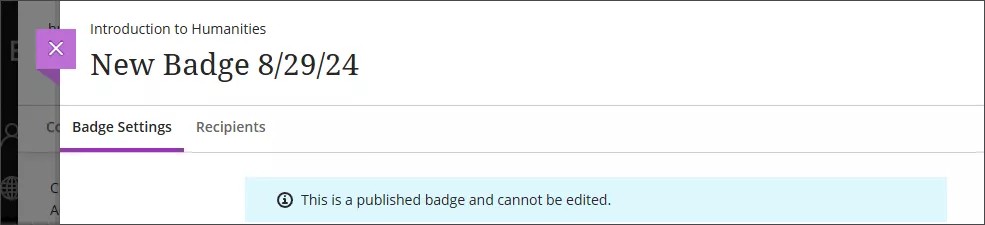
يمكنك أيضًا اختيار تحرير شارات المقرر الدراسي التي تم حفظها كمسودة عن طريق الانتقال إلى قائمة النقاط الثلاث وتحديد تحرير من القائمة المنسدلة. لا يمكن تحرير شارات المقرر الدراسي المنشورة ولا يمكن حذفها إلا عن طريق تحديد حذف من القائمة المنسدلة للقائمة ثلاثية النقاط.
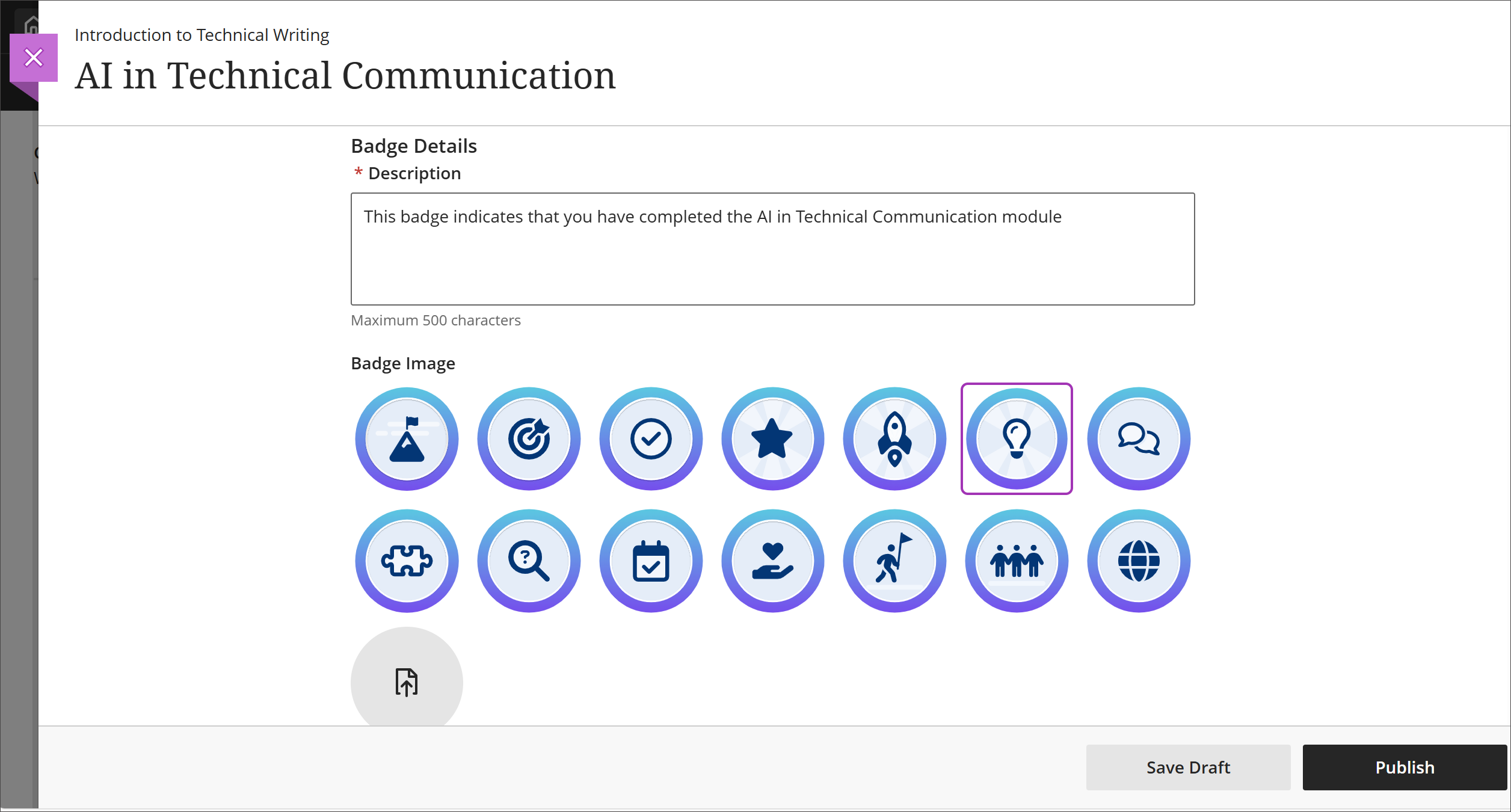
في صفحة إنشاء شارة المقرر الدراسي، يمكنك تعيين عنوان الشارة ووصفها. يقتصر الوصف على 500 حرف. حدد صورة لتمثيل شارة المقرر الدراسي. يتم تقديم مجموعة متنوعة من الصور التي تغطي مجموعة من توقعات الطلاب. يجب أن تقوم بتعيين معيار أداء واحد على الأقل لشارة المقرر الدراسي.
أولاً، قم بتحديد عنصر قابل للتقدير من المقرر الدراسي. ثم، قم بتعيين مستوى الأداء المتوقع للطالب للحصول على الشارة. يمكنك إضافة متطلبات إضافية عن طريق تحديد إضافة معايير الأداء. لإزالة معيار ما، حدد رمز سلة المهملات. يجب أن يستوفي الطلاب جميع المعايير للحصول على شارة المقرر الدراسي. يوضح قسم الملخص كيف ستظهر شارة المقرر الدراسي للطلاب.
عرض مستلمي الإنجازات
يظهر عدد المستلمين لكل شارة مقرر دراسي في علامة التبويب «الإنجاز». حدد شارة مقرر دراسي لمراجعة تفاصيل المستلمين في علامة التبويب «المستلمون». تعرض علامة التبويب «المستلمون» تاريخ ووقت حصول المستلم على شارة المقرر الدراسي. لمراجعة الإعدادات الخاصة بالشارة، حدد علامة التبويب «إعدادات الشارة».
مراجعة الإنجازات كطالب
في علامة تبويب الإنجازات، يمكن للطلاب مراجعة تفاصيل الشارات ومتطلبات الحصول عليها. ويمكنهم أيضًا تحديد الشارات التي حصلوا عليها، وتلك التي لم يحصلوا عليها. عندما يحصل الطالب على شارة، تعرض الشارة أيضًا تاريخ ووقت الحصول عليها.
ملاحظات
عندما يكون التقدير الكلي أو العمود المحتسب معيارًا للأداء، فإن هذا الحساب في حد ذاته لا يكفي للحصول على إنجاز. يجب أن يحصل الطلاب على درجات لجميع العناصر القابلة للتقدير المستخدمة في الحساب. ويحول هذا الشرط دون الحصول على إجمالي قيد التشغيل لإصدار شارة قبل أن يكمل الطالب جميع المهام.
عندما يحتوي العنصر القابل للتقدير على عدة محاولات، يتم حسابه باستخدام أحد ما يلي: المحاولة الأخيرة، أو المحاولة الأولى، أو أعلى درجة، أو أقل درجة، أو متوسط جميع المحاولات. إذا كنت بحاجة إلى تغيير هذا الإعداد، نوصي بالقيام بذلك قبل تقدير الواجبات المُرسلة. إذا قمت بتغييره بعد التقدير، فقد لا تمنح تحديثات الحساب إنجازات جديدة للطلاب. إذا واجهتك هذه المشكلة، يمكنك تحديث تقدير الطالب للعنصر مرة أخرى.
لا يتم إبطال الإنجاز المكتسب إذا غيّر المدرّس تقديرات الطالب.
صور الشارات المخصصة غير مدعومة في هذا الإصدار.
بمجرد نشر إنجاز، لا يمكن تغييره. إذا كان هناك خطأ في التكوين، فاحذف الإنجاز وأنشئه مرة أخرى.
لا يتم تحويل الإنجازات من طريقة العرض الأصلية للمقرر الدراسي عند نسخ مقرر دراسي أو استيراده.
يرسل Blackboard الأحداث بخصوص التغييرات إلى الأعمدة المحتسبة كل 4 ساعات؛ ولذلك، فإن الإنجازات التي تستخدم العمود المحتسب سيكون هناك تأخير فيها قبل منحها.
بالنسبة للأعمدة المحتسبة، إذا كانت هناك عناصر قابلة للتقدير مساهِمة ولم يتم تقديرها، فلن يتم إصدار أي إنجازات تستند إلى ذلك العمود المحتسب إلى حين نشر جميع التقديرات.
لا يتم إلغاء إكمال المحتوى المكتسب إذا تم إلغاء قيد الطالب من المقرر الدراسي. وبالتالي لن ينخفض عدد المستفيدين لأن الطلاب غير مسجلين. وهذا يشمل كلا الأمرين عندما يتم حذف تسجيل بالكامل، وعندما يتم تعيينه إلى غير متاح أو معطل.
اعتبارات إضافية:
يمكن للمسؤولين تقييد من يمكنه إدارة الإنجازات وعرض مستلمي الشارات. إدارة امتيازات الإنجازات في تكوينات دور المقرر الدراسي ودور النظام.
إن صفحات إدارة الإنجازات الموجودة في الصفحة الرئيسية لـلوحة تحكم المسؤول ومنطقة الأدوات مخصصة للأصل فقط. لا تنطبق هذه الصفحات على الإنجازات في Ultra. لتكوين الإنجازات في Ultra، انتقل إلى إدارة تجربة Ultra.