ORIGINAL تقدير واجبات المجموعة
Note
تمت ترجمة هذه الوثيقة باستخدام الترجمة الآلية المدعومة بالذكاء الاصطناعي. تُقدَّم الترجمات «كما هي» على وضعها القائم دون أي ضمان بشأن دقتها. تُعد النسخة الإنجليزية من هذا المحتوى هي المصدر الرسمي والمعتمد.
عند إنشاء واجب مجموعة، يتم إنشاء عمود التقدير تلقائيا
الوصول إلى واجب مجموعة
يمكنك بدء تقدير واجبات المجموعة من صفحة يتطلب التقدير أو مركز التقديرات.
صفحة يتطلب التقدير
من لوحة التحكم، قم بتوسيع القسم "مركز التقدير" وحدد يحتاج إلى التقدير.
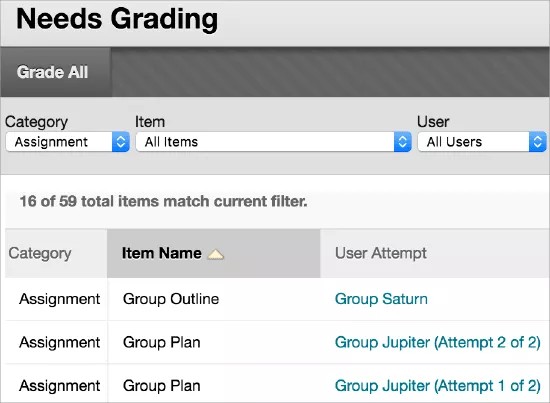
في صفحة يتطلب التقدير، استخدم قوائم التصفية لتضييق نطاق قائمة العناصر المطلوب تقديرها حسب الفئة والعنصر والمستخدم وتاريخ الإرسال. على سبيل المثال، قم بتصفية القائمة حسب الفئة وعرض الواجبات فقط وحسب المستخدم لتحديد مجموعة محددة.
حدد انتقال. تظهر العناصر التي تم تصفيتها على صفحة يتطلب التقدير. حدد عنوان عمود لفرز العناصر.
قم بالوصول إلى قائمة العنصر وحدد التقدير لجميع المستخدمين. أو حدد اسم مجموعة في عمود محاولة المستخدم. ستظهر الصفحة تقدير الواجب.
من مركز التقديرات
في "مركز التقديرات"، تحتوي الواجبات الجماعية التي تم إرسالها ولكن لم يتم تقديرها بعد على رمز يحتاج إلى التقدير.
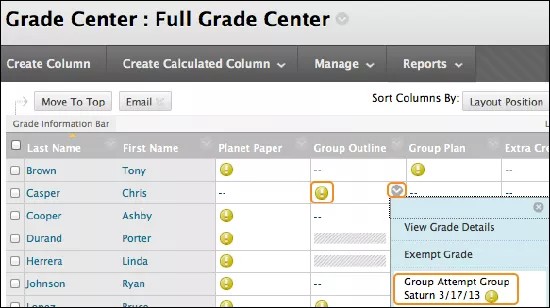
تعرض جميع خلايا أعضاء المجموعة يحتاج إلى تقدير، بغض النظر عمن أرسل الواجب الخاص بالمجموعة.
حذف محاولة مجموعة
في حالة قيامك بالسماح بإجراء عملية تقديم واحدة فقط للواجب وقيام المجموعة بتقديم الملف غير الصحيح، سيتعين عليك حذف هذه المحاولة لكي تتمكن المجموعة من إعادة الإرسال.
من "مركز التقديرات"، قم بالوصول إلى قائمة عمود واجب المجموعة وحدد محاولات التقدير. أو، يمكنك تحديد موقع أي خلية لأعضاء المجموعة خاصة بواجب المجموعة الذي يحتوي على الرمز يتطلب تقدير. من قائمة الخلية، حدد محاولة المجموعة.
ستظهر الصفحة تقدير الواجب.
حدد حذف محاولة المجموعة لإزالة الإرسال المقدم للمجموعة.
تغيير تقدير أحد أعضاء المجموعة بشكل فردي
عند قيامك بتقدير واجب مجموعة، سيتم منح هذا التقدير بشكل تلقائي لجميع أعضاء المجموعة. لكن، يمكنك تعيين تقدير لأحد أعضاء المجموعة بشكل فردي يختلف عن التقدير الخاص بالمجموعة. إذا قمت بتغيير تقدير عضو المجموعة وتعيين تقدير جديد للمجموعة، فلن يؤثر التقدير الجديد للمجموعة على التقدير الجديد للفرد. يرى الأعضاء بشكل فردي التقديرات الخاصة بهم فقط، وليس التقدير الذي حصل عليه كل عضو.
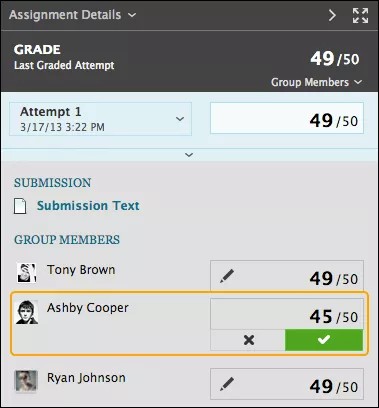
في الشريط الجانبي للتقدير، حدد الزر تجاوز/رجوع لتغيير التقدير لعضو المجموعة. أدخل التقدير الجديد وحدد حفظ. يصبح هذا التقدير تقدير التجاوز.
ويظهر أيضًا تقدير المجموعة وتقدير عضو المجموعة الفردي المحرر في مركز التقديرات. تظهر الخلايا غير النشطة في عمود واجب المجموعة لأعضاء المقرر الدراسي الذين لا يشكلون جزءًا من المجموعة.
التراجع عن التقدير الذي تم تحريره لعضو
يمكنك إرجاع تقدير العضو الذي تم تحريره إلى تقدير المجموعة الأصلي الذي حصل عليه كل أعضاء المجموعة.
في الشريط الجانبي للتقدير، حدد الزر تجاوز/الرجوع للمستخدم الذي تم تحرير التقدير الخاص به. حدد سهم التأشير لناحية اليمين لتغيير التقدير إلى تقدير المجموعة الأصلي.
إضافة أعضاء المجموعة وحذفهم
إذا أضفت عضوًا إلى مجموعة بعد تعيين تقدير لواجب مجموعة، فلن يحصل العضو الجديد على تقدير، لأنه لم يكن جزءًا من العملية. وحتى إذا قمت بتحديث تقدير المجموعة، فلن يحصل العضو الجديد على تقدير. يمكنك تعيين التقدير للعضو الجديد من صفحة تفاصيل التقدير الخاصة بالعضو، ولكن لا يتوفر أي إرسال لعرضه عند التقدير.
في حالة القيام بإزالة عضو مجموعة بعد تعيين تقدير لواجب مجموعة، سيتم تطبيق أي تحديثات للتقدير على خلية عضو المجموعة. لإزالة التقدير لعضو تمت إزالته من مجموعة، حدد تجاهل المحاولة في صفحة تفاصيل التقدير الخاصة بالعضو. ويتم سؤالك عما إذا كنت متأكدًا من رغبتك في حذف المحاولة. يتم حذف تقدير واجب المجموعة من خلية العضو الموجودة في مركز التقديرات.
إرسال رسائل تذكير حول واجبات المقرر الدراسي المفقودة
يمكنك إرسال رسائل تذكير بالبريد الإلكتروني من أعمدة "مركز التقديرات" إلى الطلاب وأعضاء المجموعات الذين لديهم واجبات مقرر دراسي مفقودة. وسيتلقى الطلاب بريدًا إلكترونيًا تم إنشاؤه بواسطة النظام يسرد المقرر الدراسي وواجبات المقرر الدراسي، وتاريخ الاستحقاق، إذا قمت بتعيين أيٍّ منهم.
التقدير المضمن باستخدام أداة Bb Annotate
يمكنك استخدام أداة Bb Annotate للتقدير المضمن في كل من "طريقة العرض الأصلية للمقرر الدراسي" و"طريقة عرض Ultra للمقرر الدراسي". تقدم أداة Bb Annotate مجموعة ميزات أكثر قوة لتقديم ملاحظات قابلة للتخصيص إلى الطلاب. وتشتمل الميزات على طريقة عرض ملخص الشريط الجانبي، وأدوات الرسم اليدوي، ومجموعات مختارة من الألوان المختلفة، وغير ذلك الكثير.
لا تتوافق الواجبات المرسلة التي قامت المجموعات بإنشائها باستخدام المحرر مع التقدير المضمن. تظهر الواجبات المرسلة من هذا النوع في شاشة التقدير، لكن لا يتم إتاحة التعليق التوضيحي.
التقدير المجهول
في حالة القيام بتمكين التقدير المجهول لواجب مجموعة، سيتم إخفاء المعلومات الدالة على هوية المجموعة بهذه الطرق:
من "مركز التقديرات": بعد انقضاء تاريخ الاستحقاق لواجب المجموعة أو إرسال كافة المحاولات، قم بالوصول إلى عمود واجب المجموعة وحدد التقدير للمحاولات. للأعمدة التي قمت بتمكين التقدير المجهول لها، يتم تلوين جميع الخلايا باللون الرمادي الباهت حتى لا تعرف المجموعات التي قامت بالتقديم.
من صفحة يتطلب التقدير: قم بتصفية العناصر التي تحتاج إلى التقدير لإظهار الواجب المجموعة الذي تريد تقديره فقط. في عمود محاولة المستخدم، يتم استبدال جميع معلومات التعريف ب مجموعة مجهولة ومعرف محاولة. من قائمة الواجب المجموعة، حدد التقدير جميع المستخدمين لبدء التقدير.
ينقلك كلا الخيارين إلى صفحة التقدير الواجب حيث يمكنك عرض الواجبات المرسلة وتقديرها مضمنًا كما تفعل عادة. أثناء التنقل من مجموعة إلى أخرى، يتم استبدال أسماء المجموعات ب مجموعة مجهولة. كما يمكنك أيضًا رؤية عدد عناصر المجموعة القابلة للتقدير الموجودة في قائمة الانتظار.
التقدير المفوض
عند تقدير واجبات المجموعة، يمكنك استخدام التقديرات والملاحظات من أكثر من مصنف تقدير واحد لتعزيز الاعتمادية وإزالة المحاباة. كما يمكنك أيضًا توزيع مسؤوليات التقدير على الفصول الدراسية كبيرة الحجم.
يتبع مصنفو التقدير المفوض نفس خطوات التقدير التي تتبعها أنت، إلا أن عدد محاولات واجبات المجموعة التي يرونها يعتمد على الخيارات التي تختارها. على سبيل المثال، يمكنك مطالبة كل مصنف تقدير بتقدير مجموعة فرعية عشوائية من واجبات المجموعة أو مطالبة جميع مصنفي التقدير بتقدير جميع الواجبات المرسلة للمجموعة. ومن ثمّ، يمكنك مقارنة التقديرات وتعيين التقديرات النهائية للمجموعة.