الإعداد الأصلي للواجبات وتحريرها
Note
تمت ترجمة هذه الوثيقة باستخدام الترجمة الآلية المدعومة بالذكاء الاصطناعي. تُقدَّم الترجمات «كما هي» على وضعها القائم دون أي ضمان بشأن دقتها. تُعد النسخة الإنجليزية من هذا المحتوى هي المصدر الرسمي والمعتمد.
ملاحظة
تتحكم مؤسستك في الأدوات المتوفرة في طريقة العرض الأصلية للمقرر الدراسي. تتوفر الواجبات دائما للمدرسين في طريقة عرض Ultra للمقرر الدراسي.
يمكنك باستخدام الواجبات، إنشاء واجبات المقرر الدراسي وإدارة التقديرات والملاحظات لكل طالب على حدة. يمكنك إنشاء الواجبات في مناطق المحتوى، ووحدات التعليم النمطية، وخطط الدروس، والمجلدات.
عندما تقوم بإنشاء واجب، يتم إنشاء عمود "مركز التقديرات" بشكل تلقائي. من صفحة "مركز التقديرات" أو "يحتاج إلى التقدير"، يمكنك معرفة الأشخاص الذين أرسلوا عملهم وبدء التقدير. يصل الطالب إلى التقديرات الخاصة به من صفحات التقديرات الخاصة بي أو صفحة مراجعة محفوظات الواجبات المرسلة الخاصة بالواجب.
يمكنك أيضًا إنشاء واجب مجموعة ونشره لمجموعة واحدة أو أكثر في مقررك الدراسي. تقدم كل مجموعة من المجموعات واجبًا تعاونيًا ويتلقى كل الأعضاء نفس التقدير. يمكنك إنشاء واجب فردي وتعيينه إلى كل المجموعات، أو إنشاء عدة واجبات فريدة وتعيينها إلى مجموعات فردية.
فكرة مفيدة
إنشاء واجب
يمكنك إنشاء الواجبات في مناطق المحتوى، ووحدات التعليم النمطية، وخطط الدروس، والمجلدات.
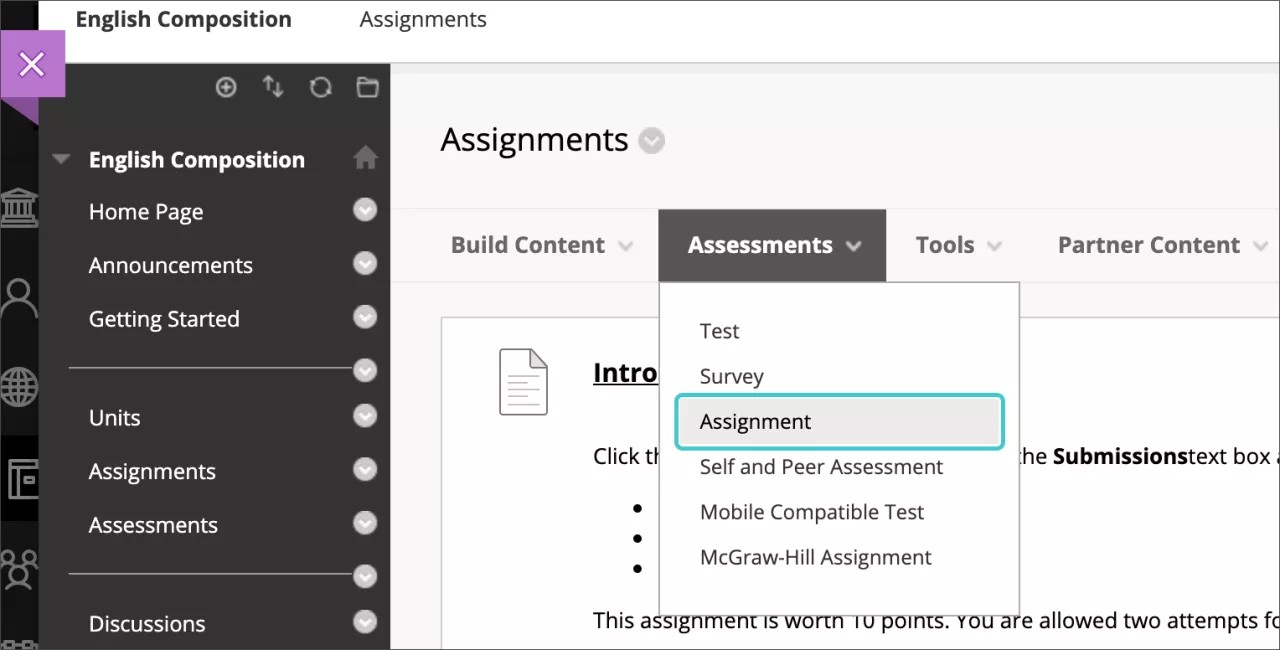
من القائمة التقييمات، حدد واجب وقم بتوفير الاسم والإرشادات والملفات التي يحتاجها الطالب. يمكنك استخدام الوظائف الموجودة في المحرر لتنسيق النص وإضافة الملفات. يمكنك أيضا إضافة ملفات في قسم ملفات الواجب.
ملاحظة
في تطبيق Blackboard، تظهر إرشادات الواجب الخاصة بالمقررات الدراسية الأصلية بعد بدء الطالب في محاولة.
حدد تصفح جهاز الكمبيوتر لرفع ملف من جهاز الكمبيوتر الخاص بك. يتم حفظ الملف في مجلد المستوى الأعلى في مستودع ملفات مقررك الدراسي: ملفات المقرر الدراسي أو مركز ملفات المحتوى. كما يمكنك أيضًا إرفاق ملف من المستودع.
-أو-
اسحب الملفات من جهاز الكمبيوتر الخاص بك إلى "نقطة الفعالة" في منطقة إرفاق الملفات. يمكنك أيضًا سحب مجلد الملفات، في حالة سماح المستعرض الخاص بك بذلك. وسيتم رفع الملفات كل على حدة. إذا لم يسمح لك المستعرض بإرسال واجبك بعد رفع مجلد، فحدد عدم إرفاق في صف المجلد لإزالته. ويمكنك سحب الملفات كل على حدة وإرسالها مرة أخرى.
ملاحظة
لن تتمكن من سحب الملفات لرفعها في حال قيام مؤسستك باستخدام إصدار قديم من Blackboard.
يمكنك استخدام اسم الملف أو توفير اسم أخر للملف.
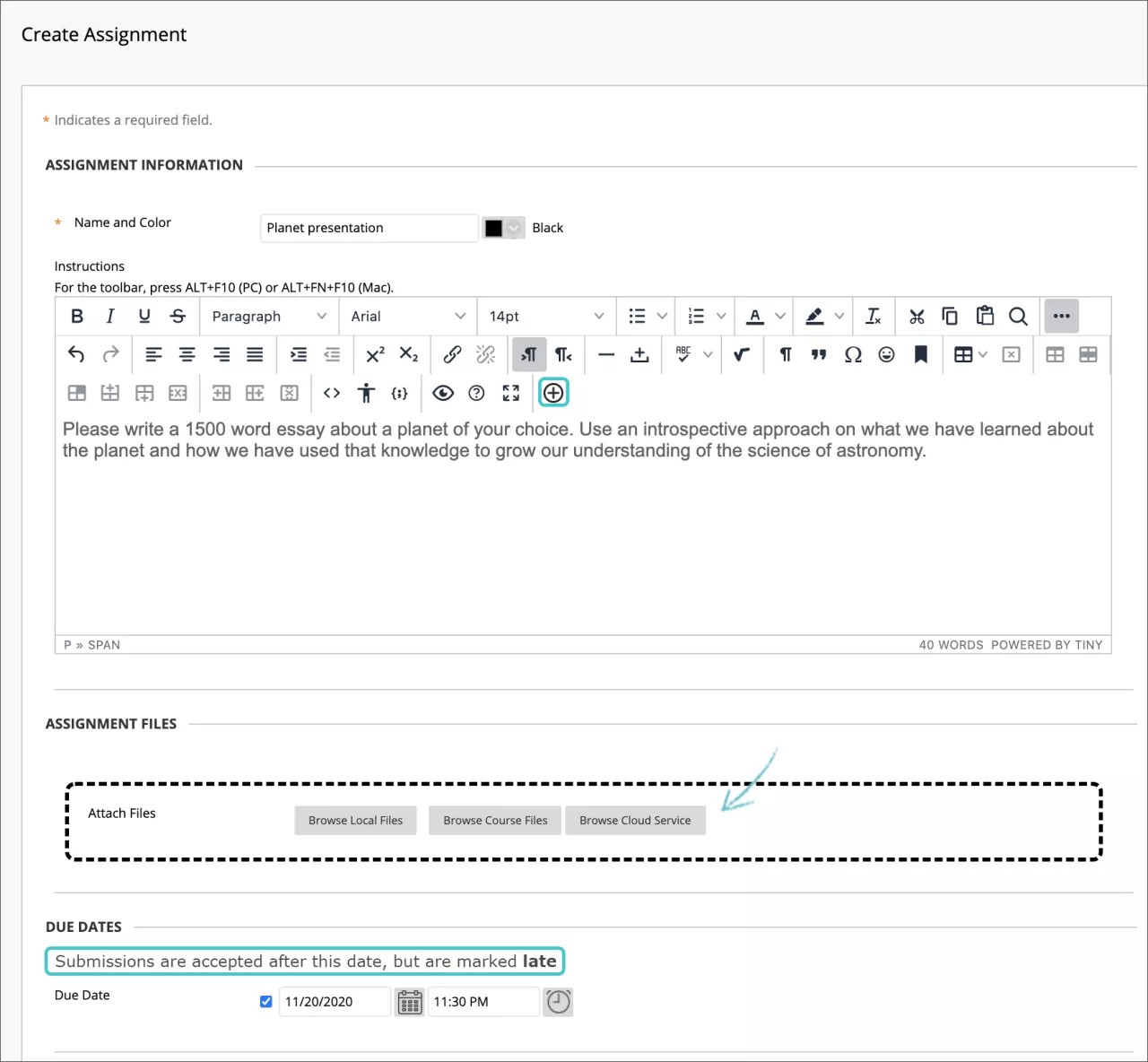
اختياريا، حدد تاريخ الاستحقاق. وتظهر الواجبات التي لها تواريخ استحقاق تلقائيًا في تقويم المقرر الدراسي. ويتم قبول الواجبات المرسلة بعد هذا التاريخ ولكن يتم وضع علامة متأخر عليها. في حالة عدم الرغبة في وصول الطلاب إلى الواجب بعد تاريخ الاستحقاق، اختر تواريخ العرض المخصصة.
في القسم تقدير ، اكتب النقاط الممكنة.
هام
إذا قمت بتعيين النقاط المحتملة إلى عدد غير صحيح، فقد لا يتم تعيين التقديرات الحرفية بشكل صحيح.
اختياريا ، أضف قاعدة تقدير. وقم بتوسيع الأقسام لإجراء تحديدات مثل التقدير المجهول، وكيفية عرض التقدير، وعدد المحاولات. يمكنك السماح بأكثر من محاولة واحدة في الواجب.
قم بإتاحة الواجب عندما تكون جاهزًا لوصول الطلاب إليه. حدد الخيارات الملائمة للإتاحة، والتتبع، وتواريخ العرض. لا تؤثر تواريخ العرض على إتاحة الواجب، إلا عند ظهورها فقط.
حدد إرسال.
فيديو: إنشاء واجب يشرح كيفية إنشاء واجب.
الواجبات المتأخرة
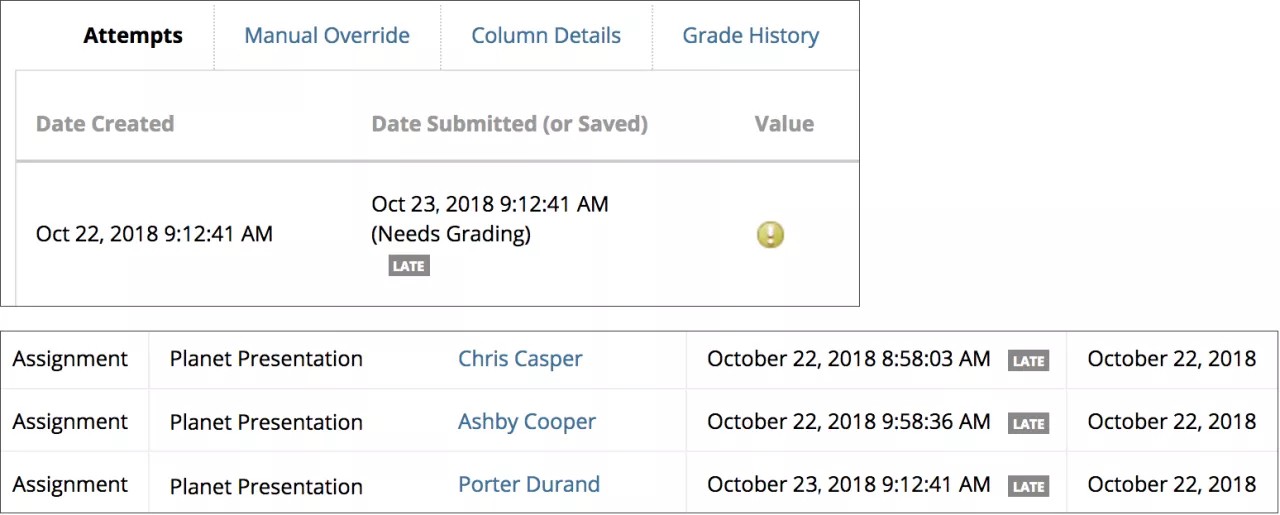
عند قيامك بتعيين تاريخ استحقاق لأحد الواجبات، يظل بإمكان الطلاب إرسال المحاولات بعد انقضاء تاريخ الاستحقاق. ويتم وضع علامة متأخر على الواجبات المرسلة التي يتم إرسالها بعد تاريخ الاستحقاق. وفي حالة قيامك بفرض عقاب للواجبات المرسلة المتأخرة، قم بإعلام الطلاب بذلك في إرشادات الواجب.
يمكنك عرض التسمية المتأخرة في هذه المناطق:
صفحة الواجبات المرسلة للطالب في لوحة التقديرات
صفحة تفاصيل تقدير الطالب
تحتاج إلى صفحة التقدير
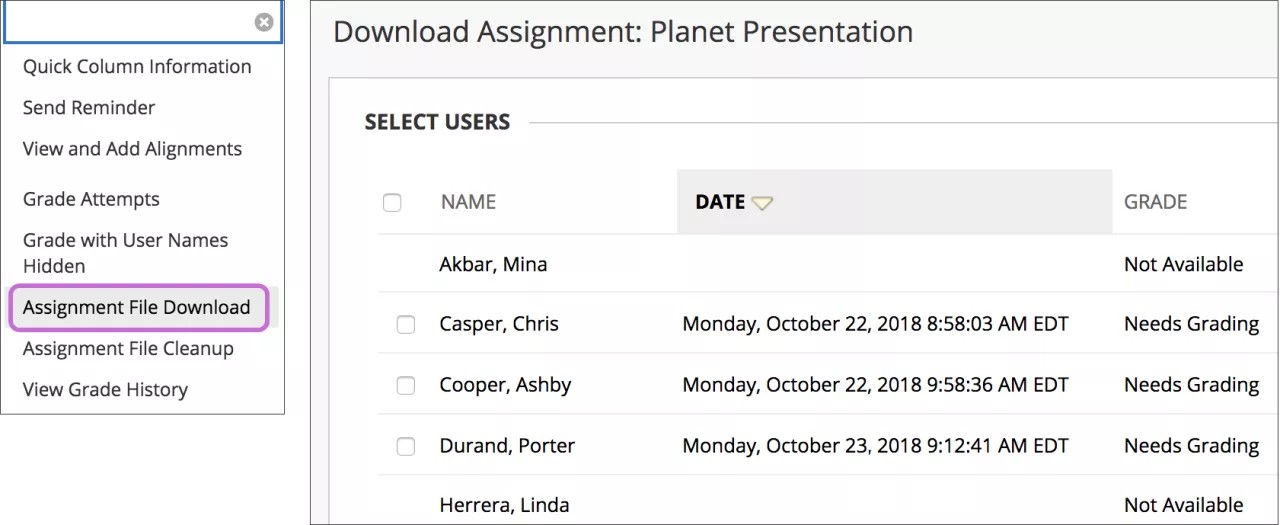
من "مركز التقديرات"، يمكنك أيضا عرض قائمة بكافة الواجبات المرسلة باستخدام الخيار تنزيل ملف الواجب في قائمة الواجب. اعرض الأشخاص الذين قاموا بالإرسال وتواريخ التقديم وحالات التقدير. ويمكنك الفرز حسب التاريخ لرؤية من الذي قام بالإرسال بعد تاريخ الاستحقاق بسهولة.
في حالة عدم الرغبة في وصول الطلاب إلى الواجب بعد تاريخ الاستحقاق، اختر تواريخ العرض المخصصة. وقم بإعلام الطلاب بعدم قبولك للواجبات المرسلة بعد تاريخ الاستحقاق وبعدم إتاحة الواجب بعد ذلك.
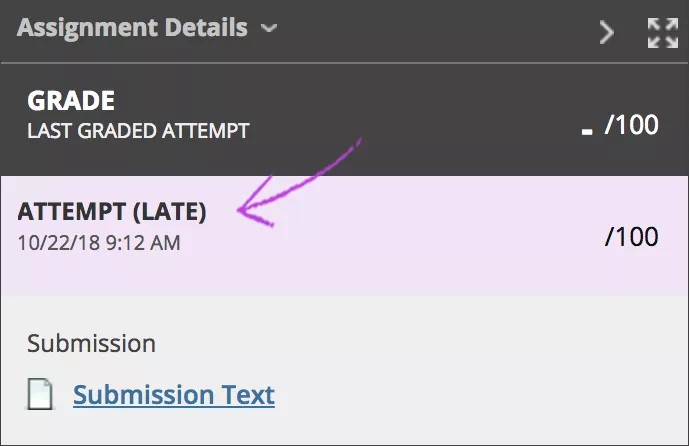
يري الطلاب التسمية متأخر بعد التقديم بعد تاريخ الاستحقاق.
تأكيدات تقديم واجبات الطلاب
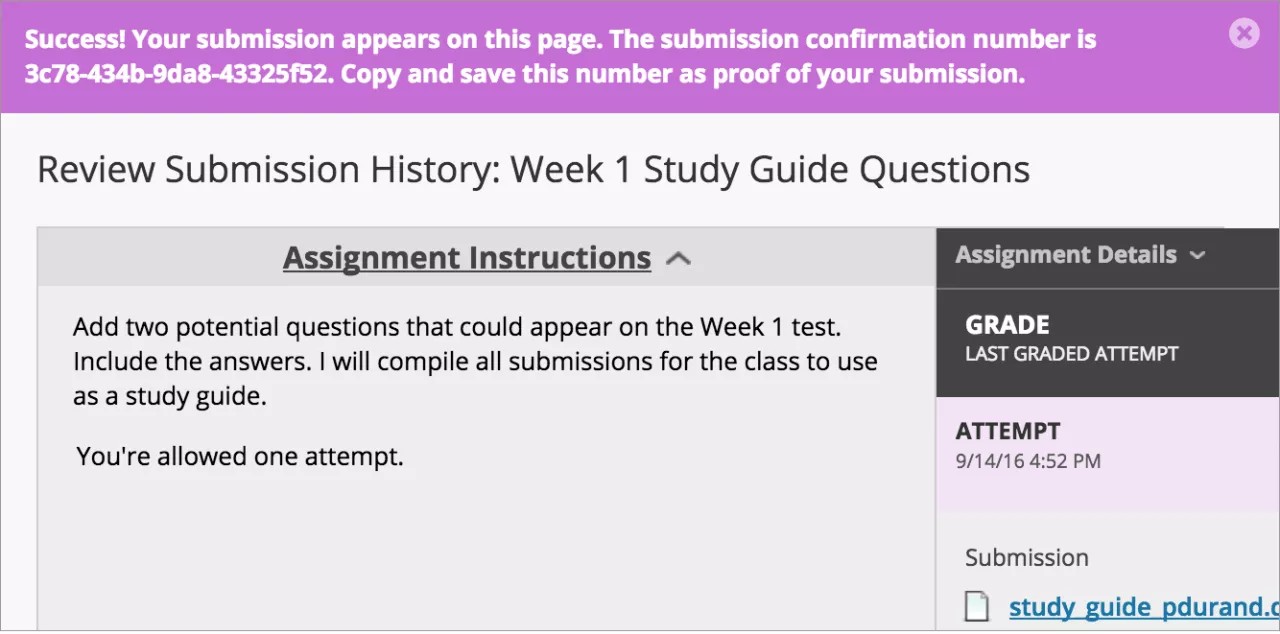
عندما يقوم الطالب بإرسال الواجب بنجاح، تظهر صفحة مراجعة محفوظات الواجب المرسل مع معلومات حول الواجب المرسل ورسالة نجاح برقم تأكيد. ويمكن أن يقوم الطلاب بنسخ هذا الرقم وحفظه كدليل على أدائهم للواجبات المرسلة ودليل لتجنب النزاعات الأكاديمية. وبالنسبة للواجبات التي تحتوي على محاولات متعددة، سيتلقى الطلاب رقم مختلف لكل واجب مرسل. إذا قامت مؤسستك بتمكين إعلانات البريد الإلكتروني لإيصالات التقديم، فسوف يتلقى الطلاب أيضًا بريدًا إلكترونيًا به رقم تأكيد وتفاصيل أخرى لكل تقديم.
يتوفر لديك ولدى المسؤولين سجل قابل للاسترداد في النظام حتى إذا تم حذف محاولة أو واجب أو طالب في وقتٍ لاحق. ويتم الاحتفاظ بهذه السجلات في المقرر الدراسي وتكون أيضًا قابلة للاسترداد بعد عمليتي الأرشفة والاستعادة.
يمكنك الوصول إلى جميع أرقام التأكيد الخاصة بطلابك من "مركز التقديرات". افتح القائمة التقارير وحدد إيصالات الإرسال.
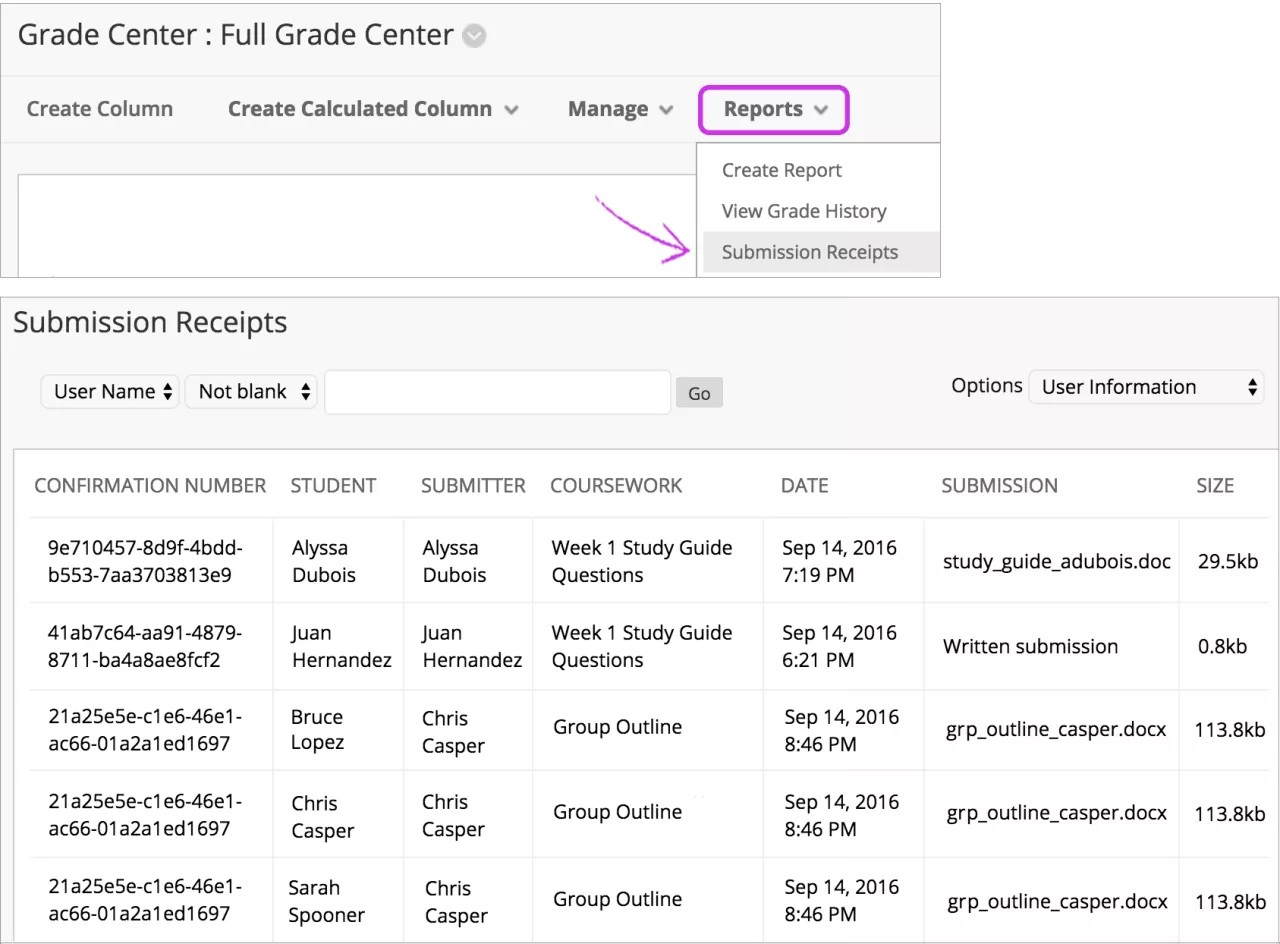
في صفحة إيصالات الإرسال، يمكنك عرض معلومات لكل واجب، مثل من قام بإرساله ومتى. يتم أيضا تسجيل واجبات المجموعة ويقوم عمود المرسل بإدراج الأشخاص الذين أرسلوا إلى المجموعة. في عمود الواجبات المرسلة، اعرض ما إذا كان الطالب قد أرسل ملفا أو كتب الواجب المرسل في محرر الواجب.
استخدم القوائم الموجودة في أعلى الصفحة لتصفية العناصر. في القائمة الثانية، حدد غير فارغ واترك مربع البحث فارغا لإظهار كافة إيصالات الإرسال. حدد عنوان عمود لفرز العناصر.
تحرير الواجبات وإعادة ترتيبها وحذفها
يمكنك تحرير واجباتك وإعادة ترتيبها وحذفها. قم بتغيير ترتيب الواجبات باستخدام وظيفة السحب والإفلات أو أداة إعادة ترتيب الوصول إلى لوحة المفاتيح. فعلى سبيل المثال، قم بإعادة ترتيب الواجبات للاحتفاظ بالواجب الحالي في الأعلى.
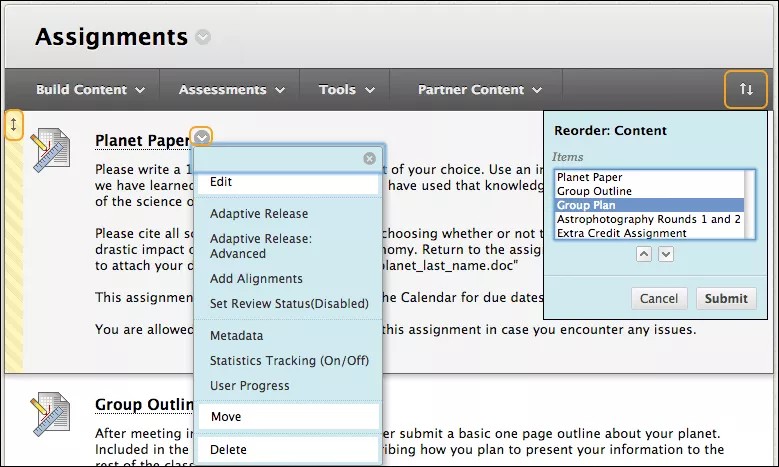
من قائمة الواجبات، حدد خيارًا:
نقل أحد الواجبات إلى موقع آخر في مقررك الدراسي. عند قيامك بنقل واجب، يتم إزالته من موقعه الأصلي. ولا يمكنك نسخ أحد الواجبات.
تحرير واجب. وفي حالة تغيير الإرشادات، لن يرى الطلاب الذين قاموا بالفعل بعمل الواجبات المرسلة الإرشادات الجديدة إلا في المحاولات اللاحقة.
تطبيق النشر المخصص والتتبع وبيانات التعريف ومراجعة الحالة.
فكرة مفيدة
المزيد عن الخيارات التي يمكنك تطبيقها
حذف الواجبات
يُمكنك حذف واجب من منطقة المقرر الدراسي وفي حالة عدم وجود واجبات طلاب مُرسلة، سيتم أيضًا حذف عمود "مركز التقديرات".
عند قيامك بحذف أحد الواجبات المضمن بها عمليات إرسال للطالب، فإنك تقوم كذلك بحذف كل الواجبات المرسلة. لديك خياران:
احتفظ بالدرجات في "مركز التقديرات" ولكن احذف الواجب وكافة الواجبات المرسلة. وعلى الرغم من بقاء الدرجات في "مركز التقديرات"، إلا أنه لن يمكنك الوصول إلى الواجبات المرسلة للطالب مرة أخرى. لا يمكن التراجع عن هذا الإجراء.
حذف الواجب، وعمود "مركز التقديرات" وجميع التقديرات المعينة وجميع الواجبات المرسلة. لا يمكن التراجع عن هذا الإجراء.
وبدلًا من ذلك، لا تقم بإتاحة العنصر القابل للتقدير في مقررك الدراسي للحفاظ على الواجبات المرسلة والدرجات في "مركز التقديرات".