النشر في المناقشات
Note
تمت ترجمة هذه الوثيقة باستخدام الترجمة الآلية المدعومة بالذكاء الاصطناعي. تقدم الترجمات 'كما هي' دون أي ضمان بشأن دقتها. تعد النسخة الإنجليزية من هذا المحتوى المصدر الرسمي والمعتمد.
في المناقشات، تتوسع سلاسل المحادثة كلما نشر المستخدمون ردودًا على المنشور الأول والمنشورات اللاحقة. تبني الردود بعضها على بعض لتكوين محادثة. مع زيادة عدد المنشورات، يمكن للمستخدمين تصفية المنشورات وفرزها وتجميعها.
النشر في مناقشة
انتقل إلى المناقشات في أي وقت، من جهازك المحمول أو سطح المكتب.
من صفحة النشاط: تعد صفحة النشاط مفتاحك للوصول بسرعة إلى محتوى المقرر الدراسي الجديد في Blackboard LMS. يمكنك المشاركة فورًا في أي مناقشة في أي من مقرراتك الدراسية. حدد مناقشة في القائمة، فتفتح طبقة. يتم تمييز المنشورات والردود الجديدة لتتمكن من معرفة ما تغير منذ آخر مرة زرت فيها المناقشة. أغلق الطبقة للعودة إلى صفحة النشاط.
في المقرر الدراسي: يمكنك الوصول إلى مناقشة من صفحة محتوى المقرر الدراسي أو من صفحة المناقشات.
تظهر الردود بمسافة بادئة عن المنشورات. يمكن لجميع أعضاء المقرر الدراسي معرفة من أنشأ المناقشة.
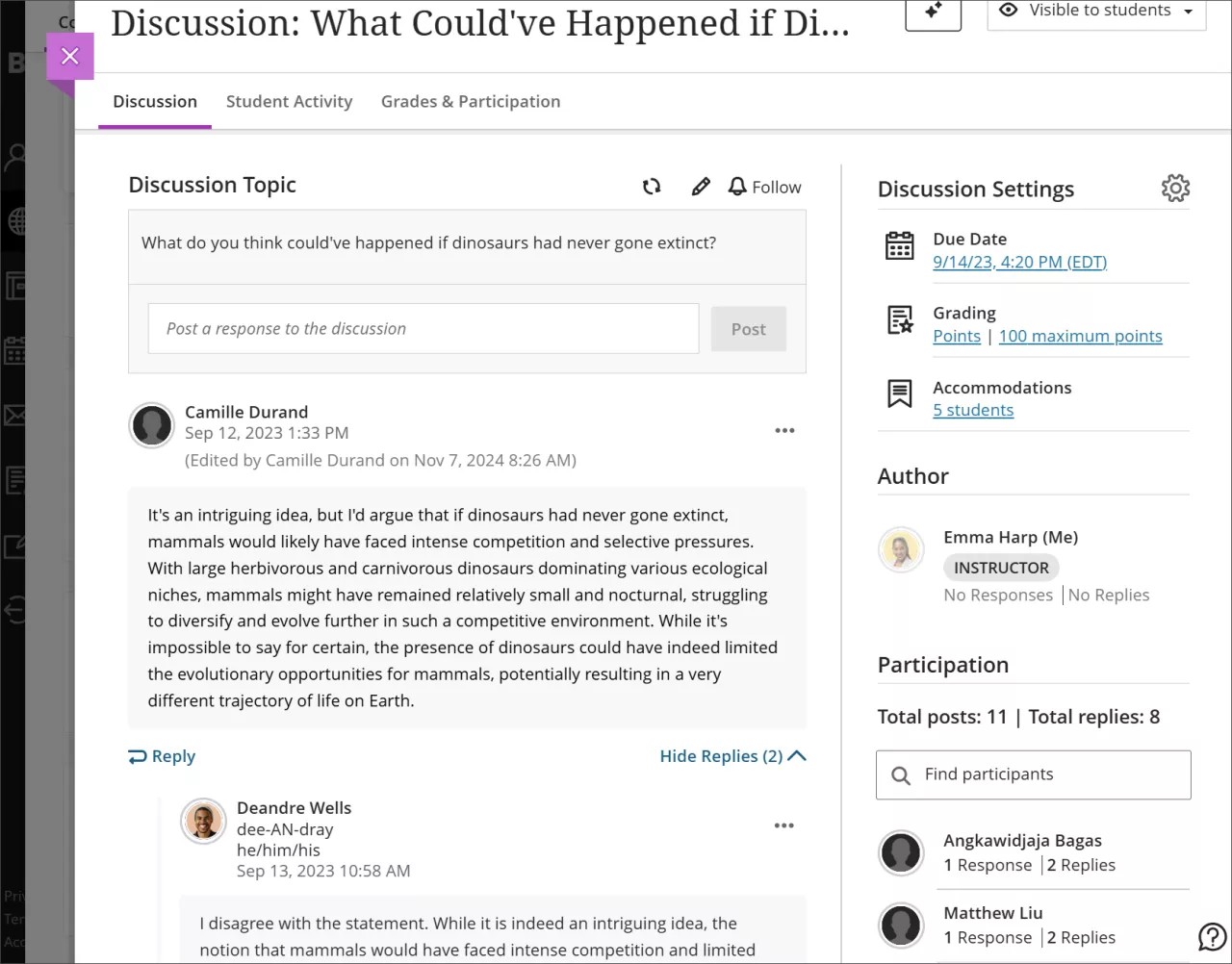
يمكنك استخدام الخيارات الموجودة في المحرر لتنسيق النص وإرفاق الملفات وتضمين الوسائط المتعددة.
فكرة مفيدة
لاستخدام لوحة المفاتيح للانتقال إلى شريط أدوات المحرر، اضغط على ALT + F10. وعلى أجهزة كمبيوتر Mac، اضغط على Fn + ALT + F10. استخدم مفاتيح الأسهم لتحديد خيار، مثل قائمة مرقمة.
عدد الكلمات في منشورات المناقشة
أثناء إنشائك أنت وطلابك منشورات المناقشة، يتم تحديث عدد الكلمات في المحرر. بعد حفظ منشورك، لا يظهر عدد الكلمات بعد ذلك.
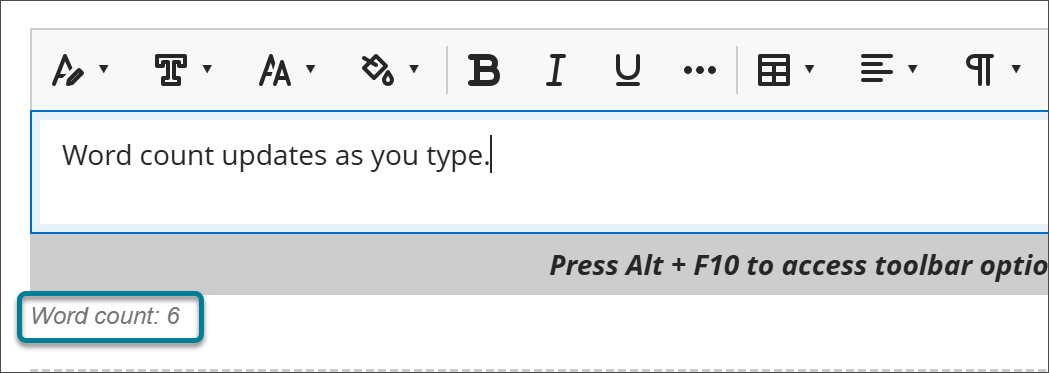
يتم تضمين هذه العناصر في عدد الكلمات:
الكلمات الفردية
روابط الويب
النص الموجود في القوائم النقطية أو المرقمة، لكن النقاط أو الأرقام نفسها غير مشمولة
النص المرتفع والنص المنخفض اللذان لا يعدان جزءًا من كلمة أخرى
لا تؤثر هذه العناصر وعناصر التنسيق على عدد الكلمات:
الصور ومقاطع الفيديو ومرفقات الملفات
الصيغ الرياضية
المسافات والأسطر الفارغة
النص البديل
يتأثر العدد عند استخدامك علامات الترقيم لربط الكلمات أو الأرقام. على سبيل المثال، تحتسب عبارة "لقد ذهبنا...من غيرك" على أنها ثلاث كلمات. تحتسب الكلمات أو الأرقام الموجودة على جانبي علامة الترقيم ككلمة واحدة.
متابعة مناقشة
يمكنك متابعة إحدى المناقشات لتلقي إشعارات في صفحة النشاط عند وجود أي نشاط جديد من المدرسين أو الطلاب في مناقشة معينة. حدد متابعة لمتابعة مناقشة.
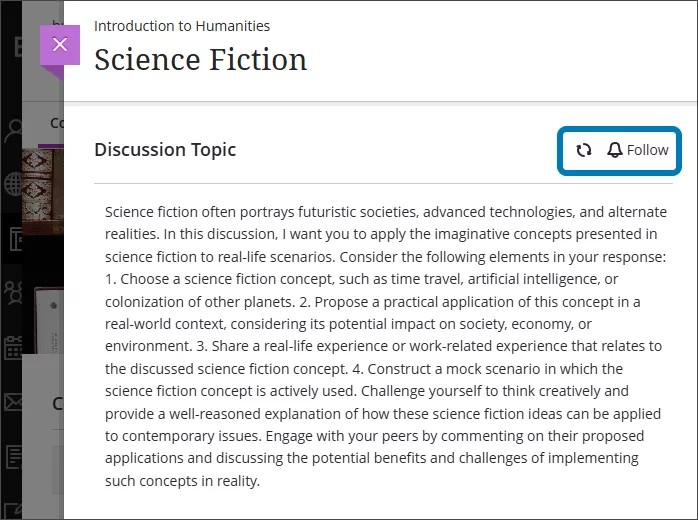
إذا لم تعد ترغب في تلقي إشعارات بخصوص مناقشة، فحدد إلغاء المتابعة. يمكنك أيضًا تحديث مناقشة لمعرفة ما إذا كانت هناك تحديثات عن طريق تحديد السهمين الموجودين بجانب متابعة أو إلغاء المتابعة.
يمكنك التحكم في أنواع الإشعارات التي تتلقاها بشأن المناقشات التي تتابعها من خلال الانتقال إلى الإعدادات في صفحة النشاط.
يمكنك تحديد تلقي الإشعارات بخصوص ما يلي أو إلغاء تحديده:
النشاط على منشوراتي
النشاط على المنشورات التي رددت عليها
منشورات المدرسين
منشورات المناقشات التي أتابعها
الردود في المناقشات التي أتابعها
يمكنك أيضًا تلقي رسائل بريد إلكتروني بخصوص المناقشات التي تتابعها عن طريق الانتقال إلى إعدادات مراسلتي بالبريد الإلكتروني على الفور من القائمة نفسها الإعدادات في صفحة النشاط. الإشعارات المتاحة هي:
النشاط على منشوراتي
النشاط على المنشورات التي رددت عليها
منشورات المدرسين
منشورات المناقشات التي أتابعها
الردود في المناقشات التي أتابعها
حذف المنشورات والردود
يمكن للمدرسين تحرير أو حذف منشورات وردود أي شخص. ويستطيع الطلاب حذف منشوراتهم وردودهم فقط.
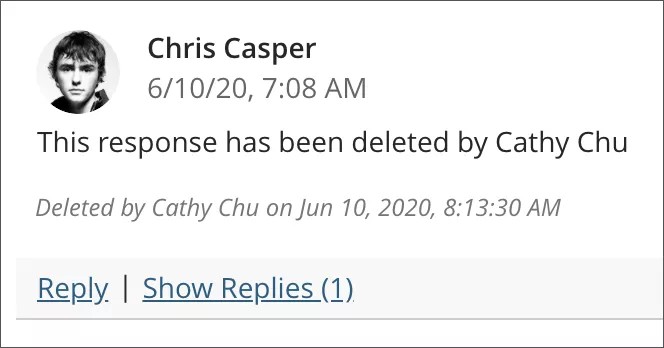
افتح قائمة المنشور أو الرد للوصول إلى وظيفتي تحرير وحذف. إذا حذفت منشورًا أوليًا، فستبقى جميع الردود. يعرض النظام رسالة حول عملية الحذف حتى يعرف الآخرون ما حدث.