إعداد الحضور في دفتر التقديرات
Note
تمت ترجمة هذه الوثيقة باستخدام الترجمة الآلية المدعومة بالذكاء الاصطناعي. تُقدَّم الترجمات «كما هي» على وضعها القائم دون أي ضمان بشأن دقتها. تُعد النسخة الإنجليزية من هذا المحتوى هي المصدر الرسمي والمعتمد.
الوصول إلى الحضور
عند وصولك إلى ميزة الحضور لأول مرة، فإنك تقرر إذا كنت تريد إضافة الحضور إلى دفتر التقديرات الخاص بك.
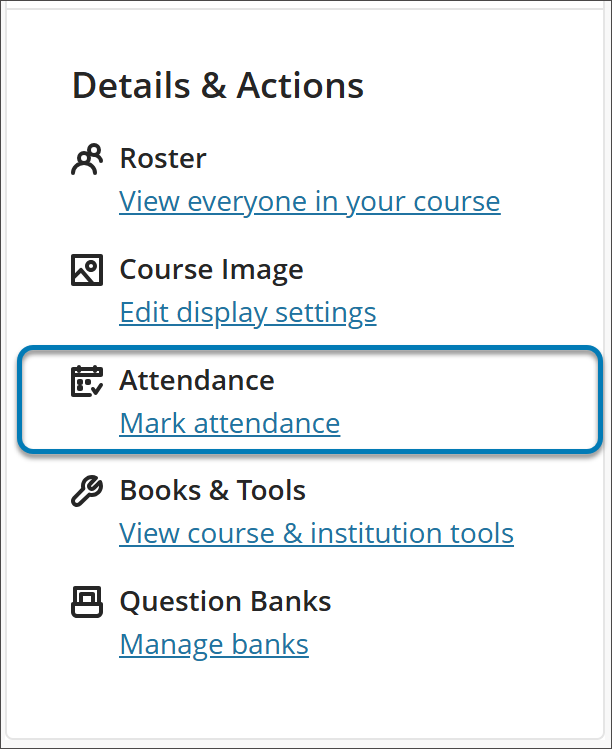
في صفحة محتوى المقرر الدراسي، حدد علامة الحضور في لوحة التفاصيل والإجراءات.
في صفحة الحضور، حدد إضافة الحضور.
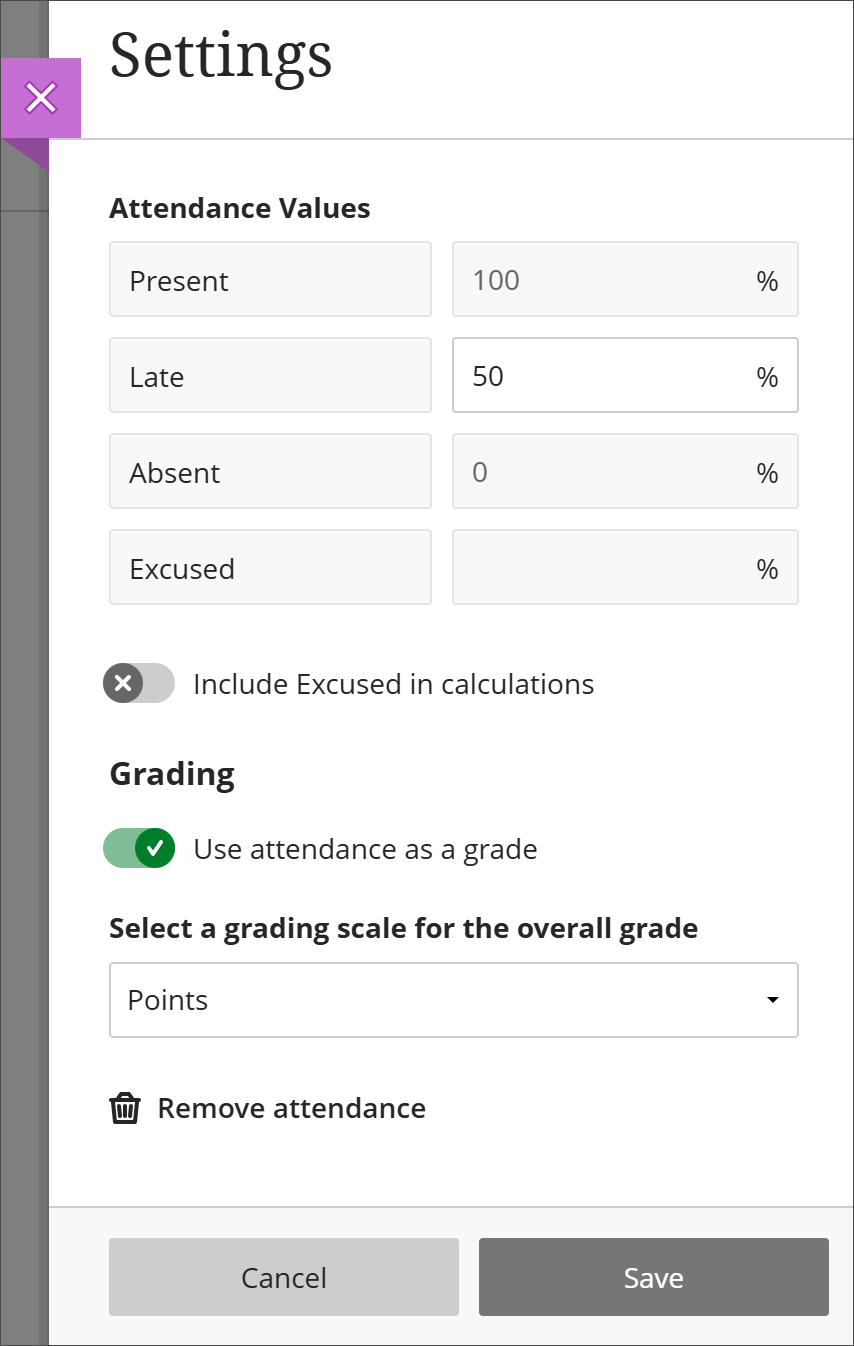
تُفتَح لوحة إعدادات الإعدادات.
تكون الحضور في لوحة الإعدادات.
يمكنك تغيير الإعدادات الافتراضية لطريقة عرض التقدير وللحالة "متأخر" في مخطط التقديرات. لا يمكنك تغيير النسب المئوية للحالة حاضر، وغائب، ومعذور في الوقت الراهن. يتم احتساب الحالة معذور على أنها حاضر لأغراض احتساب الدرجات. يمكنك اختيار ما إذا كنت تريد تضمين الحالة معذور في العمليات الحسابية.
حدد حفظ.
يمكنك في أي وقت تغيير المخطط في لوحة الإعدادات، وحفظ الصفحة ثم تحديثها. وسترى مخططك المحدد حديثًا منعكسًا في أقراص التقدير في صفحة الحضور الموجودة في العرض الكلي.
 |
إضافة الحضور إلى دفتر التقديرات
يمكنك إضافة الحضور إلى دفتر التقديرات الخاص بك في مقرر دراسي لا توجد فيه تقديرات أو في مقرر دراسي توجد فيه تقديرات أخرى بالفعل.
بالنسبة للمقرر الدراسي الذي لا توجد فيه تقديرات في دفتر التقديرات، حدد إضافة حضور في علامة التبويب العناصر القابلة للتقدير داخل دفتر التقديرات.
بالنسبة للمقرر الدراسي الذي توجد فيه تقديرات أخرى في دفتر التقديرات، يمكنك إضافة بيانات الحضور إما من طريقة العرض الشبكية أو من طريقة عرض القائمة. حدد "الإعدادات" (بالرمز الذي يشبه الترس)، ثم قم بالتمرير لأسفل حتى تصل إلى فئات التقديرات. حدد الحضور.
بعد قيامك بإضافة عمود الحضور، لن يظهر خيار الإضافة مرة أخرى.
حذف الحضور
يمكنك حذف الحضور في حالة عدم وجود سجل حضور. في طريقة عرض الشبكة، حدد عنوان عمود الحضور لفتح القائمة وحدد حذف. وفي طريقة عرض القائمة، قم بالوصول إلى قائمة صف الحضور لتحديد "حذف".
في طريقة عرض القائمة في دفتر التقديرات، حدد قائمة النقاط الثلاث الموجودة بجانب عنصر الحضور
حدد حذف.
في النافذة المنبثقة الخاصة بالتأكيد، حدد حذف.