موقع الإعلام
Note
تمت ترجمة هذه الوثيقة باستخدام الترجمة الآلية المدعومة بالذكاء الاصطناعي. تُقدَّم الترجمات «كما هي» على وضعها القائم دون أي ضمان بشأن دقتها. تُعد النسخة الإنجليزية من هذا المحتوى هي المصدر الرسمي والمعتمد.
يمكنك تسجيل العروض التقديمية والمجموعات التقديمية لفيديو Mediasite ورفعها ومشاركتها ومشاهدتها بسهولة في أي مقرر دراسي ل Blackboard.
إضافة محتوى موقع الإعلام إلى مقررك الدراسي
الكتب والأدوات
في صفحة محتوى المقرر الدراسي، حدد الكتب والأدوات الموجودة ضمن التفاصيل والإجراءات لعرض محتوى الناشر الذي استخدمته بالفعل في مقررك الدراسي والأدوات التي قد تكون مهتمًا بها.
تحتوي قائمة الأدوات المقترحة على الأدوات المعتمدة للمؤسسة الخاصة بك، مثل Mediasite. افتح الأداة لاستخدامها في مقررك الدراسي.
Content Market
Content Market هي بوابتك نحو الوصول إلى المواد التعليمية القيمة من موفري المحتوى. يمكنك أيضًا الوصول إلى الأدوات والروابط التي جعلها المسؤول لديك متاحة عبر مؤسستك.
في صفحة محتوى المقرر الدراسي، حدد علامة الجمع حيثما ترغب في إضافة المحتوى. ويمكنك أيضًا توسيع مجلد أو إنشاؤه وإضافة المحتوى.
حدد Content Market.
ابحث عن تحديد محتوى موقع الوسائط وحدده.
حدد العرض التقديمي لربط عرض فيديو تقديمي واحد أو مجموعة للارتباط بمجموعة من مقاطع الفيديو.
ابحث عن العرض التقديمي أو المجموعة التي تريد إضافتها.
حدد تضمين.
حدد خيار رابط. في حالة إضافة عرض تقديمي، حدد رابط العرض التقديمي. في حالة إضافة مجموعة، حدد Link.
في المحرر
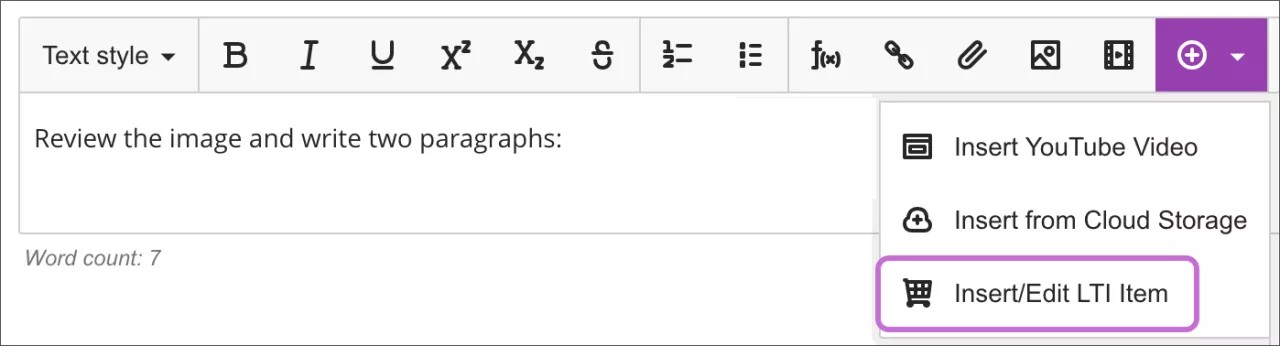
يمكنك أيضا إضافة محتوى Mediasite مباشرة إلى المحرر في الواجبات الخاصة بمقررك الدراسي واختباراته ومستنداته.
في المحرر، حدد إدراج محتوى > إدراج/تحرير عنصر LTI.
ابحث عن تحديد محتوى موقع الوسائط وحدده.
حدد العرض التقديمي لربط عرض فيديو تقديمي واحد أو مجموعة للارتباط بمجموعة من مقاطع الفيديو.
ابحث عن العرض التقديمي أو المجموعة التي تريد إضافتها.
حدد تضمين.
حدد خيار رابط. في حالة إضافة عرض تقديمي، حدد رابط العرض التقديمي. في حالة إضافة مجموعة، حدد Link.