تقارير الدورة الأصلية
Note
تمت ترجمة هذه الوثيقة باستخدام الترجمة الآلية المدعومة بالذكاء الاصطناعي. تُقدَّم الترجمات «كما هي» على وضعها القائم دون أي ضمان بشأن دقتها. تُعد النسخة الإنجليزية من هذا المحتوى هي المصدر الرسمي والمعتمد.
يمكنك تشغيل أنواع متعددة من تقارير المقرر الدراسي لعرض المعلومات الخاصة بنشاط واستخدام المقرر الدراسي. يمكنك عرض الملخصات الخاصة باستخدام المقرر الدراسي مثل مناطق المقرر الدراسي الأكثر استخدامًا وأنماط وصول طلاب محددين إلى المقرر الدراسي.
يتم تلقائيًا تحديث بيانات التقرير كل 4 ساعات لجميع التقارير ما عدا تقارير النشاط. ويتم تحديث بيانات النشاط مرة واحدة كل يوم عند منتصف الليل. ويمكن لمؤسستك تحديث بيانات التقرير يدويًا إذا لزم الأمر.
نبذة عن أنواع تقارير المقرر الدراسي
ويمكنك البحث في قائمة التقارير عن الكلمات الأساسية الموجودة في الأسماء أو الأوصاف للعثور على التقرير الذي ينشئ المعلومات التي تحتاجها.
يعرض كل نشاط المستخدم داخل مناطق المحتوى ملخصا لجميع أنشطة المستخدم داخل مناطق المحتوى الخاصة بمقرر دراسي. استخدم هذا التقرير لتحديد الطلاب النشطين في المقرر الدراسي لديك ومناطق المحتوى التي يقوموا باستخدامها.
نظرة عامة على نشاط المقرر الدراسي تعرض النشاط الكلي داخل مقرر دراسي واحد، مرتبة حسب الطالب والتاريخ. وتتضمن البيانات إجمالي ومتوسط الوقت الذي قضاه كل طالب نشط وحجم ونوع النشاط الإجمالي لكل طالب في المقرر الدراسي. يمكنك اختياريًا تصفية التقرير حسب مجموعة واحدة أو مزيد من المجموعات. ولا يتم تضمين سوى الطلاب الأعضاء في المجموعات المحددة في نتائج التقرير.
يعرض تقرير تغطية المقرر الدراسي بيانات حول عناصر المقرر الدراسي التي تمت محاذاتها مع الأهداف.
يعرض أداء المقرر الدراسي كيفية أداء مقرر دراسي واحد مقابل مجموعة محددة من الأهداف.
يعرض الملخص العام لنشاط المستخدم نشاط المستخدم لجميع مجالات مقررك الدراسي، بالإضافة إلى تواريخ النشاط وأوقاته وأيامه في الأسبوع. استخدم هذا التقرير لرؤية وصول الطالب وكذلك لمعرفة عدد المرات التي تُستخدم فيها أدوات المقرر الدراسي.
يعرض تقرير مشاركة مستخدم المقرر الدراسي الفردي عدد عمليات إرسال المستخدم في مقررك الدراسي للواجبات والاختبارات والمناقشات والمدونات واليوميات ضمن الإطار الزمني المختار. ولا يتعين عليك تقدير أحد عناصر البيانات لكي يتم تضمينها في التقرير. يتم توفير البيانات في جدول بيانات Microsoft® Excel® (XLS).
ملاحظة
في حالة عدم وجود أي نشاط لنوع العنصر، لا يظهر أي عمود. في حالة عدم إرسال الطلاب الواجب في الإطار الزمني الذي تم اختياره، لن يظهر عمود الواجب في جدول البيانات.
نظرة عامة على الطالب لمقرر دراسي واحد يعرض نشاط الطالب الفردي داخل مقررك الدراسي، مرتبة حسب التاريخ. تتضمن البيانات إجمالي الوقت الذي قضاه الطالب في المقرر الدراسي. يمكنك عرض معلومات تفصيلية حول نشاط الطالب، مثل العناصر ومناطق المحتوى التي قام الطالب بالوصول إليها والوقت الذي قضاه في كل منها. استخدم هذا التقرير للتحقق من نشاط معين للمقرر الدراسي الخاص بالطالب.
يعرض نشاط المستخدم في المنتدى ملخصا لنشاط المستخدم في منتديات المناقشة في مقررك الدراسي.
يعرض نشاط المستخدم في "مجموعات Google" ملخصا لنشاط المستخدم في "مجموعات Google" الخاصة بمقررك الدراسي.
ملاحظة
يمكن أن يتم إتاحة المزيد من التقارير. اتصل بمؤسستك للحصول على المساعدة.
إنشاء تقارير النوع الاجتماعي
ملاحظة
في حالة تمكينها، تأكد من تعطيل أداة منع الإطارات المنبثقة.
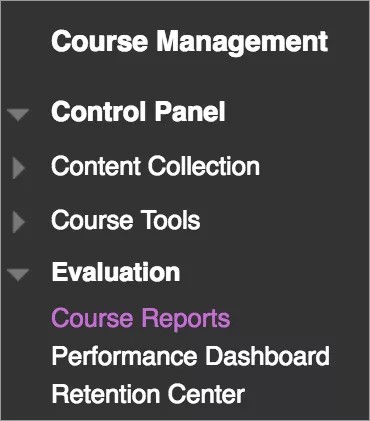
في لوحة التحكم، قم بتوسيع القسم التقييم وحدد تقارير المقرر الدراسي.
في صفحة تقارير المقرر الدراسي، قم بالوصول إلى قائمة التقرير وحدد تشغيل.
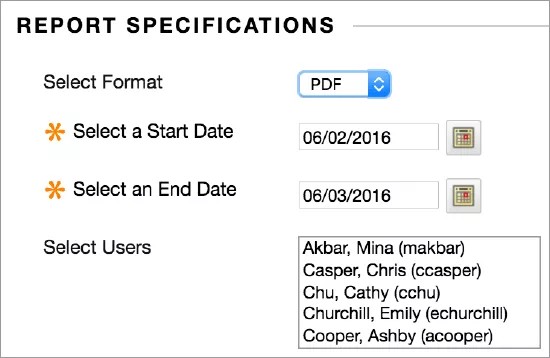
في صفحة تشغيل التقارير، حدد مواصفات التقرير. تختلف الخيارات من:
حدد التنسيق: اختر تنسيق الإخراج من القائمة. والتنسيقات الصالحة هي PDF أو HTML أو Excel أو Word. لا يتم عرض المخططات بتنسيق Excel.
ملاحظة
يتم توفير بيانات تقرير مشاركة مستخدم المقرر الدراسي الفردي فقط بتنسيق جدول بيانات Excel (XLS).
حدد تاريخ بدء وحدد تاريخ انتهاء: بالنسبة إلى التقارير التي تغطي فترة زمنية محددة، حدد تاريخي البدء والانتهاء للتقرير.
ملاحظة
لتضمين بيانات من تاريخ اليوم، حدد تاريخ الانتهاء الخاص باليوم التالي. يتم عرض الإحصائيات بناء على يوم يبدأ في منتصف الليل وينتهي في الساعة 11:59 مساء. حدث تأخير لمدة زمنية قصيرة بناءً على الوقت الذي استغرقته قاعدة البيانات لتسجيل النشاط. إذا كانت البيانات التي تريدها غير موجودة في التقرير، فانتظر لفترة وجيزة وقم بتشغيل التقرير مرة أخرى. يرجى التفكير في أن بالنسبة لبعض التقارير، قد يصل وقت الانتظار هذا إلى حوالي 4 ساعات أو حتى صباح اليوم التالي، استنادًا إلى التقرير.
حدد الطلاب: لتشغيل تقرير على طالب واحد، حدد اسم الطالب من القائمة.
حدد المستخدمون: اختر مستخدما واحدا أو أكثر للتقرير. بالنسبة لنظام التشغيل Windows، لتحديد عدة مستخدمين في القائمة، اضغط على المفتاح Shift وحدد المستخدم الأول والمستخدم الأخير. لتحديد مستخدمين خارج التسلسل، اضغط على المفتاح Ctrl وحدد كل مستخدم تريده. بالنسبة لنظام التشغيل Mac، اضغط على المفتاح Command بدلًا من المفتاح Ctrl.
متوسط النطاق ومستوى الأداء المستهدف: مطلوب لتقارير أداء الدورة التدريبية. يمكنك تعيين هذه التقارير إلى إظهار الطالب غير المتاح و/أو إظهار الأهداف غير المحاذاة.
حدد مجموعة الأهداف وأنواع الأهداف. إذا كانت مجموعة الأهداف تظهر ك بلا، فتأكد من محاذاة محتوى المقرر الدراسي مع الأهداف. إذا كان المحتوى متوافقًا مع أحد الأهداف، فقد تحتاج إلى الاتصال بمسؤول النظام لتحديث بيانات التقرير.
حدد إرسال. إذا تضمن تقرير المقرر الدراسي عددًا كبيرًا من المستخدمين، فقد تضطر للانتظار لعدة دقائق أو أكثر لحين إنشاء التقرير. يفتح تنسيقي PDF و HTML في إطار جديد مباشرةً. بينما يطالبك Excel و Word بحفظ الملف أولًا. لطباعة التقارير، استخدم وظيفة الطباعة في إطار التطبيق الذي يتم فتح التقرير فيه.
بعد تشغيل التقرير بنجاح، يمكنك تنفيذ هذه المهام:
حفظ في مركز ملفات المحتوى: إذا كان لدى المؤسسة حق الوصول إلى ميزات إدارة المحتوى، فيمكنك حفظ التقرير في مجلد في مركز ملفات المحتوى.
تنزيل التقرير: احفظ التقرير على جهاز الكمبيوتر الخاص بك.
تشغيل تقرير جديد: ارجع إلى صفحة تشغيل التقارير لتشغيل التقرير مرة أخرى بمعايير مختلفة.
حدد موافق عند الانتهاء.
عدد نقرات النظام
عند عرض التقارير التي تتضمن إحصائيات النتيجة أو الوصول، يتم تعقب نتيجة في كل مرة يتم فيها إرسال طلب إلى Blackboard. على سبيل المثال، عند تتبع استخدام لوحة المناقشة، يمكنك عرض هذه المعلومات:
وصول الطالب إلى لوحة المناقشة —نقرة واحدة.
تحديد الطالب لأحد المنتديات-إجمالي نقرتين.
تحديد الطالب لإحدى الرسائل لقراءتها-إجمالي 3 نقرات.