الأصل إنشاء مناقشات
Note
تمت ترجمة هذه الوثيقة باستخدام الترجمة الآلية المدعومة بالذكاء الاصطناعي. تُقدَّم الترجمات «كما هي» على وضعها القائم دون أي ضمان بشأن دقتها. تُعد النسخة الإنجليزية من هذا المحتوى هي المصدر الرسمي والمعتمد.
قم بفتح خط اتصال وأشرك طلابك في مناقشات عبر الإنترنت.
تُعد المناقشات وسيلة جيدة لتشجيع الطلاب على التفكير بشكل نقدي في واجبات المقرر الدراسي والتفاعل مع أفكار بعضهم بعض. ويمكنك إنشاء مناقشات تدور حول دروس المقرر الدراسي الفردية أو لمقررك الدراسي بشكل عام. وبصفتك مدرس، فإنك المسؤول عن إجراء المناقشات. وبعد بدء مناقشة ما، يمكنك مشاركة التعليقات الخاصة بك لتوجيه الطلاب.
تتم أكثر أنواع التفاعل شيوعًا في المقرر الدراسي عبر الإنترنت من خلال المناقشات التي بدأها المدرس. إلا إن المشاركة والتفاعل في المناقشات لا تحدث بصورة طبيعية. ولذلك، ستحتاج إلى توظيفهما في مقرراتك الدراسية. ولتشجيع التفاعل وتحقيق جودة المناقشة، صمِّم أسئلة المناقشة بعناية وأنشِئ استعلامًا.
تطوير مناقشات ناجحة عبر الإنترنت
ساعد الطلاب على الشعور بالتأقلم وقم بتزويدهم بإرشادات مع بدء مشاركتهم في المناقشات.
فيما يلي أربع خطوات عامة لإعداد المناقشات الناجحة عبر الإنترنت للمساعدة في إنشاء الجماعة والقيام بالواجبات.
تحديد متطلبات المشاركة.
شارك بتوقعاتك. قم بإنشاء مناقشة يمكن للطلاب من خلالها قراءة الآداب المرعية والوصول إلى معلومات التقدير.
صمم تفاعل مناسب عبر الإنترنت وافرض السلوك المناسب مع الموافقة العامة.
صياغة سؤال فعال.
قم بتضمين موارد الوسائط المتعددة في أسئلتك لتقليل رتابة التفاعلات التي تعتمد بشكل أساسي على النص. ومع انتشار خدمات مثل YouTube™، يمكنك مطالبة الطلاب بعرض مقطع فيديو وطلب إجابات.
شجع الأفكار الجديدة.
إذا كانت مشاركات المناقشة تحتوي على الكثير من الاتفاقات وعدد غير كاف من الأفكار، فقم بتعيين الطلاب الذين تبدأ أسماء عائلاتهم من الحرف أ-س لدعم جانب والذين تبدأ أسماء عائلاتهم بالحرف ش-ي لدعم الجانب الآخر.
المعتدل.
عزز حضورك. اطلب توضيحًا، أو موارد، أو إدخال من المشاركين الصامتين.
مشاهدة فيديو حول المناقشات
يقدم مقطع الفيديو المسرد التالي تمثيلاً مرئيًا وسمعيًا لبعض المعلومات الواردة في هذه الصفحة. للتعرّف على وصف تفصيلي لما يعرضه مقطع الفيديو، افتح مقطع الفيديو على YouTube، وانتقل إلى "More actions" (المزيد من الإجراءات)، وحدد "Open transcript" (فتح النص).
فيديو: استخدام المناقشات يشرح كيفية استخدام المناقشات.
الوصول إلى المناقشات
يمكنك السماح للمستخدمين بالوصول إلى المناقشات بعدة طرق. يمكنك إضافة ارتباط مخصص إلى قائمة المقرر الدراسي وإلى منطقة المقرر الدراسي. عند قيامك بتوفير رابط للمناقشات في منطقة المقرر الدراسي، يمكن للطلاب الوصول إلى الأداة بجانب محتوى المقرر الدراسي الآخر.
بصفتك مدرسا، في لوحة التحكم، قم بتوسيع القسم أدوات المقرر الدراسي وحدد لوحة المناقشة. من هذا الارتباط، قم بالوصول إلى لوحة مناقشة المقرر الدراسي ولوحات مناقشات المجموعة الخاصة بالمجموعات الموجودة في مقررك الدراسي.
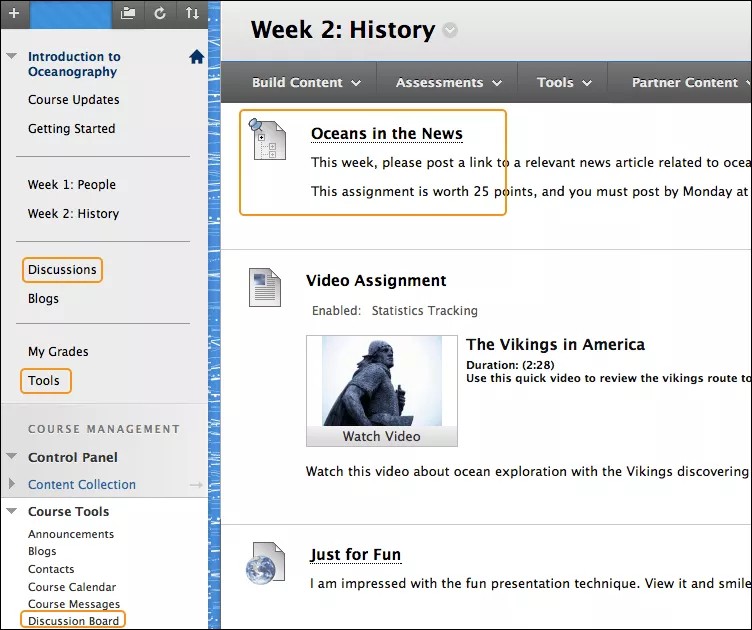
بنية لوحة المناقشة
كما أنه من المهم جدًا أن تخطط محتوى مقررك الدراسي وتقوم بهيكلته، فإنك تحتاج إلى توفير بنية للمناقشات عبر الإنترنت.
تعرض صفحة لوحة المناقشة الرئيسية قائمة بالمنتديات. المنتدى هو المكان الذي يناقش فيه المشاركون موضوعا أو مجموعة من الموضوعات ذات الصلة. يمكن للمستخدمين الموجودين داخل كل منتدى، إنشاء سلاسل رسائل متعددة. يتضمن الموضوع المشاركة الأولية وجميع الردود عليها. يمكنك إنشاء المنتديات وسلاسل الرسائل لتنظيم المناقشات إلى وحدات أو موضوعات ذات صلة بدورتك التدريبية.
فكرة مفيدة
فكرة مفيدة
تظهر المناقشات بشكل تسلسلي بحيث يمكن لجميع أعضاء المقرر الدراسي متابعة المحادثة.
صفحة لوحة المناقشة
عادةً ما يتم الوصول إلى لوحة المناقشة من قائمة المقرر الدراسي، على الرغم من أنه يمكنك توفير رابط لها من منطقة مقرر دراسي أخرى، كما هو الحال في منطقة المحتوى.
تحتوي صفحة لوحة المناقشة على قائمة بجميع المنتديات التي قمت بإنشائها. ويجب أن تقوم أولاً بإنشاء منتدى واحد أو أكثر قبل أن يتمكن المستخدمين من بدء سلاسل الرسائل. ويمكنك أيضًا البحث عن محتوى المناقشة. بشكل افتراضي، يظهر حقل البحث مطويًا لتوفير مساحة على الشاشة.
لفرز قائمة تستند إلى عمود، حدد عنوان العمود.
لعرض المشاركات في منتدى ما، حدد عنوان المنتدى. تحتوي عناوين المنتدى المكتوبة بخط غامق على مشاركات غير مقروءة.
لكل منتدى، اعرض إجمالي عدد المشاركات، وعدد المشاركات التي لم تتم قراءتها، وعدد الردود التي تم إرسالها إليك، وعدد المشاركين. للوصول السريع إلى الرسائل غير المقروءة في المنتدى، حدد الرابط في عمود النشرات غير المقروءة.
إنشاء المنتديات الأصلية
Note
تمت ترجمة هذه الوثيقة باستخدام الترجمة الآلية المدعومة بالذكاء الاصطناعي. تُقدَّم الترجمات «كما هي» على وضعها القائم دون أي ضمان بشأن دقتها. تُعد النسخة الإنجليزية من هذا المحتوى هي المصدر الرسمي والمعتمد.
المنتدى هو منطقة من لوحة المناقشة حيث يناقش المشاركون موضوعا أو مجموعة من الموضوعات ذات الصلة. وفي كل منتدى، يمكن للطلاب إنشاء مواضيع متعددة. يتضمن الموضوع المشاركة الأولية وجميع الردود عليها. يمكنك إنشاء المنتديات وسلاسل الرسائل لتنظيم المناقشات إلى وحدات أو موضوعات ذات صلة بدورتك التدريبية.
إنشاء منتدى
لوحة التحكم > أدوات المقرر الدراسي > لوحة المناقشة > إنشاء منتدى
حدد لوحة المناقشة حيث تريد إنشاء منتدى، وسيظهر الخيار إنشاء منتدى.
تسمح لك إعدادات المنتدى باستخدام المناقشات بطرق مختلفة. على سبيل المثال، للتحكم في منتدى بشكل كامل، أنشئ جميع سلاسل الرسائل والتنسيقات وضع تقدير للنشرات. للمناقشة التي يديرها الطلاب، اسمح للطلاب بإنشاء سلاسل رسائل ومشاركات جديدة مجهولة.
اكتب اسمًا وإرشادات اختيارية أو وصفًا. يظهر الوصف بعد اسم المنتدى، في الصفحة الرئيسية للوحة المناقشة.
فكرة مفيدة
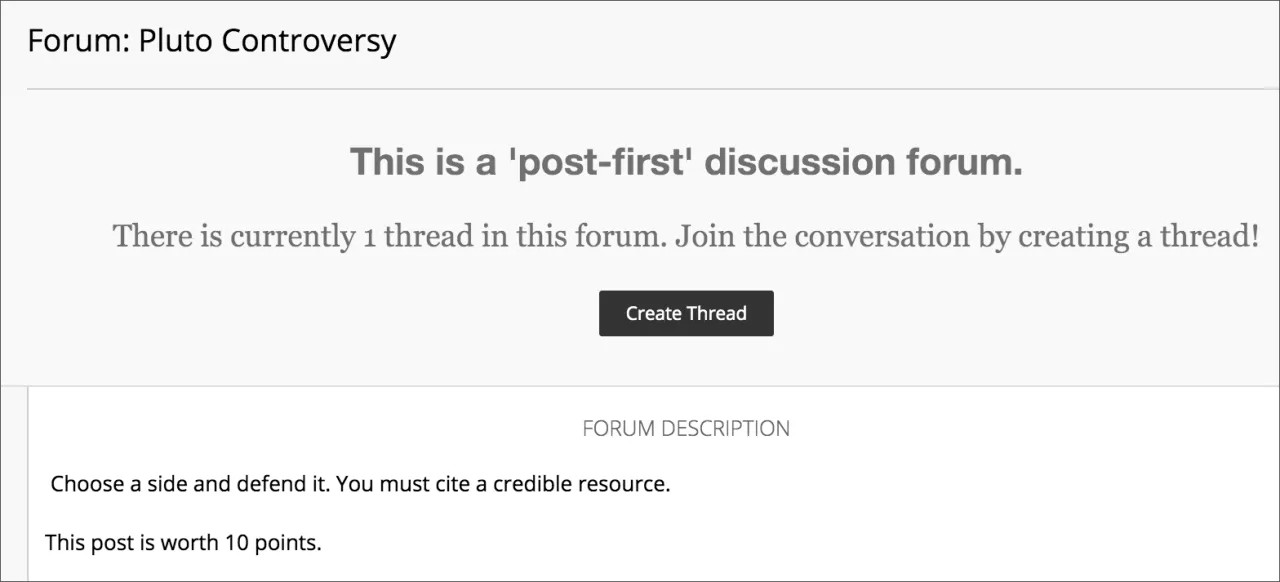
يظهر وصف المنتدى الذي وفرته عند قيام الطلاب بإنشاء أحد المواضيع وعند مصادفتهم موضوع مع إعداد المشاركة أولًا. وغالبًا ما تستخدم أوصاف المنتدى كمطالبات للمناقشة وتكون مرئية في المكان الذي يقوم فيه الطلاب بالمشاركة.
في قسم توفر المنتدى، حدد نعم.
فكرة مفيدة
يمكنك إنشاء منتديات مسبقا وتعيين التوفر إلى لا حتى تريد بدء المناقشة.
حدد خانتي الاختيار عرض بعد وعرض حتى لتمكين تحديدات التاريخ والوقت. تتأثر قيود العرض عندما يظهر المنتدى.
حدد إعدادات المنتدى بناء على احتياجاتك الخاصة.
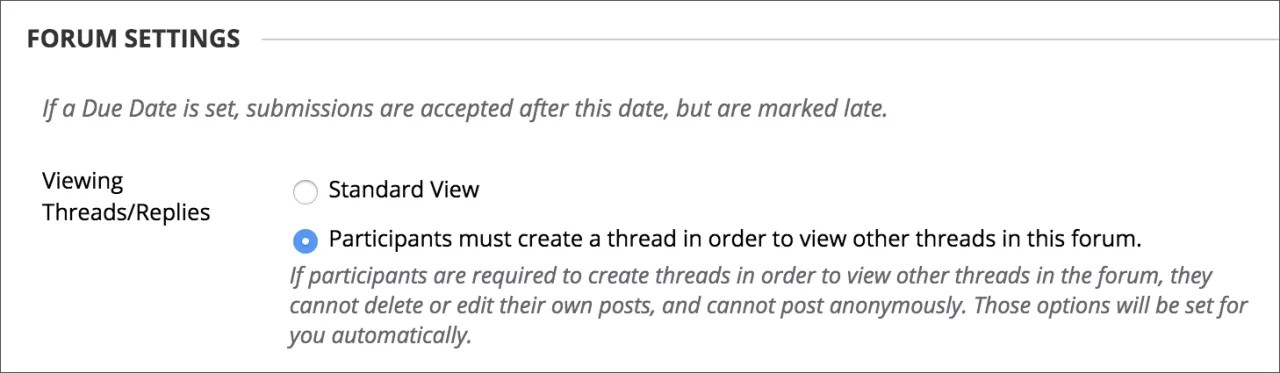
عرض المواضيع/الردود: لتعزيز الأصالة والإبداع ومجموعة متنوعة من الردود، يمكنك اختيار يجب على المشاركين إنشاء سلسلة رسائل لعرض سلاسل رسائل أخرى في هذا المنتدى، وهو إعداد النشر أولا. ويجب على الطلاب الرد قبل أن يتمكنوا من قراءة نشرات زملاء الفصل الدراسي الخاصين بهم. في طريقة العرض القياسية ، يمكن للجميع رؤية جميع سلاسل الرسائل التي تم إنشاؤها مسبقا في المنتدى.
التقدير: يمكنك إنشاء منتدى أو سلسلة رسائل تم تقديرها ويتم إنشاء عمود تلقائيا في "مركز التقديرات".
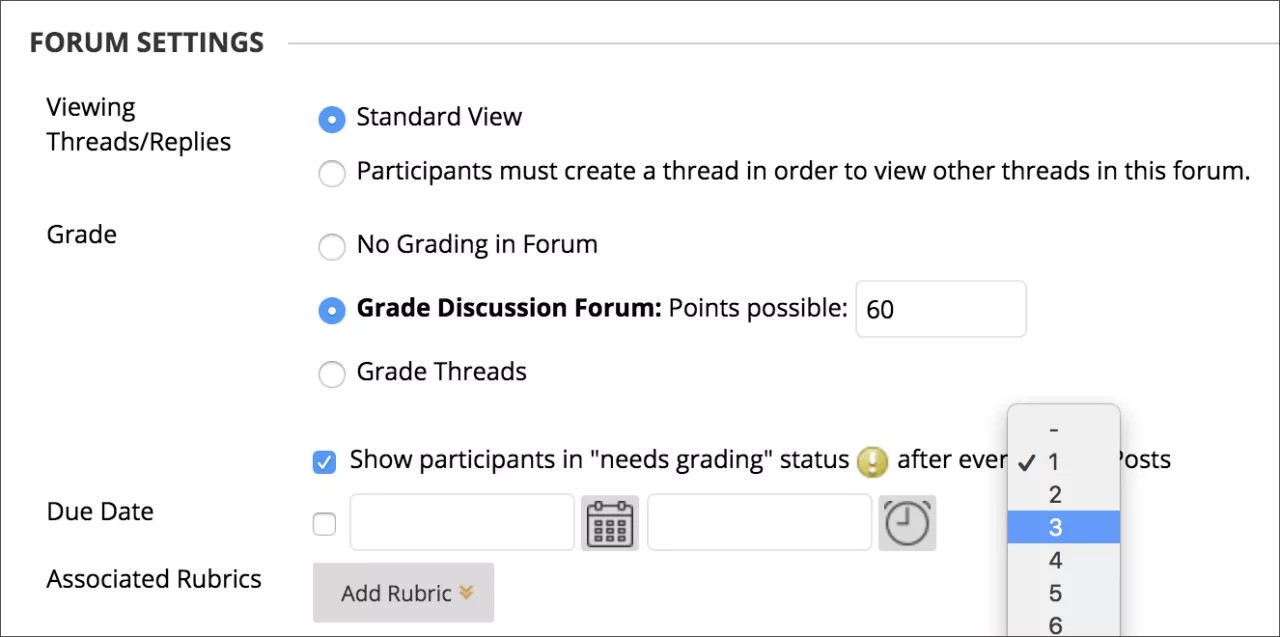
حدد تقدير منتدى المناقشة واكتب قيمة نقطة لتقييم المشاركين على الأداء خلال المنتدى.
تنبيه
إذا قمت بتعيين النقاط المحتملة إلى عدد غير صحيح، فقد لا يتم تعيين التقديرات الحرفية بشكل صحيح.
حدد التقدير سلاسل الرسائل لتقييم المشاركين على الأداء في كل مؤشر ترابط.
إذا كنت تقوم بتقدير النشرات وترغب في الاحتفاظ بالنشرات كما كانت في وقت التقدير، فقم بإلغاء تحديد خانة الاختيار الخاصة ب السماح للمؤلف بتحرير النشرات المنشورة الخاصة في إعدادات إنشاء وتحرير.
إذا قمت بتمكين التقدير للمنتدى، فحدد خانة الاختيار الخاصة ب إظهار المشاركين في حالة التقدير وحدد عدد النشرات من القائمة. يؤدي تطبيق هذا الإعداد إلى عرض أيقونة يحتاج إلى التقدير في "مركز التقديرات" ويضع النشرات في قائمة الانتظار في صفحة يحتاج إلى التقدير بعد قيام الطالب بإنشاء العدد المحدد من النشرات. إذا قمت بتحديد خيار التقدير ولم تقم بتحديد خانة الاختيار، فلن تظهر أيقونة يحتاج إلى التقدير في "مركز التقديرات" ولن تظهر النشرات في صفحة يحتاج إلى التقدير.
ملاحظة
في حالة اختيار ثلاث مشاركات من القائمة وقيام الطالب بإرسال اثنين منها، سيظهر رمز قيد التقدم في خلية "مركز التقديرات" ولوحة المناقشة حتى يتم استيفاء العدد المحدد من المشاركات.
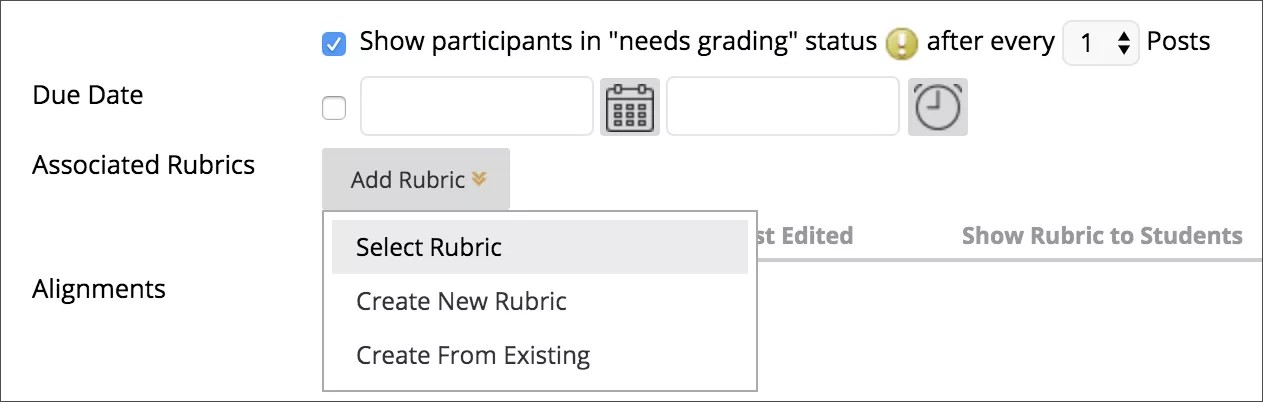
تاريخ الاستحقاق والقاعدة تقدير: عند تمكين التقدير، يمكنك توفير تاريخ الاستحقاق. يتم استخدام تواريخ الاستحقاق لتنظيم العناصر القابلة للتقدير وتعيينها لفترات تقدير في "مركز التقديرات". يتم وضع علامة متأخر على المشاركات التي تم تقديرها بعد تاريخ الاستحقاق في الصفحة تفاصيل التقدير في "مركز التقديرات" وفي الصفحة يتطلب التقدير.
أشر إلى إضافة قاعدة تقدير لفتح القائمة وإقران قاعدة تقدير لاستخدامها في التقدير.
اشتراك: يمكنك السماح للطالب بالاشتراك في هذا المنتدى أو سلاسل المحادثات داخل المنتدى. سيستلم الطلاب الذين قاموا بالاشتراك في المنتدى أو الموضوع إعلانات عند وجود نشاط.
الإنشاء والتحرير: اختر قدرة الطالب على الإنشاء والتحرير داخل المنتدى.
خيارات إضافية: تمكين الطالب من وضع علامة على النشر أو تقييمه داخل المنتدى
حدد إرسال.
في صفحة لوحة المناقشة، يظهر المنتدى الجديد في أسفل القائمة.
يمكنك التحكم في سلوك المنتديات الموجودة في لوحة المناقشة بهذه الطرق:
قم بإنشاء منتديات اجتماعية فعالة. السماح للطلاب بالمشاركة دون الكشف عن هويتهم وعدم القلق حيال التقديرات بينما ما يزالون في مرحلة التعرف على المناقشات.
قم بمراقبة الجودة والسلوك. تعيين منسق لمراجعة كل نشرة قبل نشرها للكافة.
قم بالسماح للطلاب بالتحكم في المناقشة. السماح للطلاب بتحرير النشرات وحذفها وتصنيفها. ويمكنك كذلك السماح للطلاب بإنشاء مواضيع جديدة وإدارة المناقشة.
قم بمراقبة المنتدى رقابة صارمة واستخدمه في تقييم أداء الطالب. حدد خياري التقدير والتنسيق. لضمان تركيز الطلاب على المواضيع الموجودة، لا تسمح بإنشاء مواضيع جديدة.
قم بالسماح للمؤلفين بتحرير مشاركاتهم المنشورة. يمكنك إغلاق الموضوع بعد التقدير لكي يتعذر على المؤلفين تغيير مشاركاتهم.
قم بتشجيع الحس الابتكاري وتنوع الأفكار. يمكنك إنشاء منتديات "المشاركة أولًا". ويتعين على الطلاب الرد قبل أن يتمكنوا من قراءة مشاركات زملاء الفصل الدراسي والرد عليها.
هام
لا يمكنك تحديد بعض الإعدادات بشكل مجمع. على سبيل المثال، إذا كنت تقوم بتقدير منتديات أو مواضيع، فلن يتم السماح بالمشاركات المجهولة. وفي حالة قيامك أيضًا بتمكين تقدير الموضوع، لا يمكن للأعضاء إنشاء مواضيع جديدة.
شاهد مقطع فيديو حول إنشاء المنتديات
يقدم مقطع الفيديو المسرد التالي تمثيلاً مرئيًا وسمعيًا لبعض المعلومات الواردة في هذه الصفحة. للتعرّف على وصف تفصيلي لما يعرضه مقطع الفيديو، افتح مقطع الفيديو على YouTube، وانتقل إلى "More actions" (المزيد من الإجراءات)، وحدد "Open transcript" (فتح النص).
فيديو: إنشاء لوحة المناقشة توضح المنتديات كيفية إنشاء منتديات.
عرض منتدى
عند فتح منتدى، ستظهر قائمة بالموضوعات. استخدم مسارات التنقل للانتقال لصفحة سابقة، إن أمكن. إذا استخدمت وظيفة الرجوع الموجودة في المستعرض الخاص بك، فقد ترى أخطاء في تحميل الصفحة.
داخل المنتدى، يمكنك إنشاء سلاسل محادثات وتقدير مساهمات المنتدى وجمع سلاسل الرسائل والبحث عن المحتوى.
استخدم خانات الاختيار لتحديد مؤشر ترابط واحد أو أكثر وتنفيذ إجراءات مثل التجميع أو الحذف.
حدد عنوان موضوع لقراءة المشاركات. تحتوي العناوين المكتوبة بخط غامق على مشاركات غير مقروءة.
اعرض مواضيع المنتدى بطريقة عرض القائمة أو بطريقة عرض الشجرة، بحيث يتم إدراج جميع المشاركات بعد كل عنوان من عناوين المواضيع.
لعرض منتدى والمواضيع داخله، قم بتحديد اسم المنتدى في "لوحة المناقشة". يمكنك عرض محتويات المنتدى إما بطريقة عرض القائمة أو بطريقة عرض الشجرة. يظل هذا الخيار ساري المفعول حتى تقوم بتغييره. ويمكنك تغييره في أي وقت. قم بتغيير طريقة العرض على صفحة المنتدى، في الزاوية العلوية اليسرى.
عرض القائمة يعرض سلاسل الرسائل بتنسيق جدول. وتظهر المواضيع التي تتضمن مشاركات غير مقروءة بخط غامق. وستظهر الوظائف المختلفة، بناءً على الإعدادات التي قمت بإجرائها عند إنشاء المنتدى. على سبيل المثال، إذا سمحت بوضع العلامات، فستظهر وظيفة Tags. إذا قمت بتمكين اشتراك البريد الإلكتروني للمنتدى، فستظهر وظيفة اشتراك.
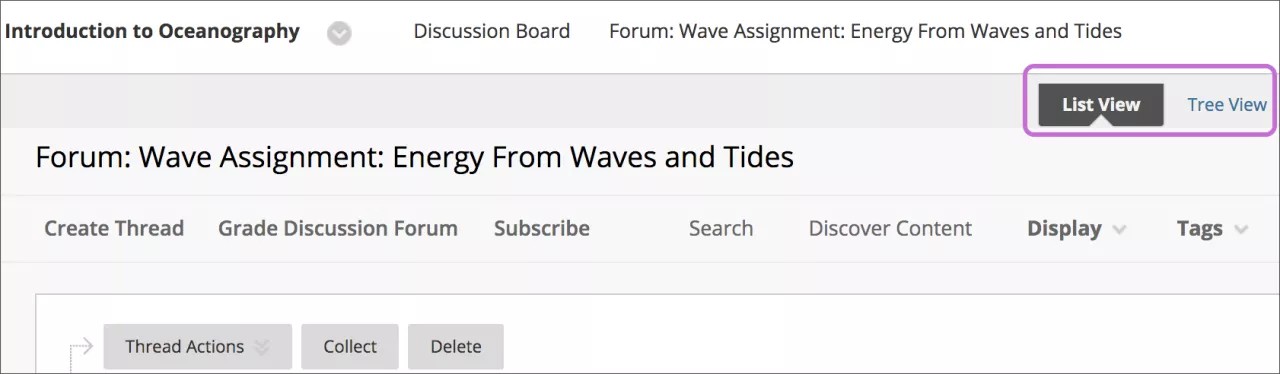
لفرز أحد الأعمدة، حدد عنوان العمود.
حدد خانة الاختيار الموجودة بجوار سلسلة محادثات وقم بإجراء تحديد من قائمة إجراءات سلسلة المحادثات. يمكنك تحديد سلاسل رسائل متعددة أو تحديد خانة الاختيار الموجودة في الرأس لتحديد كل سلاسل الرسائل. اختر من هذه الإجراءات:
قم بوضع علامة مقروء أو غير مقروء على المواضيع.
قم بتعيين الإشارات أو مسحها. ويتم وضع إشارات على سلاسل الرسائل للانتباه إليها فيما بعد.
قم بتحرير حالة المواضيع المحددة.
قم بالاشتراك في تنبيهات البريد الإلكتروني للحصول على المشاركات الجديدة التي أجريت على المواضيع المحددة أو إلغاء الاشتراك فيها، في حال تمكينها.
عرض الشجرة يعرض رسائل بدء سلسلة المحادثات والردود على تلك الرسائل. يمكنك من خلال "طريقة عرض الشجرة" إنشاء مواضيع المشاركات أو تجميعها أو حذفها.
وسع سلاسل الرسائل وقم بطيها باستخدام رمزي الزائد والناقص الموجودين بجوار العناوين. في حالة احتواء الرسالة البادئة لسلسلة الرسائل على نشرات غير مقروءة، يظهر عنوان البدء لسلسلة الرسائل بخط غامق. استخدم الدالتين طي الكل وتوسيع الكل لإخفاء جميع النشرات المضمنة في جميع سلاسل الرسائل أو رؤيتها.
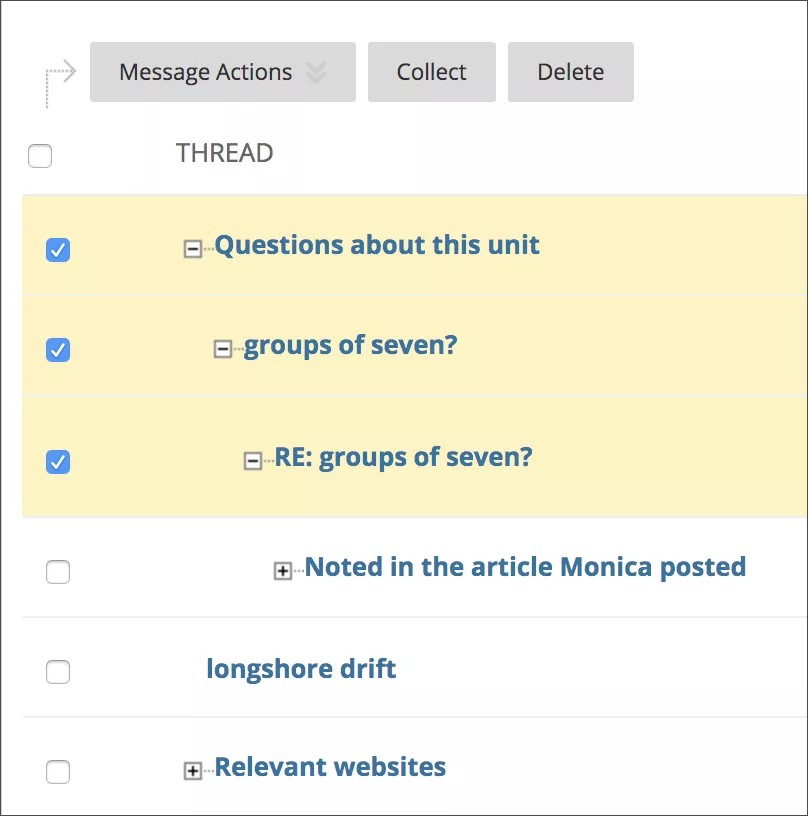
حدد خانة الاختيار الموجودة بجوار سلسلة رسائل وقم بتحديد من القائمة إجراءات الرسالة. يمكنك تحديد سلاسل رسائل متعددة أو تحديد خانة الاختيار الموجودة في الرأس لتحديد كل سلاسل الرسائل.
السماح بتنبيهات البريد الإلكتروني لمنشورات المناقشة الجديدة
في حالة القيام بتمكين الاشتراكات، يمكن للطلاب اختيار استلام تنبيهات البريد الإلكتروني للمشاركات أو الردود الجديدة. يمكنك السماح للطلاب بالاشتراك في منتدى بأكمله أو لسلاسل رسائل محددة ضمن المنتدى.
في صفحة لوحة المناقشة، افتح قائمة المنتدى وحدد تحرير.
في صفحة تحرير المنتدى، حدد خيارات اشتراك:
السماح للأعضاء بالاشتراك في سلاسل المحادثات: يمكن للطالب تحديد سلاسل رسائل معينة داخل المنتدى.
السماح للأعضاء بالاشتراك في المنتدى: يمكن للطالب الاشتراك في جميع سلاسل المحادثات داخل المنتدى.
تضمين نص النشر في البريد الإلكتروني: يعرض نص الرسالة ورابطا للرد على الرسالة في إعلام البريد الإلكتروني.
تضمين رابط للنشر: يعرض رابطا إلى الرسالة في إشعار البريد الإلكتروني.
حدد إرسال.
الأصلي إنشاء المواضيع
Note
تمت ترجمة هذه الوثيقة باستخدام الترجمة الآلية المدعومة بالذكاء الاصطناعي. تُقدَّم الترجمات «كما هي» على وضعها القائم دون أي ضمان بشأن دقتها. تُعد النسخة الإنجليزية من هذا المحتوى هي المصدر الرسمي والمعتمد.
سلسلة المحادثات هي محادثة داخل منتدى تتضمن النشر الأولي وجميع الردود عليها.
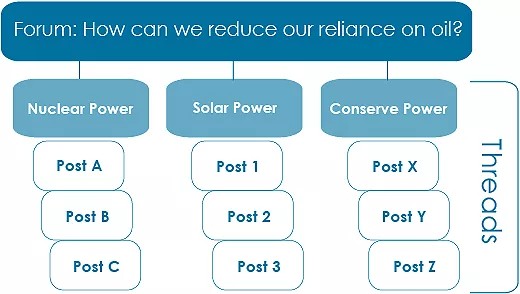
مثال: يمكنك إنشاء منتدى يتناول موضوعا واسعا، مثل "مدمن على النفط". ثم تقوم بإنشاء سلسلتي رسائل تحتويان على موضوعات محددة يجب مناقشتها، مثل استبدال استخدام البترول بالطاقة النووية، ومؤيدي ومعارضي المحادثة. لضمان قيام الطلاب بالنشر فقط في سلاسل الرسائل الموجودة، فكر في عدم السماح بإنشاء سلسلة الرسائل بإعدادات المنتدى.
مثال: تقوم بإنشاء منتدى وطرح سؤال أو تقديم التعليمات أو التفاصيل في الوصف ، مثل "كيف يمكننا تقليل اعتمادنا على النفط؟" وسيقوم الطلاب بإنشاء سلاسل رسائل لكل حل لمشكلة الاعتماد الكلي على البترول. يقوم كل الأعضاء بالنشر في سلاسل الرسائل الموجودة للتعليق على إجابات محددة أو إنشاء سلاسل رسائل جديدة لتقديم حلول جديدة. في إعدادات المنتدى، تأكد من تحديد الخيار السماح للأعضاء بإنشاء سلاسل رسائل جديدة.
ملاحظة
وفي حالة قيامك بتمكين تقدير الموضوع، لا يمكن للأعضاء إنشاء مواضيع جديدة.
إنشاء موضوع
في صفحة لوحة المناقشة، افتح منتدى وحدد إنشاء مؤشر ترابط.
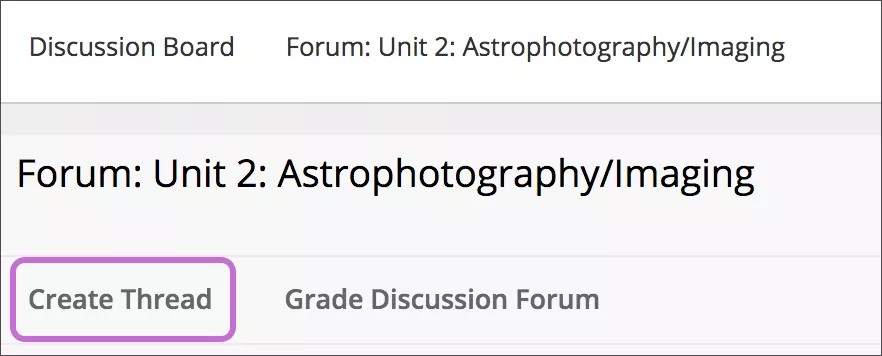
تفتح صفحة إنشاء سلسلة رسائل ويظهر وصف المنتدى. ويظهر الوصف أيضًا عندما يصادف المستخدم موضوع يحتوي على إعداد المشاركة أولًا. وغالبًا ما تستخدم أوصاف المنتدى كمطالبات للمناقشة، لذا فهي الآن مرئية في المكان الذي يقوم فيه المستخدمون بالنشر.
اكتب موضوعًا وإرشادات ووصفًا أو سؤالًا.
يمكنك إرفاق ملف في القسم المرفقات. حدد تصفح جهاز الكمبيوتر لرفع ملف من جهاز الكمبيوتر الخاص بك. ويمكنك أيضًا رفع ملف من مستودع تخزين المقرر الدراسي. إذا كان مقررك الدراسي يستخدم ملفات المقرر الدراسي، فحدد تصفح المقرر الدراسي. إذا كان لدى مؤسستك حق الوصول إلى ميزات إدارة المحتوى، فحدد استعراض مركز ملفات المحتوى.
ملاحظة
لا يتم حفظ الملفات التي تم رفعها من قبل الطلاب على "ملفات المقرر الدراسي" أو مركز ملفات المحتوى.
في حالة اختيار تقدير المواضيع عند إنشاء المنتدى، حدد ما إذا كان سيتم تقدير الموضوع على أساس كل موضوع على حدة وسترى إعدادات إضافية. في القسم التقدير، حدد خانة الاختيار الخاصة ب تصنيف مؤشر الترابط واكتب النقاط الممكنة. حدد خانة الاختيار الخاصة ب إظهار المشاركين في حالة التقدير وحدد عدد النشرات من القائمة.
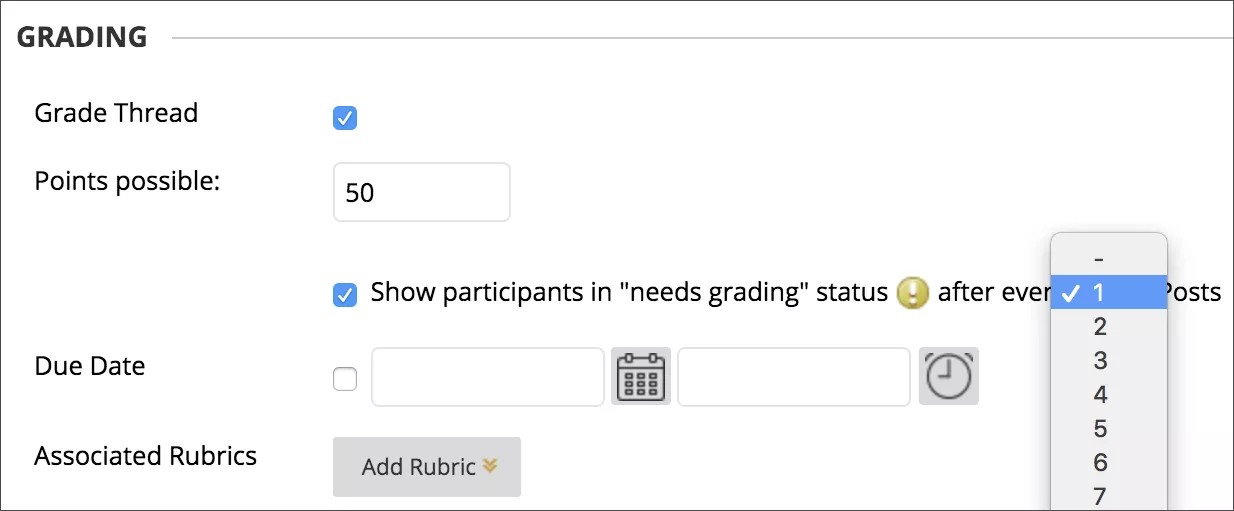
يعرض هذا الإعداد الرمز يتطلب التقدير في "مركز التقديرات" ويضع النشرات في قائمة الانتظار في الصفحة يحتاج إلى التقدير بعد قيام المستخدمين بإنشاء العدد المحدد من النشرات. إذا قمت بتحديد خيار التقدير ولم تقم بتحديد خانة الاختيار، فلن تظهر أيقونة يحتاج إلى التقدير في "مركز التقديرات" ولن تظهر النشرات في صفحة يحتاج إلى التقدير.
ملاحظة
في حالة اختيار ثلاث مشاركات من القائمة وقيام الطالب بإرسال اثنتين منها، سيظهر رمز "قيد التقدم" في خلية "مركز التقديرات" ولوحة المناقشة حتى يتم استيفاء العدد المحدد من المشاركات.
يمكنك أيضا إقران قاعدة تقدير لاستخدامها في التقدير بالإشارة إلى إضافة قاعدة تقدير.
حدد حفظ المسودة لتخزين مسودة للنشر أو إرسال لإنشاء سلسلة الموضوعات.
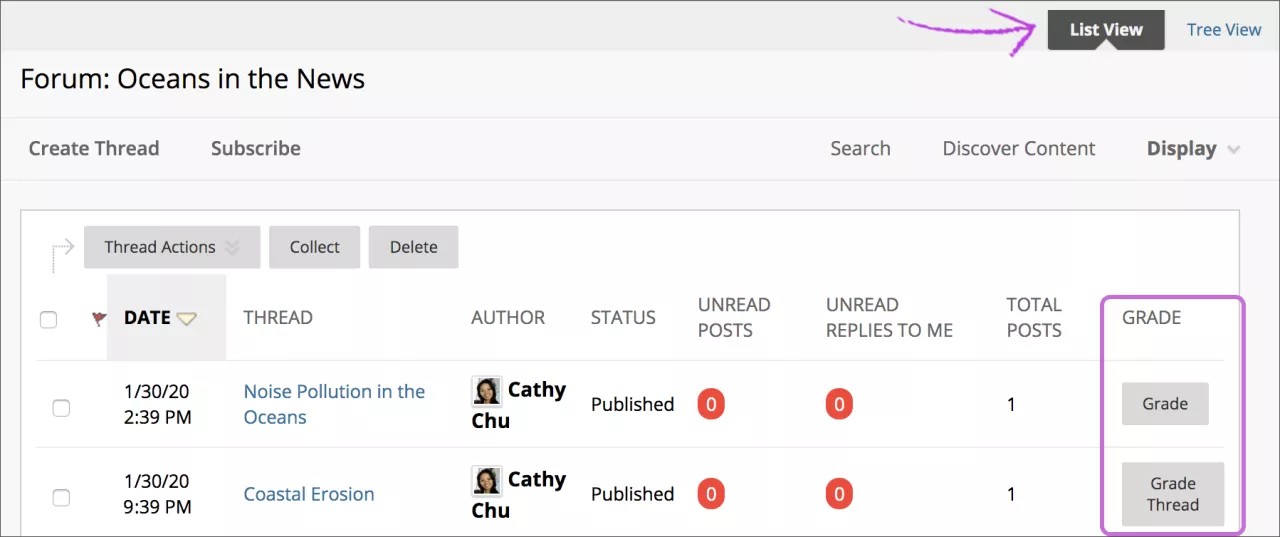
ستظهر سلسلة الرسائل التي تم إنشاؤها حديثًا في المنتدى. إذا قمت بتمكين التقدير مؤشر الترابط، فستظهر وظيفتان في عمود التقدير:
حدد التقدير سلسلة الموضوعات لتقييم النشرات.
حدد التقدير لتمكين التقدير لمؤشر ترابط وتعيين قيمة.
عرض موضوع
عند قيامك بعرض موضوع ما، ستظهر جميع المشاركات ووصف الموضوع في صفحة واحدة. ويمكنك استخدام أوصاف الموضوع لمطالبة المستخدمين بالمشاركة في المناقشة. يوجد مع صورة ملف التعريف الخاصة بكل مؤلف المشاركات الخاصة به لمساعدتك على التعرف بسهولة على المؤلفين. استخدم توسيع الكل وطي الكل لإدارة رؤية النشر على الصفحة. قم بالإشارة إلى أي مكان على الصفحة وتظهر الوظائف في الأعلى، مثل البحث والتحديث.
يظهر المحرر مباشرة بعد الرسالة التي ترد عليها. ويمكنك الرجوع إلى أي مشاركة موجودة على الصفحة أثناء كتابة الرد.
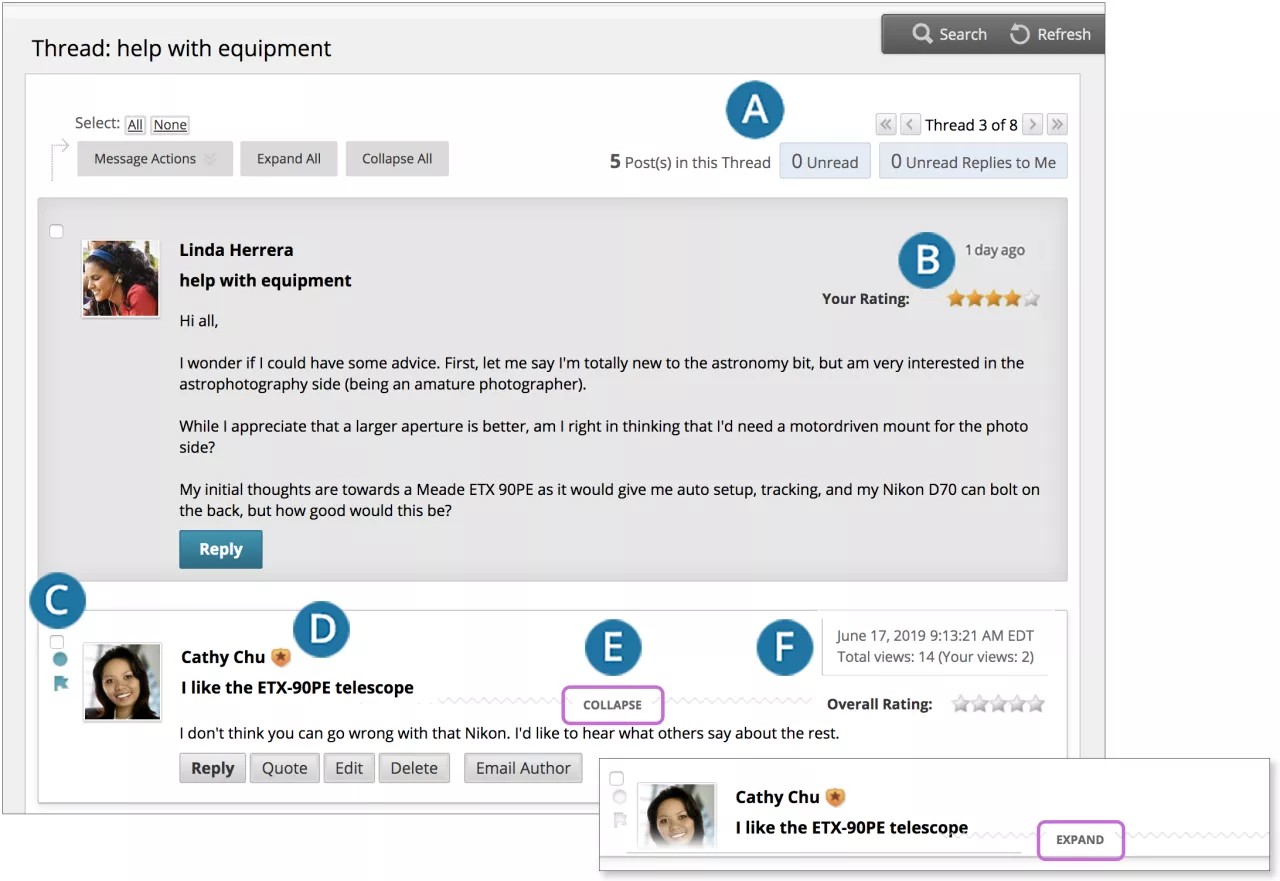
حدد عدد المشاركات غير المقروءة لعرض المشاركات الموجودة فقط في الموضوع. واستخدم أزرار الأسهم للانتقال إلى المواضيع الأخرى الموجودة في المنتدى.
إذا قمت بتمكين ميزة تقييم النشرات في إعدادات المنتديات، يعرض التقييم العام متوسط التقييم للنشرة. عندما تشير إلى منطقة التصنيف، فإنها تتغير لإظهار تقييمك.
قم بوضع علامة مقروء أو غير مقروء على المشاركات. أيقونة زرقاء = غير مقروءة. أيقونة بيضاء = قراءة. يتم فقط وضع علامة كمقروء على الرسائل التي يمكنك رؤيتها على الشاشة. لا يتم وضع علامة مقروء بشكل تلقائي على الرسائل عن طريق التمرير السريع لأسفل الصفحة. حدد الرمز لتغيير حالة الرسالة يدويًا. يمكنك أيضًا وضع علامة على المشاركات التي ترغب في عرضها مرة أخرى لاحقًا أو الإشارة إلى أهميتها.
عند قيامك بعرض المواضيع، ستظهر شارة بجوار مدير المنتدى أو اسم المنسق. أشر إلى الشارة لرؤية دور المنتدى ودور المقرر الدراسي الخاص بالمستخدم. يتم عرض أدوار مخصصة في حالة قيام مؤسستك باستخدامها.
أشر إلى نشر لرؤية الرد والاقتباس والتوسيع / الطي والوظائف الأخرى المتاحة. حدد طي لتصغير نشر. يؤدي هذا الأمر إلى زيادة مساحة الشاشة الرأسية المتوفرة لعرض الرسائل.
اعرض التواريخ الخاصة بالمشاركات، مثل "منذ 7 أيام مضت." عندما تشير إلى تاريخ ذو صلة، يمكنك عرض التاريخ الكامل للإنشاء أو التحرير، وعدد مرات العرض.
عند إنشاء منتدى، يمكنك اختيار السماح للأعضاء ببدء المواضيع. وبوجهٍ عام، يحدد الغرض من المنتدى ما إذا كان يمكن للأعضاء بدء المواضيع أم لا. عادةً ما يخضع المنتدى المنسق للتقديرات والمستخدم لتقييم أداء الطلاب لرقابة مشددة، ولا يمكن للأعضاء إنشاء سلاسل رسائل. وهناك منتديات أخرى مصممة لكي يتشارك الأعضاء الآراء والأفكار بشأن المواضيع المطروحة. وفي هذه الحالة، يمكنك السماح للأعضاء بإنشاء سلاسل الرسائل وإثارة المناقشات.
للمساعدة على تنظيم طريقة العرض الخاصة بك، يمكنك تغيير حالة سلاسل الرسائل الموجودة وتحديد سلاسل الرسائل التي ستظهر على المنتدى.
ملاحظة
يقوم المعلمون والطلاب بإنشاء سلاسل الرسائل بالطريقة نفسها. وإذا قمت بتمكين التقدير، يمكنك أيضًا تعيين سلسلة الرسائل لتقديرها.
تغيير حالة سلسلة رسائل
يمكنك تغيير حالة الموضوع للحفاظ على تركيز الطلاب على المناقشات ذات الصلة وللمساعدة على تنظيم منتدى يحتوي على الكثير من المواضيع. عندما يقوم المستخدم بإنشاء سلسلة رسائل وإرسالها، يتم تعيين الحالة منشورة له.
نشر: اجعل سلسلة المحادثات متاحة لجميع المستخدمين.
مخفي: إخفاء مؤشر ترابط عن العرض الفوري، مع السماح للمستخدمين بخيار قراءة سلسلة المحادثات. يتم إخفاء المحتوى غير الضروري عن طريقة العرض، مما يساعد المستخدمين على العثور على المحتوى ذي الصلة. لا يستطيع المستخدمون الرد على الموضوعات المخفية أو تحريرها، حتى إذا قمت بتمكين التحرير للموضوع. يمكن للمستخدمين عرض سلاسل الرسائل المخفية باستخدام قائمة العرض.
جعل غير متاح: إخفاء سلسلة رسائل من عرض جميع المستخدمين باستثناء مديري المنتدى.
القفل: السماح للمستخدمين بقراءة سلسلة محادثات، ولكن لا يسمح بتعديله أو إضافته إليه. تسمح لك الموضوعات المثبتة بتعيين التقديرات بدون أن يقوم المستخدمون بتحديث المشاركات أو تغييرها.
إلغاء القفل: فتح قفل سلسلة محادثات مؤمنة لتحديد حالة أخرى.
يمكنك تغيير حالة الموضوع بطريقتين. لتغيير حالة أحد المواضيع، يمكنك تحديد حالة من قائمة المواضيع، أو:
افتح منتدى وقم بالتغيير إلى طريقة عرض القائمة، إذا لزم الأمر.
حدد خانة الاختيار الموجودة بجوار الموضوع الذي تريد تغييره. لتحديد جميع المواضيع، حدد خانة الاختيار الموجودة في رأس الصفحة.
من قائمة إجراءات سلسلة المحادثات، حدد حالة جديدة لمؤشر الترابط أو سلاسل الرسائل المحددة.
تظهر حالة كل مؤشر ترابط في عمود الحالة. إذا قمت بحفظ مسودة لسلسلة رسائل لتحريرها في المستقبل، فستظهر المسودة في عمود الحالة. للوصول إلى المسودات، حدد إظهار الكل أو المسودات فقط من قائمة العرض.
تصفية قائمة المواضيع
إذا كان لديك الكثير من سلاسل الرسائل في المنتدى وتم تعيين حالات مختلفة لسلاسل الرسائل، يمكنك اختيار سلاسل الرسائل التي ستظهر في المنتدى. على سبيل المثال، إذا قمت ببدء عدة سلاسل رسائل وحفظتها كمسودات، يمكنك اختيار إظهار هذه المسودات فقط وتحديد سلاسل الرسائل المطلوب تحريرها ونشرها.
انتقل إلى المنتدى وقم بالتغيير إلى طريقة عرض القائمة، إذا لزم الأمر.
أشر إلى العرض وحدد نوع سلاسل الرسائل المراد عرضها في المنتدى.
تعرض صفحة المنتدى فقط المواضيع التي قمت بتحديدها.
مسودة المشاركات
يمكنك استخدام خيار حفظ المسودة إذا كنت بحاجة إلى العودة إلى نشرك في وقت لاحق. تقوم هذه الوظيفة بحفظ التعليقات والملفات الخاصة بك على الصفحة.
للوصول إلى مسوداتك، ارجع إلى صفحة المنتدى وقم بتعيينها إلى طريقة عرض القائمة. أشر إلى العرض وحدد المسودات فقط لعرض النشر المحفوظ.
حدد عنوان المسودة لفتح صفحة الموضوع. أثناء عرض نشرك، أشر إليه لعرض وظيفتي التحرير والحذف. حدد تحرير لفتح المحرر. بعد إجراء التحديثات، حدد حفظ المسودة مرة أخرى لتحديث المسودة أو إرسال لنشر النشر.