جهات الاتصال الأصلية
Note
تمت ترجمة هذه الوثيقة باستخدام الترجمة الآلية المدعومة بالذكاء الاصطناعي. تُقدَّم الترجمات «كما هي» على وضعها القائم دون أي ضمان بشأن دقتها. تُعد النسخة الإنجليزية من هذا المحتوى هي المصدر الرسمي والمعتمد.
استخدم أداة جهات الاتصال لإضافة معلومات ملف تعريف خاصة بك أو بهيئة التدريس أو الطلاب. ويمكنك توفير معلومات حول ساعات العمل وأرقام الهواتف والروابط الأخرى لمساعدة الطلاب في العثور على الأشخاص ذوي الأدوار المهمة في مقررك الدراسي.
ويمكنك استخدام المجلدات لتنظيم ملفات التعريف. على سبيل المثال، قم بإنشاء مجلد مدرس مساعد وتعيين كل جهات اتصال المدرس المساعد إليه.
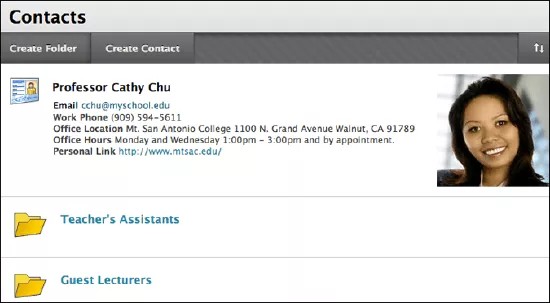
إنشاء جهة اتصال أو تحريرها
في قائمة المقرر الدراسي، حدد أدوات ثم جهات الاتصال. يمكنك أيضا العثور على هذه الصفحة بالانتقال إلى لوحة التحكم، ثم أدوات المقرر الدراسي، ثم جهات الاتصال.
حدد إنشاء جهة اتصال. لتحرير جهة اتصال، حدد تحرير في قائمة العنصر.
في صفحة إنشاء جهة اتصال، قم بتوفير معلومات ملف التعريف الضرورية. تحتوي حقول موقع المكتب وساعات العمل والملاحظات على حد أقصى يبلغ 255 حرفا.
حدد نعم لإتاحة ملف التعريف للطالب. إذا قمت بتحديد لا، فلن تظهر أي من المعلومات المقدمة في الصفحة للطالب.
حدد استعراض للبحث عن صورة لإرفاقها بملف التعريف (اختياري). يتم تضمين هذه الصورة بجوار ملف التعريف في صفحة جهات الاتصال. يجب أن يكون حجم الصورة 150 × 150 بكسل.
إذا كنت ترغب في إضافة رابط شخصي، فاكتب عنوان URL للصفحة الرئيسية لجهة الاتصال. وعند إضافة URL، قم بتضمين العنوان والبروتوكول بالكامل. على سبيل المثال، http://www.blackboard.com. يظهر هذا الارتباط مع ملف التعريف في صفحة جهات الاتصال.
حدد إرسال.
إنشاء مجلد جهات اتصال أو تحريره
في الصفحة إنشاء مجلد، حدد اسم مجلد من القائمة أو اكتب اسما جديدا.
قم بتحرير مجلد عن طريق تحديد تحرير في قائمة المجلد.
في المربع نص، اكتب وصفا.
حدد نعم لجعل المجلد متاحا.
حدد إرسال.
إضافة رابط جهات اتصال إلى قائمة المقرر الدراسي
يمكنك إضافة رابط إلى قائمة المقرر الدراسي للوصول الفوري إلى أداة جهات الاتصال. ويمكنك أيضًا تخصيص اسم الارتباط.
قم بتغيير وضع التحرير إلى ON وحدد علامة الجمع أعلى قائمة المقرر الدراسي. تظهر القائمة إضافة عنصر قائمة.
حدد ارتباط الأداة واكتب اسما للارتباط.
من القائمة النوع، حدد جهات الاتصال.
حدد خانة الاختيار متاح للمستخدمين.
حدد إرسال.
يظهر رابط الأداة الجديد في آخر قائمة المقرر الدراسي. اضغط على رمز الأسهم واسحبه لنقل الارتباط إلى الموقع الجديد. وقم بالوصول إلى قائمة الروابط لإعادة تسمية الرابط أو حذفه أو إخفائه عن الطلاب، أو السماح للضيوف بالوصول إلى الرابط.