الإعلانات
Note
تمت ترجمة هذه الوثيقة باستخدام الترجمة الآلية المدعومة بالذكاء الاصطناعي. تُقدَّم الترجمات «كما هي» على وضعها القائم دون أي ضمان بشأن دقتها. تُعد النسخة الإنجليزية من هذا المحتوى هي المصدر الرسمي والمعتمد.
تعتبر رسائل الإعلام هي الطريقة المثلى لمشاركة المعلومات المهمة التي يمثل الوقت فيها عاملًا مهمًا لإنجاح المقرر الدراسي. إضافة رسائل إعلام للأنواع التالية من أنشطة المقرر الدراسي:
تواريخ الاستحقاق الخاصة بالواجبات والمشروعات
التغييرات في منهجك الدراسي
تصحيحات/توضيحات المواد
جداول الامتحانات
يمكنك إضافة رسائل الإعلام وتحريرها وحذفها من صفحة "رسائل الإعلام". يمكنك أيضًا تسجيل ملفات الفيديو والصوت التي يمكنك تضمينها مع رسالة الإعلام الخاصة بك. Blackboard LMS يوفر التعليق التلقائي لملفات الصوت والفيديو التي تقوم بإنشائها لتضمينها في رسائل الإعلام. ولست بحاجة إلى تشغيل هذه الميزة.
عند قيامك بإضافة رسالة إعلام، يمكنك إرسالها كرسالة بريد إلكتروني إلى الطلاب في مقررك الدراسي أيضًا. يتلقى الطلاب رسالة الإعلام حتى في حالة عدم قيامهم بتسجيل الدخول إلى مقررك الدراسي.
Understand how announcements appear to students
Students can see announcements in two places: the Activity page and inside the course itself.
الإعلانات في صفحة النشاط
تظهر رسائل الإعلام في قسمي اليوم والأحدث في صفحة النشاط.
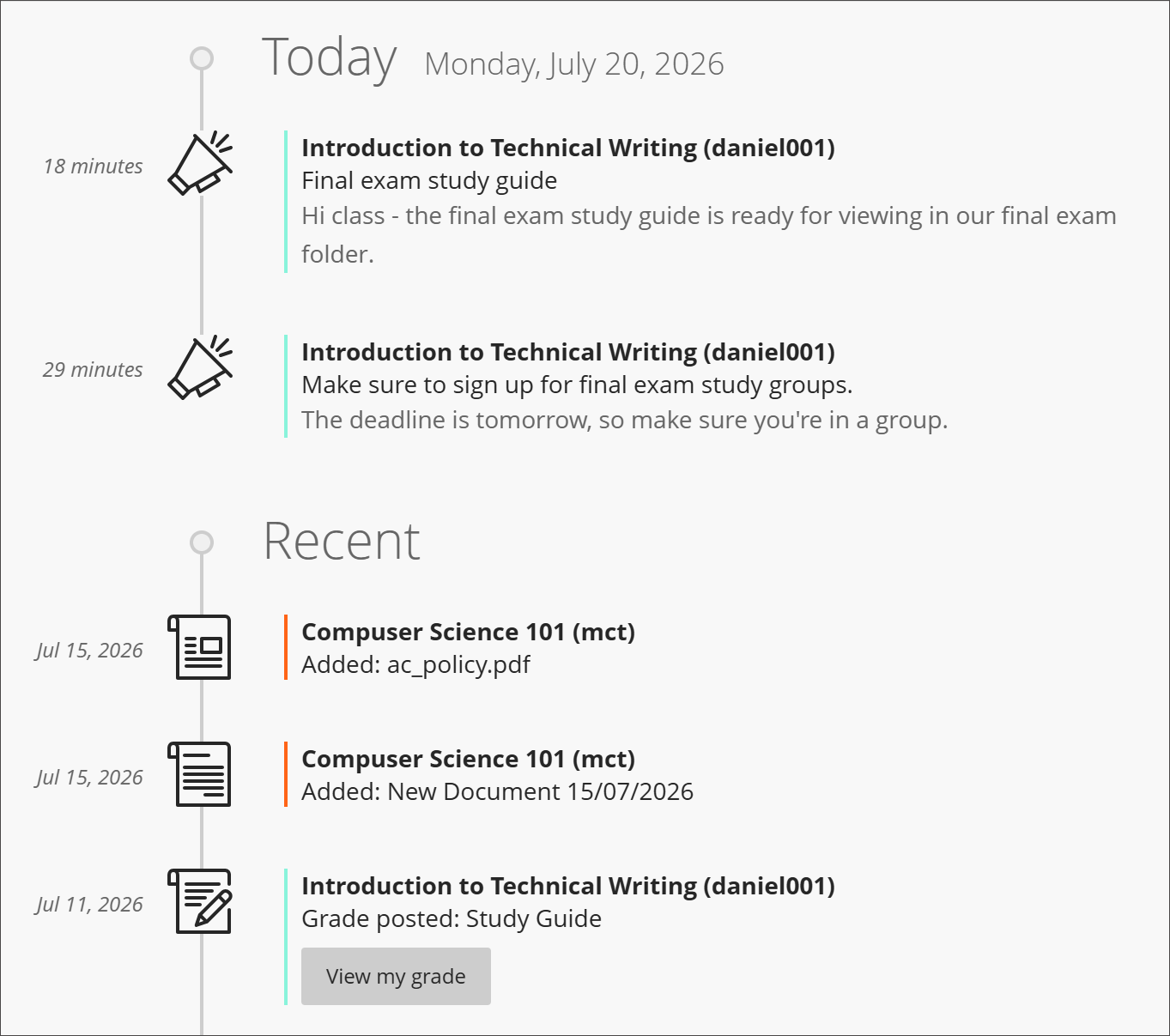
تختفي معظم الإعلانات من صفحة النشاط عند قيام الطلاب بعرضها داخل مقرراتهم الدراسية. إذا قمت بجدولة إعلان، فسيظهر في صفحة النشاط في الموعد المحدد.
يتلقى الطلاب إعلان المقرر الدراسي وإشعار صفحة النشاط حول مجموعات المقرر الدراسي التي يحتاجون إلى الانضمام إليها. في حالة عدم انضمام الطلاب إلى مجموعة مقرر دراسي، يظل هذا التنبيه موجودًا في بيان النشاط.

الإعلانات داخل مقرر دراسي
تصل إعلانات المقرر الدراسي الجديدة إلى الطلاب في المرة التالية التي يدخل فيها الطلاب على مقررك الدراسي. يحتاج الطلاب إلى الإقرار بالإعلان الجديد قبل التمكن من الوصول إلى محتوى المقرر الدراسي. بعد أن يقر الطلاب بالإعلان، لن يظهر مرة أخرى. إذا قمت بنشر إعلانات جديدة، فسيتلقى الطلاب الإعلان الأول فقط
حدد أحد الإعلانات لوضع علامة عليه كمقروء. إذا لم تقم بتحديد الإعلان، فسترى رقمًا بجانب صفحة الإعلانات يعرض عدد الإعلانات غير المقروءة.
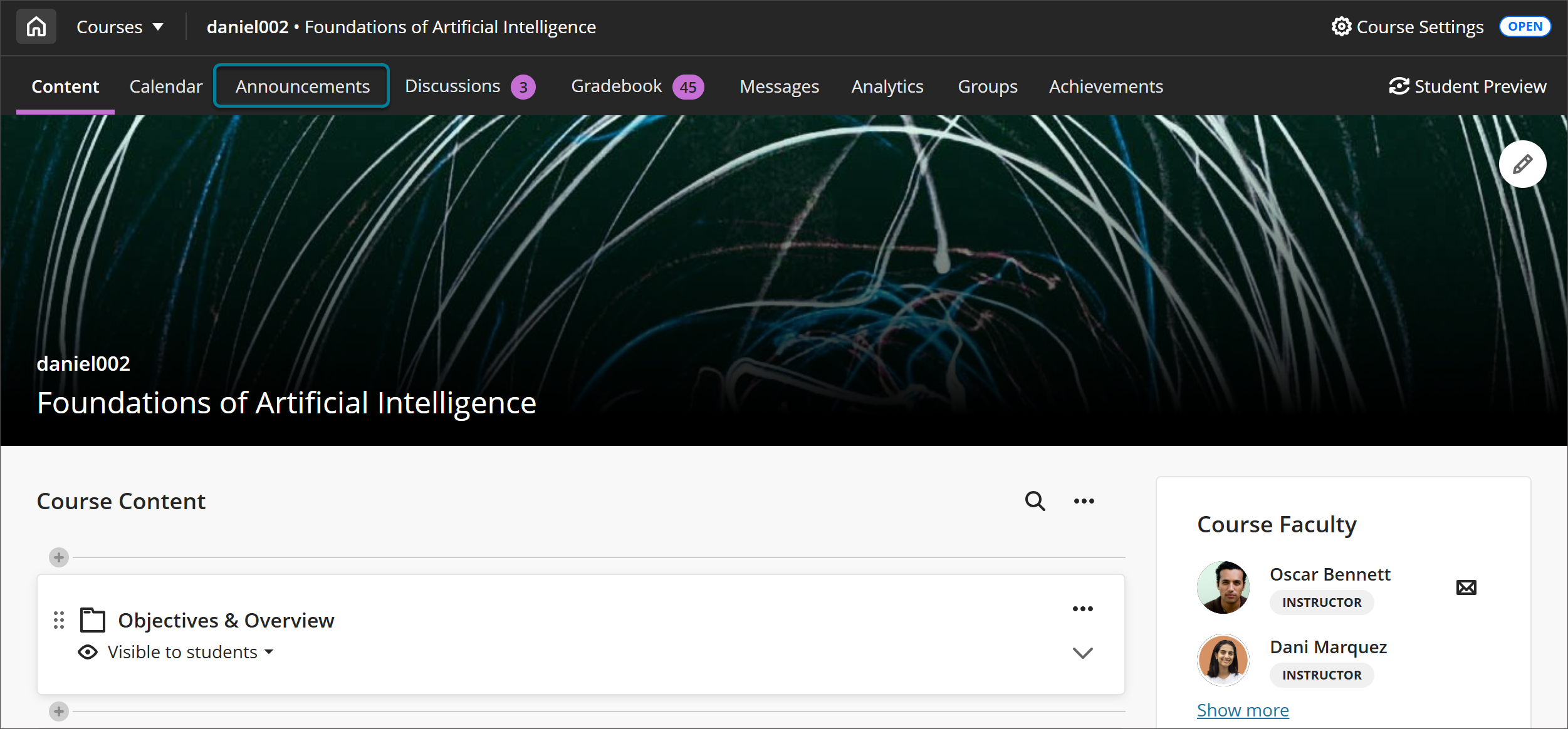
لوضع علامة غير مقروء على إعلان مقروء، حدد الإعلان مرة أخرى. تُعرَض الإعلانات المقروءة بلون أغمق من الإعلانات غير المقروءة في صفحة الإعلانات.
صفحة الإعلانات
من صفحة الإعلانات، يمكنك إنشاء إعلاناتك وتنظيمها ووضع علامة عليها كمقروءة أو غير مقروءة والبحث فيها. من صفحة محتوى المقرر الدراسي عند دخولك إلى مقرر دراسي لأول مرة، حدد الإعلانات للانتقال إلى صفحة الإعلانات.
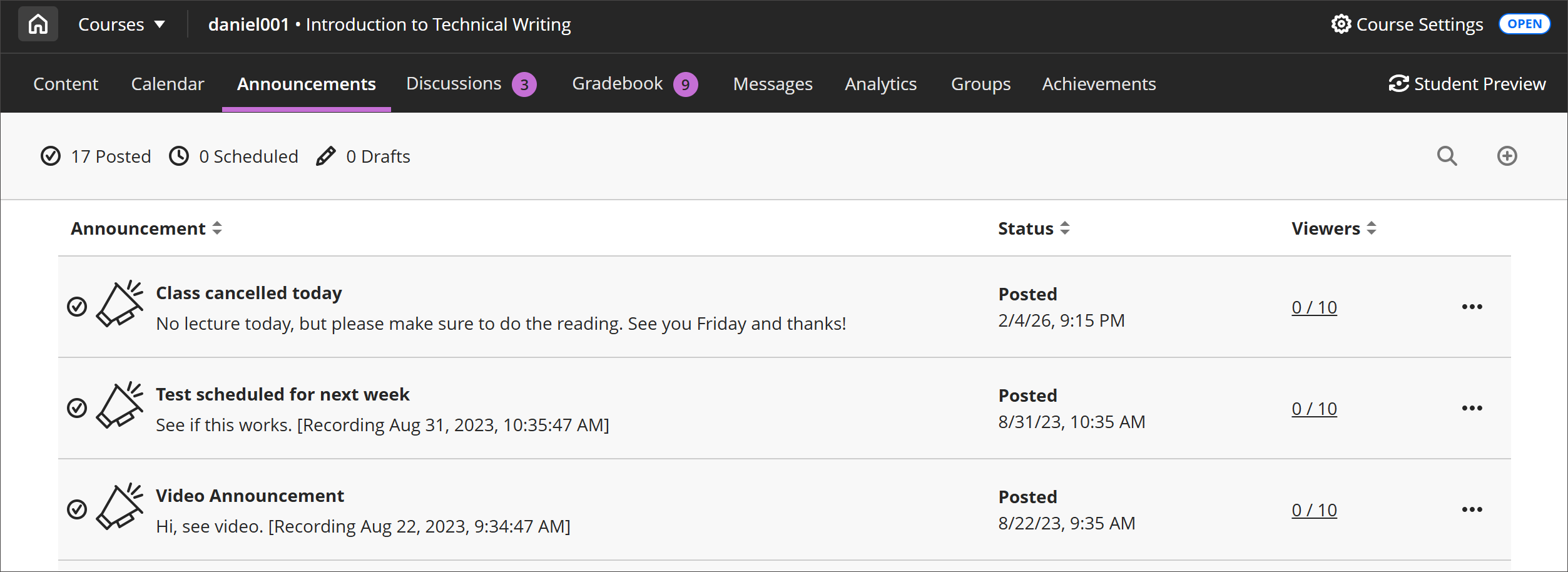
عرض ملخص إعلاناتك. اعرض عدد رسائل إعلام المقرر الدراسي حسب الحالة في الجزء العلوي من الصفحة. تحتوي الإعلانات على ثلاث حالات: منشورة، ومجدولة، ومسودة.
فرز الأعمدة. يمكنك فرز رسائل الإعلام حسب العنوان أو الحالة أو عدد المشاهدين.
مراجعة الوصول. حدد عدد المشاهدين للانتقال إلى صفحة تسرد الأشخاص الذين أقروا بالإعلان على أنه مقروء أو لم يقروا بذلك.
البحث في الإعلانات. حدد زر البحث الذي يظهر على شكل عدسة مكبرة وأدخل الكلمات الأساسية لتحديد موقع إعلان معين.
إنشاء إعلان جديد. حدد الزر إنشاء إعلان الذي يظهر كعلامة زائد لفتح صفحة إعلان جديدة.
إدارة الإعلانات. افتح قائمة رسالة الإعلام لتحرير رسالة إعلام أو نسخها أو حذفها.
وضع علامة كمقروء. حدد إعلان لتعيين إعلان كمقروء أو غير مقروء.
إنشاء إعلان
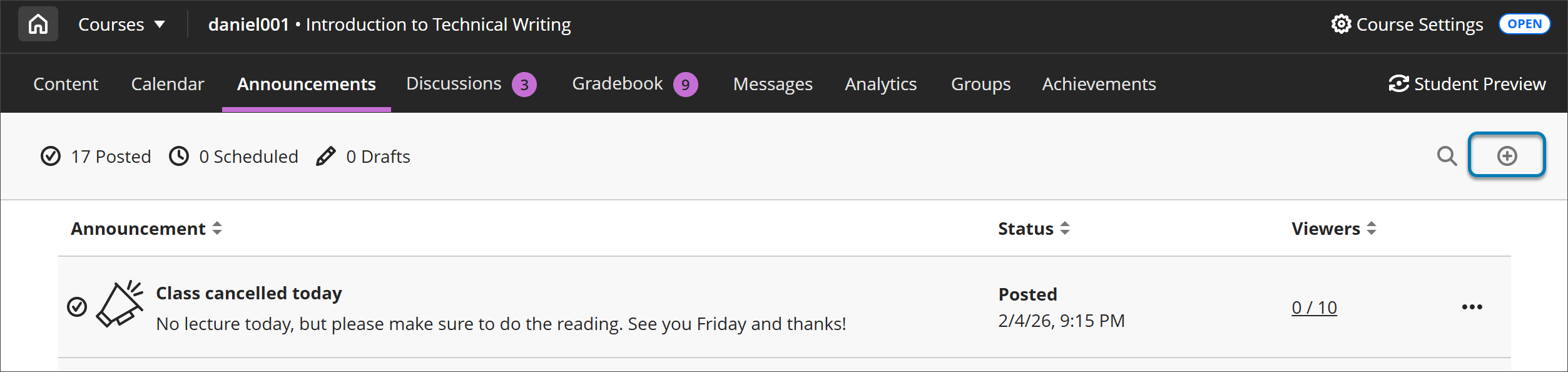
في صفحة رسائل الإعلام، حدد إنشاء إعلان الذي يظهر كعلامة زائد لإنشاء رسالة إعلام جديدة. يمكنك إنشاء رسالة إعلان إلى جميع أعضاء المقرر الدراسي فقط. استخدم رسالة إذا كنت تريد الاتصال بطالب محدد أو مجموعة محددة.
اكتب عنوانًا ورسالة للإعلان. استخدم الخيارات الموجودة في محرر الرسائل لتنسيق النص، وتضمين الوسائط المتعددة، وإرفاق الملفات.
يمكنك إدراج تسجيلات الصوت والفيديو في إعلانات المقرر الدراسي.
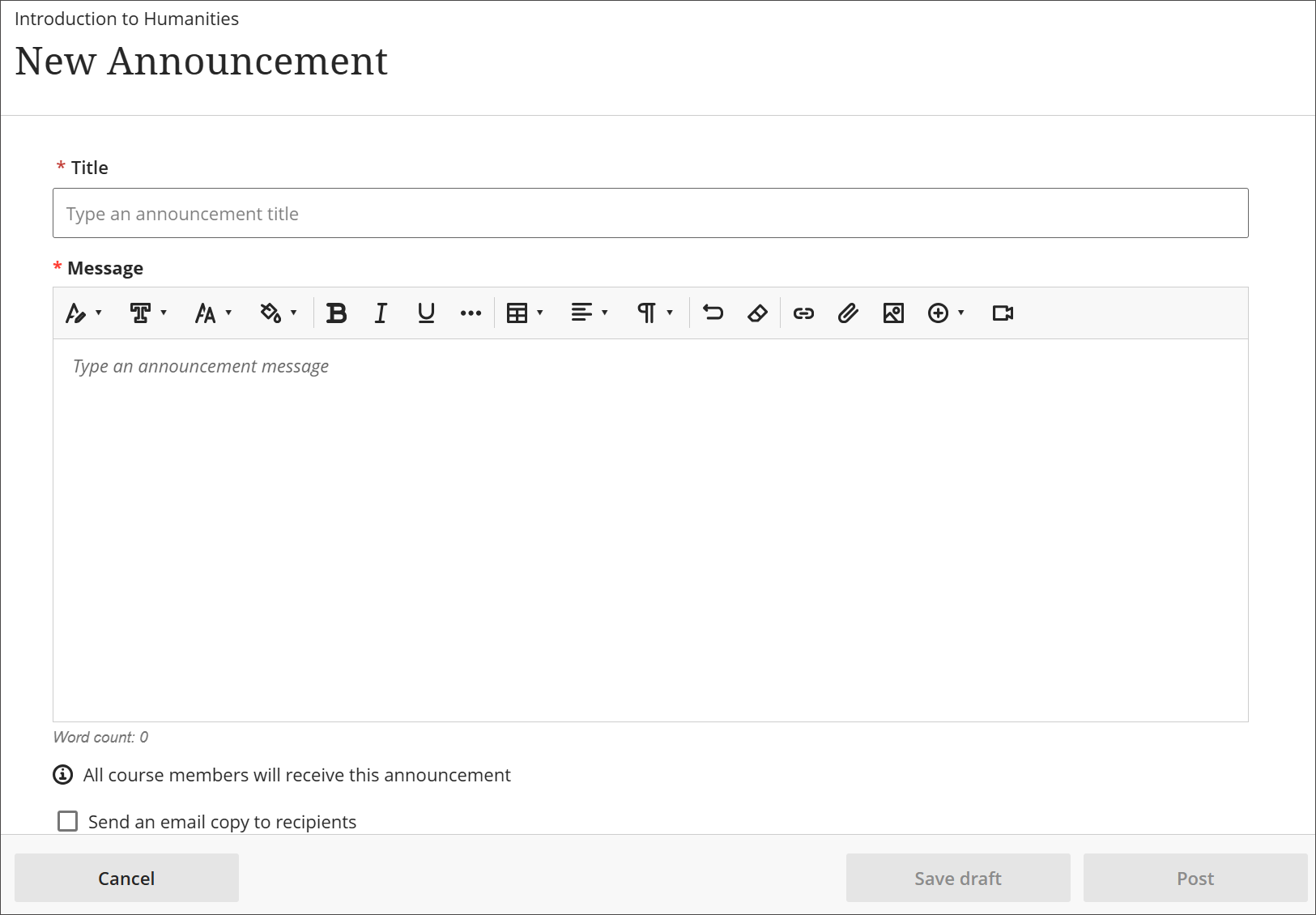
يمكنك أيضًا إرسال نسخة بريد إلكتروني إلى جميع أعضاء المقرر الدراسي، بما فيهم نفسك. حدد إرسال نسخة عبر البريد الإلكتروني إلى المستلمين. يحتاج المستلمون إلى عنوان بريد إلكتروني صالح في النظام. يتم دومًا إرسال رسائل البريد الإلكتروني الخاصة بالإعلانات، ولا يتم التحكم فيها بواسطة إعدادات الإعلام العامة الخاصة بمؤسستك.
هام
إذا حررت إعلانًا بعد نشره وحددت إرسال نسخة عبر البريد الإلكتروني إلى المستلمين ونشرته مرة أخرى، فلن يتم إرسال رسالة البريد الإلكتروني. وسيتعين عليك إرسال إعلان جديد.
حدد حفظ المسودة لحفظ إعلانك كمسودة. إذا كنت مستعدًا لإرسال الإعلان الآن، فحدد نشر.
يمكنك نشر مسودة الإعلانات عن طريق تحديد نشر الآن في صفحة الإعلانات.
ما يتلقى الطلاب في رسالة البريد الإلكتروني؟
في البريد الإلكتروني، سيكون المحتوى المضمن في صورة روابط. وبإمكان الطلاب تحديد الروابط للوصول إلى المحتوى.
جدولة إعلان
تحذير
عند جدولة إرسال إعلان عبر البريد الإلكتروني في تاريخ ووقت لاحقين، يجب أن يكون المقرر الدراسي متاحًا في التاريخ والوقت المحددين ليتم إرسال البريد الإلكتروني.
إذا كان المقرر الدراسي مغلقًا في ذلك الوقت، فلن يتم إرسال الرسالة (وبالتالي لن يتلقى المدرس نسخة عبر البريد الإلكتروني أيضًا).
عند نشر رسالة إعلام فورية عبر البريد الإلكتروني من مقرر دراسي مفتوح أو مغلق، تُرسَل الرسالة عبر البريد الإلكتروني إلى الطلاب والمدرسين في المقرر الدراسي.
يمكنك إنشاء رسالة إعلام لحدث مستقبلي، مثل تذكير بشأن حدث مقرر دراسي أو تاريخ استحقاق.
حدد جدولة الإعلان من صفحة إعلان جديد.
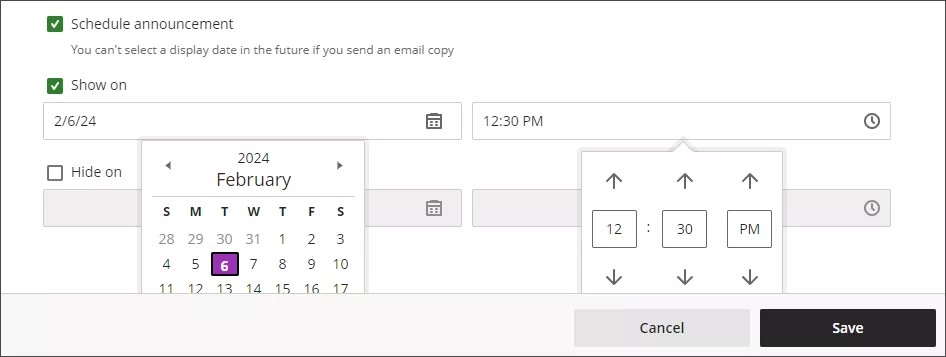
Enter a Show on date and time. You can use the date picker to schedule announcements.
Optionally, select Hide on and enter a date and time.
Select Post or Save Draft.
إذا لم تعد ترغب في جدولة الإعلان، فحدد جدولة الإعلان مرة أخرى.
في صفحة الإعلانات، يكون للإعلان المجدول التسمية مجدول في عمود الحالة.
لديك خيار إرسال نسخة بريد إلكتروني إلى المستلمين بإعلان مجدول.
تحرير رسالة إعلام أو نسخها أو حذفها
يمكنك تحرير أي رسالة إعلام في مقررك الدراسي أو نسخها أو حذفها. في صفحة الإعلانات، افتح قائمة المزيد من الخيارات الخاصة بأي إعلان.
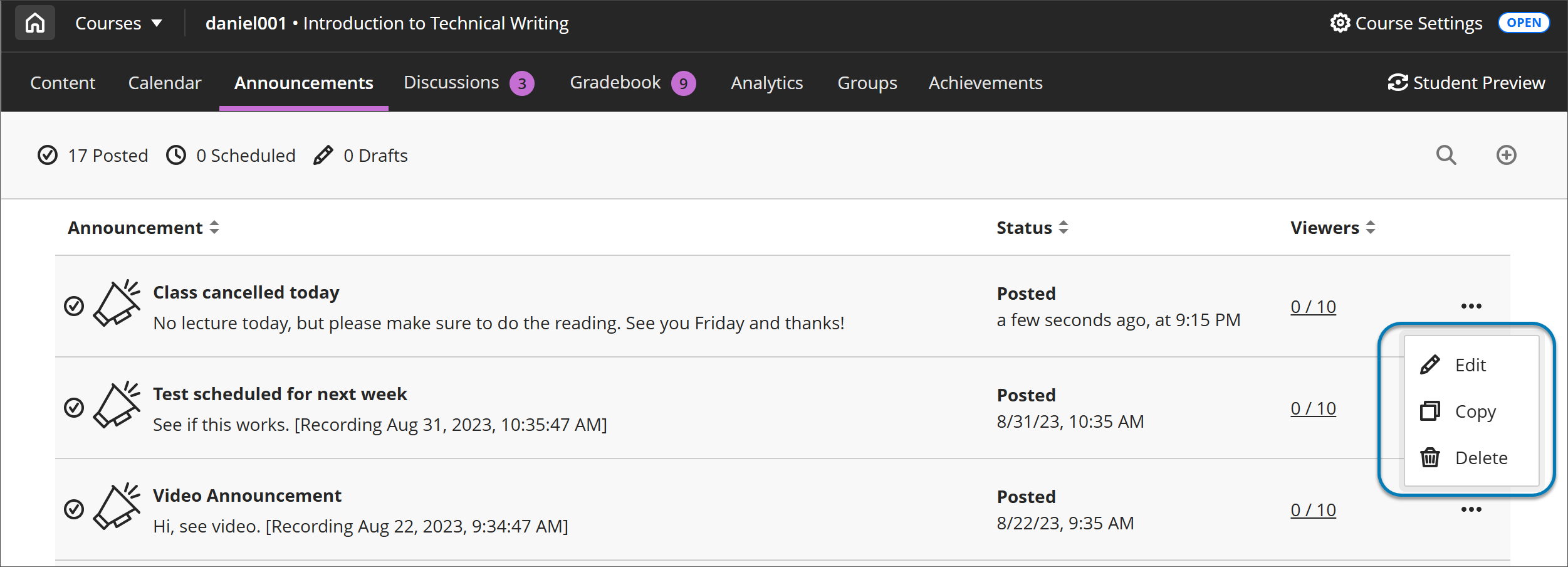
حدد تحرير لتغيير العنوان أو الرسالة. ويمكنك أيضًا تحرير الوقت المجدول لمشاركته وتشغيل الوقت وإيقاف تشغيله.
حدد حذف لإزالة الإعلان نهائيًا من مقررك الدراسي.
حدد نسخ لإجراء نسخة مطابقة من رسالة إعلام حالية، وقم بالتحديث حسب الحاجة.
هام
إذا حررت أو نسخت إعلانًا موجودًا تم تحديد خيار إرسال نسخة عبر البريد الإلكتروني إلى المستلمين له، فسيرجع الإعلان إلى حالة المسودة ويجب عليك إرسال الإعلان مرة أخرى.
مشاهدة فيديو حول الإعلانات
يقدم مقطع الفيديو المسرد التالي تمثيلاً مرئيًا وسمعيًا لبعض المعلومات الواردة في هذه الصفحة. للحصول على وصف تفصيلي لما تم تصويره في الفيديو، افتح الفيديو على Vimeo.