تحرير محتوى Studio Video وإدارته
Note
تمت ترجمة هذه الوثيقة باستخدام الترجمة الآلية المدعومة بالذكاء الاصطناعي. تُقدَّم الترجمات «كما هي» على وضعها القائم دون أي ضمان بشأن دقتها. تُعد النسخة الإنجليزية من هذا المحتوى هي المصدر الرسمي والمعتمد.
بمجرد إنشاء أو تحميل تسجيل فيديو Studio، يمكنك تحريره وإدارته مباشرةً داخل مقررك الدراسي. يُنشئ Video Studio تلقائيًا تسميات توضيحية ونصوصًا لجميع التسجيلات، والتي يمكنك تحريرها للتأكد من دقتها وتنزيلها للاستخدام دون اتصال بالإنترنت. يمكنك أنت وطلابك أيضًا التحكم في سرعة التشغيل، وعرض التسميات التوضيحية، ورؤية النص لتناسب تفضيلات المشاهدة المختلفة.
يغطي هذا الموضوع الأدوات المتاحة لإدارة محتوى Video Studio الخاص بك، بما في ذلك تحرير التعليقات التوضيحية والنصوص، وتنزيل التسجيلات، والتنقل بين التسجيلات باستخدام الطوابع الزمنية للنسخ، والوصول إلى التحليلات لمراقبة مشاركة الطلاب.
إدارة تشغيل Video Studio
Video Studio remembers where users stop watching and resumes playback from that point when they return to the recording. You can start a video on one device and pick up where you left off on another.
التخطي للأمام أو الخلف في التسجيل
ملاحظة
لا يكون في مقدور المستخدم التخطي للأمام أو للخلف في تسجيل Video Studio بحجم الربع.
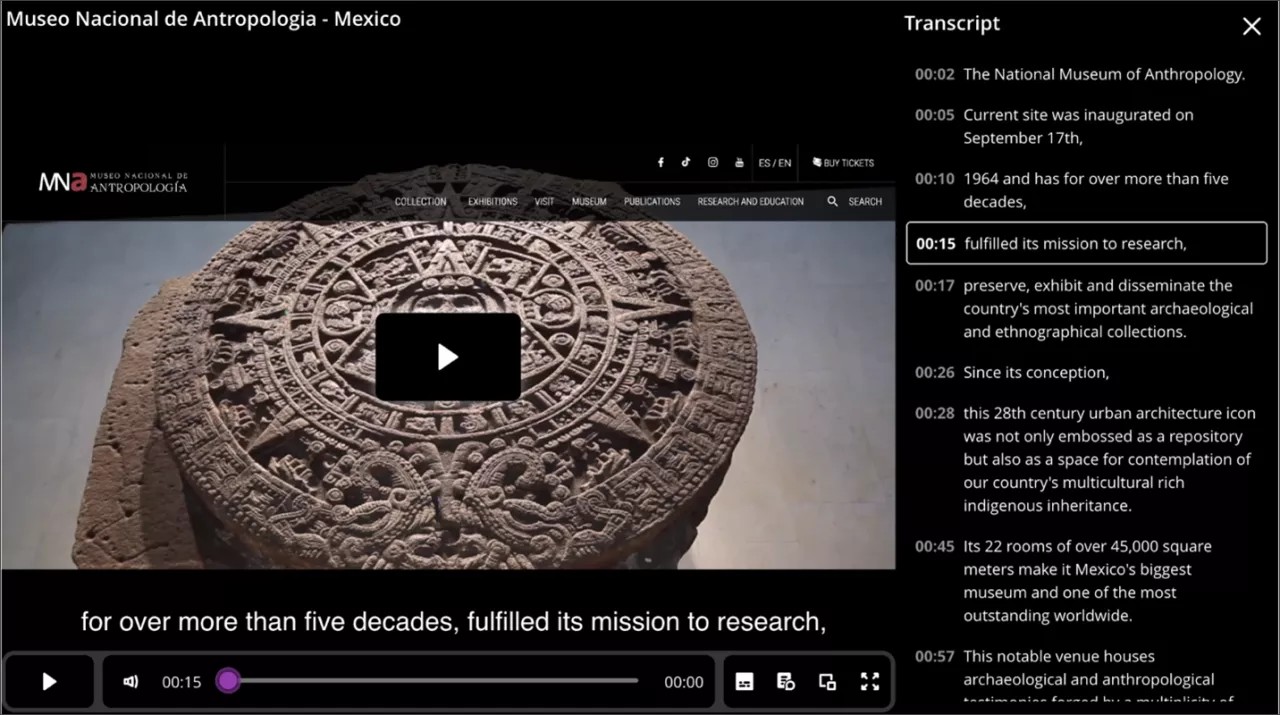
يمكنك التخطي إلى جزء معين في التسجيل عن طريق تحديد طابع زمني في نسخة التفريغ الصوتي. حدد طابعًا زمنيًا معينًا من نسخة التفريغ الصوتي، وسيتم تشغيل التسجيل من الوقت المحدد المطابق.
على سبيل المثال، يمكن للطالب الذي يشاهد محاضرة مسجلة التخطي إلى الأمام وصولاً إلى جزء معين في مقطع الفيديو. يمكنه أيضًا إعادة تشغيل أي جزء في الفيديو عن طريق تحديد الطابع الزمني المطلوب في نسخة التفريغ الصوتي.
التحكم في سرعة التسجيل وإظهار التعليقات والنصوص التوضيحية
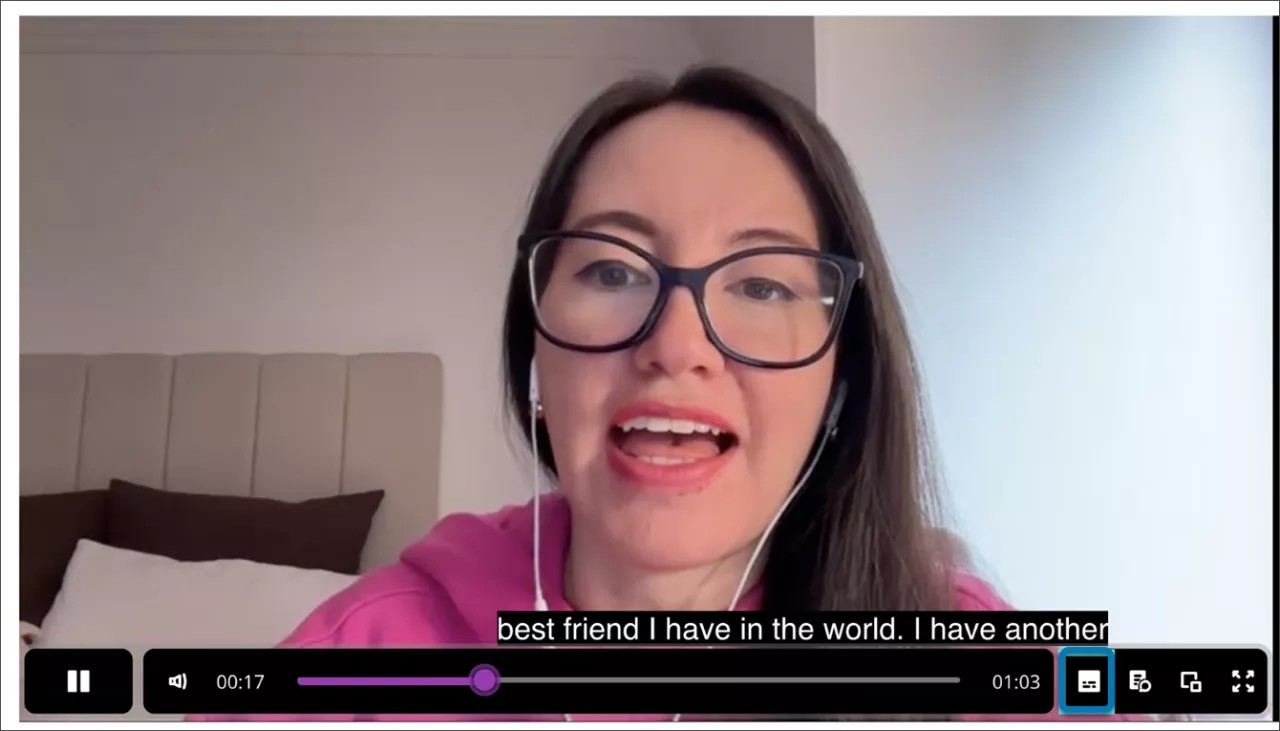
في Video Studio، يمكنك أنت وطلابك التحكم في سرعة تشغيل التسجيل، وكذلك عرض التسميات التوضيحية والنص المكتوب.
Video Studio يجعل التسجيلات أكثر ملاءمة لذوي الاحتياجات الخاصة من خلال عرض الشروح المكتوبة لأحداث العرض تلقائيًا. لاستيعاب تفضيلات الطالب المتنوعة، يقوم المستخدمون الفرديون بتشغيل التعليقات الوصفية أو إيقاف تشغيلها. على سبيل المثال، يمكن للطالب إغلاق التعليقات الوصفية التي تم إنشاؤها تلقائيًا إذا لم يرغب في عرضها. لإيقاف تشغيل التعليقات الوصفية، حدد زر التعليقات الوصفية الموجود بجوار شريط التقدم في الجزء السفلي من الفيديو.
يقوم Video Studio أيضًا تلقائيًا بإنشاء نسخة تفريغ صوتي للتسجيلات التي تم إنشاؤها أو رفعها. وكما هو الحال مع الشروح المكتوبة لأحداث العرض، يمكن لطلابك التحكم في عرض نُسَخ التفريغ الصوتي.
لعرض نسخة التفريغ الصوتي، حدد زر التفريغ الصوتي الموجود بجوار شريط التقدم في الجزء السفلي من الفيديو.
يمكن لطلابك عرض نسخة التفريغ الصوتي بشكل مضمن وفي وضع ملء الشاشة في المستندات عندما يتم عرض مقاطع الفيديو بمساحة عرض ثلاثة وأربعة أعمدة. عندما تبلغ مساحة عرض مقاطع الفيديو عمود أو عمودين، يتم عرض نسخ التفريغ الصوتي في وضع ملء الشاشة.
الوصول إلى النصوص للتسجيلات بحجم ربع
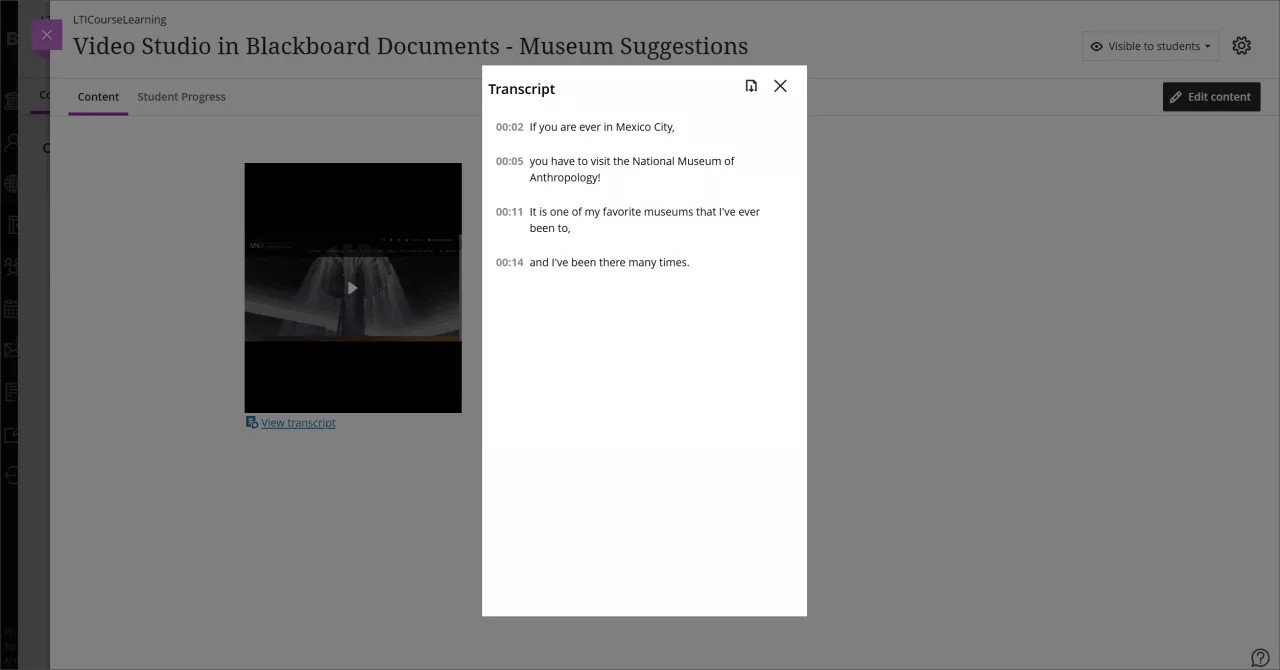
عند إنشاء تسجيل بحجم ربع، يصل المستخدم إلى النص عبر نافذة مشروطة يتم عرضها عند الوصول إلى نص تسجيل. حدد "عرض النص" من أسفل شاشة التسجيل.
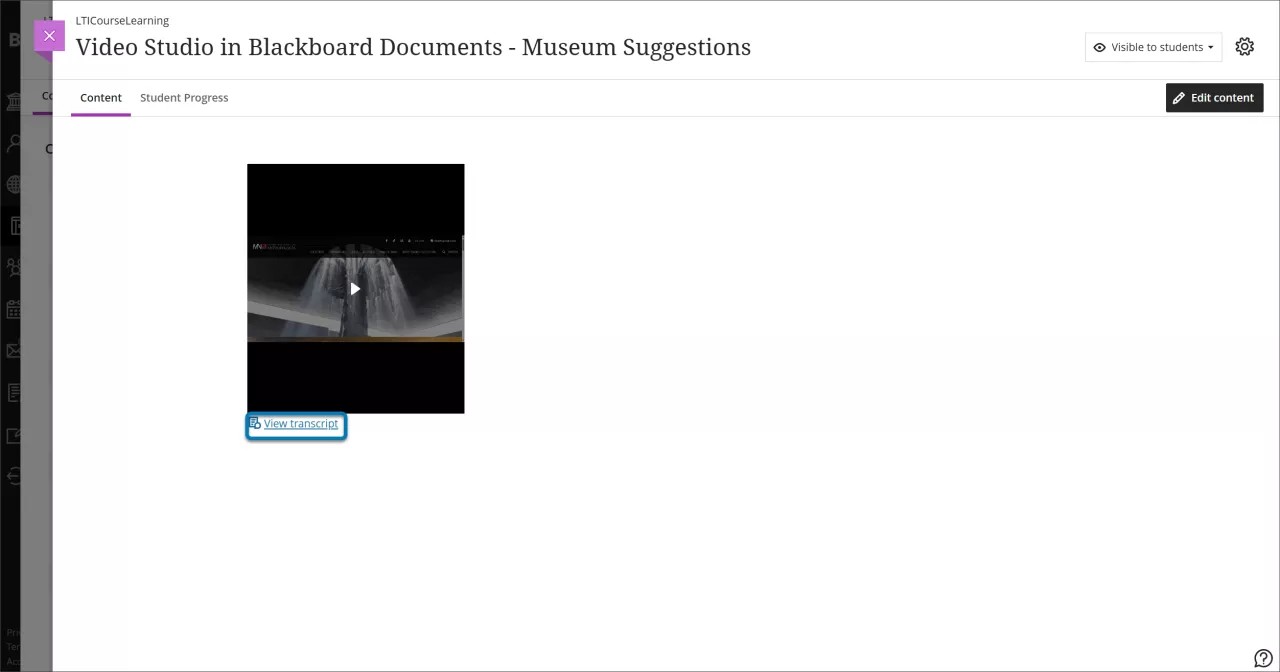
يؤدي تحديد عرض النص إلى فتح نافذة مشروطة تحتوي على نص التسجيل في وضع القراءة فقط. لا تتغير وظيفة تحرير النص للتسجيل المعروض بحجم ربع العرض الكامل الافتراضي.
إضافة أوصاف صوتية للتعلّم الشامل
يمكنك إضافة الأوصاف الصوتية مباشرةً داخل Video Studio لجعل تسجيلاتك أكثر سهولة للطلاب ضعاف البصر أو المكفوفين. الأوصاف الصوتية هي عبارة عن سرد منطوق يصف العناصر المرئية المهمة - مثل الإجراءات والإعدادات والنصوص التي تظهر على الشاشة - التي لا يتم نقلها من خلال الصوت وحده. تعمل إضافة الأوصاف الصوتية على تعزيز إمكانية الوصول إلى الفيديو الخاص بك، وتدعم الامتثال لمعايير مثل WCAG، وتحسن المشاركة لجميع المتعلمين.
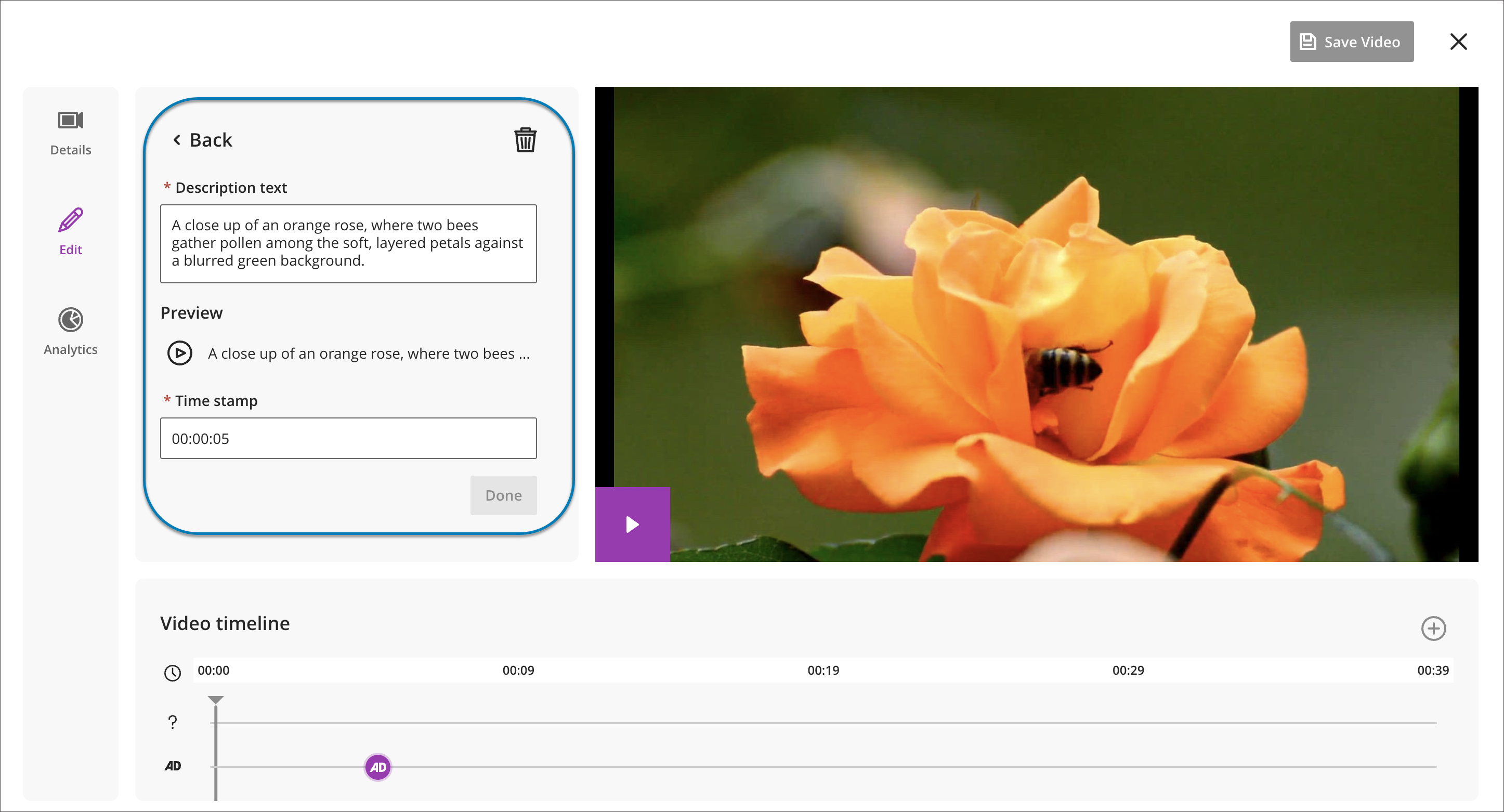
لإضافة أوصاف صوتية، اكتب نصًا وصفيًا في محرر الوصف الصوتي وقم بتعيينه إلى طوابع زمنية محددة في الفيديو. يقوم Video Studio بتحويل النص تلقائيًا إلى صوت منطوق باستخدام تقنية تحويل النص إلى كلام، لذا لن تحتاج إلى تسجيل مقطع صوتي منفصل أو تحميله.
يمكنك معاينة إدخالات الوصف الصوتي أو تحريرها أو حذفها قبل نشرها لضمان الدقة والوضوح والجودة. لا يوجد حد أقصى لعدد الأحرف لنص الوصف الصوتي، لذا يمكنك توفير سياق مفيد عند الحاجة.
عندما يشاهد الطلاب تسجيلاً مع تمكين الوصف الصوتي، يتوقف الفيديو مؤقتاً أثناء تشغيل كل وصف ثم يستأنف تلقائياً. يظهر نص الوصف أيضًا في النص المتزامن، وتعكس مقاطع الفيديو التي تم تنزيلها المقطع الصوتي المحدد.
تحرير التعليقات التوضيحية والنصوص
ملاحظة
يمكن تغيير حجم عرض تسجيلات Video Studio إلى ربع حجم العرض الافتراضي الكامل عند إنشاء تسجيلات داخل المستندات (انتقل إلى التحكم في عرض التعليقات الوصفية والنصوص). يتم عرض تسجيلات Video Studio في صفحة محتوى المقرر الدراسي بالعرض الكامل. إذا قام المستخدم بتقليل حجم نافذة المستعرض، فيمكن تقليل حجم التسجيل إلى نصف عرض الحجم الكامل كحد أدنى.
يتم إنشاء التعليقات الوصفية والنصوص تلقائيًا للتسجيل. يحدد النص التلقائي أيضًا المتحدثين الفرديين ويقسمهم في التسجيل (حتى 30 متحدثًا). يمكنك تعديل التعليقات الوصفية والنصوص وتسميات أسماء المتحدثين للمحتوى الذي تم إنشاؤه باستخدام Video Studio. يتيح لك ذلك تصحيح الأخطاء الطفيفة وإضفاء المزيد من الوضوح على التعليقات الوصفية والنصوص التي يتم إنشاؤها تلقائيًا. عند تحرير أسماء المتحدثين، يمكنك اختيار تحرير مثيل واحد لتسمية المتحدث الفردي أو تغيير جميع التسميات الخاصة بهذا المتحدث في التسجيل بالكامل.
لتحرير التعليقات الوصفية والنصوص الخاصة بتسجيل،
1. حدد تحرير المحتوى.
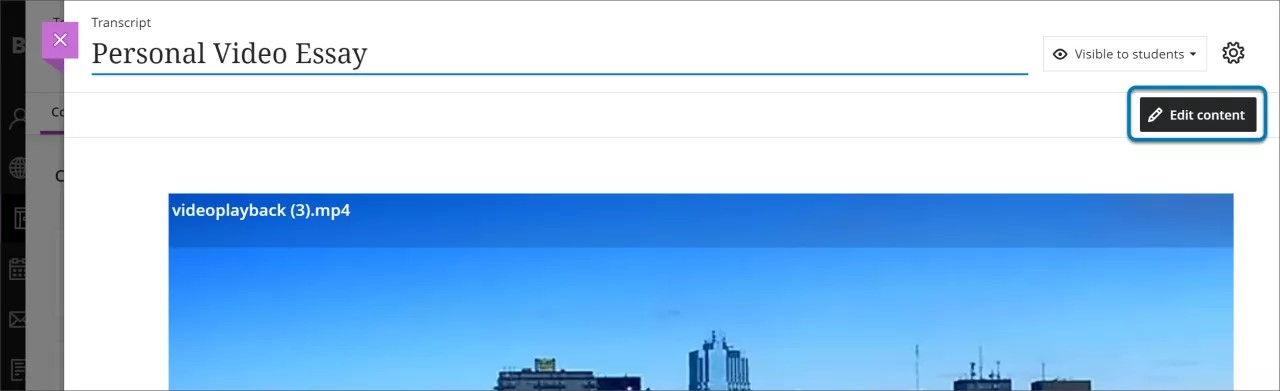
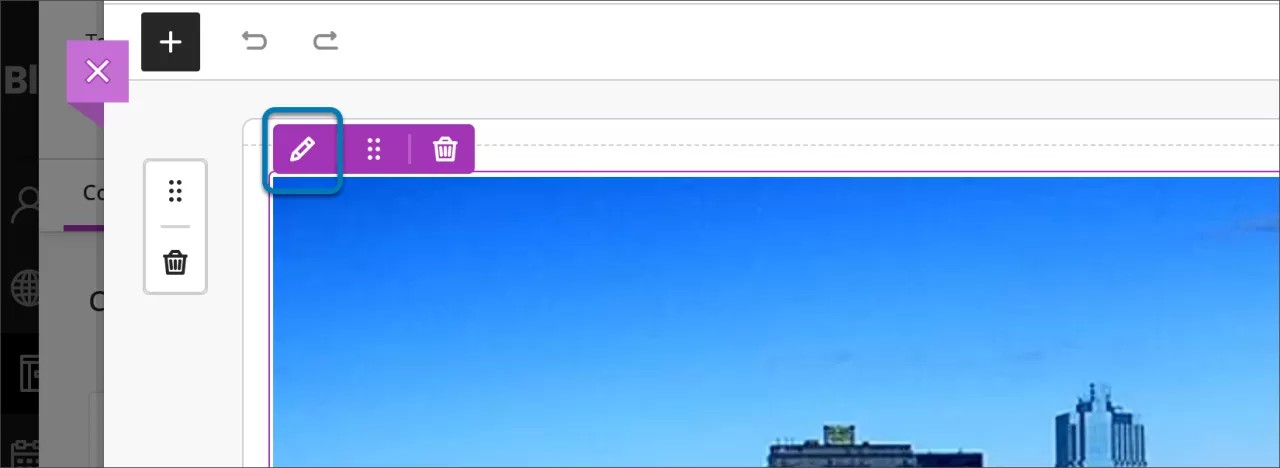
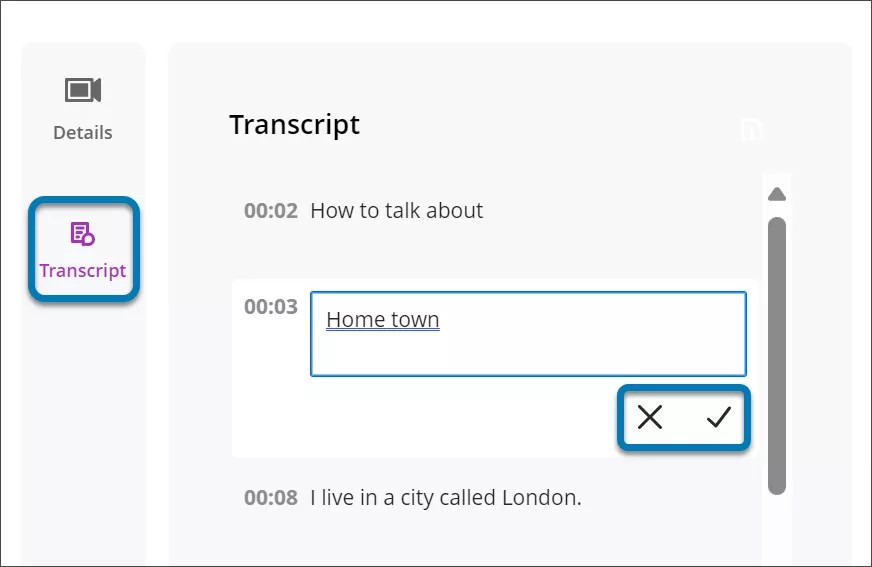
2. قم بتمرير مؤشر الماوس فوق الفيديو لعرض خيار التحرير (الزر الموسوم برمز قلم رصاص). إذا كنت تتنقل باستخدام لوحة المفاتيح، فيمكنك أيضًا استخدام زر "Tab" (علامة التبويب) حتى تركز على الشاشة، والتي ستعرض حينها خيارات التحرير. حدد الزر الموسوم برمز القلم الرصاص.
3. بعد ذلك، حدد الخيار الذي يعرض النص. حدد القلم الرصاص الموجود بجوار النص الذي تريد تحريره داخل النص. بمجرد إجراء تعديلاتك على النص أو تسميات الأسماء، حدد علامة الاختيار لحفظ التعديل أو حدد X لتجاهل التغييرات. بمجرد الانتهاء من إجراء جميع تعديلاتك، حدد حفظ الفيديو. تظهر التغييرات الآن في كل من التعليقات الوصفية والنص.
تنزيل التسجيلات والنصوص
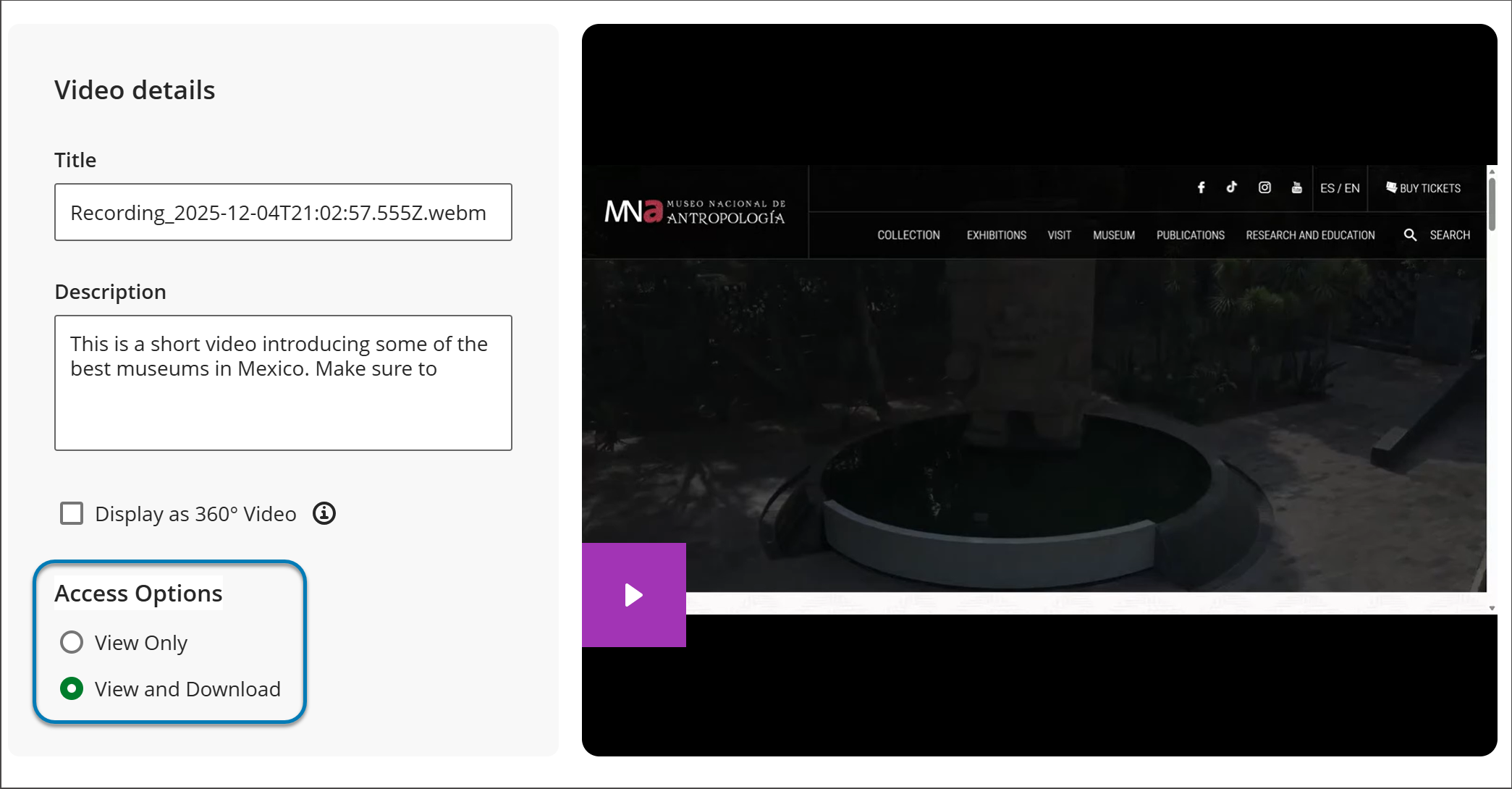
يمكنك أنت وطلابك تنزيل تسجيلات استوديو الفيديو مباشرةً على أجهزتك المحلية للوصول إليها دون اتصال بالإنترنت. يتيح ذلك للمستخدمين مزيدًا من المرونة في الوصول إلى التسجيلات بدون اتصال بالإنترنت.
يمكنك التحكم في التسجيلات التي تسمح للطلاب بتنزيلها عن طريق تشغيل خيار التنزيل أو إيقاف تشغيله لكل تسجيل.
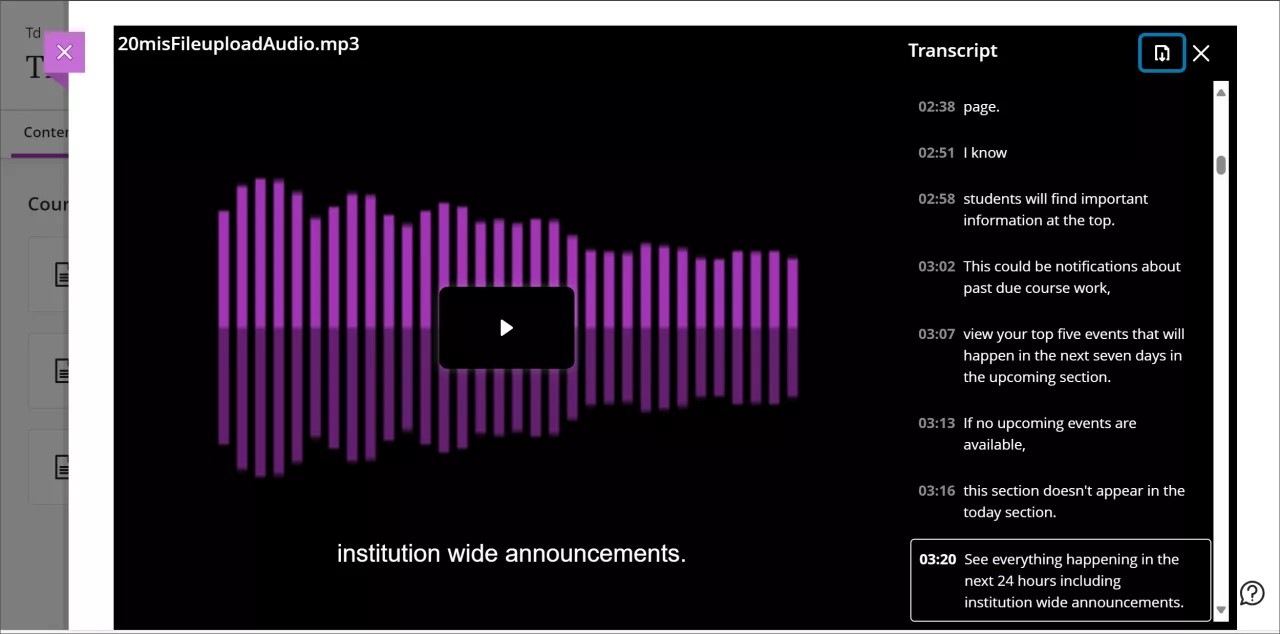
لتنزيل النصوص، قم بتشغيل التسجيل الذي اخترته، ثم حدد زر النسخ في الزاوية السفلية من شاشة الفيديو. يؤدي هذا إلى فتح لوحة النص التي تعرض نص النص. حدد زر التنزيل الموجود في أعلى عمود النص. يتم تنزيل النص على هيئة ملف VTT يتضمن الطوابع الزمنية وسردية المتحدث.
استخدام التحليلات لتفاعل الطالب
يمكنك الاطلاع على التحليلات لاكتساب رؤى حول تفاعل الطالب مع التسجيلات. يمكن أن يساعدك ذلك في اتخاذ قرارات قائمة على البيانات بشأن محتوى التسجيل والاستراتيجيات التعليمية لتعزيز المشاركة في المقرر الدراسي.
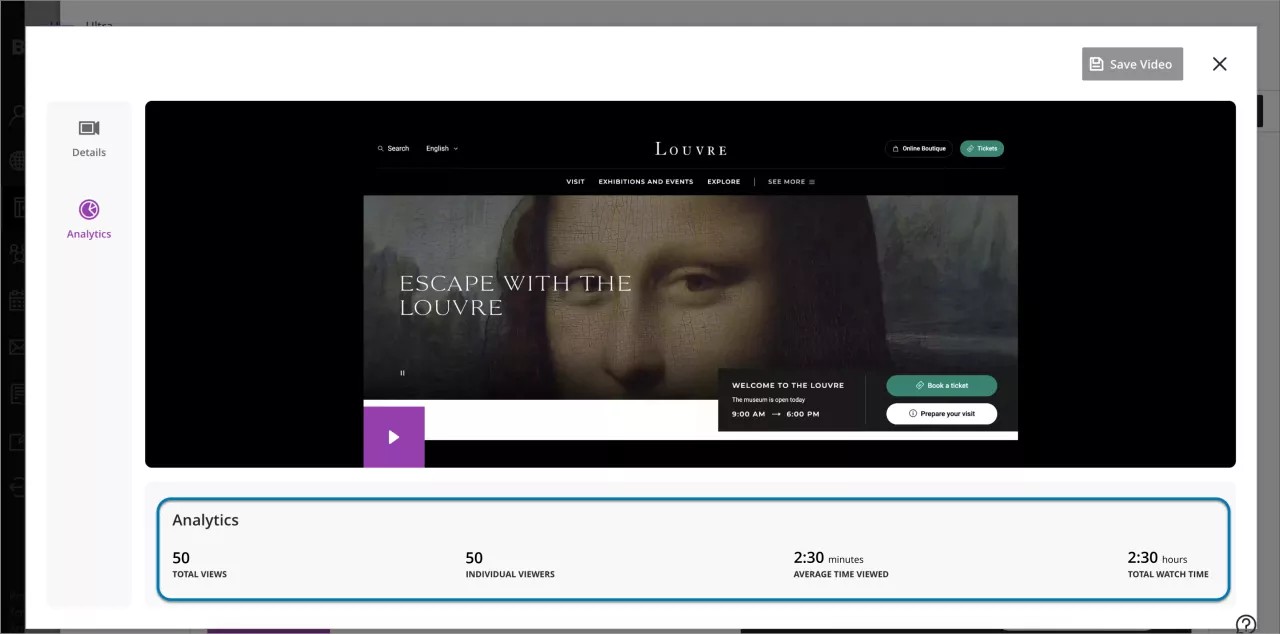
يمكنك الاطلاع على تحليلات التسجيل من سير عمل التحرير. حدد "تحرير المحتوى" ثم زر القلم الرصاص الذي يظهر عند التمرير فوق شاشة التسجيل أو النقر عليها. حدد "تحليلات" في اللوحة التي تظهر.
إجمالي المشاهدات: تتبع إجمالي عدد مرات وصول الطلاب إلى التسجيل.
المستخدمون الفرديون: تحديد المستخدمين الفريدين الذين فتحوا تسجيلاً.
متوسط وقت المشاهدة: مراقبة متوسط المدة التي يقضيها الطلاب في الاستماع إلى التسجيل أو مشاهدته.
إجمالي وقت المشاهدة: معرفة المدة الإجمالية للوقت الذي يقضيه الطلاب في الاستماع إلى التسجيل أو مشاهدته.
يمكن أن تكشف هذه التحليلات عن أجزاء التسجيل الأكثر جاذبية والأجزاء الأقل جاذبية من خلال تحليل أنماط المشاركة والطوابع الزمنية.