عمود الحساب
Note
تمت ترجمة هذه الوثيقة باستخدام الترجمة الآلية المدعومة بالذكاء الاصطناعي. تُقدَّم الترجمات «كما هي» على وضعها القائم دون أي ضمان بشأن دقتها. تُعد النسخة الإنجليزية من هذا المحتوى هي المصدر الرسمي والمعتمد.
حول أعمدة الحساب
عندما تضيف عمود حساب، فإنك بذلك تنشئ معادلة مخصصة تستخدم العمليات الحسابية الشائعة (الجمع والطرح والضرب والقسمة ومُعامِلات المجموعة (الأقواس).
يمكنك إضافة عمليات حسابية تستند إلى المتوسط أو الإجمالي أو الحد الأقصى أو الحد الأدنى للمتغيرات التي تقوم بتضمينها، مثل الفئات والعناصر المقدَّرة والعمليات الحسابية الأخرى. على سبيل المثال، يمكنك إضافة عملية حسابية تعرض متوسط جميع الواجبات بحيث يحصل الطلاب على صورة عامة عن أدائهم. ويمكنك إضافة العديد من العمليات الحسابية حسب الحاجة.
إضافة عمود حساب
من دفتر التقديرات، في طريقة عرض التقديرات أو طريقة عرض العناصر القابلة للتقدير، حدد علامة الزائد في المكان الذي ترغب فيه وضع العمود الجديد وحدد إضافة حساب.
أدخل عنوانا للعملية الحسابية. إذا لم تضف عنوانًا، فسيظهر المسمى حساب جديد بالإضافة إلى التاريخ في دفتر التقديرات. بشكل اختياري، أضف وصفًا.
ضمن تحديد مخطط تقدير، حدد الكيفية التي يجب أن تظهر بها نتائج العملية الحسابية على صورة نقاط أو نسبة مئوية أو بالأحرف أو مكتمل/غير مكتمل.
لعرض عمود الحساب في صفحات التقديرات الخاصة بالطالب، حدد مرئي للطلاب. يري الطلاب التقديرات المحتسبة، لكنهم لا يرون الأوصاف أو المعادلات.
ابدأ في إنشاء معادلتك. في الجزء الأيمن، حدد وظيفة أو متغير أو مُعامِل لإضافته إلى الجزء الأيسر.
على سبيل المثال، حدد الإجمالي في الجزء الأيمن لإضافة تلك الوظيفة إلى الجزء الأيمن. قم بتوسيع القائمة وحدد العناصر المراد تضمينها في المعادلة. عندما تختار فئة، يتم تضمين كل العناصر الموجودة في الفئة. لكن يجب عليك اختيار العناصر المقدَّرة والعمليات الحسابية الأخرى فرديًا. قم بالتمرير عبر القائمة لعرض جميع العناصر. في قائمة المتغير ،حدد عنصرًا لتضمينه.
بعد قيامك بإجراء تحديد في القائمة، انقر خارج القائمة للإنهاء واحفظ التحديد في الجزء الأيسر. ويظهر كل عنصر تقوم بإضافته إلى المعادلة في النهاية.
لإعادة ترتيب معادلتك، حدد عنصرًا واسحبه إلى الموقع الجديد.
لإزالة عنصر ما، حدده وحدد X.
للبدء من جديد بالكامل، حدد مسح لإزالة كل العناصر مرة واحدة.
ملاحظة: يمكنك إعادة استخدام أي دالة أو متغير أو عامل.
حدد التحقق من الصحة للتحقق من دقة المعادلة. يتم تمييز المشكلات المتعلقة بالمعادلة الخاصة بك باللون الأحمر. قم بإجراء التغييرات حسب الحاجة.
بمجرد التأكد من صحة المعادلة، حدد حفظ. يظهر العمود المحتسب الجديد في دفتر التقديرات الخاص بك.
ملاحظة
تذكير: لن يرى الطلاب العملية الحسابية حتى يتم تقديرها وجعل العنصر مرئيًا لهم.
كيفية عمل الأعمدة المحسوبة
الوظائف والمتغيرات:
المتوسط: إنشاء المتوسط لعدد محدد من العناصر المقدرة والفئات والعمليات الحسابية الأخرى. على سبيل المثال، يمكنك إيجاد متوسط الدرجات الخاصة بجميع الاختبارات.
الإجمالي: إنشاء إجمالي يستند إلى النقاط التراكمية، المرتبطة بالنقاط المسموح بها. يمكنك تحديد العناصر المقدرة والفئات والعمليات الحسابية الأخرى التي سيتم تضمينها في العملية الحسابية.
الحد الأدنى: إنشاء الحد الأدنى لتقدير مجموعة محددة من العناصر المقدرة والفئات والعمليات الحسابية الأخرى. على سبيل المثال، يمكنك إيجاد الحد الأدنى للدرجات الخاصة بجميع الواجبات.
الحد الأقصى: إنشاء الحد الأقصى لتقدير مجموعة محددة من العناصر المقدرة والفئات والعمليات الحسابية الأخرى. على سبيل المثال، يمكنك إيجاد الحد الأقصى للدرجات الخاصة بجميع المناقشات.
متغير: تحديد أحد العناصر الفردية التي تم تقديرها أو عملية حسابية من القائمة. يمكنك إضافة متغير واحد فقط في كل مرة. يجب أن يكون الحد الأقصى لنقاط العنصر المقدّر أكبر من الصفر. استمر في إضافة المتغيرات من الجزء الأيمن، حسب الحاجة.
المُعامِلات:
إضافة( + )
طرح ( - )
قسمة ( / )
ضرب ( * )
قوس الفتح (
قوس الإغلاق )
القيمة: يتم إدخال قيمة رقمية في مربع النص الذي يظهر في المعادلة. يمكنك تضمين سبعة أرقام قبل النقطة العشرية وأربعة أرقام بعدها. عند إنشاء العملية الحسابية وظهورها في أقراص التقديرات الخاصة بالطلاب، يظهر رقمان فقط بعد النقطة العشرية.
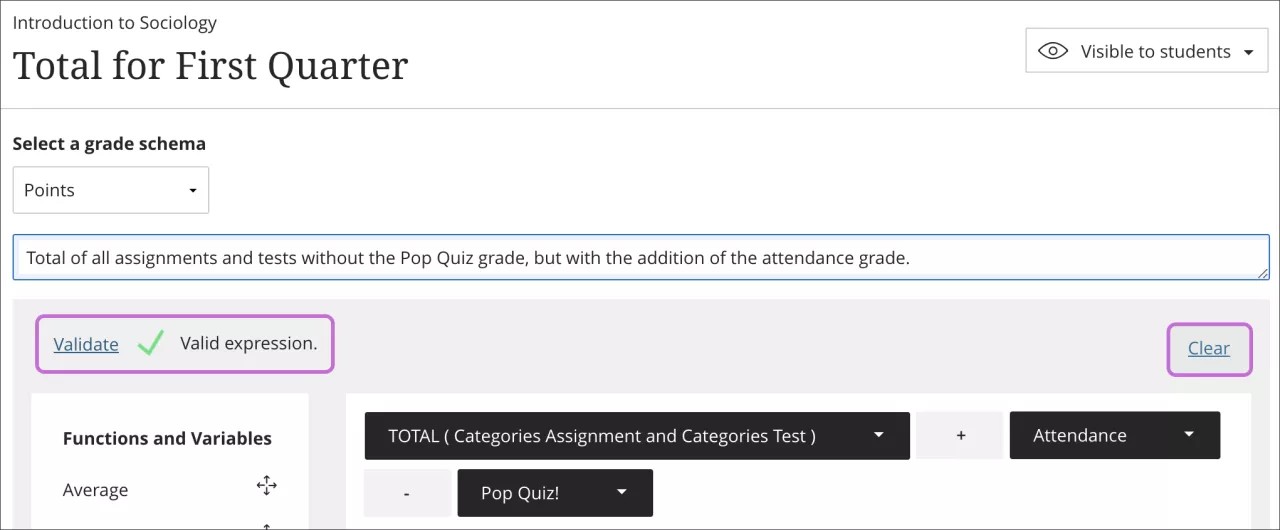
يمكنك إنشاء حساب إجمالي يتضمن فئتي "الواجب" و"الاختبار" وتقدير "الحضور"، لكن لا يتضمن تقدير "الاختبار الموجز المفاجئ".
توجد فئة "الواجب" وفئة "الاختبار" في قائمة الإجمالي.
يُعد "الحضور" و"الاختبار الموجز المفاجئ" عبارة عن عناصر مقدرة فردية في قائمة المتغير.
المعادلة: إجمالي فئة الواجب + فئة الاختبار + الحضور - الاختبار الموجز المفاجئ
العامل غير المتطابق: لا تتطابق رموز مثل (+) أو (-) مع جزء آخر من المعادلة. مثال: العنصر المقدر + (لا شيء).
عدم تطابق دالة أو متغير أو قيمة: عادة ما يظهر عندما يكون هناك عامل مفقودًا بين متغيرين، مثل عنصرين مقدرين أو فئتين.
تكون بعض رسائل الخطأ محددة، مثل قوس فتح غير متطابق، لتُنبهك بما هو مفقود بالضبط.
أوامر لوحة المفاتيح
إذا كنت تستعمل التنقل باستخدام لوحة المفاتيح، يمكنك الانتقال بين الأجزاء لصياغة معادلة.
إضافة دالات وعوامل إلى المعادلة. في الجزأين "الدالة" و"العامل"، استخدم مفتاحي السهمين لأعلى ولأسفل لتحديد عنصر من القائمة واضغط على Enter لإضافته إلى المعادلة.
إعادة ترتيب عناصر المعادلة. ركّز على عنصر في المعادلة واضغط على Enter. ثم استخدم مفتاحي السهمين لنقل العنصر واضغط على Enter مرة أخرى لوضعه.
تحديد العناصر لتضمينها في الدالات. ركّز على دالة أو متغير في المعادلة واضغط على مفتاح المسافة. ثم حدد من القائمة عناصر دفتر التقدير المطلوب تضمينها. وبعد ذلك اضغط على Esc لإغلاق القائمة.