روابط المقرر الدراسي
Note
تمت ترجمة هذه الوثيقة باستخدام الترجمة الآلية المدعومة بالذكاء الاصطناعي. تُقدَّم الترجمات «كما هي» على وضعها القائم دون أي ضمان بشأن دقتها. تُعد النسخة الإنجليزية من هذا المحتوى هي المصدر الرسمي والمعتمد.
ما هو رابط المقرر الدراسي؟
رابط المقرر الدراسي عبارة عن اختصار يوصلك إلى منطقة حالية أو أداة حالية أو عنصر حالي في مقرر دراسي. أضف ارتباطات المقرر الدراسي بجوار مواد المقرر الدراسي ذات الصلة لإنشاء تجربة أفضل للطالب. على سبيل المثال ، قد ترغب في أن يعيد الطالب النظر في واجب قراءة سابق لتعزيز تعلمه قبل اختبار موجز. توفر روابط المقرر الدراسي إمكانية الوصول إلى المحتوى الهدف دون القيام بتمرير ونقر زائد عن الحد للعثور على الموقع الأصلي للعنصر الهدف.
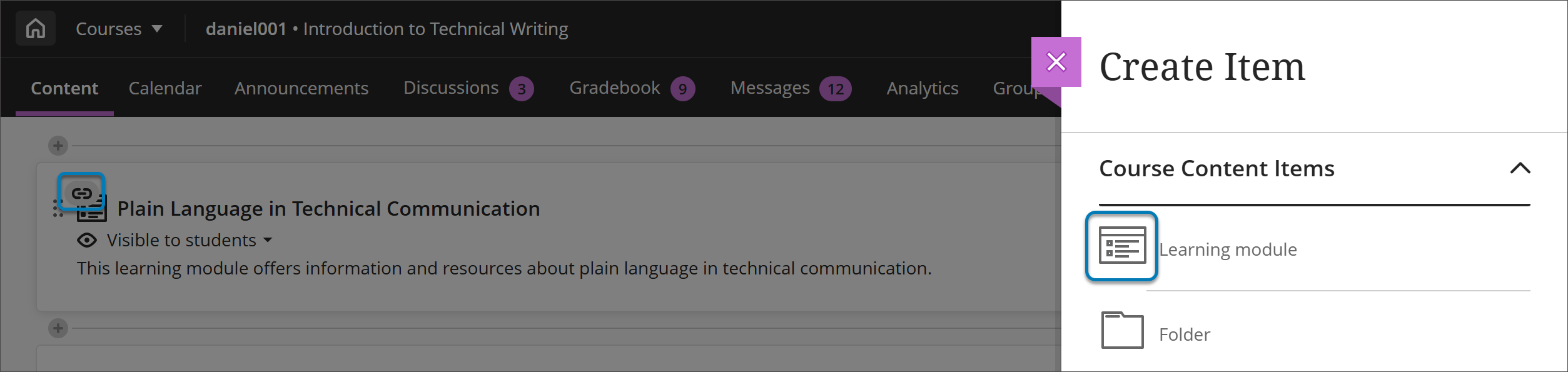
عندما تنشئ رابطًا لمقرر دراسي، فإنه يظهر في صفحة "Course Content" (محتوى المقرر الدراسي) على شكل رمز رابط في أعلى رمز العنصر الهدف. فعلى سبيل المثال، سيظهر رابط مقرر دراسي مؤدٍ إلى إحدى وحدات التعلم على الصفحة مع وجود رمز الرابط فوق رمز وحدة التعلم.
إنشاء روابط المقرر الدراسي
لإضافة ارتباط، حدد إنشاء عن طريق تحديد خيار علامة الجمع في صفحة محتوى المقرر الدراسي حيث تريد أن يظهر الرابط الخاص بك. هذا يؤدي إلى فتح لوحة "Create Item" (إنشاء عنصر). حدد خيار رابط.
![صورة صفحة محتوى المقرر الدراسي مع فتح لوحة إنشاء عنصر. يبرز المربع الأزرق خيار الارتباط في قائمة إنشاء عنصر.]](../../image/img-c64712084e52a2e6ae6f6d4c9d0f3425.png) |
يؤدي هذا إلى فتح صفحة "New Link" (رابط جديد) ذات علامتي تبويب:
إنشاء ارتباط ويب (للارتباط بمواقع ويب خارج مقرر دراسي)
إنشاء رابط مقرر دراسي (للربط بمحتوى داخل مقرر دراسي)
حدد علامة التبويب إنشاء رابط مقرر دراسي لإضافة رابط مقرر دراسي.
للبحث عن عنصر المحتوى الهدف، اكتب كلمة أساسية. يمكنك أيضًا تحديد خانة اختيار واحدة أو أكثر في قائمة "Categories" (الفئات). عندما تضيف رابط مقرر دراسي في أسفل أو أعلى صفحة "Course Content" (محتوى المقرر الدراسي)، يمكنك إضافة روابط مقرر دراسي توجه إلى أي عنصر محتوى، بما في ذلك "Document" (المستند)، و"Assessments" (التقييمات) (كل الأنواع)، وSCORM، و"File" (الملف)، و"Journal" (اليومية)، و"Folder" (المجلد)، و"Learning Module" (وحدة التعلم). عندما تضيف رابطً مقرر دراسي مؤديًا إلى محتوى متداخل، فإنه يتم إخفاء خيار إضافة روابط المقرر الدراسي المؤدية إلى المجلدات ووحدات التعلم.
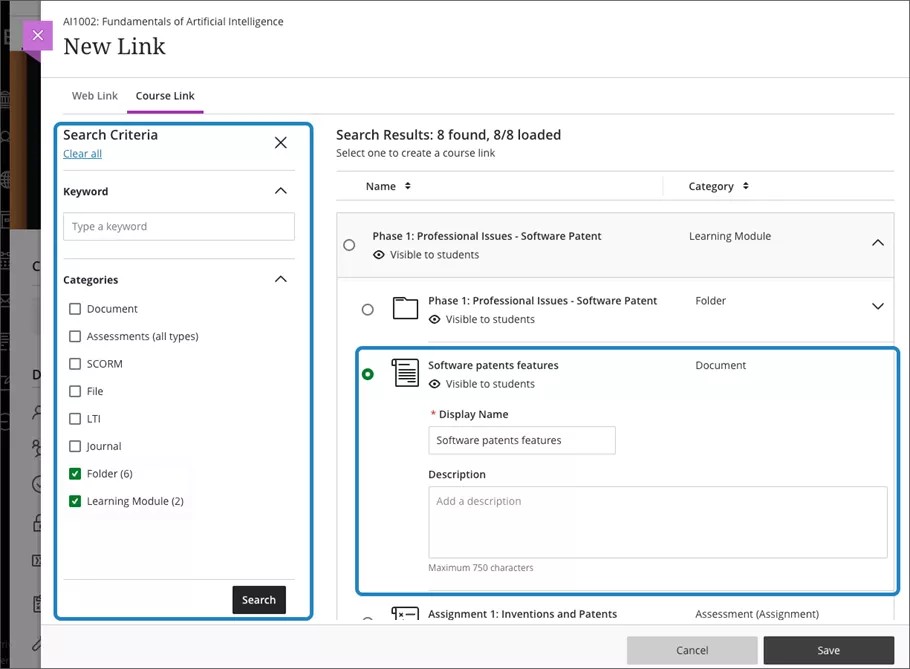
حدد "Search " (بحث) لعرض نتائج البحث. حدد عنصر محتوى من القائمة المعروضة. بمجرد تحديد أحد العناصر، يمكنك تحرير اسم العرض أو الوصف. ملاحظة: لا يؤثر تغيير اسم العرض أو الوصف في هذه الصفحة على اسم العرض أو الوصف للعنصر الهدف.
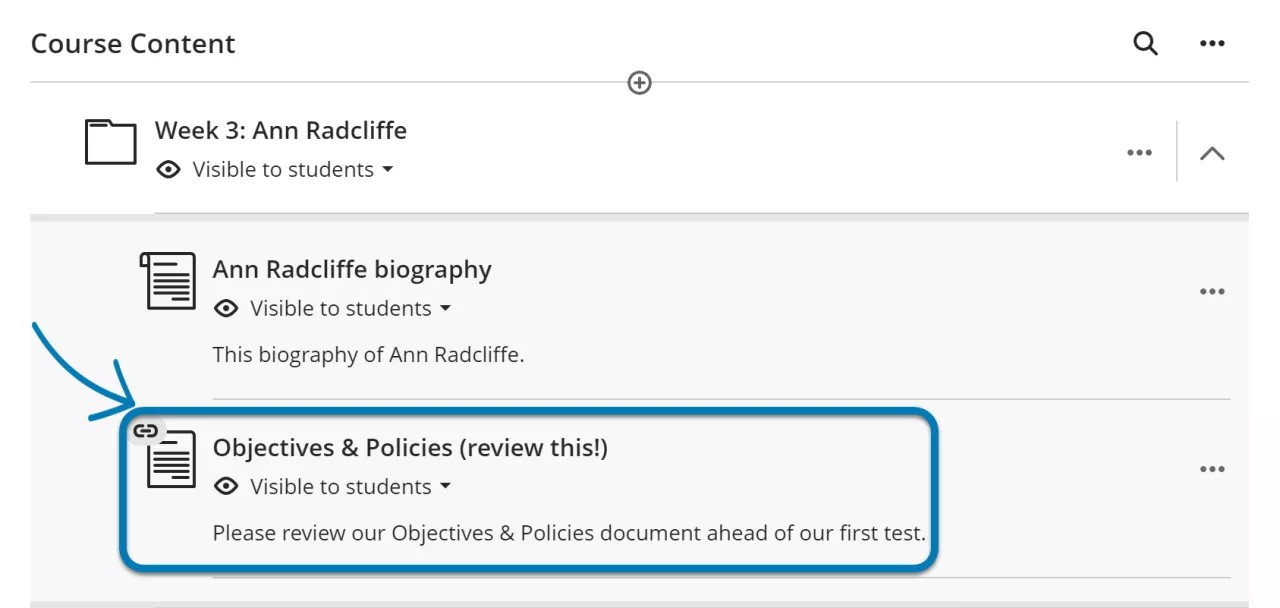
يمكنك تحرير شروط النشر وخيارات ما إذا كان يمكن للطلاب رؤية المحتوى أم لا عن طريق تحديد قائمة الرؤية الخاصة بالطلاب ضمن عنوان العرض.
هام
ضع في اعتبارك أن التغييرات التي تم إجراؤها على الرؤية الخاصة بالطلاب أو شروط النشر في رابط المقرر الدراسي تنطبق على المحتوى الهدف، بالإضافة إلى الطريقة الأخرى. يمكنك استخدام "batch edit" (التحرير الدفعي) لتعديل العناصر المرتبطة ولكن ليس روابط المقرر الدراسي ذات الصلة.
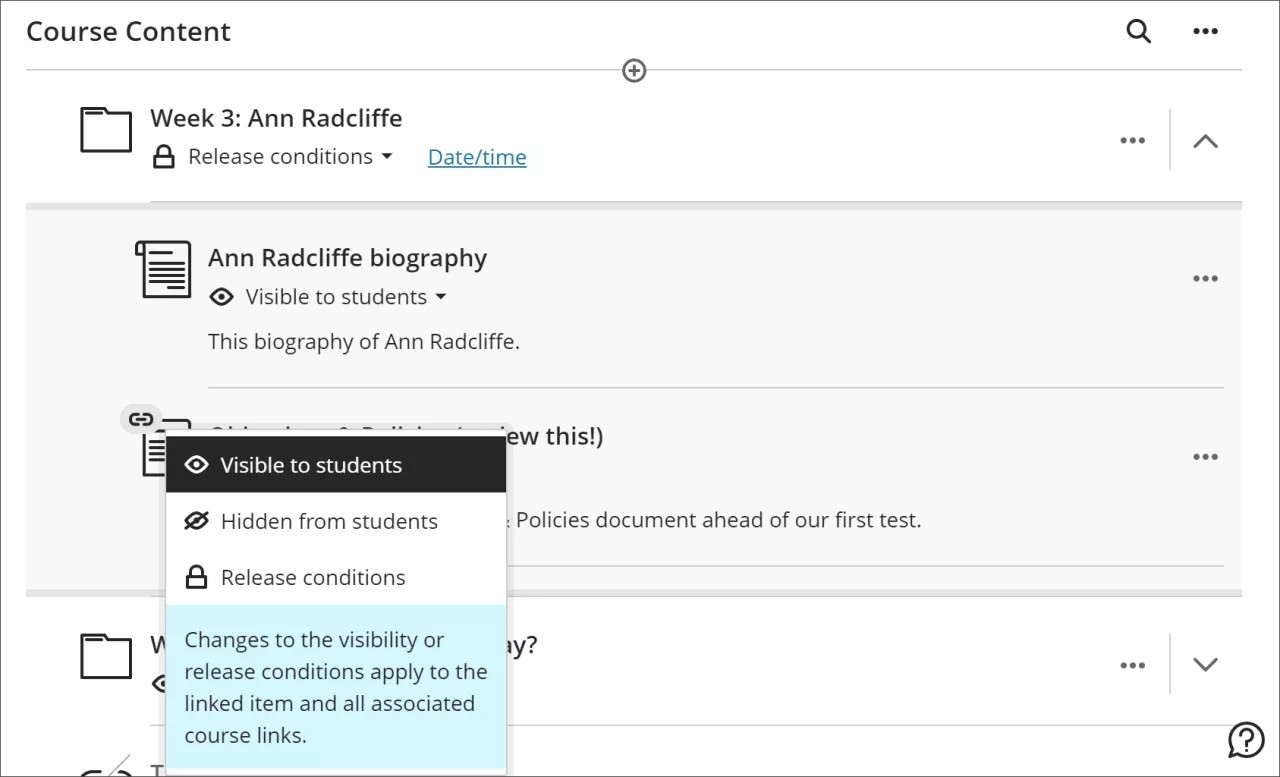
إن القائمة السياقية الخاصة برابط المقرر الدراسي المؤدي إلى أحد العناصر توفر الخيارات التالية:
تحرير رابط المقرر الدراسي
تحرير عنصر مرتبط
حذف رابط المقرر الدراسي
ويمكن للمستخدمين توسيع رابط المقرر الدراسي المؤدي إلى مجلد أو وحدة تعلم مثلما يفعلون مع المجلد أو وحدة التعلم. وهذا يسمح للمستخدم بعرض المحتويات المتداخلة للمجلد الهدف أو وحدة التعلم الهدف. تكون المحتويات المعروضة للقراءة فقط. لتعديل المحتوى المتداخل المعروض في رابط المقرر الدراسي الموسع، يجب تعديله في المجلد الهدف أو وحدة التعلم الهدف.
وعندما تجري تغييرات على المحتويات المتداخلة لمجلد أو وحدة تعلم، ستظهر التغييرات لأي رابط مقرر دراسي موسع ذي صلة.
استثناءات الربط
يمكنك إنشاء روابط مقرر دراسي لمعظم مواد المقرر الدراسي وأنشطته. ضع في اعتبارك الاستثناءات التالية:
لا يمكنك إنشاء روابط مقرر دراسي خاصة بالمناقشات وروابط الويب.
لا يمكنك إنشاء روابط المقرر الدراسي إلى مجلدات أو وحدات داخل مجلد أو وحدة.
لا يمكنك أن تنقل رابطًا لمقرر دراسي مؤديًا إلى مجلد أو وحدة تعلم إلى مجلد آخر أو وحدة تعلم أخرى. يتم عرض رسالة تحذير إذا حاولت نقل ارتباط مقرر دراسي بهذه الطريقة.
لا يمكنك استخدام روابط المقرر الدراسي مع وحدات التعلم التي لا يكون فيها خيار "فرض التسلسل" مفعلاً. وهذا سيسمح للمستخدمين بالوصول إلى المحتوى الذي ليس من المفترض أن يتمكنوا من الوصول إليه حتى حينها.
في حالة وجود رابط لمقرر دراسي في وحدة تعلم، لن يكون من الممكن تمكين "force sequence" (فرض التسلسل).
نسخ المحتوى
عند نسخ أحد المقررات الدراسية إلى مقرر دراسي جديد، يتم تحديث روابط المقررات الدراسية من أجل الربط داخل ذلك المقرر الدراسي الجديد. هناك استثناءات:
لا يمكنك نسخ روابط المقرر الدراسي الخاصة بالمحتوى الخارجي (LTI).
عند نسخ مقرر دراسي أصلي أو تحويله إلى مقرر دراسي Ultra، تستبعد عملية النسخ ارتباطات المقرر الدراسي للمجلدات والوحدات للتعلم وارتباطات الويب. يتضمن تقرير الإحالة الناجحة استثناء لروابط المقرر الدراسي ويشرح إزالتها.
لا يمكنك أن تنسخ رابطًا لمقرر دراسي مؤدٍ إلى مجلد أو وحدة تعلم في مجلد آخر أو وحدة تعلم أخرى. يتم إخفاء خيار نسخ روابط المقرر الدراسي إلى المجلدات و<em>الوحدات</em> النمطية إذا قمت بتحديد خيار نسخ <em>المحتوى الخاص بي</em> من القائمة + أثناء وجودك داخل مجلد أو وحدة تعليمية.