إضافة محتوى من مصادر خارجية
Note
تمت ترجمة هذه الوثيقة باستخدام الترجمة الآلية المدعومة بالذكاء الاصطناعي. تُقدَّم الترجمات «كما هي» على وضعها القائم دون أي ضمان بشأن دقتها. تُعد النسخة الإنجليزية من هذا المحتوى هي المصدر الرسمي والمعتمد.
Content Market
Content Market هي بوابتك نحو الوصول إلى المواد التعليمية القيمة من موفري المحتوى. يمكنك أيضًا الوصول إلى الأدوات والروابط التي جعلها المسؤول لديك متاحة عبر مؤسستك.
يظهر المحتوى والأدوات التي تضيفها في صفحة محتوى المقرر الدراسي جنبا إلى جنب مع مواد المقرر الدراسي الأخرى.
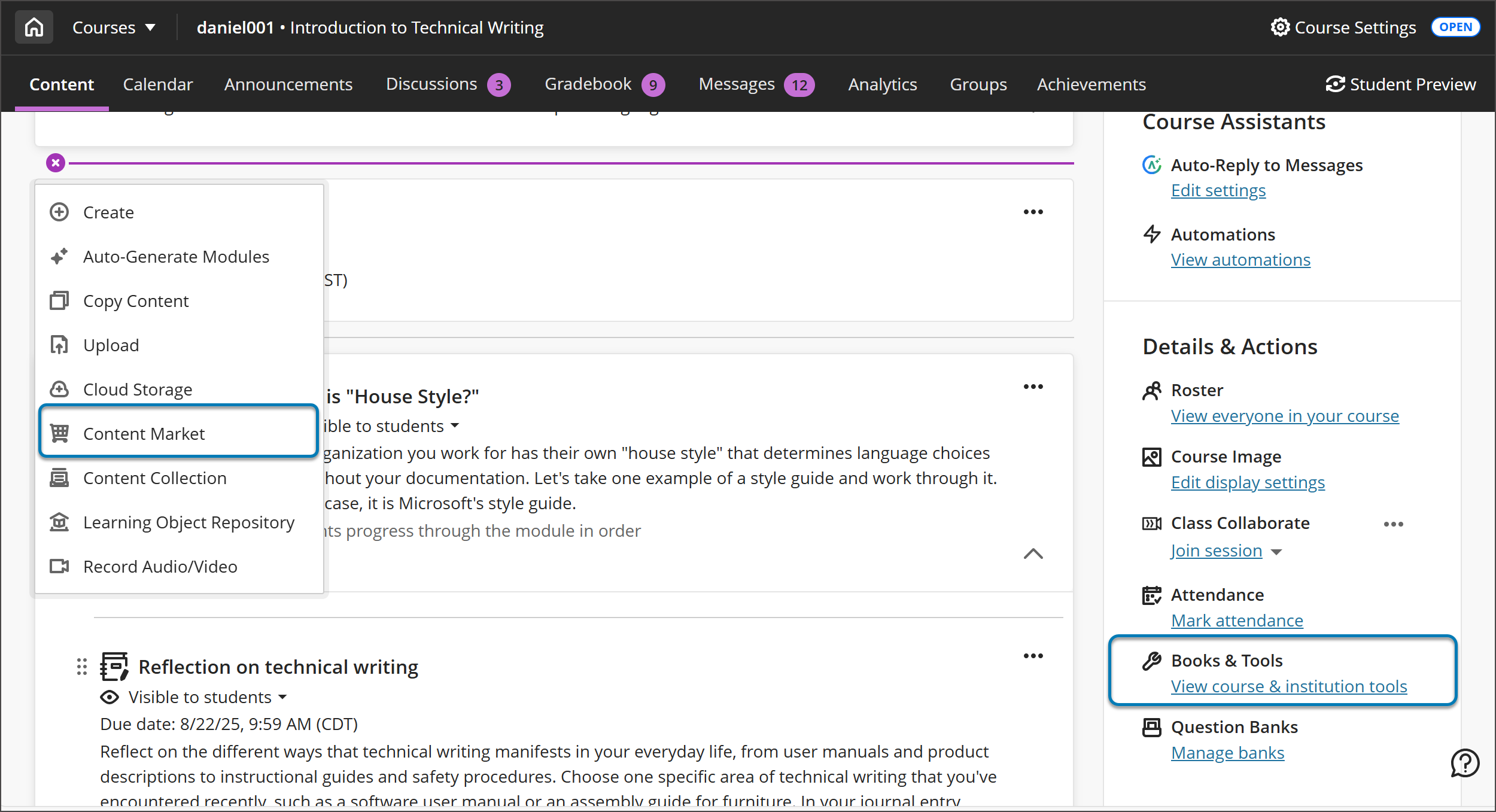
في صفحة محتوى المقرر الدراسي، حدد زر علامة الجمع أينما تريد إضافة المحتوى.
في القائمة، حدد Content Market. يمكنك البحث عن محتوى وإضافته من موفري المحتوى أو استعراض قائمة الأدوات التي قامت مؤسستك بإتاحتها بالفعل.
اختر مقررًا وموارد إلكترونية لأحد الناشرين. ثم قم بإقران مقررك الدراسي بذلك الناشر باستخدام عملية التخويل التي يطلبها هذا الناشر. قد يُطلب منك تخويل وصول الموفر إلى معلومات مستخدم معينة، مثل اسمك وعنوان بريدك الإلكتروني.
ملاحظة
كما قد تختار مؤسستك مشاركة معلومات المستخدم الخاصة بك مع موفرى المحتوى تلقائيًا.
حدد بدء التشغيل.
في البداية، تقوم بتوفير بيانات اعتماد الناشر وتتلقى حق الوصول إلى الكتاب الدراسي. ثم يمكنك متابعة الوصول إلى المواد والأدوات طوال فترة الفصل الدراسي. بعد إضافة المواد إلى مقررك الدراسي، يمكنك تنظيمها كما تريد وإظهارها للطلاب عندما تكون جاهزًا.
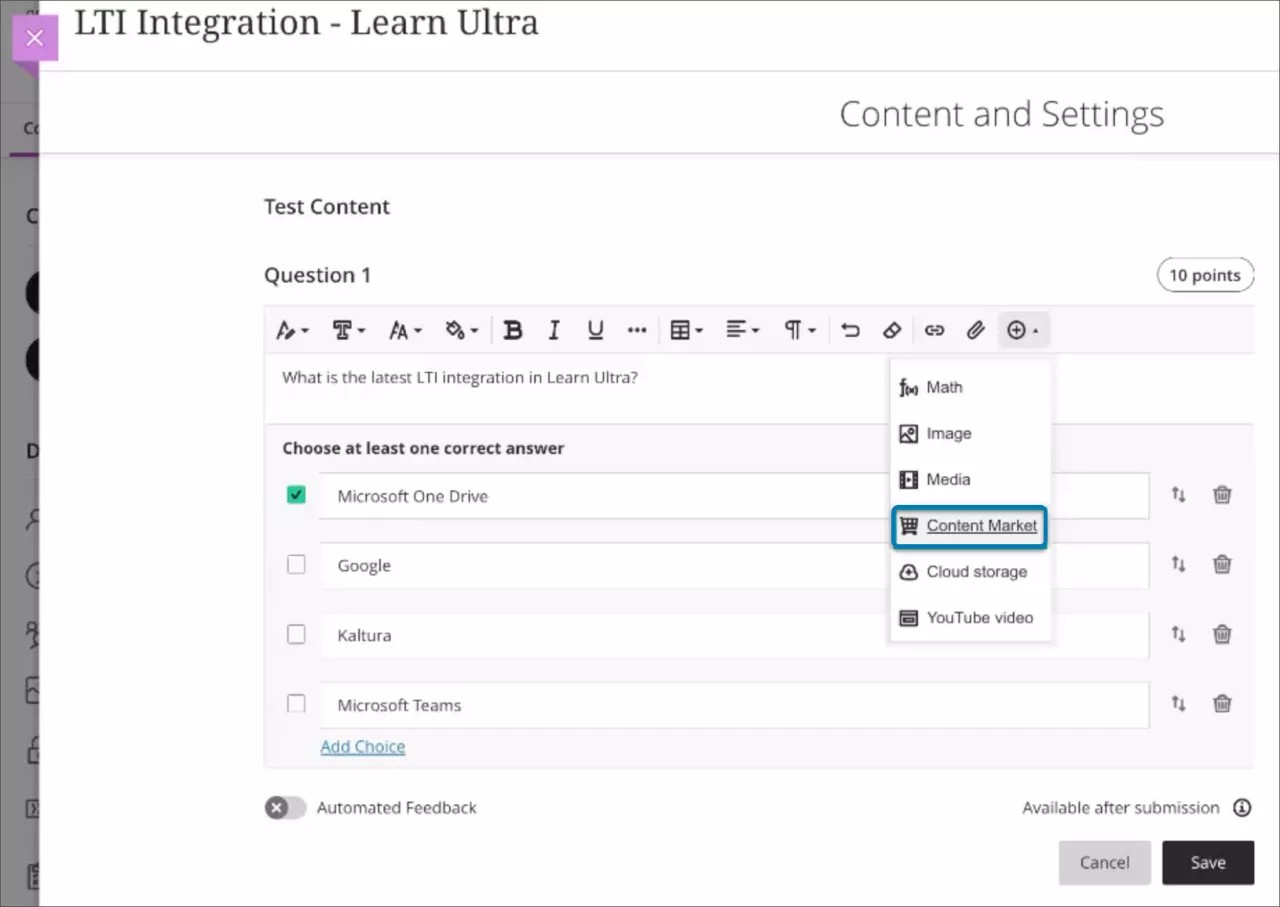
يمكنك أيضًا إضافة محتوى من Content Market مباشرةً إلى المحرر الموجود في واجبات واختبارات ومستندات مقررك الدراسي. في المحرر، حدد إدراج المحتوى (زر علامة الجمع)، ثم Content Market من القائمة المنسدلة.
بمجرد إنشاء عنصر محتوى، يمكنك تحريره عن طريق تحديد زر قائمة علامة الحذف في عنصر المحتوى الذي تم إنشاؤه حديثا. تتضمن إعدادات التحرير ما يلي:
الاسم/اللقب
الوصف
الرؤية بما في ذلك شروط الإصدار
خيار التشغيل إلى الأداة
فتح في نافذة جديدة
تمكين محادثة الفصل
معلومات التقدير إذا كان محتوى الشريك قابلا للتقدير
الأهداف والمعايير
إذا كان محتوى الشريك قابلا للتقدير، فإن تاريخ الاستحقاق والحد الأقصى للتقدير للقراءة فقط. لا يمكن تكوينها إلا من خلال أداة Partner مجموعة النظراء.
أدوات المؤسسة
قد يكون لديك أيضًا حق الوصول إلى المحتوى والأدوات التي قد أضافتها مؤسستك.
يمكن للمسؤول لديك تخويل الموارد باستخدام تقنية Learning Tools Interoperability (LTI). LTI هي مبادرة تقودها IMS Global Learning Consortium لإجراء تكامل لأدوات التعلم المستندة إلى الويب التي تتم استضافتها خارجيًا في المقررات الدراسية بسهولة.
في صفحة Content Market، يمكنك تحديد مدير جلسة Class Collaborate الخاص بالمؤسسة الخاصة بك إذا ظهر. في اللوحة، يمكنك إدارة الرؤية وإعادة تسمية الأداة وكتابة وصف يظهر في صفحة محتوى المقرر الدراسي.
إضافة أدوات تعليمية من موقع الموفر
إذا سمح موفر الأدوات بذلك، يمكنك إضافة أجزاء متعددة من محتواه إلى مقررك الدراسي.
في صفحة محتوى المقرر الدراسي، حدد زر علامة الجمع أينما تريد إضافة المحتوى. في القائمة، حدد Content Market. ابحث عن موفر الأداة، وقم بتشغيل الأداة، ثم ابدأ في الاستعراض بحثًا عن المحتوى.
يتم تكوين المحتوى الخاص بموفر كل أداة بشكل مختلف. قد ترى خانة اختيار بجوار عناصر المحتوى. حدد الكل لإضافة كل العناصر في إجراء واحد. اتصل بمؤسستك لمعرفة المزيد حول إضافة محتوى جهة خارجية إلى مقررك الدراسي.
الكتب والأدوات
في صفحة محتوى المقرر الدراسي في لوحة التفاصيل والإجراءات، حدد الكتب والأدوات. ويمكنك عرض محتوى الناشر الذي استخدمته بالفعل في مقررك الدراسي والأدوات التي قد تكون مهتمًا بها.
تحتوي قائمة الأدوات المقترحة على الأدوات المعتمدة للمؤسسة، مثل Class Collaborate. حدد زر علامة الجمع لاستخدام أداة في مقررك الدراسي.
على سبيل المثال، يمكنك إعداد دفتر ملاحظات مشترك للفصل. ويمكنك أيضًا تقدير المساهمات وإضافة تاريخ استحقاق لكي يظهر العمل المطلوب في تقويمات الطلاب. ما عليك سوى إضافته إلى صفحة محتوى المقرر الدراسي الخاص بك وتكوينه بناء على إرشادات من موفر الأدوات.
إضافة أدوات تعليمية باستخدام اتصال LTI
يمكنك أيضًا إعداد الأدوات التي لم تصرح بها مؤسستك بعد. بالنسبة للأدوات المدمجة مع معيار LTI، أضف معلومات اتصال LTI. من صفحة محتوى المقرر الدراسي، حدد زر علامة الجمع، ثم إنشاء من القائمة المنسدلة. من اللوحة إنشاء عنصر، حدد أدوات التدريس مع اتصال LTI.
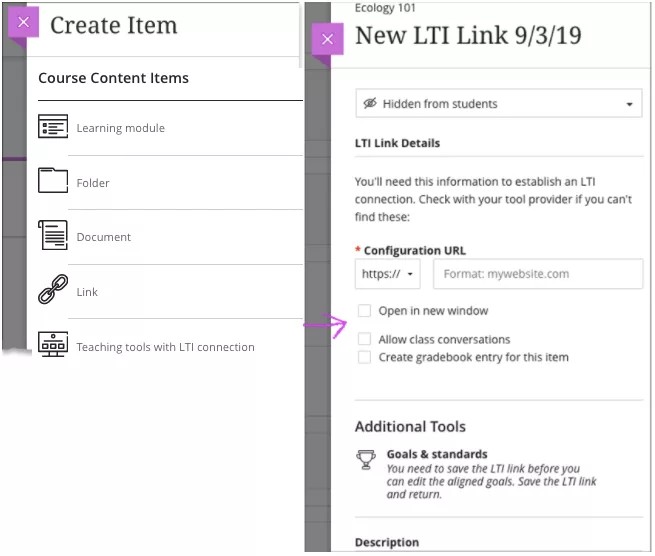
في اللوحة رابط LTI جديد، ضع عنوانًا للأداة واكتب أو الصق عنوان URL الخاص بالتكوين. إذا تطلب اتصال LTI مفتاحًا أو كلمة سر مشتركة، فسوف يظهر هذان الحقلان بعد قيامك بإضافة عنوان URL. يمكنك أيضا تعيين الرابط لفتحه في نافذة منفصلة، والسماح بمحادثات الفصل الدراسي، وتمكين التقدير، وكتابة وصف يظهر مع الأداة في صفحة محتوى المقرر الدراسي. إذا لم تقم بإضافة عنوان، فسيظهر رابط LTI الجديد والتاريخ في قائمة المحتوى.
تحدد مؤسستك موفري LTI المقبولين ويمكن أن تحد من الاتصالات الخارجية.
عندما يحدد الطالب الرابط الموجود في صفحة محتوى المقرر الدراسي، يتم نقله إلى المحتوى.
يتم تنبيهك ويتم إخفاء الرابط عن الطلاب إذا كان التكوين غير صالح أو إذا تتطلب موافقة مؤسستك.
فكرة مفيدة
لمعرفة المزيد حول شركائنا في التكامل ، تفضل بزيارة كتالوج تطبيقات Anthology .
توافق أداة تدريس LTI مع هدف
يمكنك إجراء توافق لرابط LTI مع هدف واحد أو عدة أهداف. ويمكنك أنت ومؤسستك استخدام الأهداف لقياس الإنجاز الذي تم إحرازه من قبل الطالب من خلال البرامج والمناهج الدراسية. لكن عليك حفظ رابط LTI قبل أن تتمكن من توافق الأهداف.
في صفحة محتوى المقرر الدراسي، قم بالوصول إلى قائمة ارتباط LTI. حدد تحرير، ثم حدد التوافق مع الأهداف للبحث عن الأهداف المتاحة للتوافق مع هذا العنصر. لا يمكن للطلاب رؤية الأهداف التي تعمل على توافقها مع رابط LTI.
إضافة أداة تدريس LTI إلى دفتر التقديرات
يمكنك إضافة رابط LTI إلى دفتر التقديرات. بعد إكمال الطلاب للواجب المرسل والحصول على تقدير في أداة التدريس LIT، يتم تحديث دفتر التقديرات.
في تفاصيل ارتباط LTI، حدد خانة الاختيار إنشاء إدخال دفتر التقديرات لهذا العنصر.
في تاريخ الاستحقاق، أضف تاريخًا حتى يظهر العمل المطلوب في تقاويم الطلاب.
إذا اخترت ذلك، فقم بتعيين فئة التقدير باستخدام والحد الأقصى للنقاط والتقدير.