المحادثات
Note
تمت ترجمة هذه الوثيقة باستخدام الترجمة الآلية المدعومة بالذكاء الاصطناعي. تُقدَّم الترجمات «كما هي» على وضعها القائم دون أي ضمان بشأن دقتها. تُعد النسخة الإنجليزية من هذا المحتوى هي المصدر الرسمي والمعتمد.
ماذا لو كان يوجد لدى طلابك أسئلة حول بعض محتويات المقرر الدراسي؟
يمكن للطلاب مناقشة المحتوى معك ومع زملائهم، في حالة قيامك بتمكين محادثات الفصل الدراسي لعناصر المحتوى الفردية. ويمكنهم طلب المساعدة أو مشاركة المصادر أو الإجابة عن أسئلة الآخرين. ومع تطور المحادثة، ستظهر فقط مع المحتوى ذي الصلة. لا تظهر المحادثات في صفحة المناقشات.
يمكنك تمكين المحادثات لعناصر المحتوى هذه:
المستندات
تخصيص
واجبات المجموعة
الاختبارات
اختبارات "المجموعة"
عمليات الإرسال دون اتصال
الروابط المؤدية لأدوات التدريس
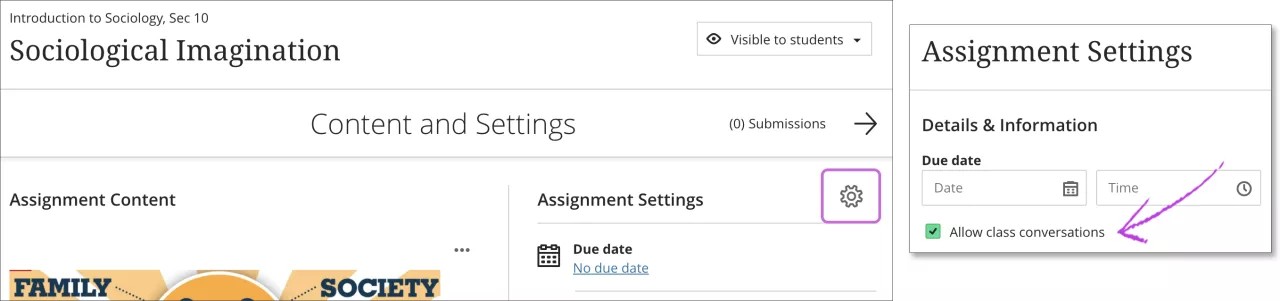
تمكين المحادثات
حدد الرمز إعدادات الخاص بالعنصر لفتح اللوحة التي تحتوي على تفاصيل ومعلومات العنصر. حدد السماح بمحادثات الفصل الدراسي.
الوصول إلى المحادثات
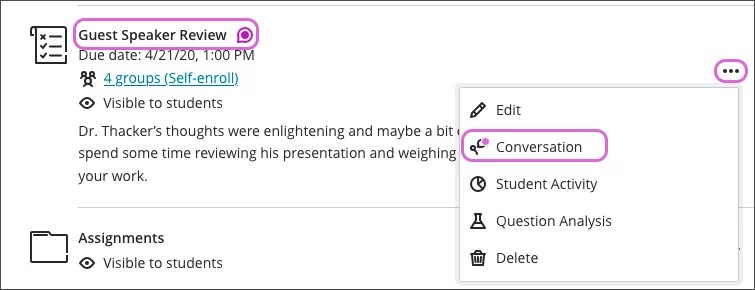
عند قيام شخص ما بالمساهمة في محادثة، سيظهر رمز بجوار عنوان العنصر في الصفحة محتوى المقرر الدراسي. افتح قائمة العنصر وحدد محادثة لفتح المحادثة في طبقة جديدة.
ملاحظة
المحادثة لا تظهر في القائمة إلا إذا حددت السماح بمحادثات الفصل في إعدادات العنصر.
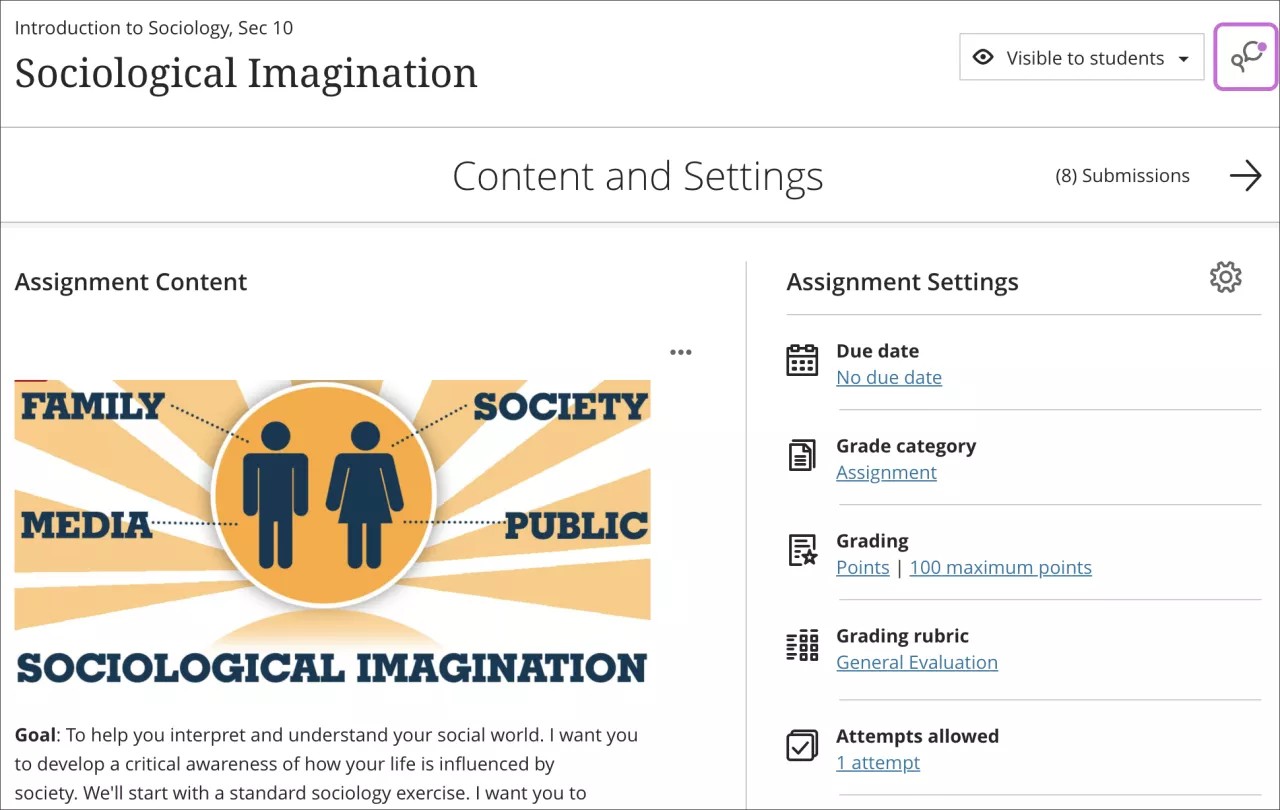
أو حدد أيقونة فتح محادثة الفصل في الزاوية العلوية اليمنى من صفحة العنصر أو صفحة الواجبات المرسلة. تظهر دائرة ملونة مع الرمز للإشارة إلى نشاط جديد.
طبقة المحادثات
يتم إعداد المحادثات مثل المناقشات. يتم السماح بمستويين من الردود لكل إجابة من المستوى الأول.
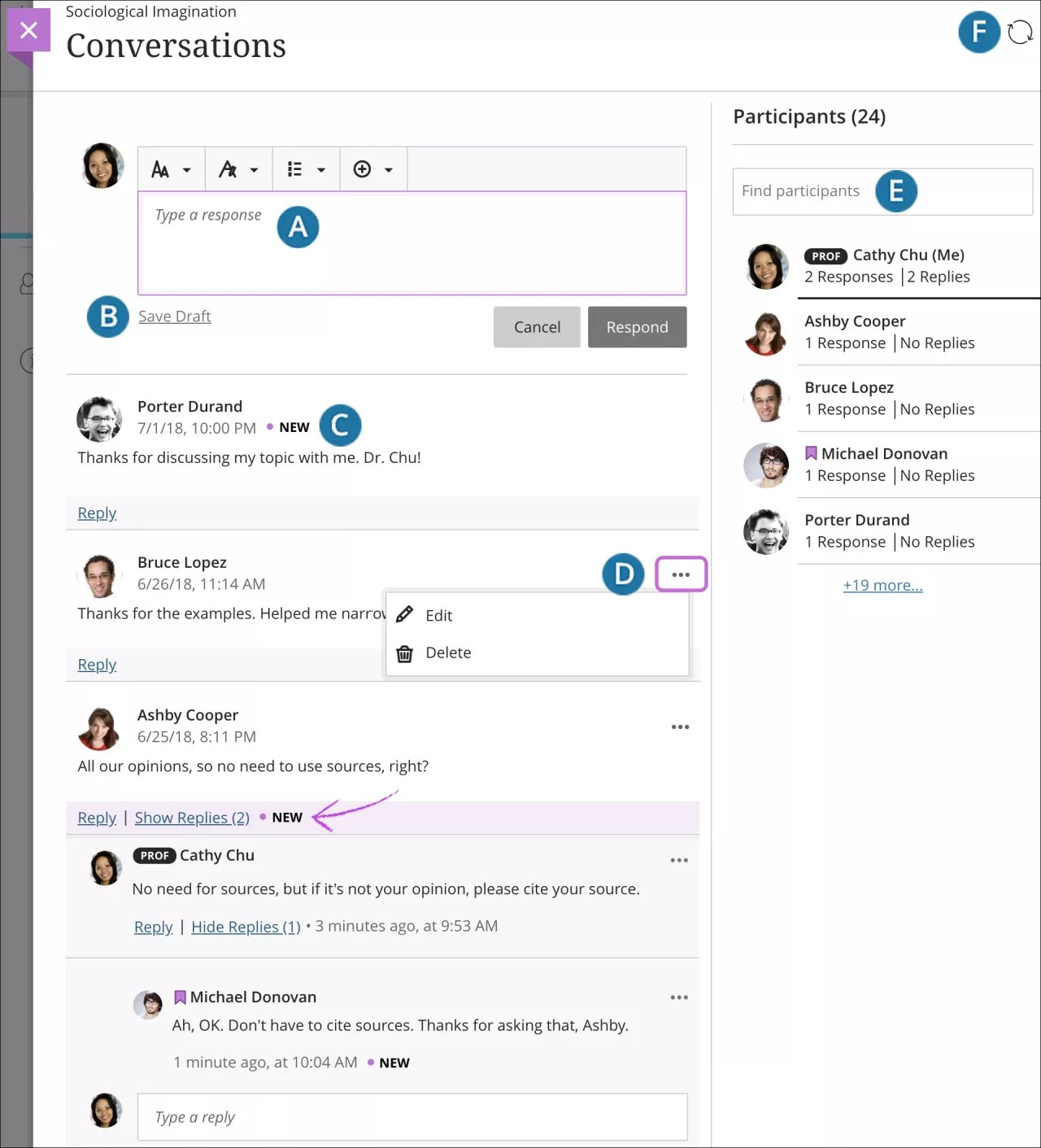
ما الذي تريد أن تقوله؟ أضف إجابةً أو رد إلى طالب. واختياريًا استخدم الوظائف الموجودة في المحرر لتنسيق إجابتك.
فكرة مفيدة
لاستخدام لوحة المفاتيح للانتقال إلى شريط أدوات المحرر، حدد المفتاحين ALT + F10. وعلى أجهزة كمبيوتر Mac، اضغط على المفاتيح Fn + ALT + F10. استخدم مفاتيح الأسهم لتحديد خيار، مثل قائمة مرقمة.
احفظ مسودة. يمكنك بدء الإجابة وحفظها كمسودة وإكمالها لاحقًا.
ما الجديد؟ تظهر الإجابات والردود الجديدة برمز جديد.
قم بتحرير المساهمات وحذفها. افتح قائمة الإجابة وحدد تحرير أو حذف. كمدرس، يمكنك تحرير أي إجابة من أعضاء المقرر الدراسي أو حذفها. يمكن للطلاب حذف الإجابات الخاصة بهم، لكن لا يمكنهم إجراء عمليات التحرير.
اعرض النشاط وابحث عن المشاركين. عرض قائمة المشاركين ونشاطهم والبحث عن مشارك معين.
قم بتحديث طريقة العرض الخاصة بك. تحقق من وجود نشاط جديد منذ قيامك بفتح المحادثة.
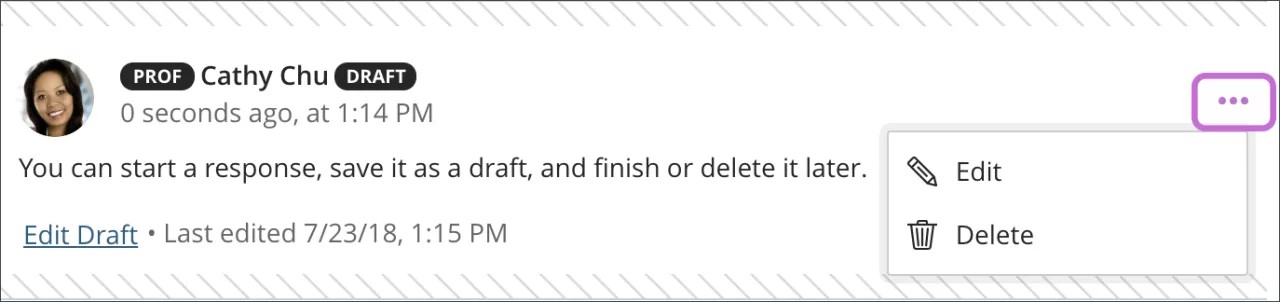
مثال: حفظ مسودة
تظهر المسودات المحفوظة بحدود وشارة مسودة حتى يمكنك تحديد موقعها بسهولة. افتح القائمة، وحدد تحرير أو حذف.
محادثات المجموعة
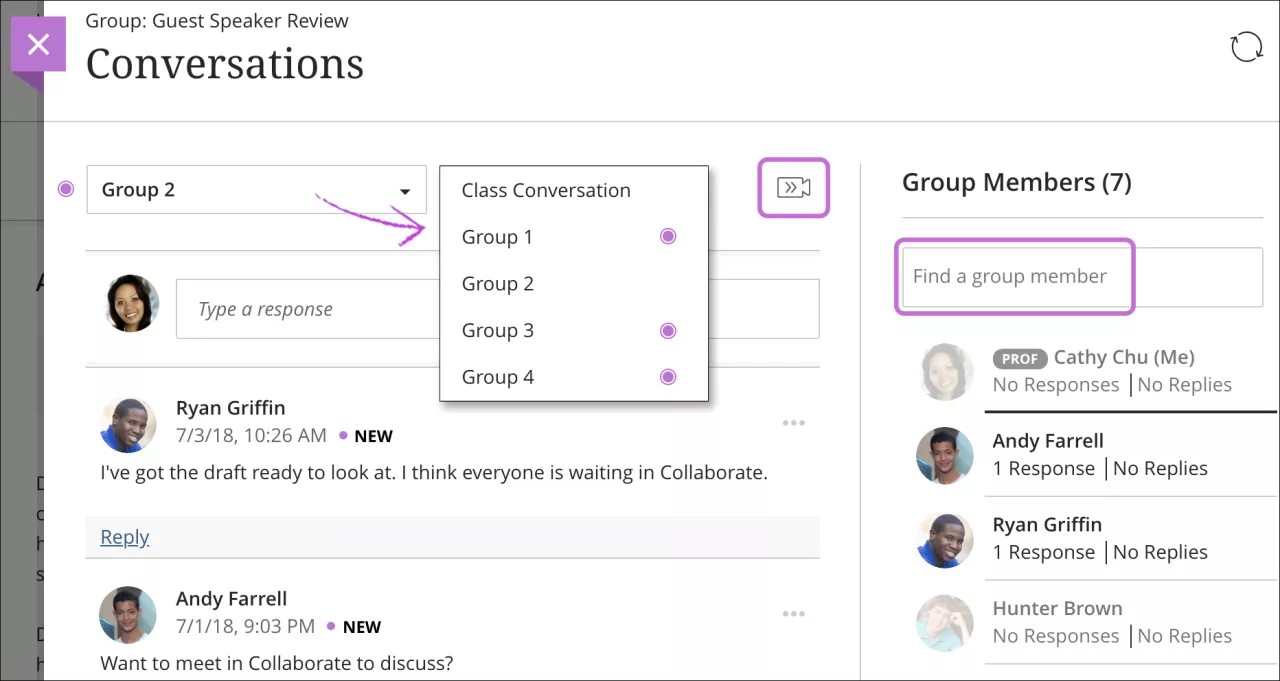
يمكنك عرض المحادثات والمشاركة فيها بكل مجموعة أو الفصل الدراسي. حدد عنوان المجموعة للوصول إلى القائمة وقم بإجراء تحديد. تشير الدائرة باللون الأرجواني إلى وجود نشاط جديد.
بالنسبة للمجموعات الكبيرة، يمكنك البحث عن عضو مجموعة محدد في المجموعة المعروضة حاليًا.
يمكنك أيضا استخدام Class Collaborate للاجتماع افتراضيا مع المجموعات إذا كان مقررك الدراسي يستخدم Collaborate وقمت بتمكين المحادثات. لفتح غرفة Collaborate الخاصة بالمجموعة، حدد فتح غرفة Collaborate.