النماذج
Note
تمت ترجمة هذه الوثيقة باستخدام الترجمة الآلية المدعومة بالذكاء الاصطناعي. تُقدَّم الترجمات «كما هي» على وضعها القائم دون أي ضمان بشأن دقتها. تُعد النسخة الإنجليزية من هذا المحتوى هي المصدر الرسمي والمعتمد.
يمكن استخدام النماذج في العديد من المواقف للحصول على ملاحظات من طلابك. يمكنك استخدام نموذج لوضع الطلاب في تجربة سريرية أو التعرف على اهتمامات الطلاب وآرائهم.
أنواع الأسئلة التالية مدعومة في النماذج:
السؤال المقالي
سؤال لكرت
سؤال الاختيار من متعدد
سؤال صواب/خطأ
النص
ملف محلي
ملف من مساحة تخزين سحابية
إنشاء نموذج
يتم إنشاء النماذج بنفس طريقة إنشاء التقييمات الأخرى. يمكنك تعيين نماذج لفصل بأكمله أو لمجموعة.
في صفحة "محتوى المقرر الدراسي"، حدد زر علامة الزائد في أي مكان يظهر فيه عندما تمرر مؤشر الماوس فوق منطقة المحتوى الرئيسية.
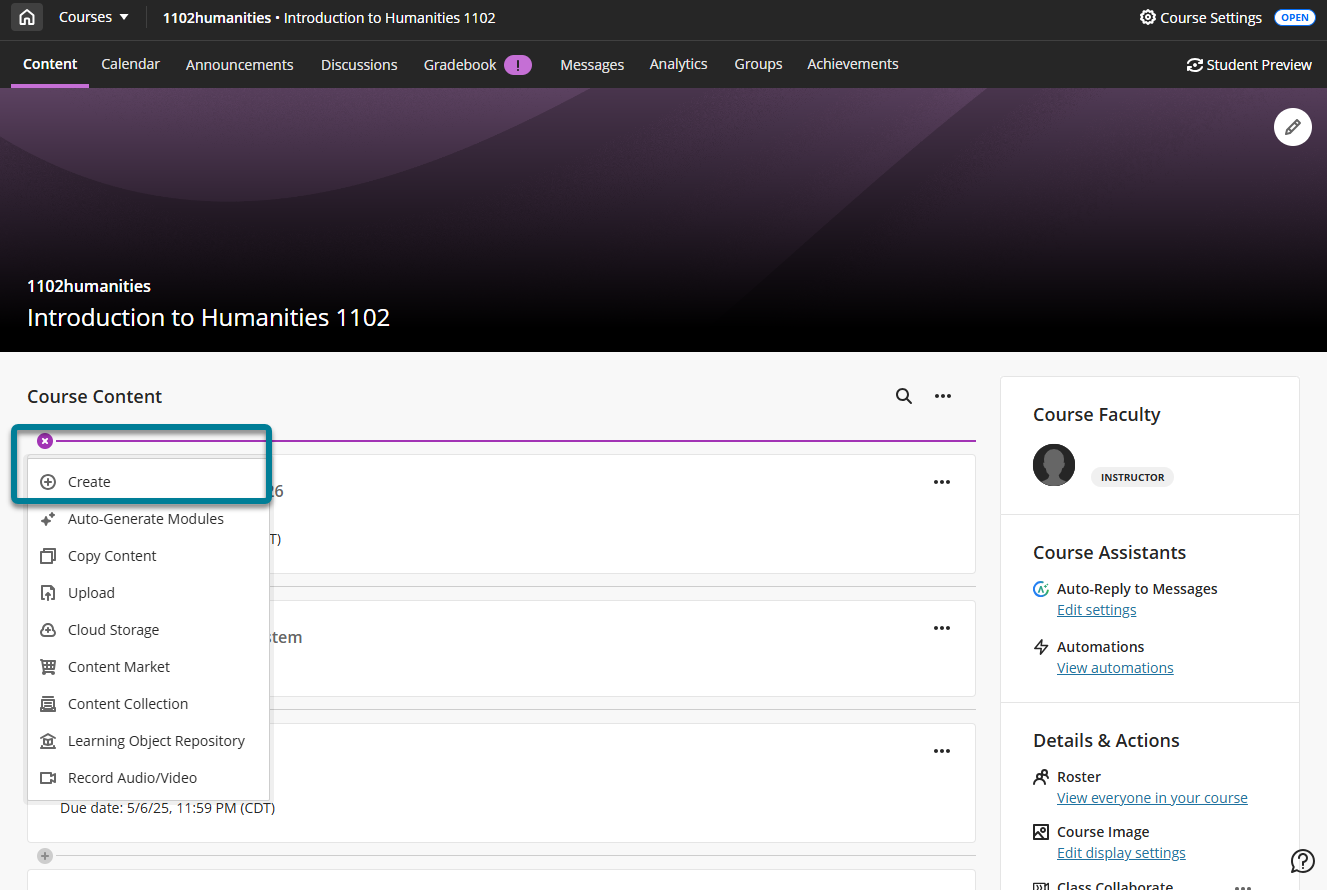
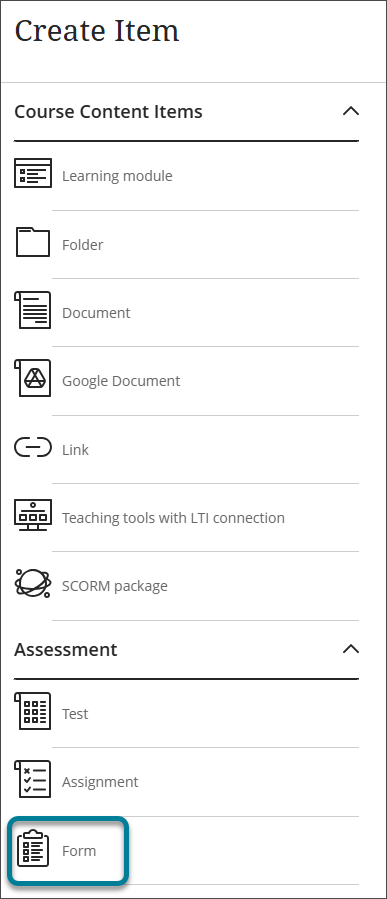
حدد نموذج.
حدد زر علامة الزائد لإضافة سؤال إلى النموذج.
يؤدي ذلك إلى فتح القائمة المنسدلة لأنواع الأسئلة.
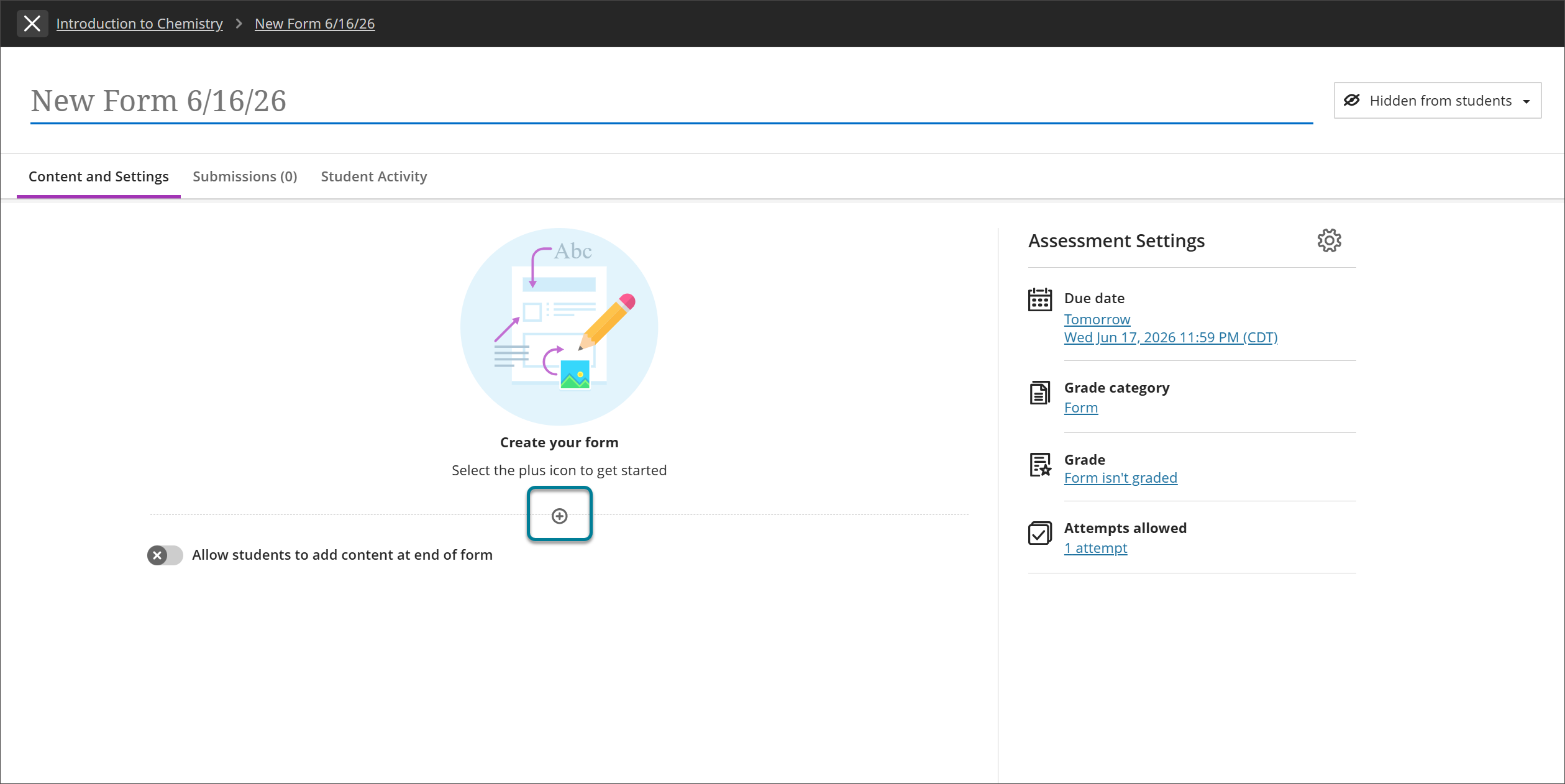
تحتوي القائمة المنسدلة أيضًا على الخيارات الإضافية التالية:
إضافة فاصل صفحات — يسمح هذا الخيار بإضافة فواصل لتسهيل تنقل الطلاب في النموذج.
إضافة نص/ملف محلي/ملف من مساحة تخزين سحابية — يسمح هذا الخيار للطلاب بإضافة محتوى إضافي في نهاية النموذج عن طريق تبديل الخيار الموجود في نهاية النموذج. يمكن للطلاب إضافة نص، وصور، وملفات.
إعادة استخدام الأسئلة — انسخ الأسئلة من النماذج الموجودة داخل المقرر الدراسي نفسه. للعثور على سؤال، يمكنك التصفية حسب الكلمة الأساسية والمصدر ونوع السؤال. يمكنك تحرير سؤال تم نسخه بمجرد إضافته إلى النموذج.
حدد نوع السؤال الذي تريده، وأدخل المعلومات في الحقول المختلفة للسؤال.
حدد حفظ عند الانتهاء من إنشاء السؤال.
لتحرير سؤال أو حذفه، حدد قائمة المزيد من الخيارات الموجودة أعلى السؤال.
إعدادات النموذج
بشكل افتراضي، تكون النماذج مخفية عن الطلاب. يجب عليك تعيين النموذج ليصبح مرئيًا للطلاب لكي يتمكن الطلاب من الوصول إلى النموذج الموجود في صفحات "محتوى مقررهم الدراسي" الخاصة بهم. يمكنك أيضًا إضافة شروط النشر إلى النموذج.
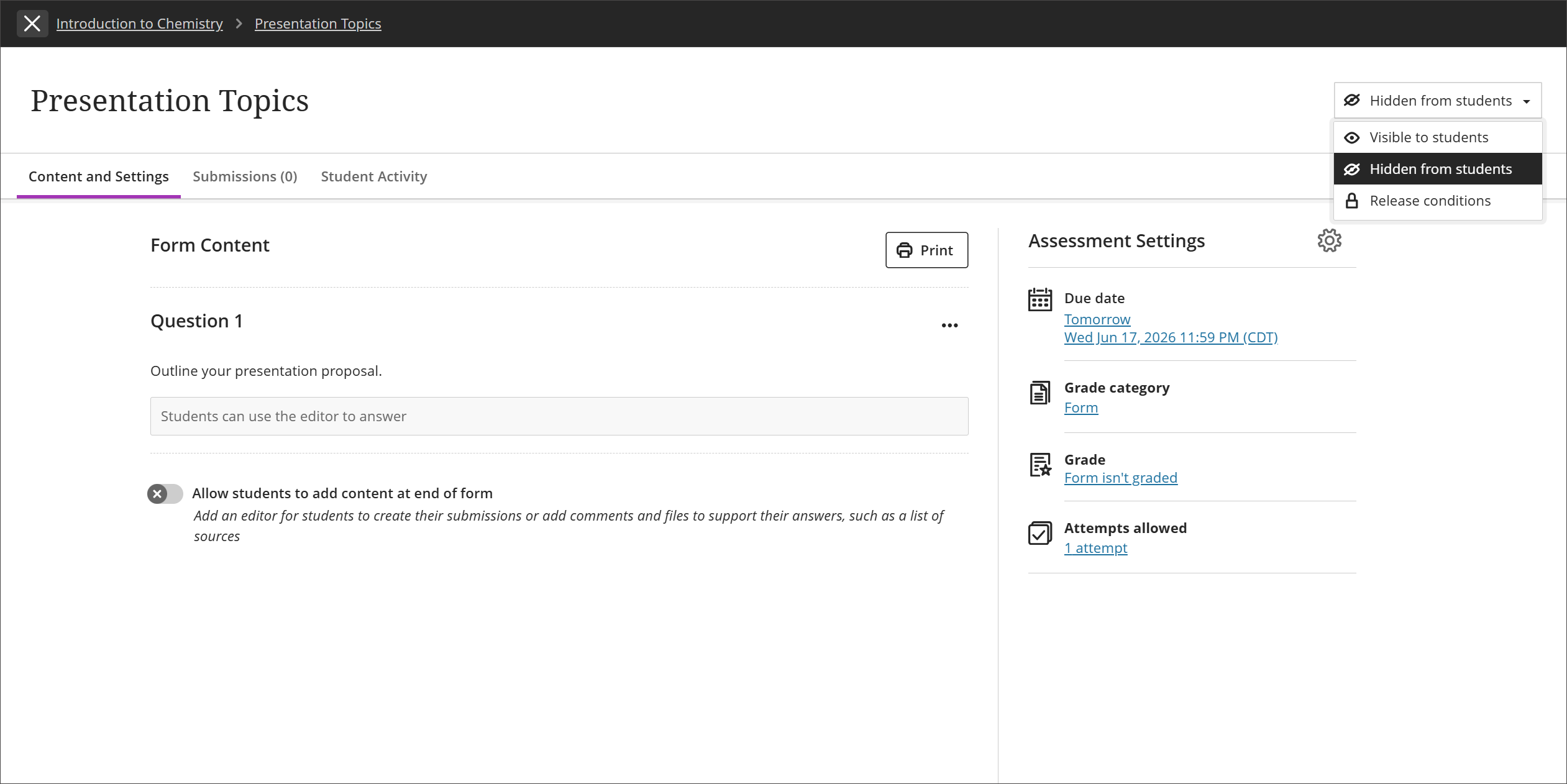
على الجانب الأيسر من صفحة واجب جديد، ضمن إعدادات التقييم، يمكنك عرض الإعدادات المحددة لنموذجك. لاختيار الإعدادات وتطبيقها، حدد رمز الإعدادات لفتح لوحة جديدة.
يمكنك ضبط تاريخ الاستحقاق، وفئة التقدير، وما إذا كان النموذج قد تم تقديره أم لا، وعدد المحاولات المتاحة للطلاب لإكمال النموذج. يمكنك أيضًا اختيار إخفاء هوية نتائج الإجابات على النموذج.
عرض الواجبات المرسلة ونشاط الطالب
انتقل إلى علامة التبويب الواجبات المرسلة في النموذج لعرض جميع الواجبات المرسلة الخاصة بالطلاب.
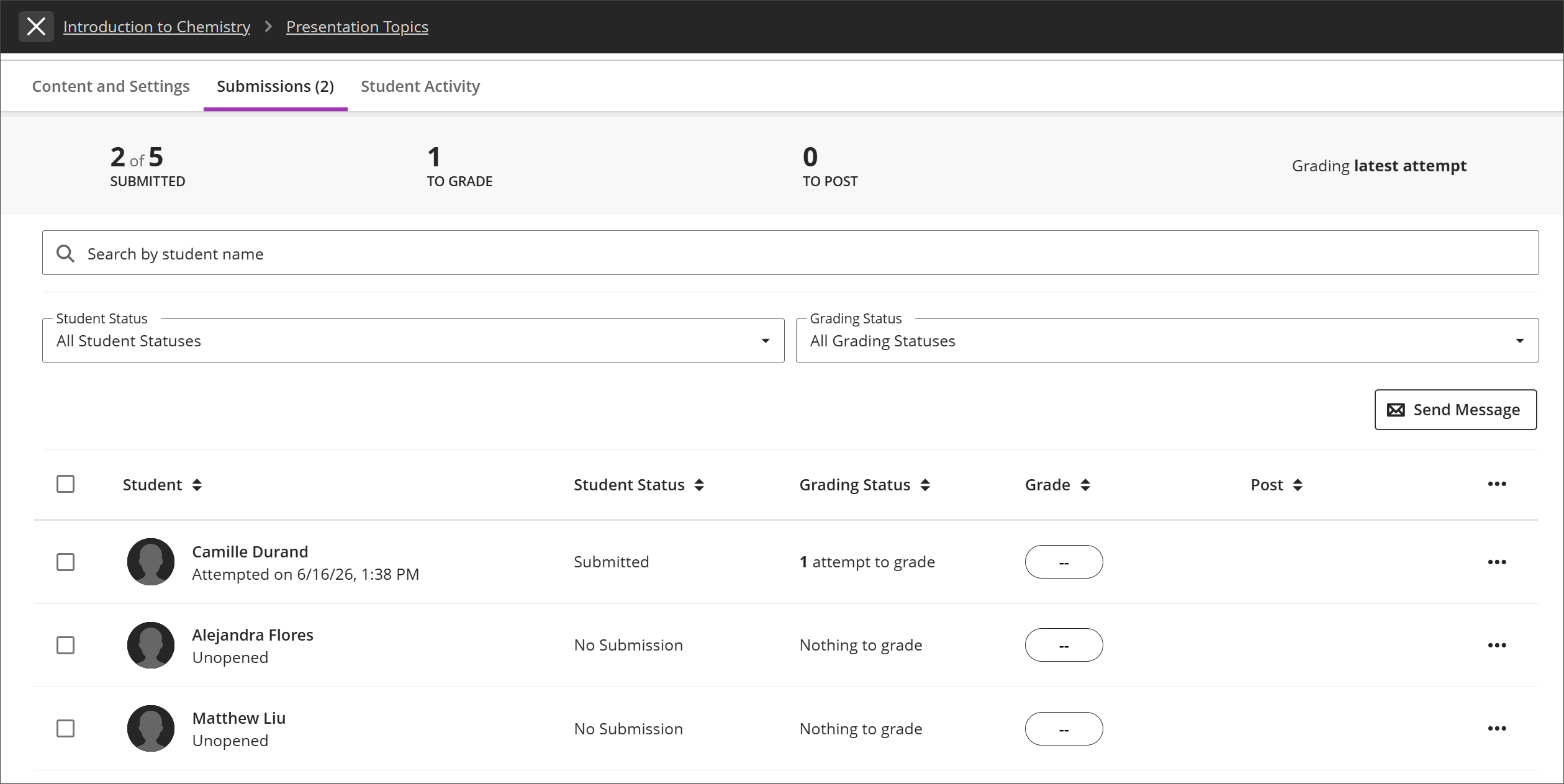
حدد اسم طالب لرؤية إجاباته في طريقة عرض التقدير.
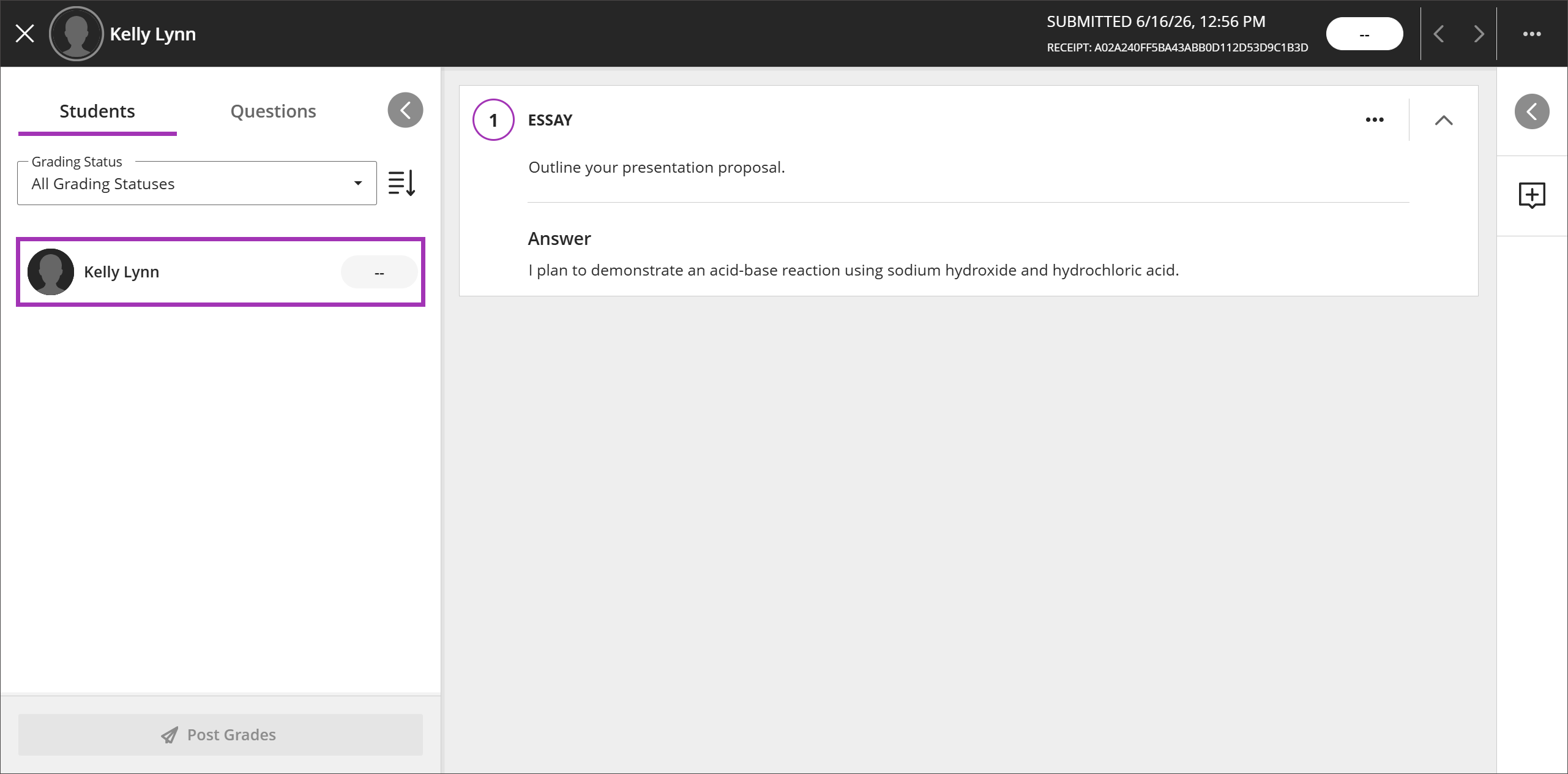
لن تتوفر خيارات تقدير للنماذج غير المقدرة. يمكنك ترك ملاحظات للطالب عن طريق تحديد رمز علامة الزائد الكبيرة الموجود بجانب إجابة الطالب.
يمكنك أيضًا تنزيل كل إجابات الطلاب على هيئة ملف بتنسيق CSV عن طريق تحديد قائمة المزيد من الخيارات في صفحة الواجبات المرسلة. حدد تنزيل الكل من القائمة المنسدلة.
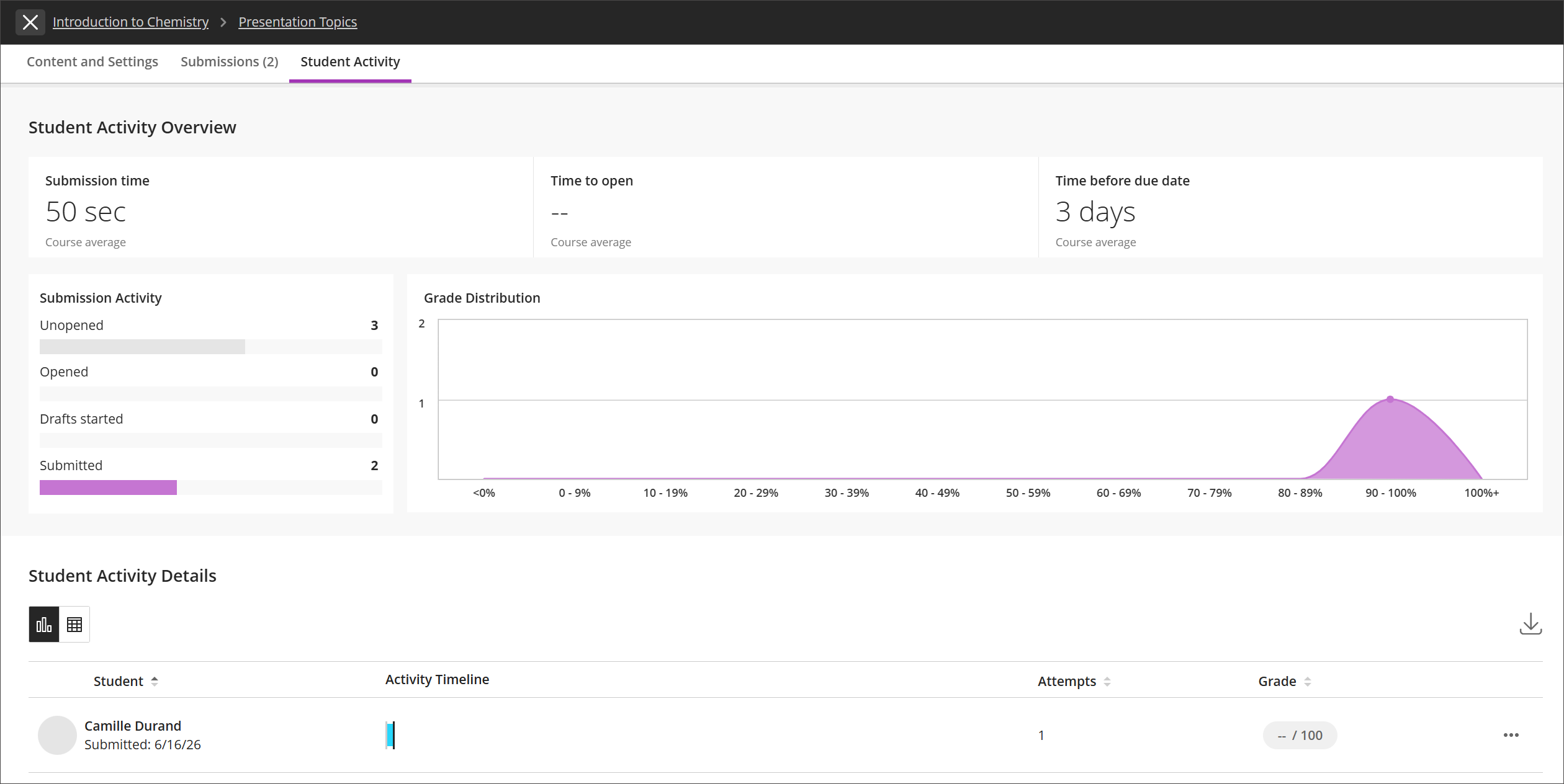
يمكنك عرض المزيد من المعلومات حول الكيفية التي يتفاعل بها الطلاب مع النموذج من خلال علامة التبويب نشاط الطالب.
فيديو: إنشاء نماذج
يقدم مقطع الفيديو المسرد التالي تمثيلاً مرئيًا وسمعيًا لبعض المعلومات الواردة في هذه الصفحة. للحصول على وصف تفصيلي لما تم تصويره في الفيديو، افتح الفيديو على YouTube.